
Trouver et publier des scrims ouverts
Réponds au scrim ouvert d’une autre équipe ou publie le tien pour que d’autres y répondent. Gratuit pour toutes les équipes.
Pour les propriétaires et admins d’équipe · 9 étapes
Ce qu’il te faut d’abord
- Tu es le propriétaire ou un admin de l’équipe sur Spawnfront. Un membre que ton équipe autorise à réserver des scrims fait de même depuis la page Scrims de l’équipe : voir Réserver des scrims pour ton équipe.
- Toute équipe peut publier des scrims ouverts et y répondre, gratuite ou avec un site. Une équipe gratuite peut avoir deux scrims ouverts en même temps ; une équipe avec un site, cinq.
- Pour répondre à un scrim ouvert, suis les étapes 1 à 3. Pour publier le tien et choisir contre qui tu joues, suis les étapes 4 à 9.
- Tu ne vois que les scrims ouverts du jeu de ton équipe. Si tu gères des équipes dans d’autres jeux, change avec Jeu en haut de la page.
Étapes
Étape 1 : Ouvre Scrims
Dans l’administration de ton équipe, appuie sur Scrims dans le menu à gauche.
Tu dois voir : Trouver un adversaire, avec la recherche de scrims d’un côté et Scrims ouverts pour ton jeu de l’autre (l’un sous l’autre sur téléphone). Chaque scrim ouvert affiche l’équipe, puis une ligne avec sa région, sa plateforme, sa plage de rangs et son créneau dans le fuseau horaire de ton équipe, par exemple « NA · PC · Diamond 2–Grandmaster 1 » et le créneau ; puis le format, sa note et un bouton Répondre. Utilise Région, Plateforme et Chevauchement de rangs pour filtrer la liste. Un filtre de rang garde chaque scrim ouvert dont la plage chevauche la tienne. Les équipes avec un site apparaissent en premier, avec un badge Site.
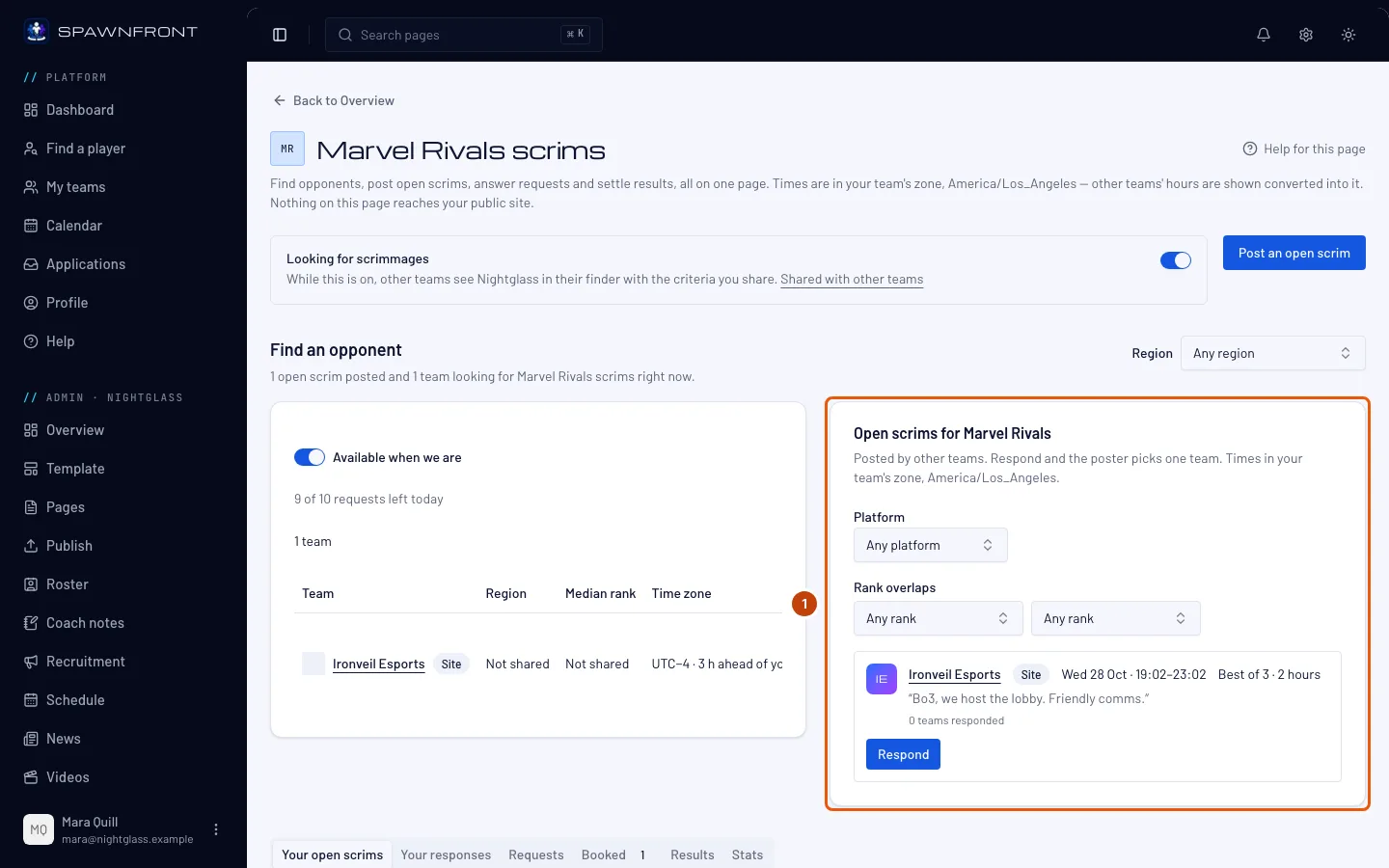
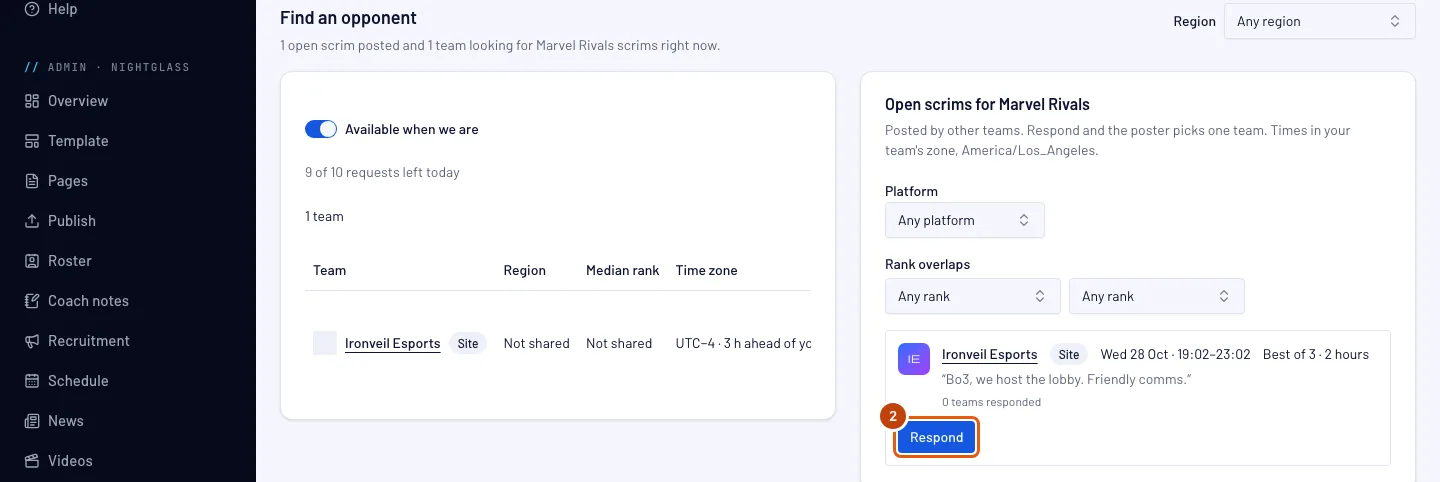
Étape 2 : Réponds à un scrim ouvert
Appuie sur Répondre sur celui qui te convient. Dans la fenêtre, sous Début, choisis quand tu veux commencer. Le haut de la fenêtre affiche le Format et la Durée choisis par l’équipe qui publie, et chaque début proposé laisse la place au scrim entier dans son créneau : libre de 12:30 à 16:30 avec un scrim de 2 heures, il propose de 12:30 à 14:30, toutes les 30 minutes. Le premier début est choisi par défaut, et la ligne sous les débuts affiche ton scrim de son début à sa fin. Tu peux ajouter une courte note pour l’équipe. Puis appuie sur Envoyer la réponse.
Ton équipe a une seule réponse par scrim ouvert. Pour changer son début, retire-la et réponds à nouveau. L’équipe qui l’a publié reçoit une notification sur Spawnfront, avec le début que tu as choisi.
Tu dois voir : « Envoyé. [équipe] confirmera une équipe. », et En attente à la place du bouton.
Étape 3 : Attends la confirmation
Sous la recherche, appuie sur l’onglet Tes réponses : ta réponse apparaît avec le statut En attente. Pour l’annuler pendant l’attente, appuie sur Retirer sur cette ligne.
L’équipe qui l’a publié confirme une seule équipe. Si elle choisit la tienne, le statut devient Confirmé et le scrim est dans le calendrier des deux équipes. Si elle refuse la tienne, choisit une autre équipe ou retire le scrim ouvert, il devient Écarté et tu reçois une notification.

Étape 4 : Appuie sur Publier un scrim ouvert
Pour publier le tien : en haut de la page Scrims, appuie sur Publier un scrim ouvert.
Tu dois voir : la fenêtre Publier un scrim ouvert, avec les heures dans le fuseau horaire de ton équipe.

Étape 5 : Choisis l’heure et le format
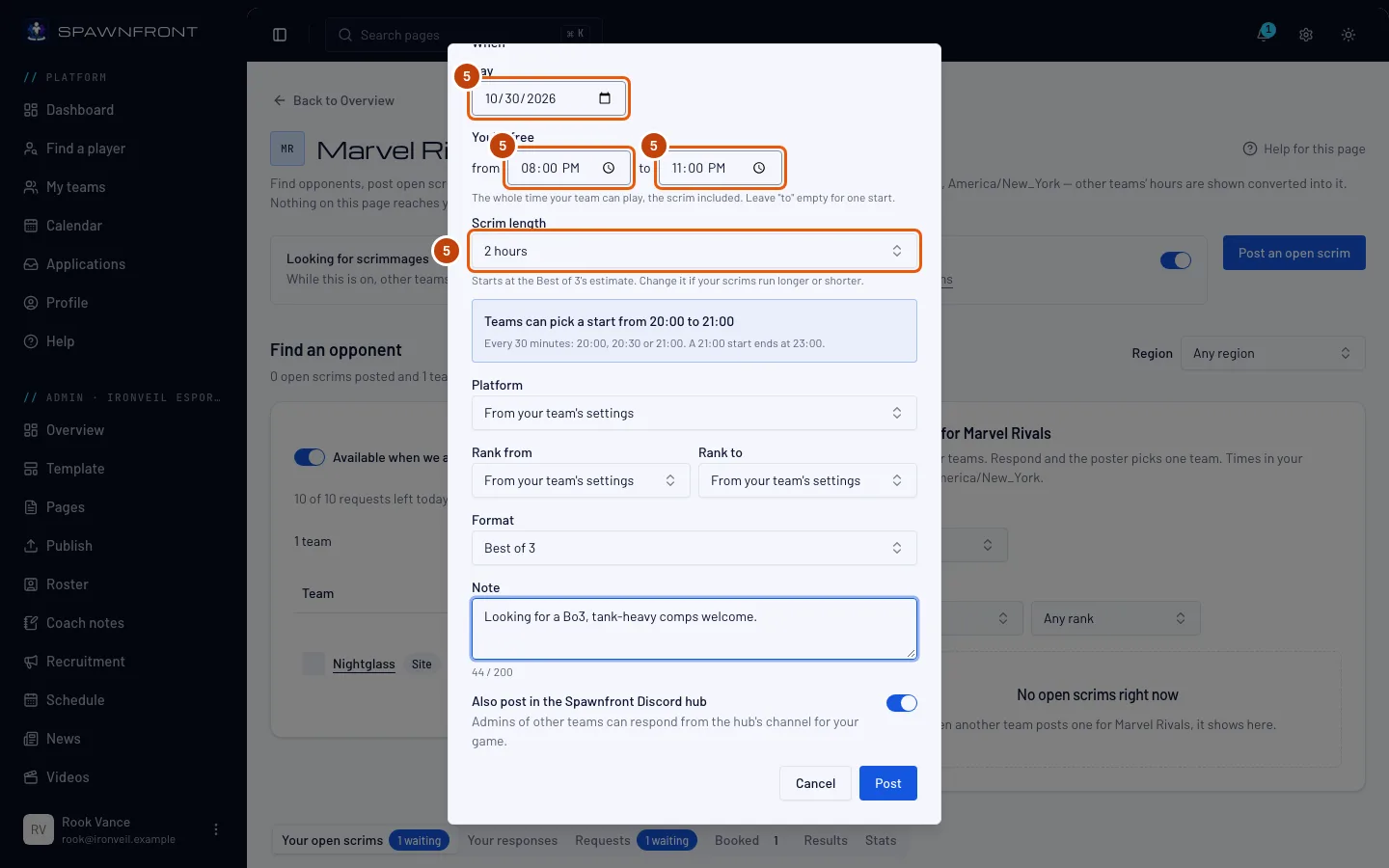
Sous Quand, choisis le Jour. Sous Tu es libre, règle de et à : tout le temps où ton équipe peut jouer ce jour-là, scrim compris, jusqu’à huit heures. Laisse à vide pour proposer un seul début. Choisis le Format, puis la Durée du scrim, de 1 à 4 heures : elle part de l’estimation du format (2 heures pour un Best of 3) tant que tu ne la changes pas.
Les autres équipes n’ont que des débuts où le scrim entier tient. La ligne sous la durée les indique : libre de 12:30 à 16:30 avec un scrim de 2 heures, les équipes peuvent commencer de 12:30 à 14:30, toutes les 30 minutes, donc le scrim finit toujours avant 16:30. Si le temps où tu es libre est plus court que le scrim, la fenêtre te le dit et tu ne peux pas publier tant que tu ne l’allonges pas ou ne raccourcis pas le scrim. Tu peux aussi écrire une Note de 200 caractères maximum.
La plateforme et le rang partent des paramètres de ton équipe. Plateforme et la plage de rangs (Rang min. et Rang max.) indiquent Selon les paramètres de ton équipe tant que tu ne choisis rien ; ton scrim ouvert utilise alors ce que ton équipe partage avec les autres équipes. Ta région vient toujours des paramètres de ton équipe.
Publier aussi sur le hub Discord Spawnfront est activé par défaut. Laisse-le activé pour publier ton scrim ouvert dans le salon looking-for-scrim du hub Spawnfront pour ton jeu et la région de ton équipe, ou pour ta console si tu joues sur Xbox ou PlayStation, où les autres équipes peuvent aussi répondre.
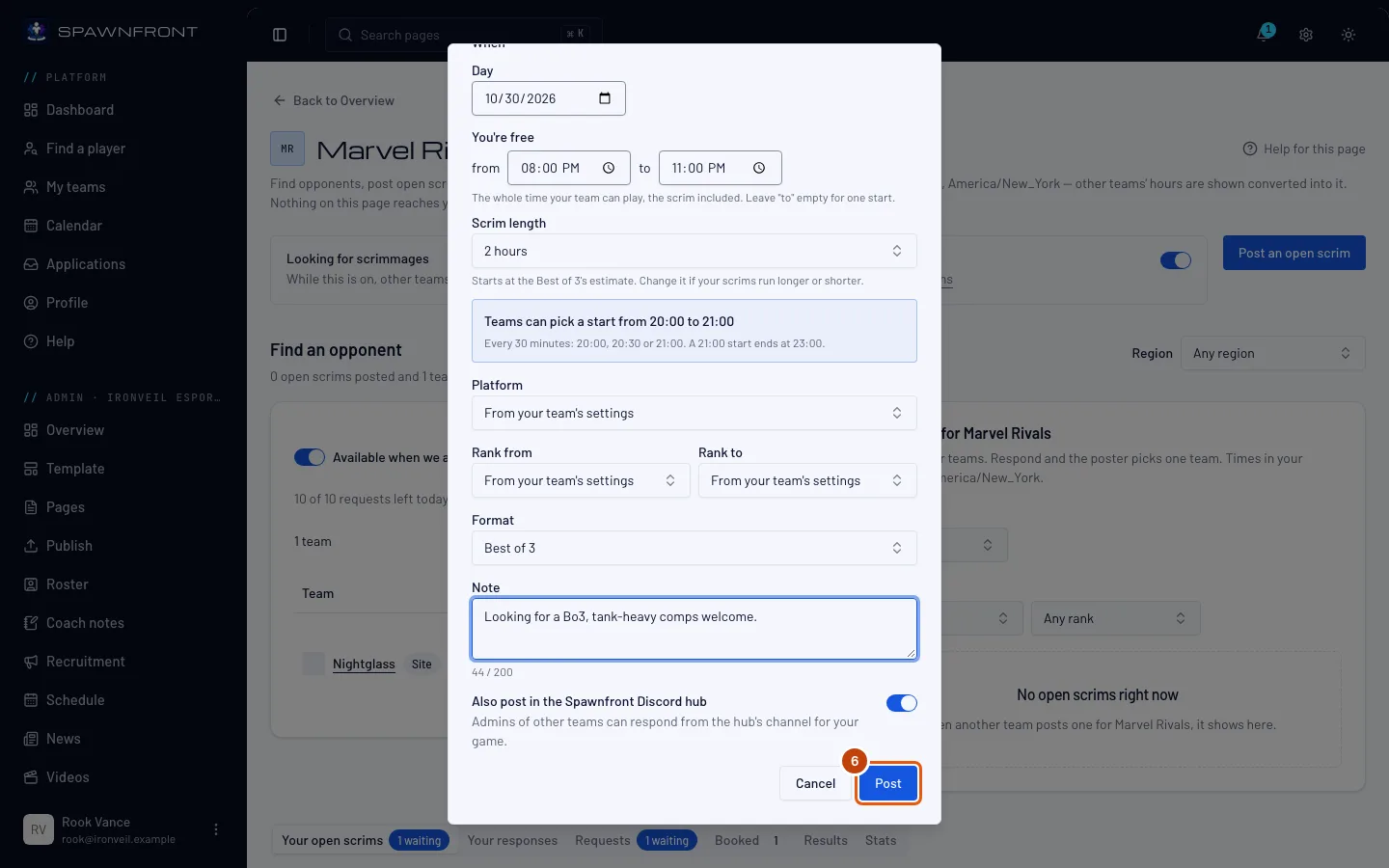
Étape 6 : Publie-le
Appuie sur Publier.
Une équipe gratuite peut avoir deux scrims ouverts en même temps, et une équipe avec un site cinq. Toute équipe peut en publier dix par jour.
Tu dois voir : « Scrim ouvert publié. » (« Scrim ouvert publié, et sur le hub Spawnfront. » s’il est parti sur le hub). Le scrim ouvert apparaît maintenant sous Tes scrims ouverts.
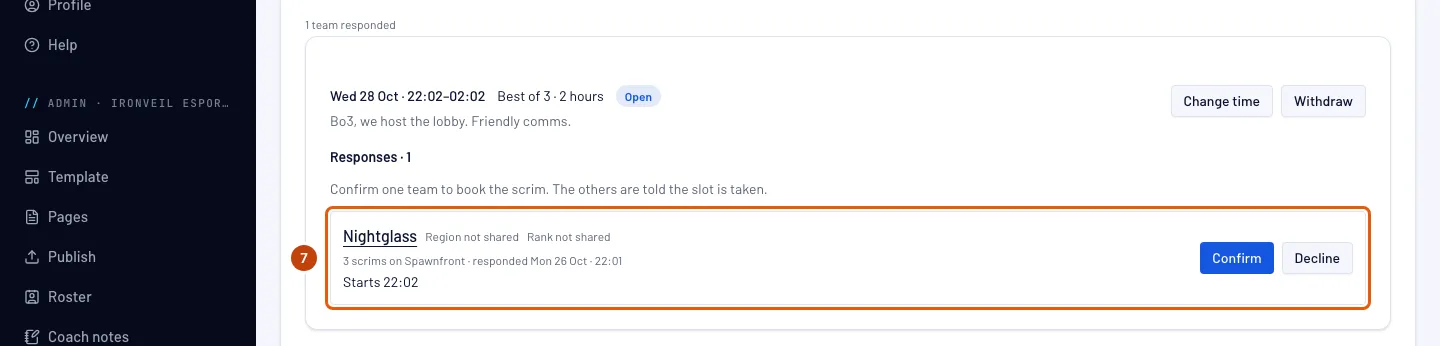
Étape 7 : Consulte les réponses
Quand une équipe répond, tu reçois une notification, et l’onglet Tes offres de scrim ouvertes sous la recherche compte les réponses en attente. Dans cet onglet, chacun de tes scrims ouverts liste les équipes qui ont répondu ; appuie sur le nom d’une équipe pour ouvrir sa page.
Tu dois voir : la région et le rang de chaque équipe, combien de scrims elle a joués sur Spawnfront, quand elle a répondu, le début qu’elle a choisi et sa note, avec Confirmer et Refuser à côté.
Étape 8 : Refuse une équipe
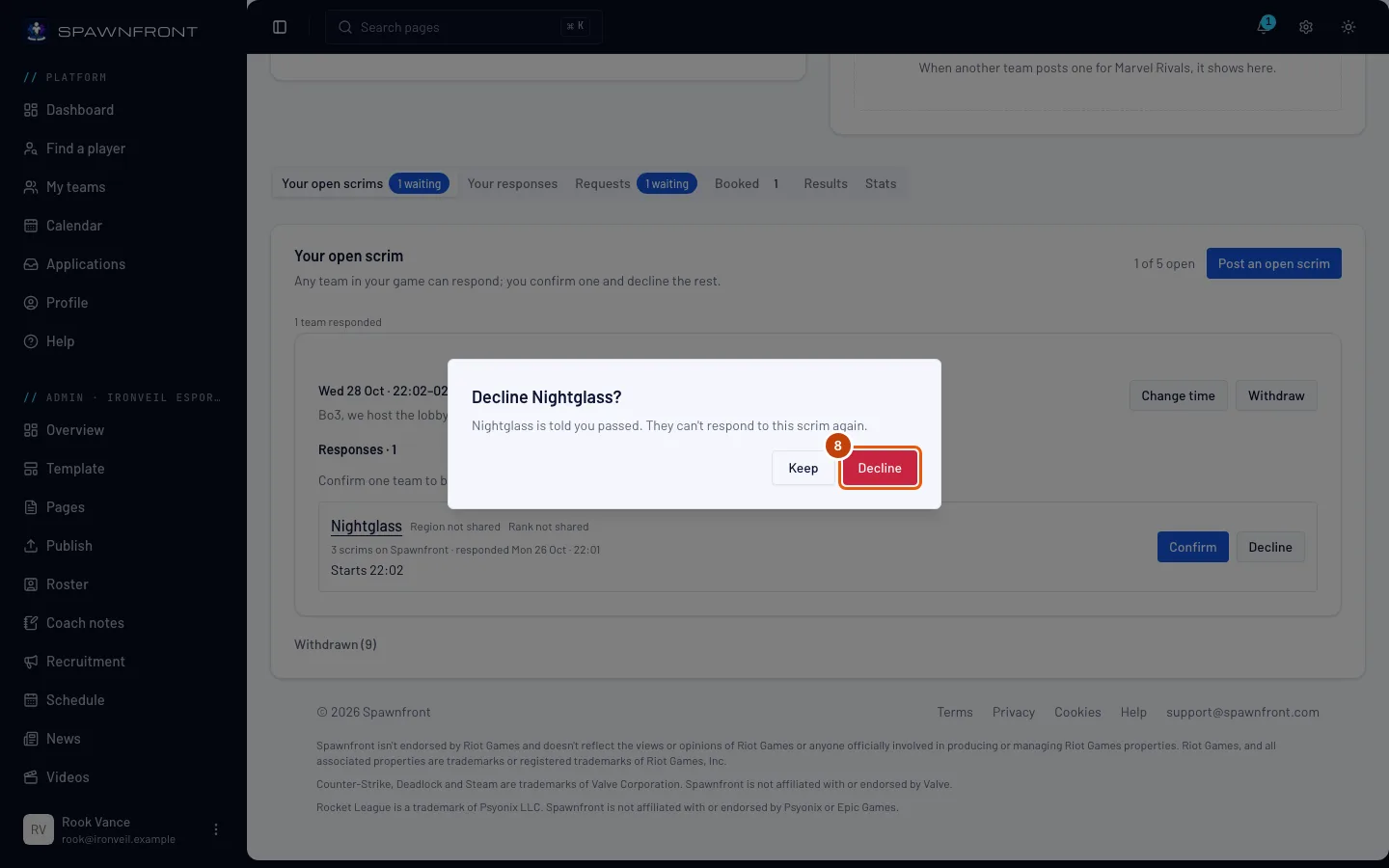
Pour écarter une équipe, appuie sur Refuser sur sa ligne, puis sur Refuser dans la fenêtre qui s’ouvre. Appuie sur Garder si tu changes d’avis.
Une équipe refusée ne peut plus répondre à ce scrim ouvert. Elle est prévenue que tu l’as écartée.
Tu dois voir : « [équipe] refusée. Elle a été prévenue. » L’équipe passe dans le groupe fermé Écartée sous ce scrim ouvert ; ouvre-le pour voir les équipes que tu as refusées.
Étape 9 : Confirme une équipe
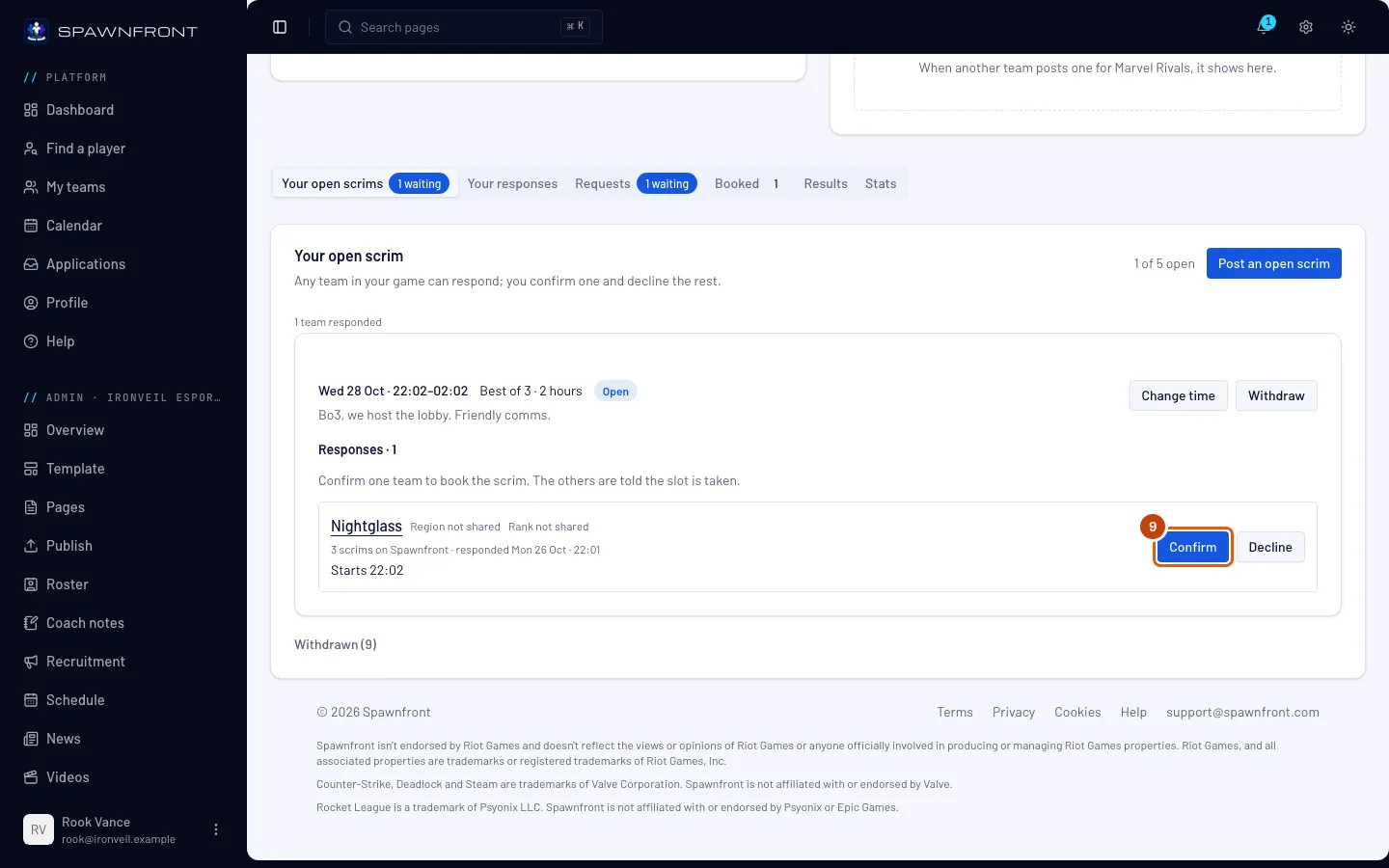
Appuie sur Confirmer sur l’équipe contre qui tu veux jouer.
La confirmation réserve le scrim tout de suite, au début choisi par cette équipe. Il s’ajoute au calendrier des deux équipes et à ta page Matchs. Les autres équipes qui ont répondu sont prévenues que le créneau est pris.
Tu dois voir : « Réservé avec [équipe]. C’est dans le calendrier des deux équipes. » Le scrim apparaît aussi sous Réservé. Si ton scrim ouvert était sur le hub Spawnfront, un fil privé pour les admins des deux équipes s’y ouvre aussi. Appuie sur Ouvrir le fil dans le hub Spawnfront pour y aller.
Comment savoir si ça a marché
- Une réponse que tu as envoyée apparaît sous Tes réponses en En attente, puis Confirmé ou Écarté.
- Un scrim ouvert que tu as publié apparaît sous Tes scrims ouverts en Ouvert, puis Réservé. Pour le retirer, appuie sur Retirer et confirme dans la fenêtre qui te le demande : les équipes qui attendent encore sont prévenues et le scrim passe pendant une semaine dans le groupe fermé Retirés, en bas de l’onglet.
- Un scrim confirmé est dans l’onglet Réservés et dans le calendrier de ton équipe. Sa ligne indique qui vient — par exemple 5 viennent · 1 en retard — d’après ce que tes membres ont indiqué dans le Calendrier.
Change l’heure de ton scrim ouvert. Dans l’onglet Tes offres de scrim ouvertes, appuie sur Changer l’heure sur le scrim. Dans la fenêtre, change le jour, le temps où tu es libre ou la durée du scrim ; avant d’enregistrer, elle liste chaque équipe qui a répondu et indique si son début convient toujours. Appuie sur Enregistrer la nouvelle heure. Une équipe dont le début convient toujours garde sa réponse telle quelle. Une équipe dont le début ne convient plus est prévenue : sa réponse affiche Début plus proposé, tu ne peux pas la confirmer tant que cette équipe n’a pas choisi un nouveau début, et l’équipe voit Choisir un nouveau début. L’heure d’un scrim réservé se change plutôt dans Matchs.
Les scrims ouverts sur Discord. Un scrim ouvert publié sur le hub Spawnfront apparaît sous forme de carte dans le salon looking-for-scrim de son jeu pour la région de l’équipe qui l’a publié (comme na-looking-for-scrim), ou dans celui de sa console (comme xbox-looking-for-scrim) pour un scrim ouvert Xbox ou PlayStation. Le propriétaire ou un admin de n’importe quelle équipe de ce jeu, ou un membre que son équipe autorise à réserver des scrims, peut appuyer sur Répondre sur la carte. La carte affiche quand l’équipe est libre, le format avec la durée du scrim, les débuts proposés, la plage de rangs, ainsi que la région et la plateforme. Une réponse depuis Discord prend le premier début encore à venir dans le créneau ; pour en choisir un plus tard, retire-la et réponds à nouveau sur Spawnfront. La carte d’une équipe qui a un site hébergé affiche un badge Site et un lien vers son site. Celle d’une équipe sans site se termine par « Géré par Spawnfront ». Si ton Discord est lié, Rejoindre le hub Spawnfront sur ton tableau de bord ouvre l’invitation du hub. Tu peux aussi publier un scrim ouvert depuis Discord : tape /scrim find et remplis la fenêtre qui s’ouvre (avec une seule équipe, elle a un champ Jusqu’à pour la fin du temps où tu es libre). Pour régler la durée du scrim, ajoute l’option length à /scrim find ; sans elle, le scrim prend l’estimation du format. Pour changer l’heure d’un de tes scrims ouverts depuis Discord, tape /scrim move et choisis-le. Confirmer ou refuser une équipe se fait toujours sur Spawnfront. Après un scrim, /scrim result envoie la capture du tableau des scores de chaque partie : voir Valider un scrim avec une capture d’écran. Après un scrim Overwatch, /scrim log envoie le journal Workshop d’une carte : voir Valider un scrim Overwatch avec un journal Workshop. Pour répondre ou publier depuis Discord, ton Discord doit être lié à Spawnfront. Voir Se connecter avec Discord.
Quelque chose ne va pas ?
Répondre affiche « Ce scrim ouvert n’est plus disponible »
Une autre équipe a été confirmée, l’équipe l’a retiré, ou son heure est déjà passée. Choisis-en un autre dans la liste.
Répondre affiche « Ton équipe a déjà répondu à ce scrim ouvert »
Ton équipe a déjà une réponse en attente. Retrouve-la sous Tes réponses ; pour choisir un autre début, retire-la là et réponds à nouveau.
Publier indique que tu as déjà le maximum de scrims ouverts
Une équipe gratuite peut en avoir deux ouverts en même temps, et une équipe avec un site cinq. Appuie sur Retirer sur l’un d’eux sous Tes scrims ouverts, ou attends qu’un soit réservé. Pour en garder jusqu’à cinq ouverts, prends un site pour ton équipe : consulte Obtenir un site pour ton équipe.
Publier affiche « Tu peux publier 10 scrims ouverts par jour »
Tu as utilisé tes dix publications du jour. Réessaie demain.
Publier affiche « Propose une heure au moins 30 minutes à l’avance »
Le début est trop proche. Choisis une heure au moins 30 minutes plus tard. S’il affiche « Propose une heure dans les 30 prochains jours », choisis une heure plus proche.
Confirmer affiche « Cette équipe ne peut pas faire de scrim pour l’instant »
Les deux équipes ne jouent plus au même endroit. Par exemple, une équipe a changé son serveur League of Legends, ou sa région Valorant ou sa plateforme. Confirme une autre équipe ou retire le scrim ouvert.
Discord affiche « Pour répondre, il te faut une équipe … pour laquelle tu réserves des scrims sur Spawnfront. »
Tu ne réserves de scrims pour aucune équipe dans le jeu de ce scrim ouvert sur Spawnfront. Les propriétaires et les admins d’une équipe du même jeu peuvent répondre, et ses membres aussi quand l’équipe active Réserver des scrims pour eux : voir Réserver des scrims pour ton équipe.
Je ne vois pas Scrims ouverts dans le menu
Les scrims ouverts sont sur la page Scrims, sous Trouver un adversaire et Tes scrims ouverts, pour les équipes gratuites comme pour les équipes avec un site.
Discord affiche « Lie d’abord ton Discord à Spawnfront »
Ton Discord n’est pas encore lié à ton compte Spawnfront. Appuie sur Se connecter avec Discord sous ce message, puis réessaie.
Articles liés
Toujours bloqué ? Contacte le support ou écris à support@spawnfront.com — indique-nous la page où tu es et le numéro de l’étape.