
Publier un poste ouvert
Recrute des joueurs : publie un poste avec son rôle, ses rangs, une note et ses places.
Pour les propriétaires et admins d’équipe · 6 étapes
Ce qu’il te faut d’abord
- Tu es le propriétaire ou un admin de l’équipe.
Étapes
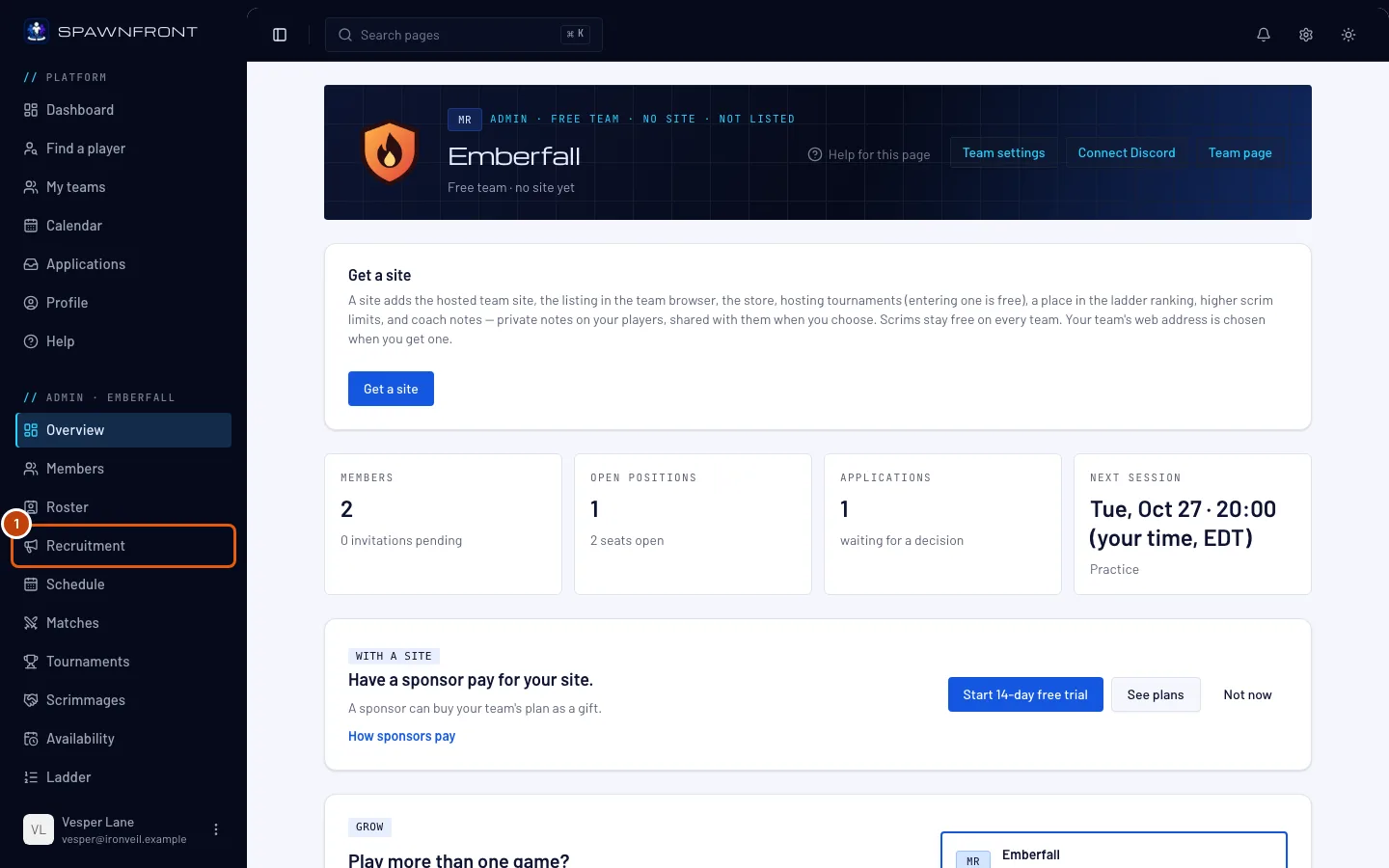
Étape 1 : Ouvre Recrutement
Dans le menu de gauche, sous Administration, appuie sur Recrutement.
Tu dois voir : l’onglet Postes ouverts, avec Candidatures à côté.
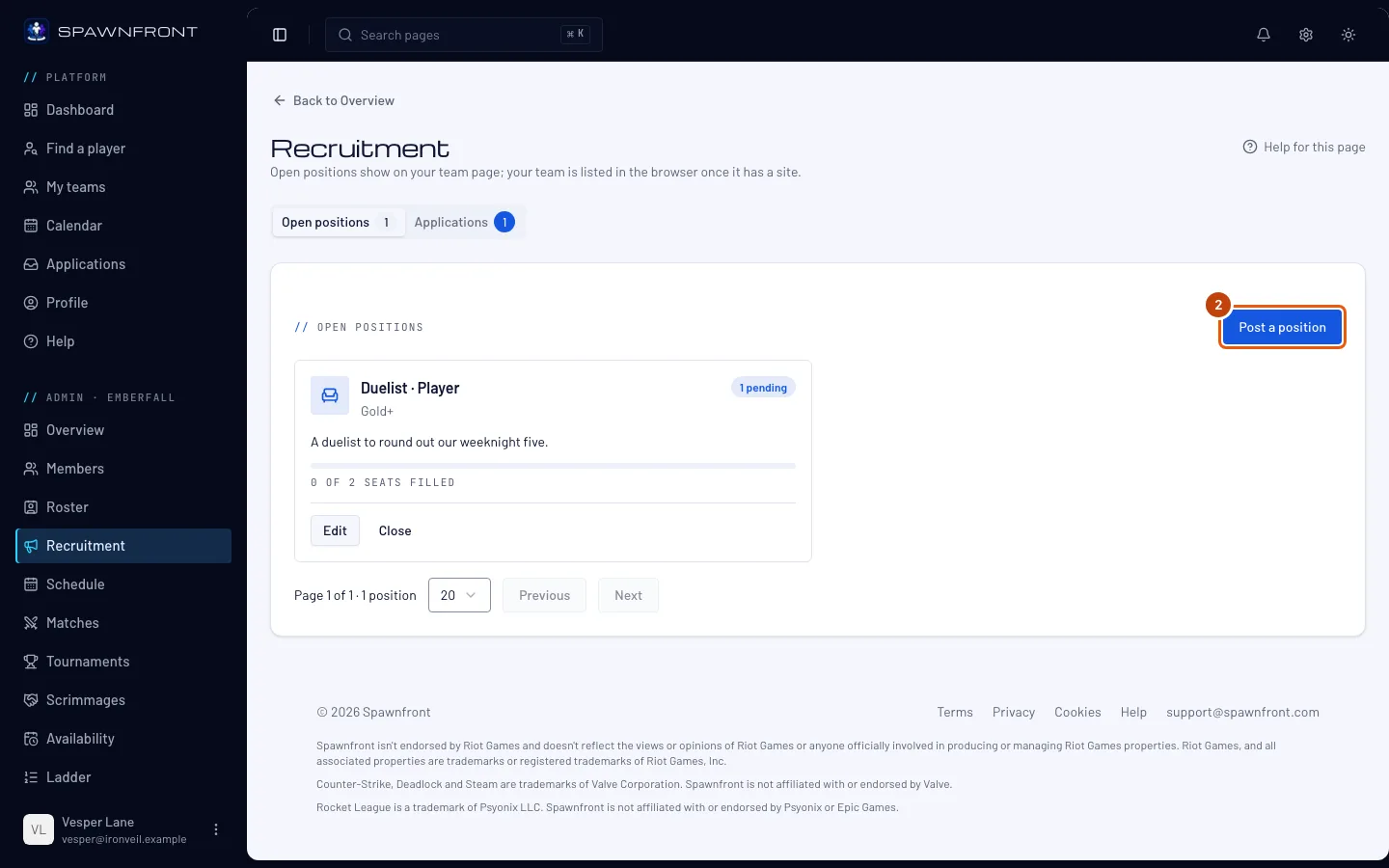
Étape 2 : Appuie sur Publier un poste
Appuie sur Publier un poste.
Tu dois voir : une fenêtre intitulée Publier un poste. Laisse Type sur Place dans l’effectif pour une place dans ton équipe ; pour un joueur le temps d’une session, choisis Joueur d’appoint — voir Trouver un joueur d’appoint.
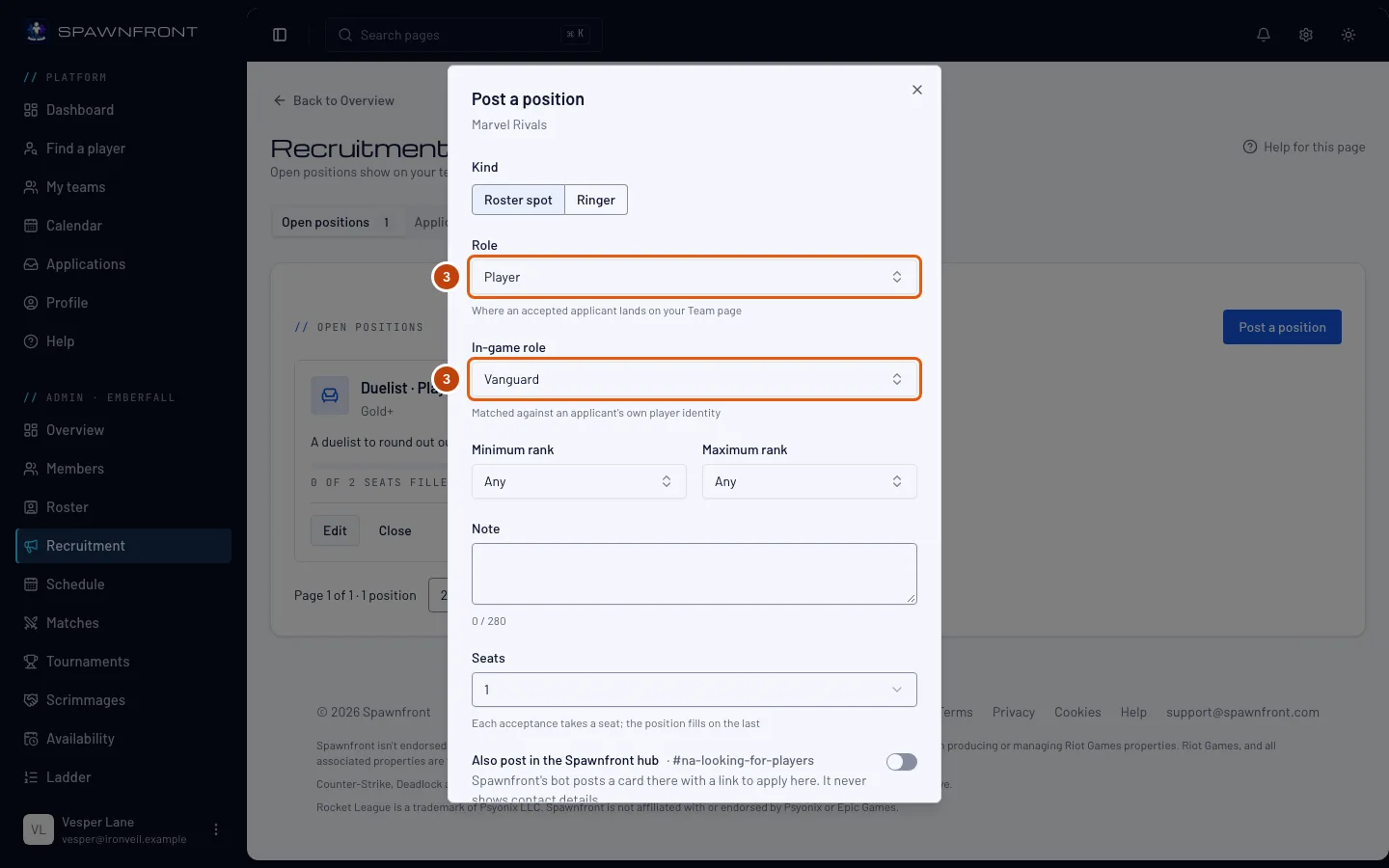
Étape 3 : Choisis le rôle
Choisis un Rôle : c’est là qu’un joueur accepté apparaît sur la page de ton équipe. Pour un joueur ou un remplaçant, choisis aussi le Rôle en jeu.
Seuls les joueurs dont l’identité de jeu joue ce rôle peuvent postuler. Un poste de Coach, Manager, Analyste ou Contenu n’a pas besoin de rôle en jeu, et tu peux y inviter le staff affiché dans Trouver un joueur — voir Inviter un joueur à postuler.
Étape 4 : Définis une fourchette de rangs
Choisis un Rang minimum et un Rang maximum, ou laisse-les sur Tous.
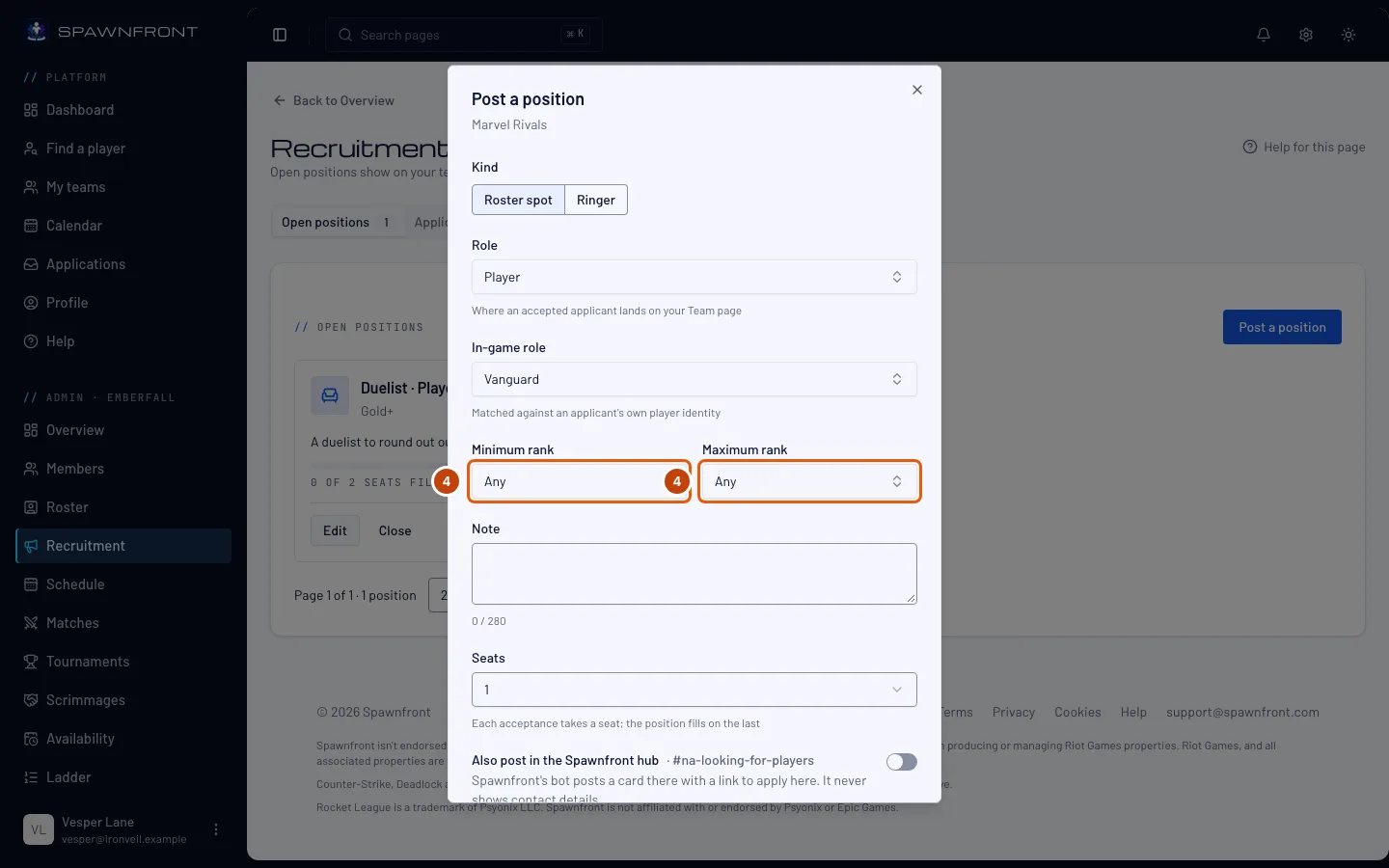
Pour un poste de joueur League of Legends, tu peux aussi choisir jusqu’à 5 Wanted champions ; pour Valorant, jusqu’à 5 Wanted agents. Les joueurs peuvent trouver ton équipe grâce à eux dans Trouver une équipe, et tu peux les changer plus tard avec Modifier.
Étape 5 : Ajoute une note et les places
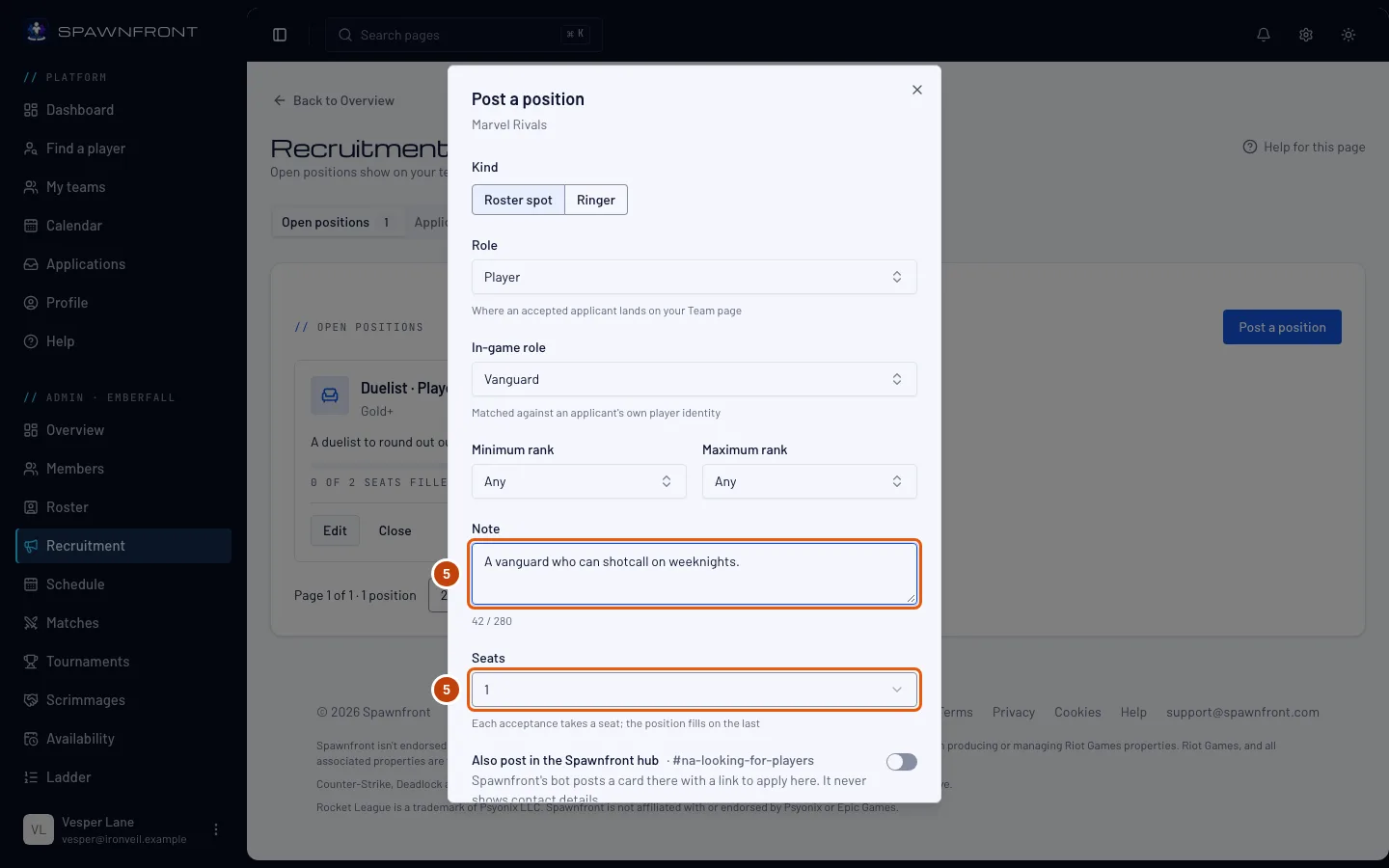
Écris une courte Note (280 caractères max) pour dire qui tu cherches. Choisis le nombre de Places, jusqu’à 5. Chaque acceptation prend une place, et le poste est pourvu à la dernière.
Étape 6 : Enregistre
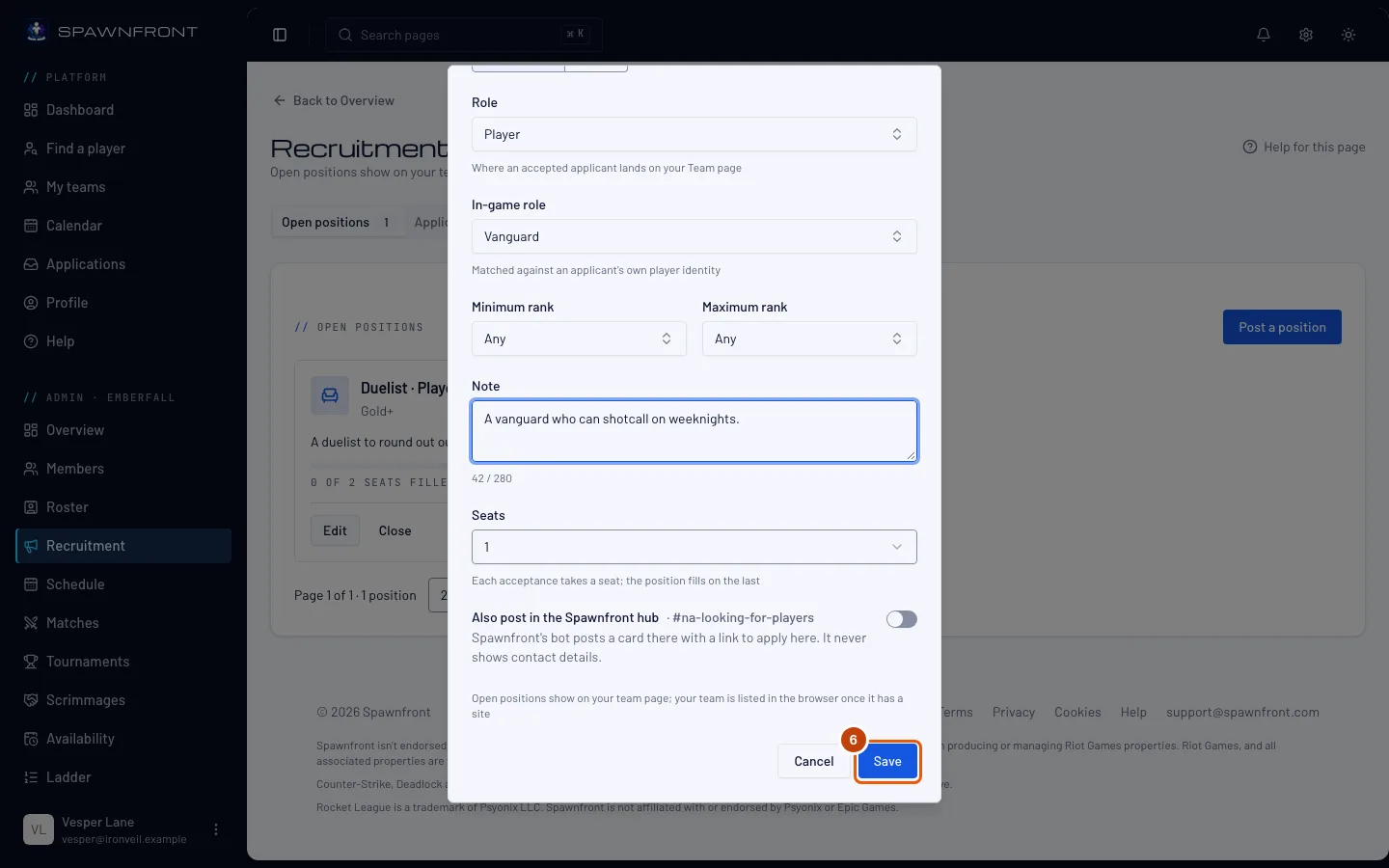
Pour le publier aussi sur le Discord Spawnfront, active Publier aussi sur le hub Spawnfront. L’interrupteur indique le salon du hub où il part : un poste de joueur va dans looking-for-players pour la région de ton équipe, un poste d’appoint dans looking-for-ringer, et un poste de staff dans looking-for-staff. Les postes de joueur d’une équipe Xbox ou PlayStation vont dans le salon de recrutement de cette console. La carte affiche le rôle, la fourchette de rangs, la région et la plateforme, avec un bouton pour postuler ici, et jamais tes coordonnées. Puis appuie sur Enregistrer.
Tu dois voir : « Poste publié », et le poste dans Postes ouverts. Il apparaît sur la page de ton équipe avec un bouton Postuler. Ton équipe apparaît dans Trouver une équipe dès qu’elle a un site. Une carte publiée sur le hub est marquée Pourvu ou Fermé quand le poste est pourvu ou que tu le fermes.
Comment savoir si ça a marché
- Le poste apparaît sous Postes ouverts et sur la page de ton équipe.
Quelque chose ne va pas ?
Je ne peux pas changer le rôle d’un poste
Un poste publié garde son rôle. Ferme-le et publies-en un nouveau.
Comment voir seulement les candidats Valorant qui jouent un agent ?
Dans l’onglet Candidatures, choisis l’agent dans le champ Agent. La liste n’affiche que les candidats qui ont cet agent dans leur pool d’agents. Choisis Any agent pour revoir tout le monde.
Comment voir seulement les candidats League of Legends qui jouent un champion ?
Dans l’onglet Candidatures, choisis le champion dans le champ Champion. La liste n’affiche que les candidats qui ont ce champion dans leur pool de champions. Choisis Any champion pour revoir tout le monde.
Le message « Les équipes gratuites gardent 2 postes ouverts à la fois. Obtiens un site pour en ouvrir plus. » s’affiche
Une équipe gratuite garde deux postes ouverts à la fois. Ferme-en un pour en publier un autre, ou obtiens un site pour en garder jusqu’à dix ouverts.
Je ne vois pas Publier aussi sur le hub Spawnfront
L’interrupteur n’apparaît que quand tu publies un nouveau poste, et seulement si le hub Spawnfront a un salon pour ton jeu et pour la région ou la console de ton équipe. Définis la région de ton équipe dans Paramètres. Un poste déjà publié ne peut pas être ajouté au hub ; ferme-le et publie-le à nouveau.
Comment arrêter de recruter pour un poste ?
Appuie sur Fermer sur sa ligne, puis sur Fermer le poste dans la fenêtre. Ses candidatures en attente sont fermées avec lui ; les candidats sont prévenus dans l’appli, pas par e-mail.
Articles liés
Toujours bloqué ? Contacte le support ou écris à support@spawnfront.com — indique-nous la page où tu es et le numéro de l’étape.