
Examiner les candidatures
Lis la carte de chaque candidat, puis accepte-le ou refuse-le, avec une note facultative.
Pour les propriétaires et admins d’équipe · 5 étapes
Ce qu’il te faut d’abord
- Tu es le propriétaire ou un admin de l’équipe, et l’équipe a un poste ouvert — voir Publier un poste ouvert.
Étapes
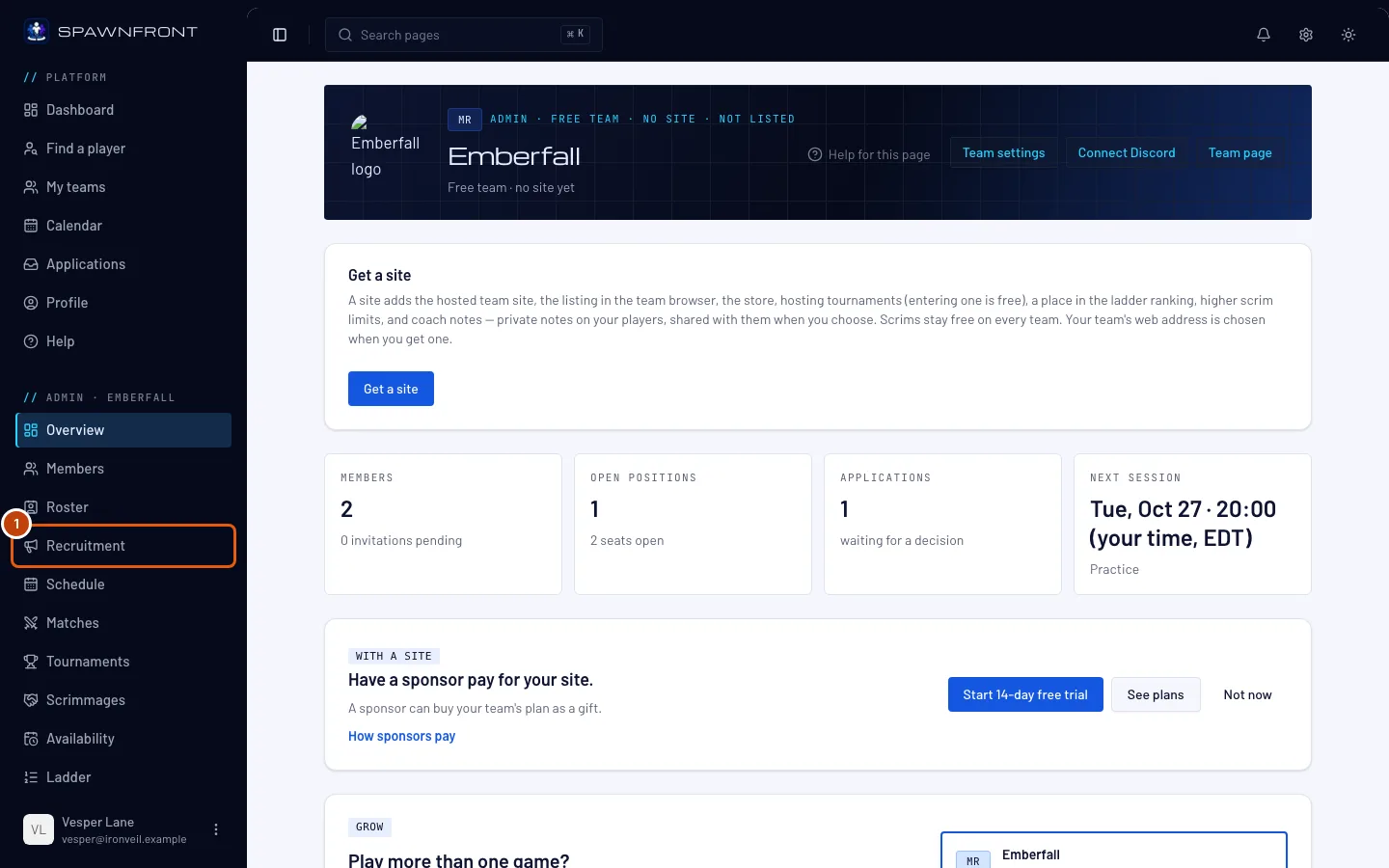
Étape 1 : Ouvre Recrutement
Dans le menu de gauche, sous Administration, appuie sur Recrutement.
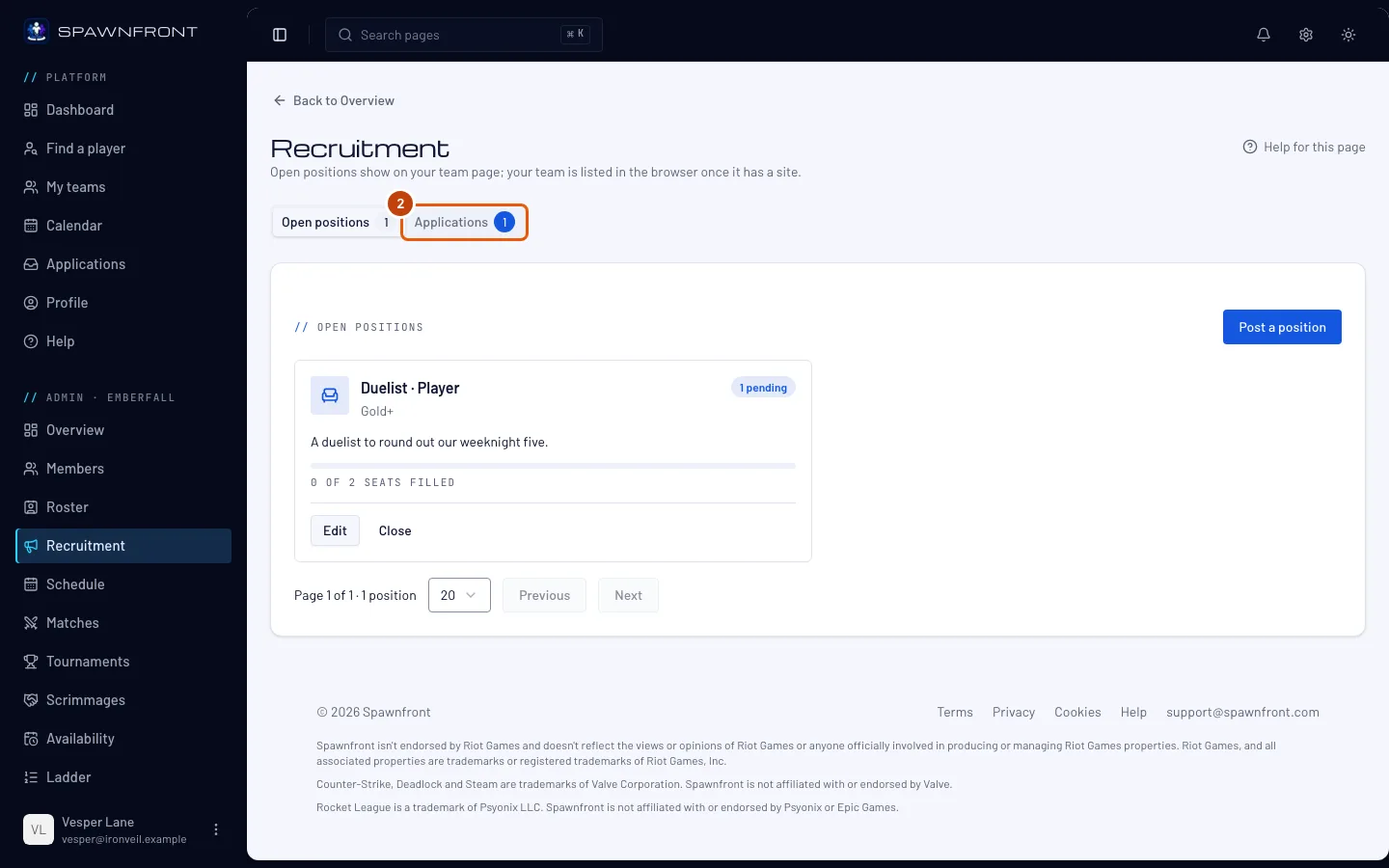
Étape 2 : Ouvre l’onglet Candidatures
En haut de la page, appuie sur Candidatures. Le nombre à côté indique combien de candidatures attendent une réponse. La vignette Candidatures de la Vue d’ensemble de ton équipe et une notification de nouvelle candidature ouvrent directement cet onglet.
Tu dois voir : les candidatures, ouvertes sur En attente, avec le nombre de celles qui attendent à côté du nom de chaque état.
Réponds sous 30 jours — passé ce délai, une candidature se ferme avec « L’équipe n’a pas répondu ».
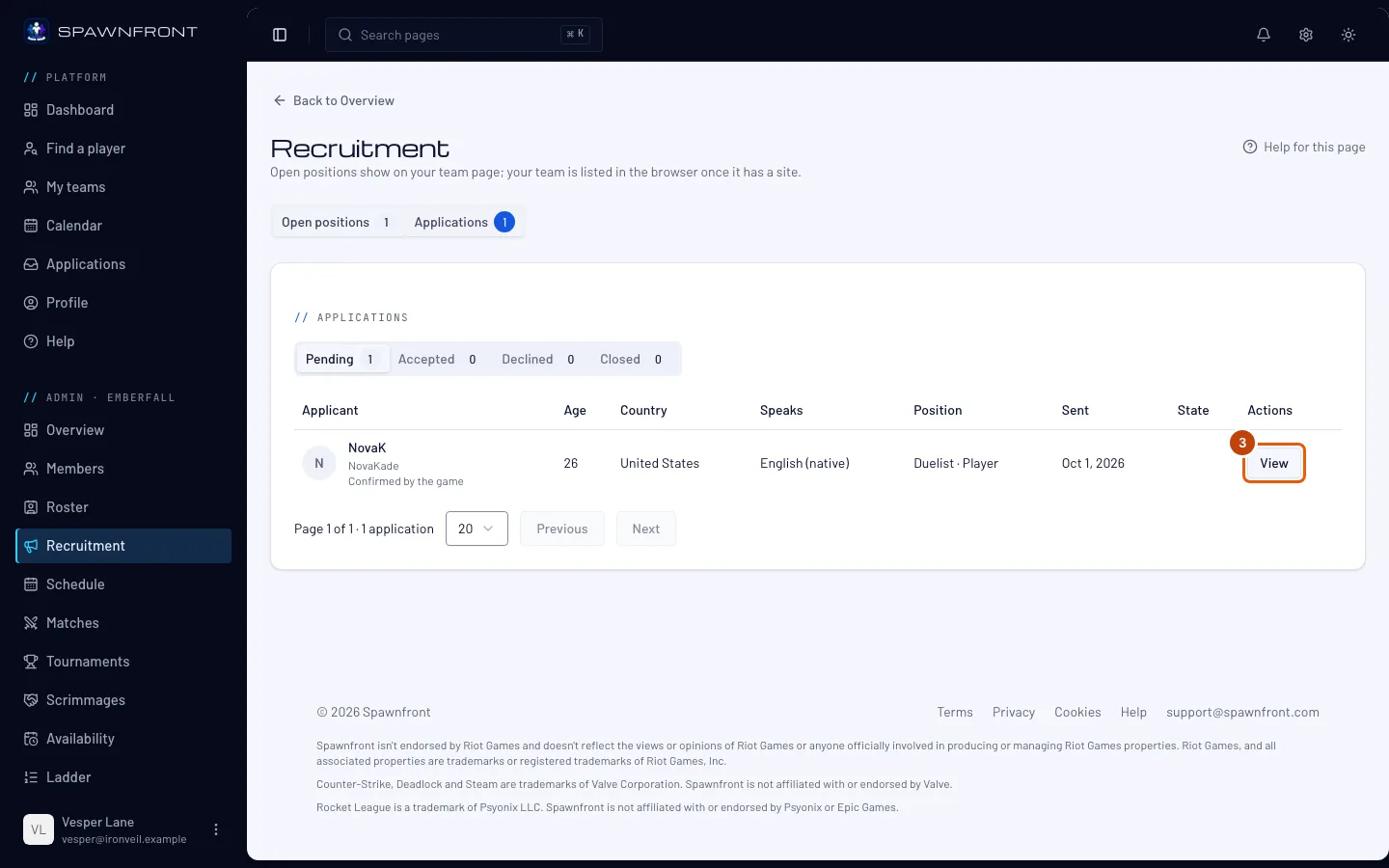
Étape 3 : Ouvre une candidature
Sur une ligne, appuie sur Affichage.
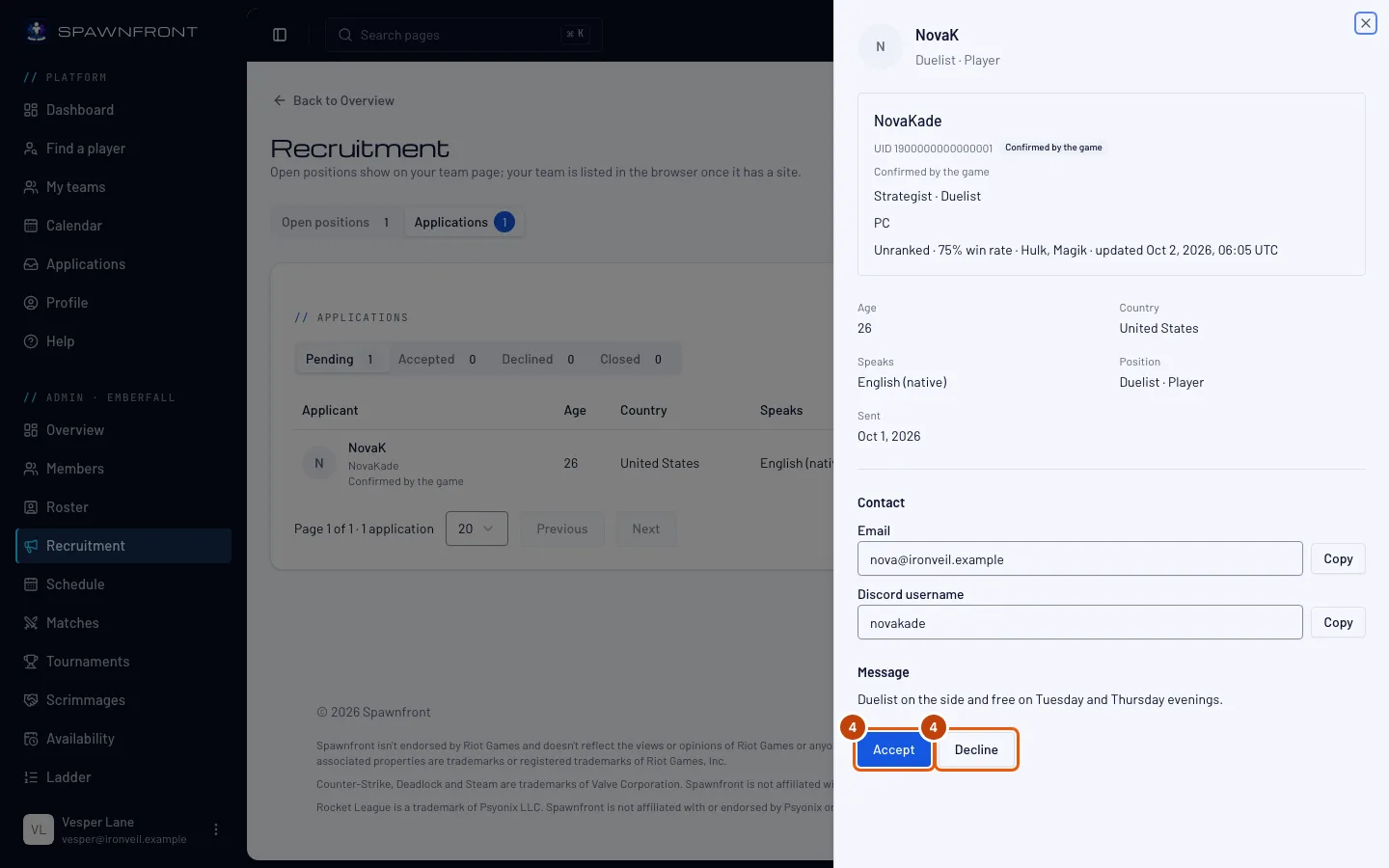
Tu devrais voir : la carte du candidat — sa photo de profil (ou ses initiales), son pseudo, ses rôles, sa plateforme et ses stats, son âge, son pays et les langues qu’il parle (sa langue maternelle en premier, signalée), son e-mail et les moyens de contact qu’il a choisis, et son message. Pour Marvel Rivals, son UID s’affiche à côté du pseudo, marqué Autodéclaré s’il l’a saisi, ou Confirmé par le jeu si l’appli Spawnfront Companion l’a confirmé. La ligne en dessous indique Pas encore vérifié sauf si l’appli l’a confirmé — un UID confirmé compte comme vérifié dans toutes les équipes, sans rien à vérifier de ton côté. Une fois qu’il est dans ton effectif, tu peux le vérifier et le marquer Vérifié — voir Vérifier l’UID d’un joueur. Les stats d’un candidat Marvel Rivals ne s’affichent que si une autre équipe dans laquelle il joue a vérifié son UID — jamais une équipe qu’il possède ou gère lui-même. D’ici là, ses stats indiquent Aucune stat de joueur, et un historique des matchs privé affiche son rang avec Historique des matchs privé. Les stats d’un candidat Overwatch s’affichent de la même façon, seulement après qu’une autre équipe a vérifié son BattleTag ; une carrière privée indique Profil de carrière privé. Un candidat Rocket League dont l’appli a confirmé le compte à partir d’un match enregistré indique Confirmé par Rocket League, et un candidat Counter-Strike 2 ou Deadlock dont Steam a confirmé le compte indique Vérifié avec Steam : chacun compte dans toutes les équipes.
Étape 4 : Accepte ou refuse
Appuie sur Accepter ou Refuser.
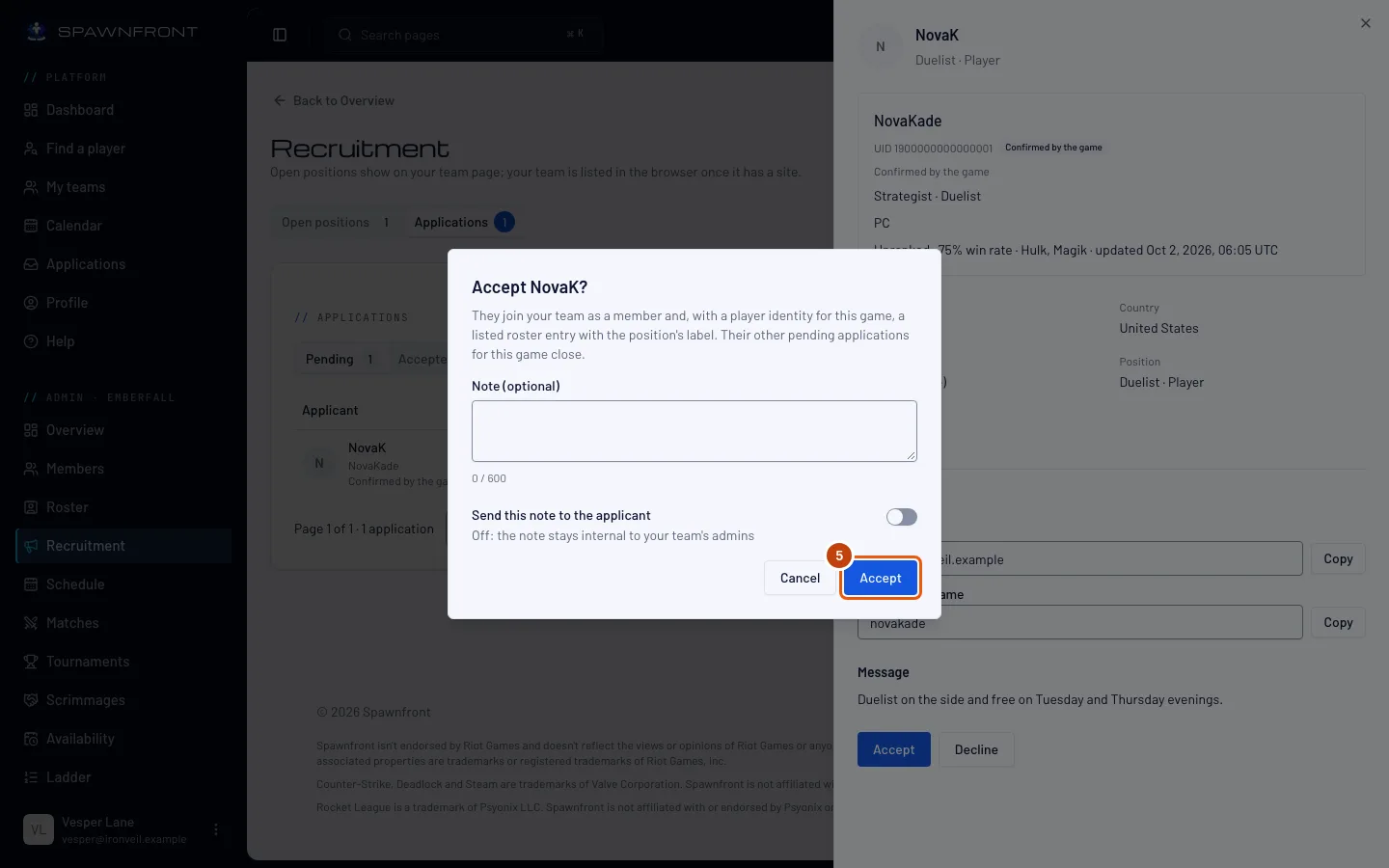
Étape 5 : Confirme
Ajoute une Note (facultatif) si tu veux, et active Envoyer cette note au candidat pour la lui envoyer par e-mail — sinon, elle reste entre tes admins. Puis appuie sur Accepter ou Refuser dans la fenêtre.
Accepter en fait un membre et occupe une place. S’il a une identité de jeu, ça l’ajoute aussi à ton effectif et ferme ses autres candidatures en attente pour ce jeu. Refuser est définitif pour ce poste ; il pourra postuler à ton prochain.
Accepter un joueur d’appoint — un candidat à un poste d’appoint — n’ajoute aucun membre : il obtient une fiche dans ton effectif pour cette session seulement, masquée sur ton site. Voir Trouver un joueur d’appoint.
Comment savoir si ça a marché
- La candidature passe dans l’onglet Acceptées ou Refusées.
- Un joueur accepté apparaît dans Membres et Effectif.
Une nouvelle candidature arrive dans la cloche en haut à droite de chaque page, pour chaque propriétaire et admin, dès qu’elle est envoyée — ouvre-la pour venir directement ici. Le résumé quotidien par e-mail la mentionne aussi. Voir Tes notifications.
Quelque chose ne va pas ?
Les coordonnées ont disparu
Les moyens de contact s’affichent tant qu’une candidature est en attente ou acceptée. Une fois qu’elle est refusée, retirée ou fermée, ils sont masqués.
Une carte indique « Compte fermé »
Le candidat a supprimé son compte après avoir postulé.
Articles liés
Toujours bloqué ? Contacte le support ou écris à support@spawnfront.com — indique-nous la page où tu es et le numéro de l’étape.