
Tu carta de miembro
Elige tu nombre visible, foto, biografía, redes sociales y estadísticas en el roster de tu equipo desde Perfil › Equipos.
Para miembros del equipo · 9 pasos
Lo que necesitas antes
- Eres miembro de un equipo, y uno de sus administradores te ha puesto en su roster y ha vinculado la entrada a tu cuenta, o te ha invitado desde el roster.
- Para cambiar tu carta, la suscripción del equipo tiene que estar activa. Si ha terminado, puedes seguir viendo tu carta.
Pasos
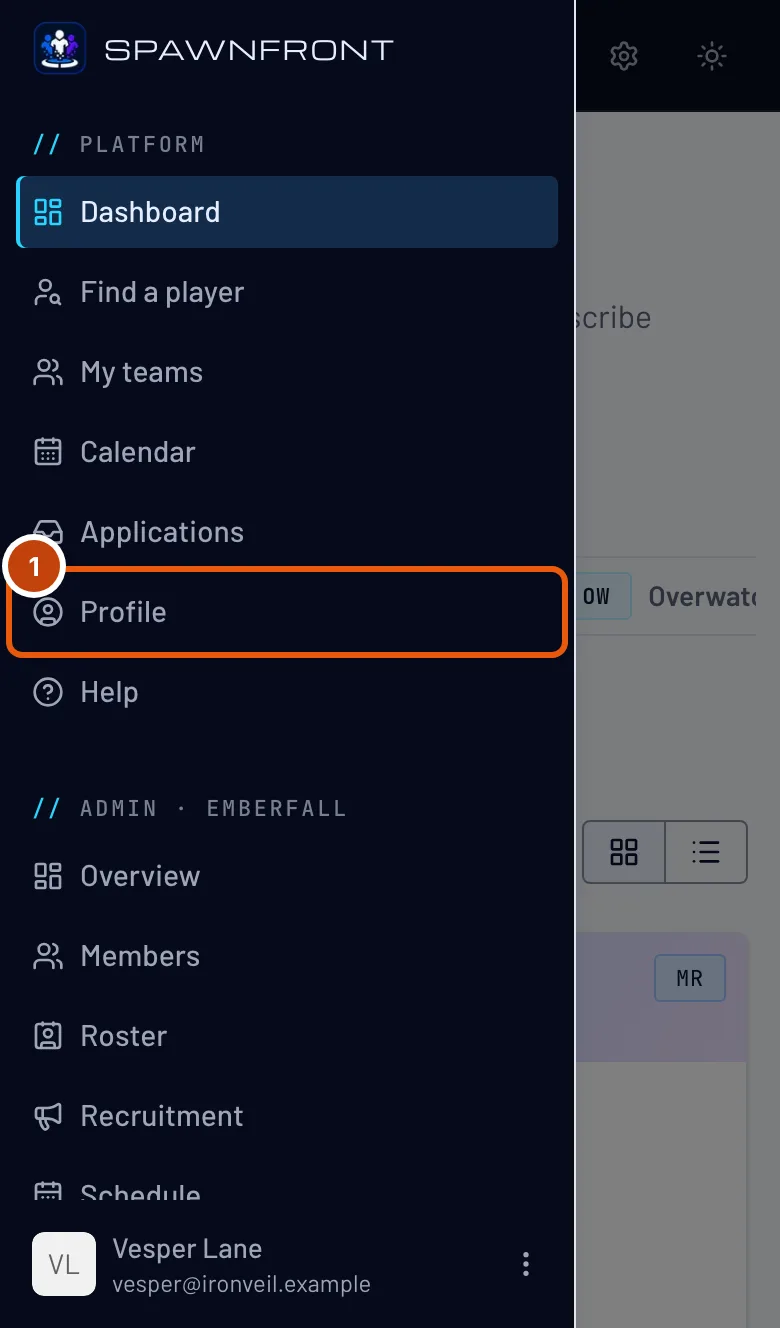
Paso 1: Abre Perfil
En el menú, pulsa Perfil. En el móvil, abre primero el menú con el botón de arriba a la izquierda.
Deberías ver: Perfil, con sus secciones a la izquierda.

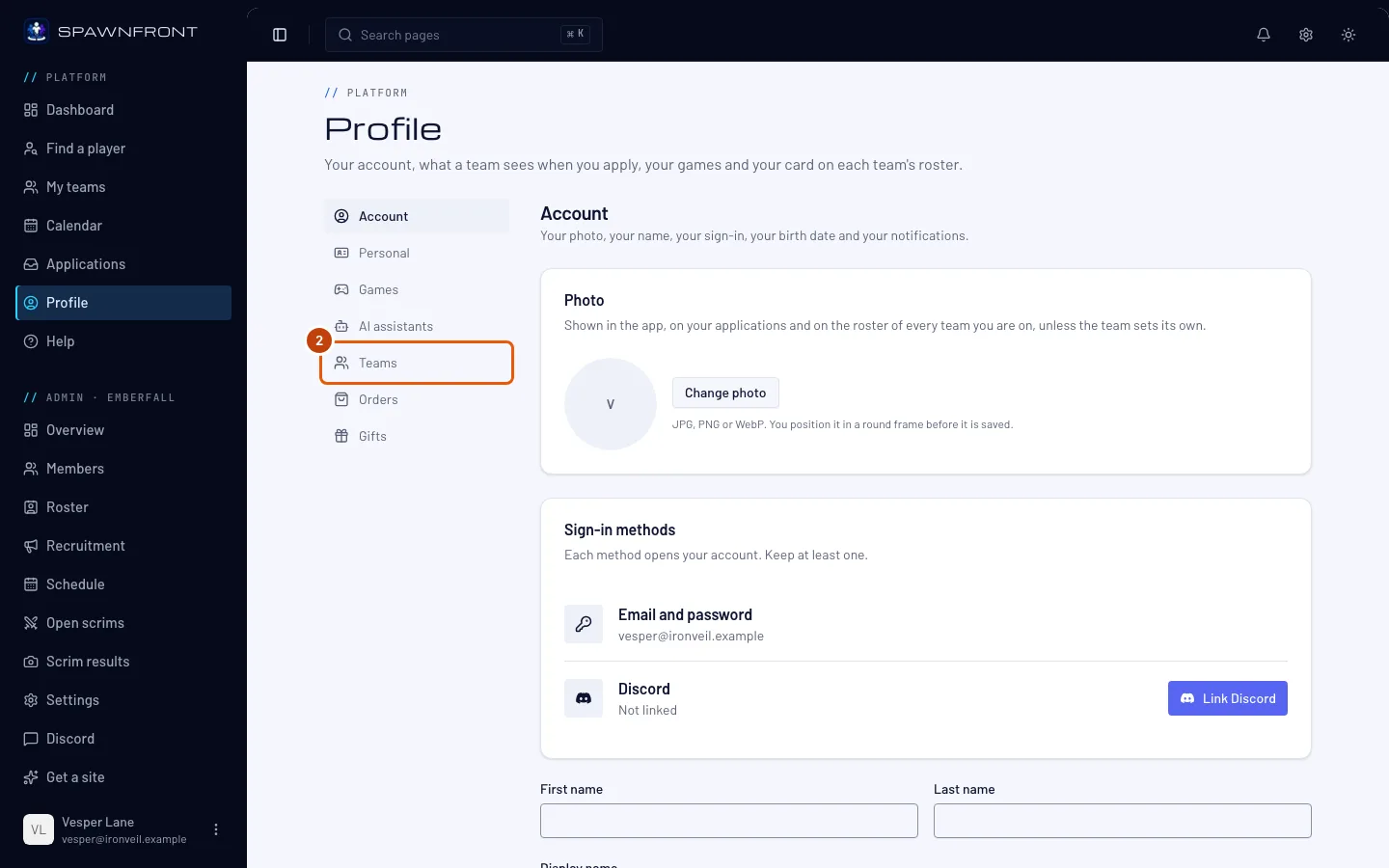
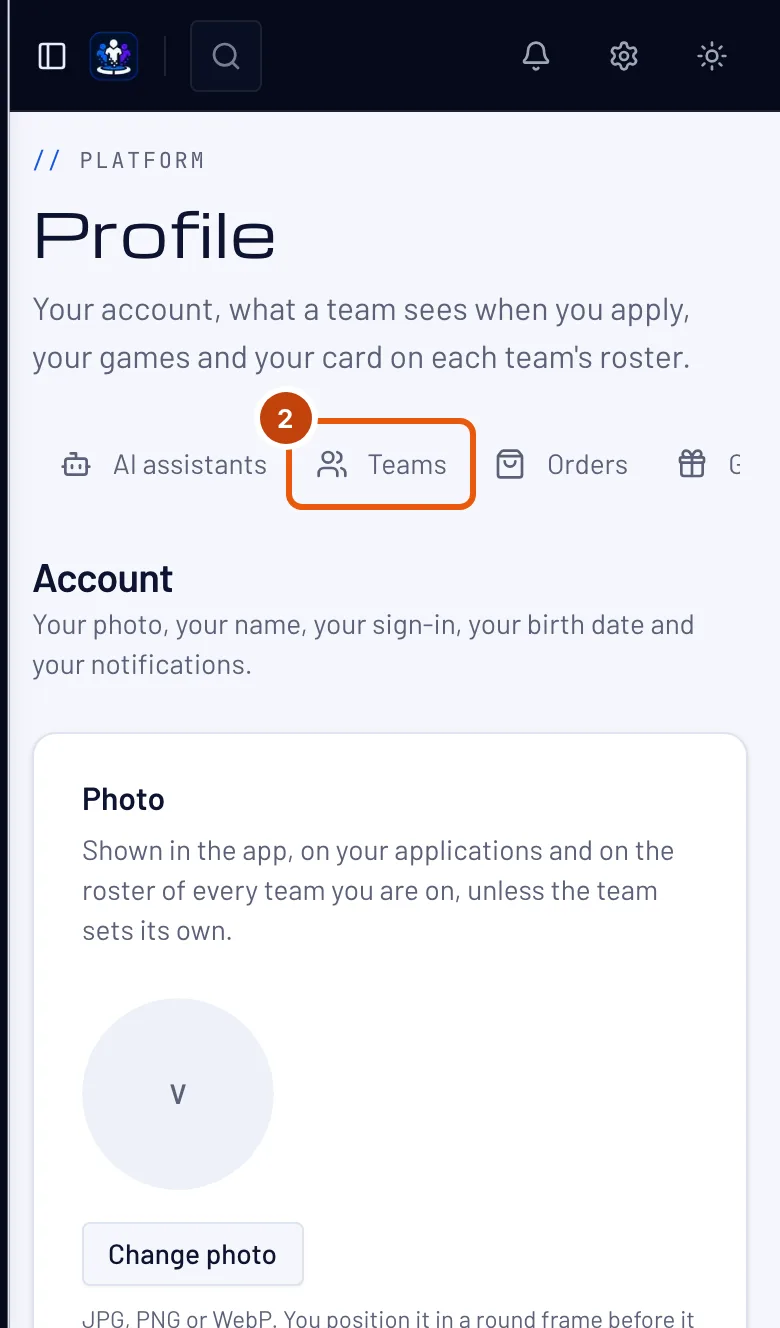
Paso 2: Abre Equipos y la pestaña de tu juego
Pulsa Equipos en la lista de secciones y luego el juego de tu equipo en la parte superior.
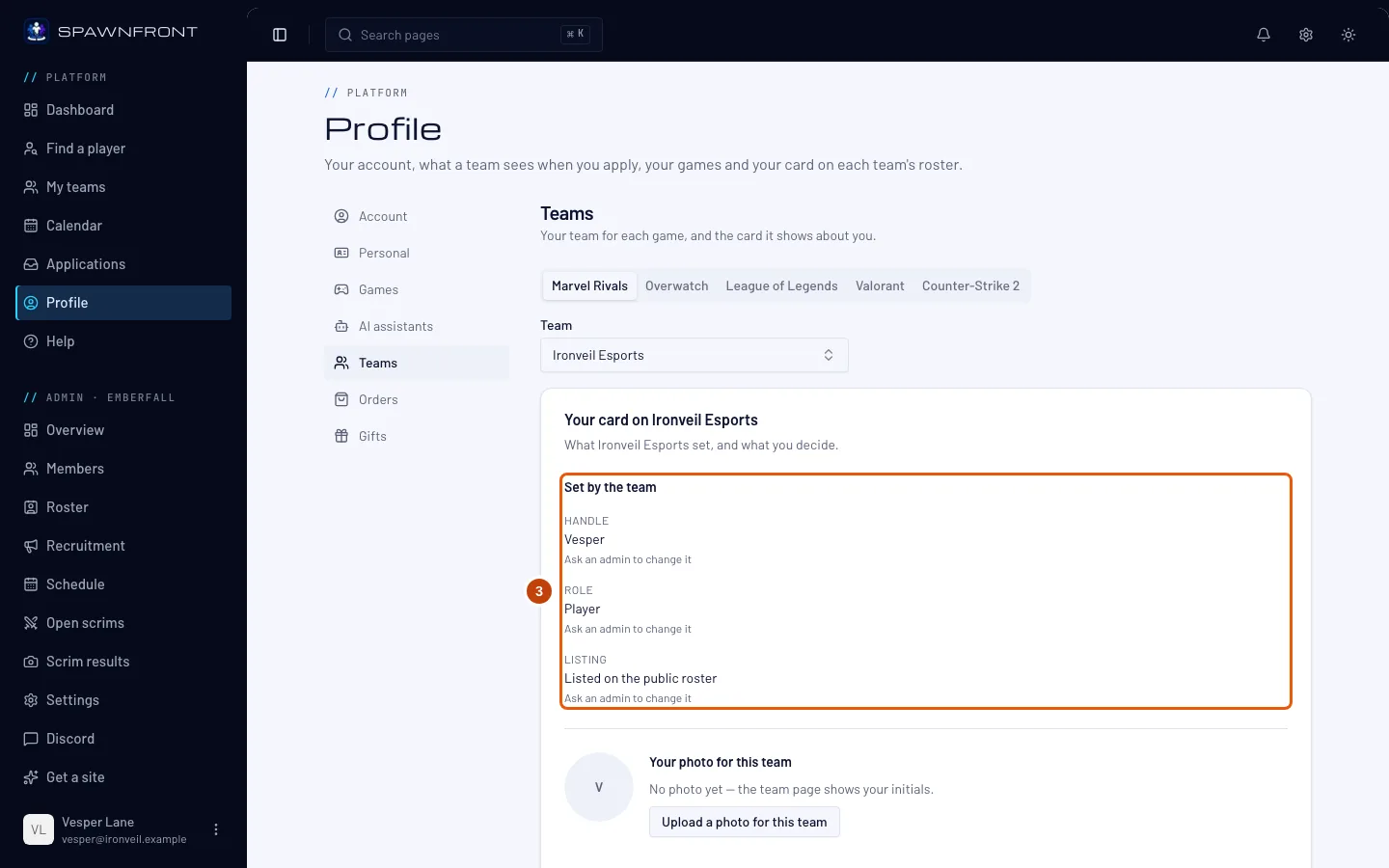
Deberías ver: tu carta en el equipo de ese juego, con el título Tu carta en y el nombre del equipo, y un selector Equipo encima si estás en dos equipos de ese juego.
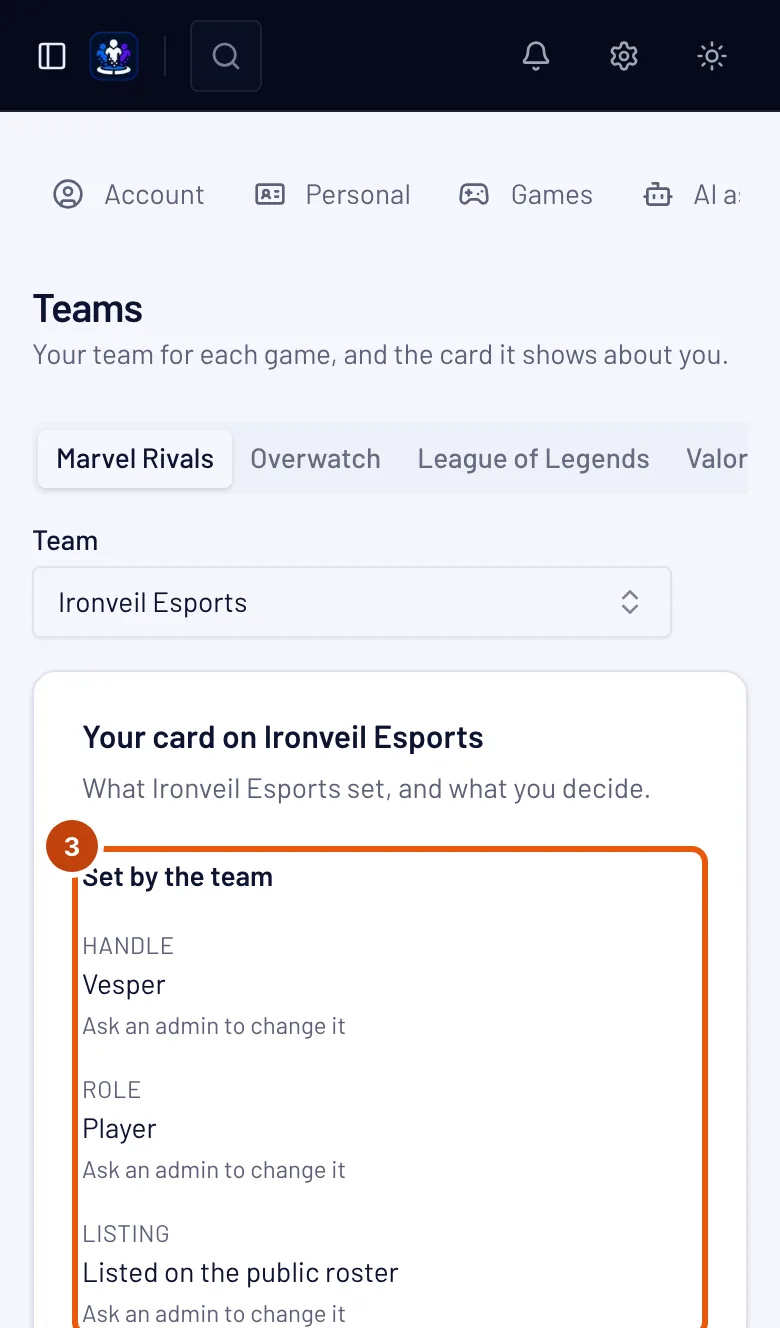
Paso 3: Revisa lo que ha definido el equipo
En Definido por el equipo ves tu Nombre de jugador, tu Rol y tu Visibilidad: si apareces en el roster público.
Solo un administrador puede cambiarlos. Rol y Visibilidad dicen «Pide a un administrador que lo cambie»; Nombre de jugador también, salvo que venga de tu identidad de juego. Si has añadido tu identidad de juego para el juego del equipo, tu nombre de jugador, tu rol en el juego y tu plataforma salen de ella y dicen «Definido en tu identidad de jugador»: cámbialos en la sección Juegos, con el enlace Edita tu nombre de jugador, roles y plataforma en Perfil › Juegos. En Marvel Rivals, la página del equipo también muestra tu UID junto a tu nombre de jugador.
Paso 4: Elige tu nombre visible
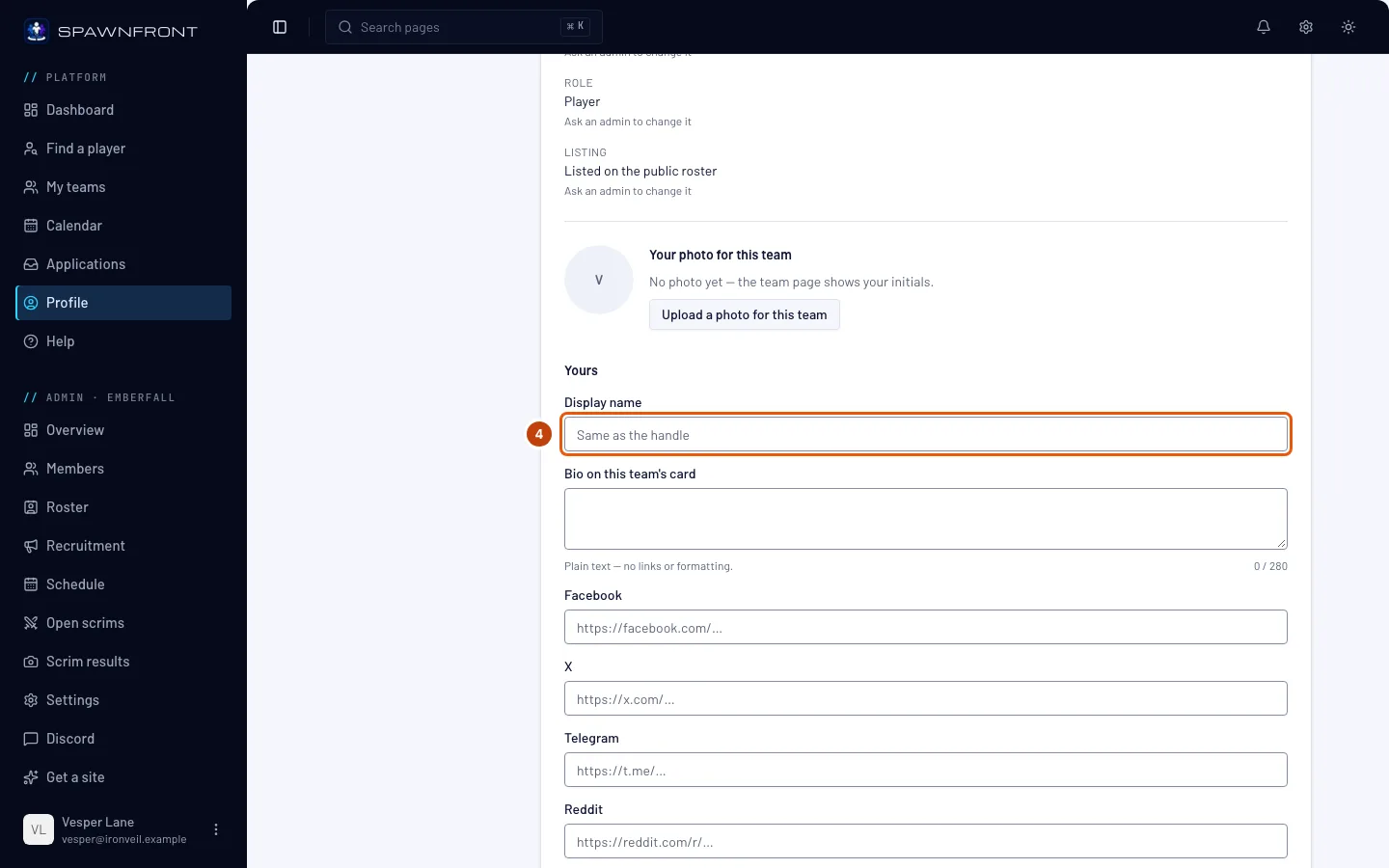
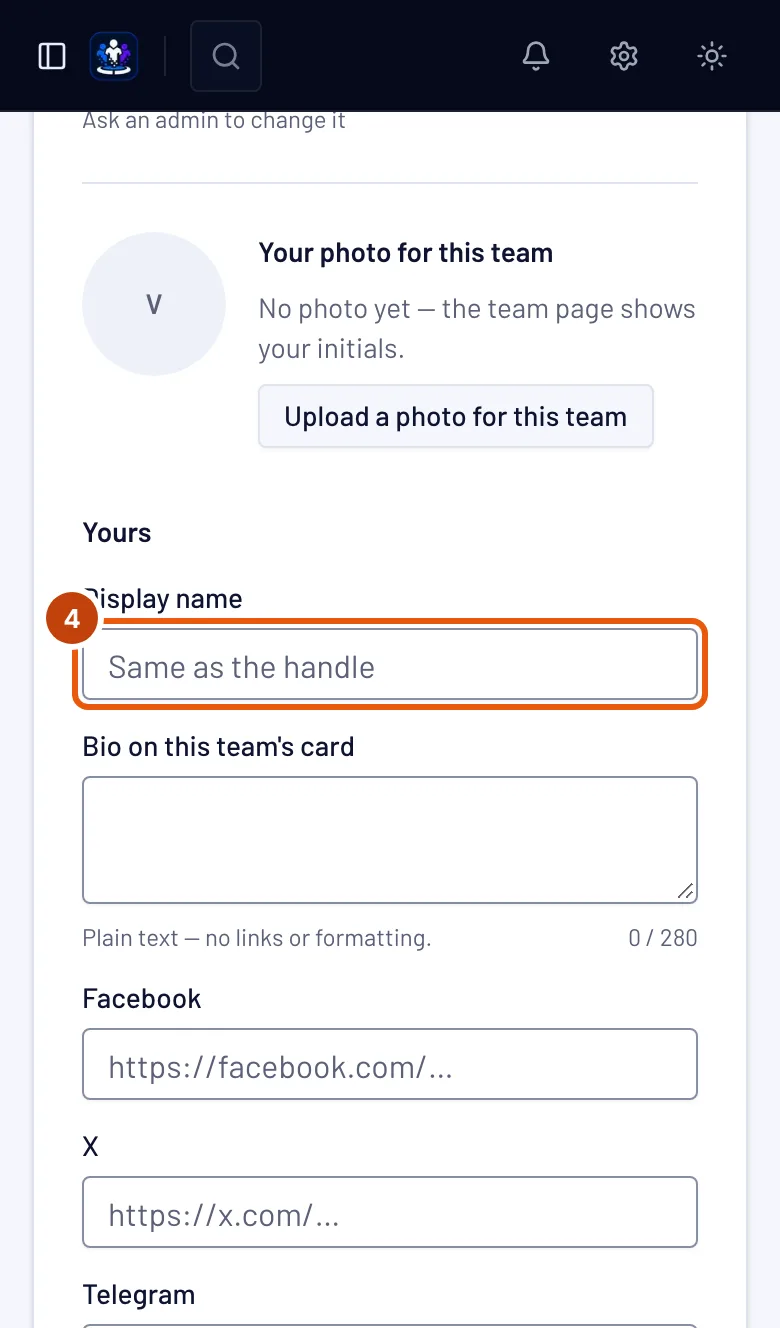
En Tuyo, escribe en Nombre visible el nombre que quieres en el roster de este equipo. Déjalo vacío para mostrar tu nombre de jugador.
Es por equipo: puedes usar un nombre distinto en cada equipo en el que juegas.
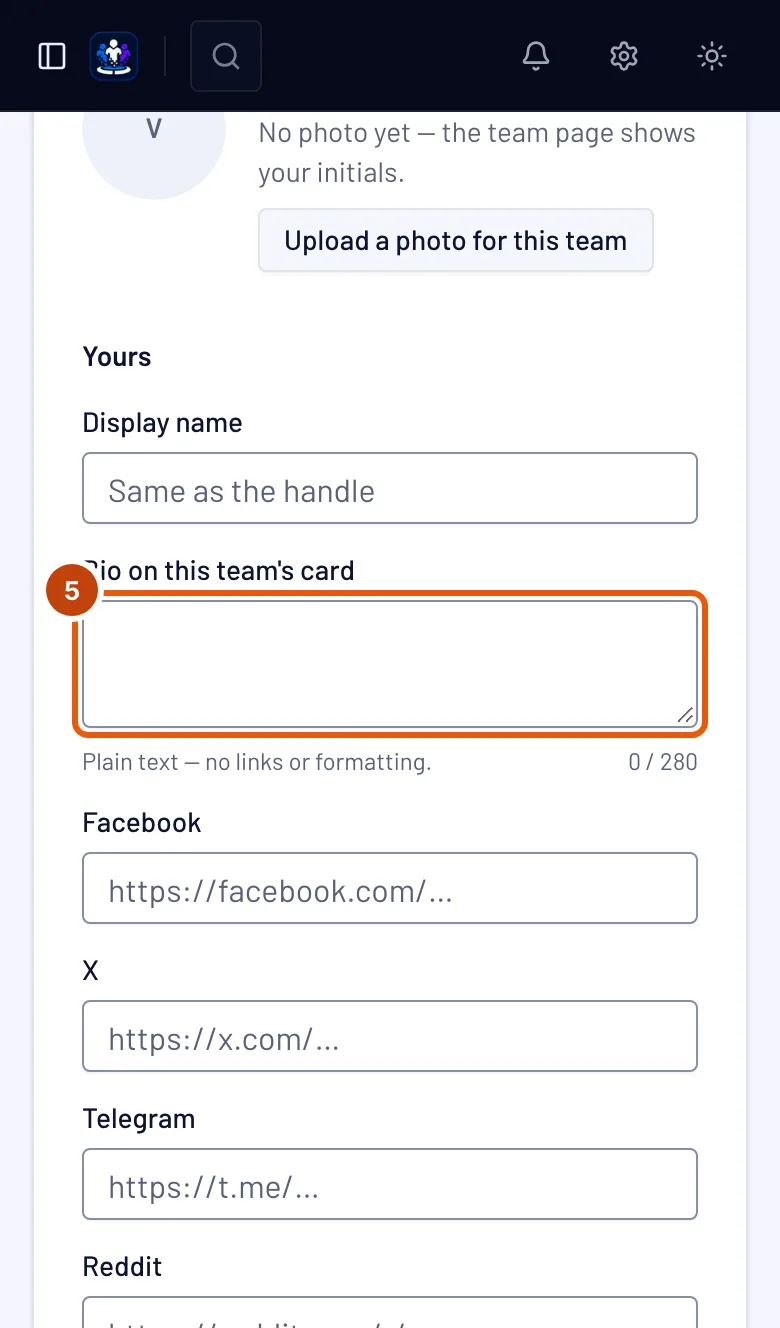
Paso 5: Escribe la biografía de la carta de este equipo
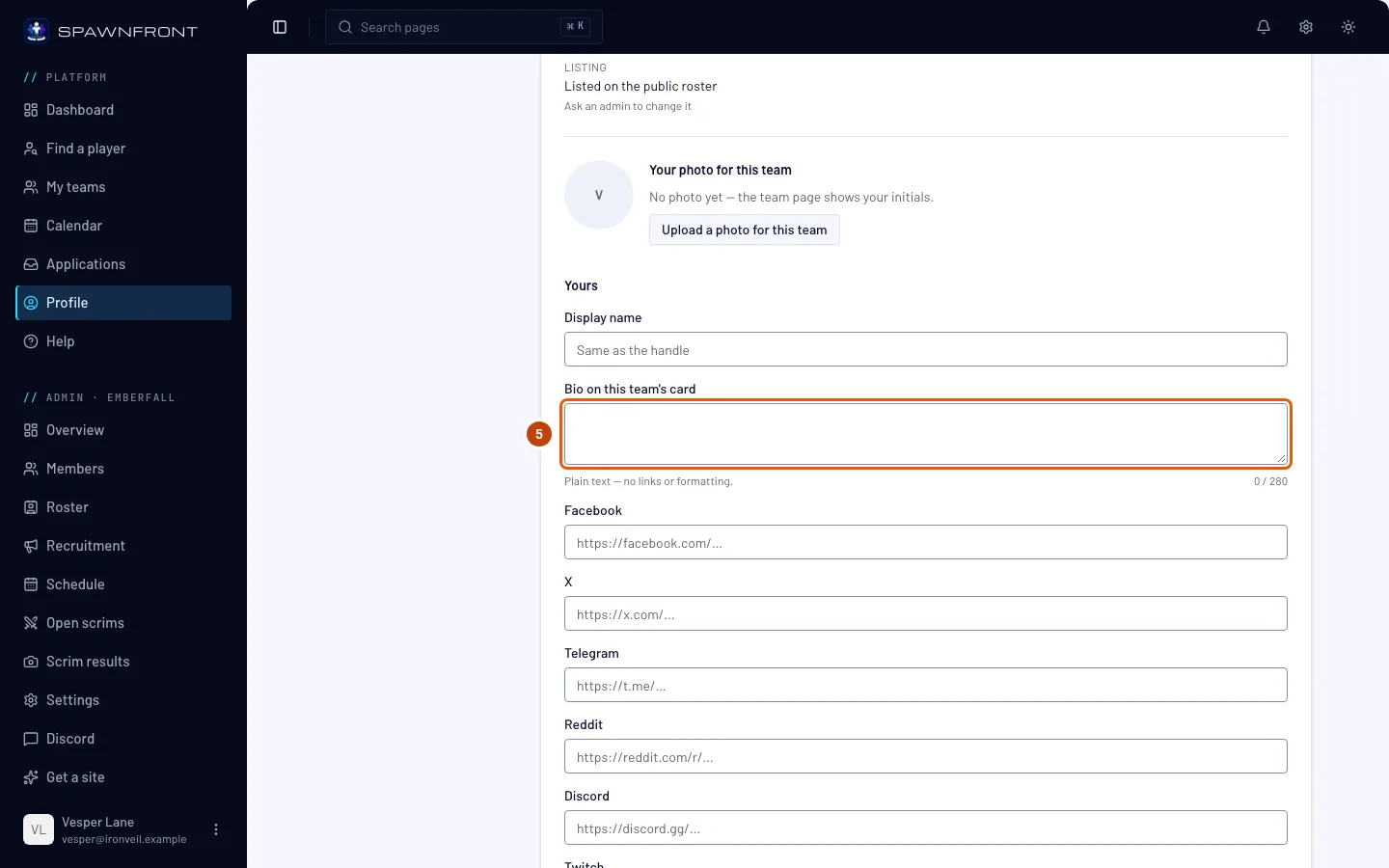
Escribe unas líneas sobre ti en Biografía en la carta de este equipo: hasta 280 caracteres, texto sin formato. Se muestra solo en tu carta de jugador de este equipo. Consulta Tu carta de jugador.
El cuadro aparece en gris mientras tu biografía principal esté en todos tus equipos. Entonces dice «Tu biografía principal está en todos tus equipos: cámbiala en Personal»: activaste Usar en todos mis equipos en Carta de jugador en la sección Personal, así que esa biografía sale en todas tus cartas. Cámbiala allí o desactiva el interruptor para escribir una biografía por equipo.
Si el equipo muestra su propia biografía, encima aparece un cuadro que dice «… muestra su propia biografía en tu carta:» con el texto del equipo. La tuya se guarda para cuando el equipo borre la suya.
Deberías ver: tu texto en el cuadro y el contador debajo, por ejemplo 52 / 280.
Paso 6: Añade tus redes sociales
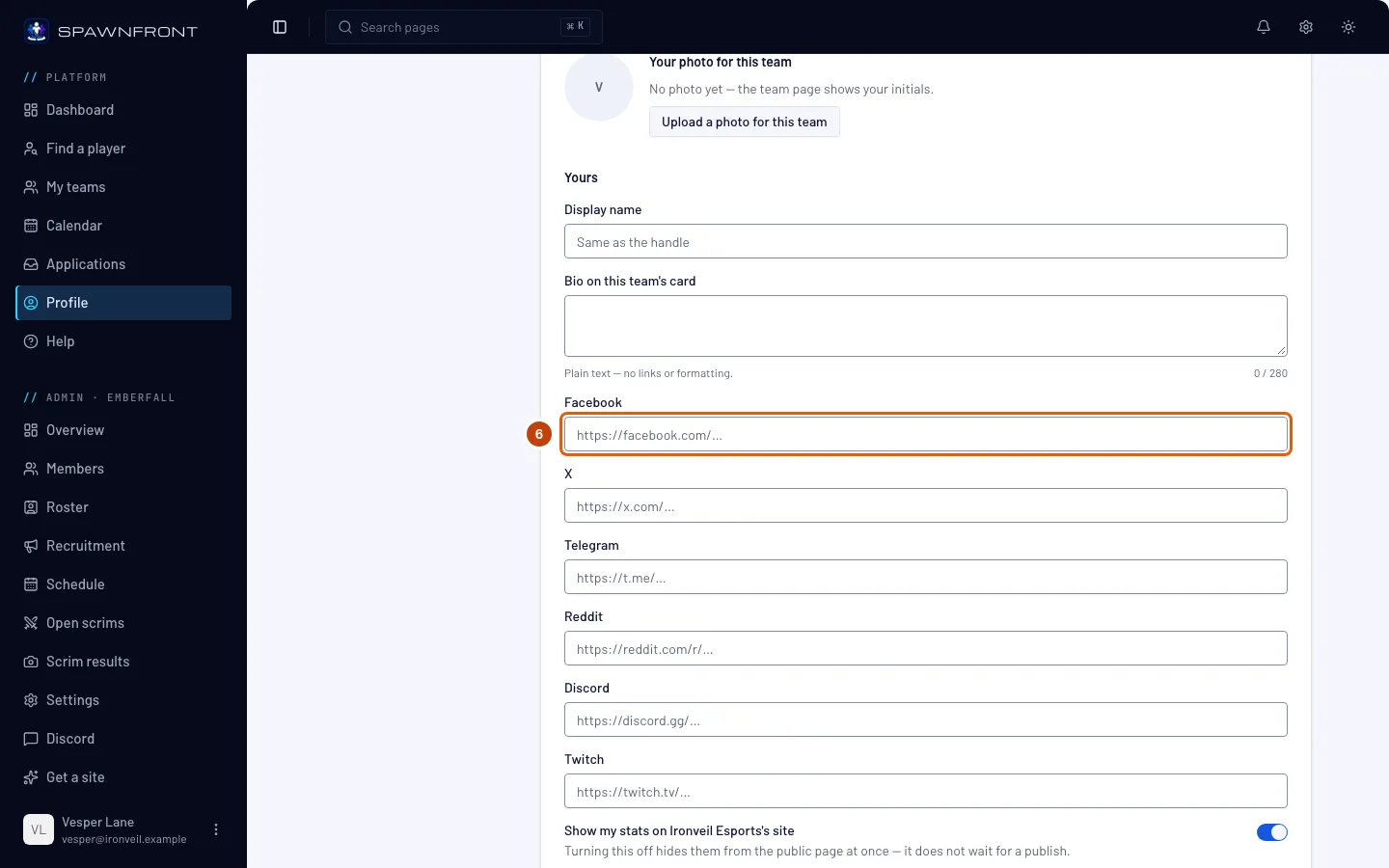
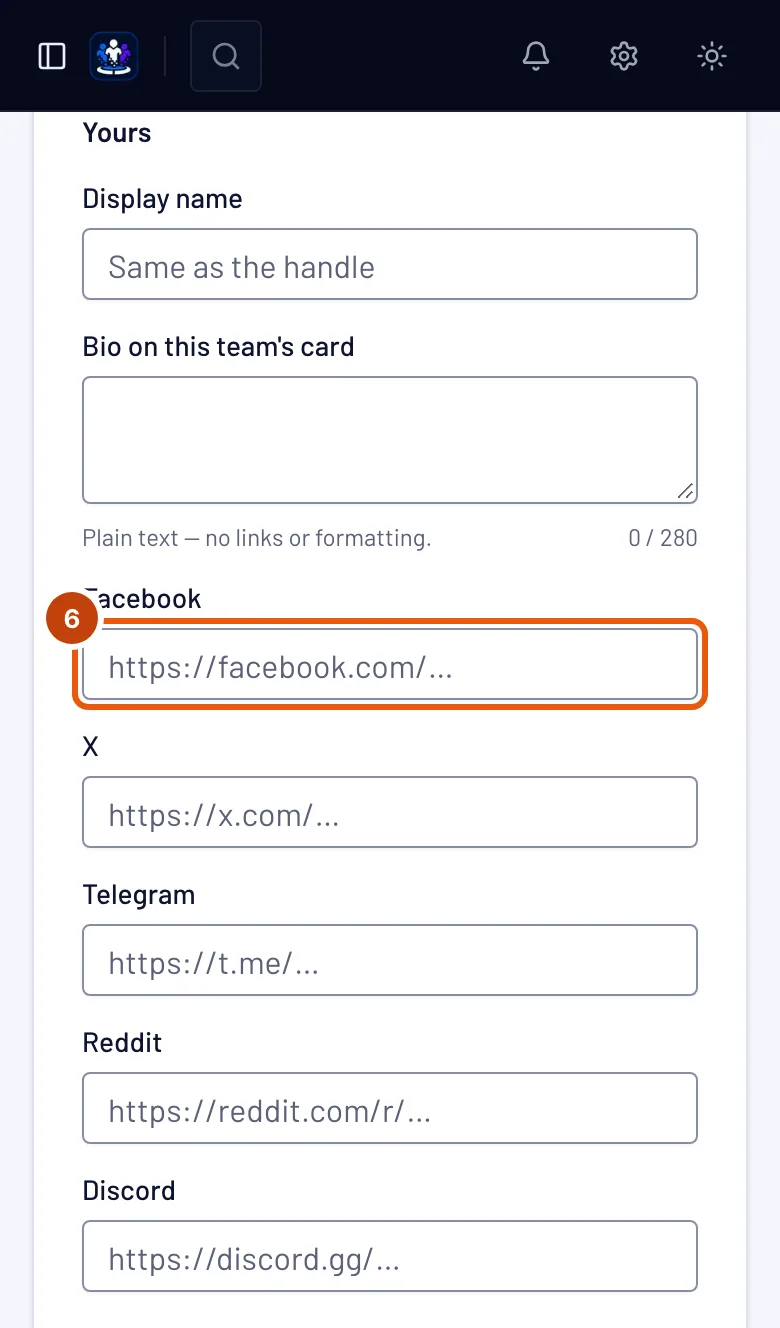
Pega la dirección de cada perfil que quieras en tu carta: Facebook, X, Telegram, Reddit, Discord y Twitch. Deja vacías las demás.
Un enlace marcado como Vinculado viene de tu perfil. Marcaste Usar en todos mis equipos para él en la sección Personal, así que aquí aparece en gris y dice «Vinculado desde tu perfil: cámbialo en Personal». Cámbialo allí y cambiará en todos tus equipos. Consulta Usa tus enlaces en todos tus equipos.
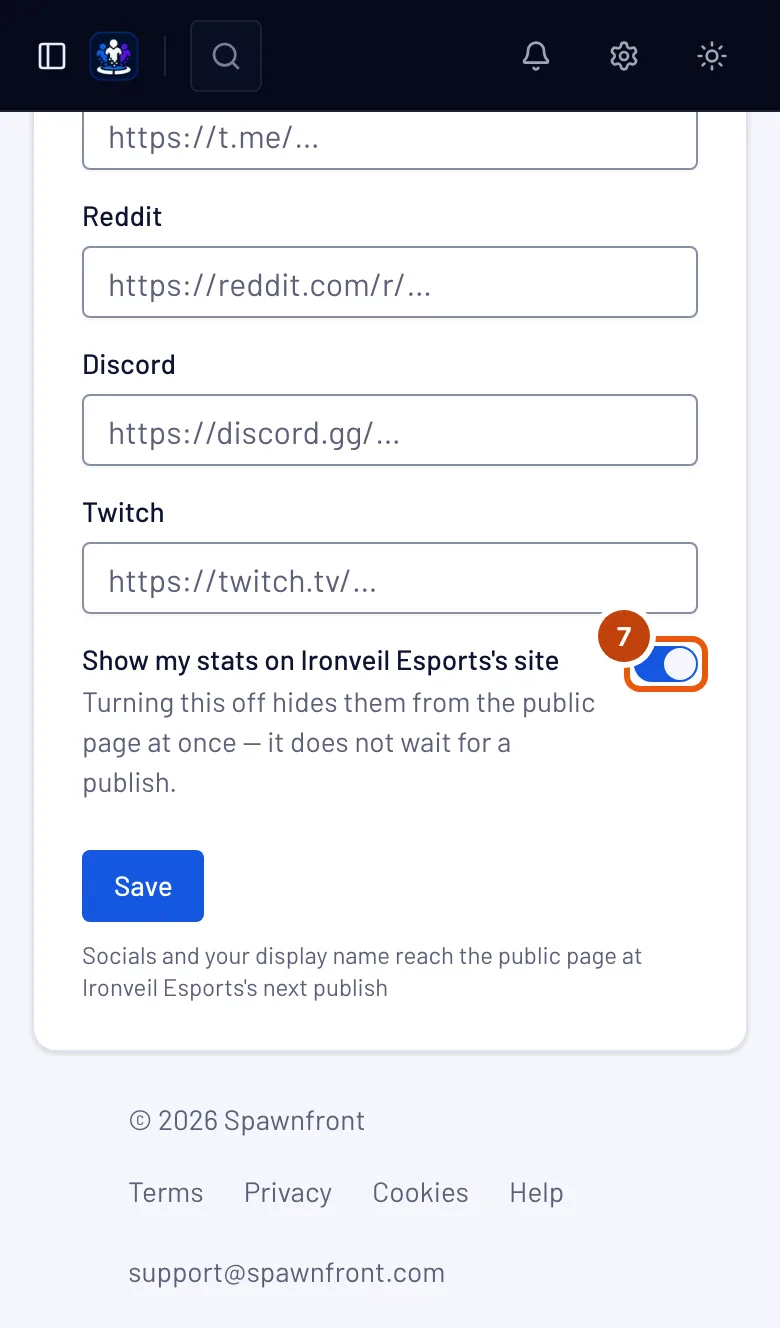
Paso 7: Muestra u oculta tus estadísticas
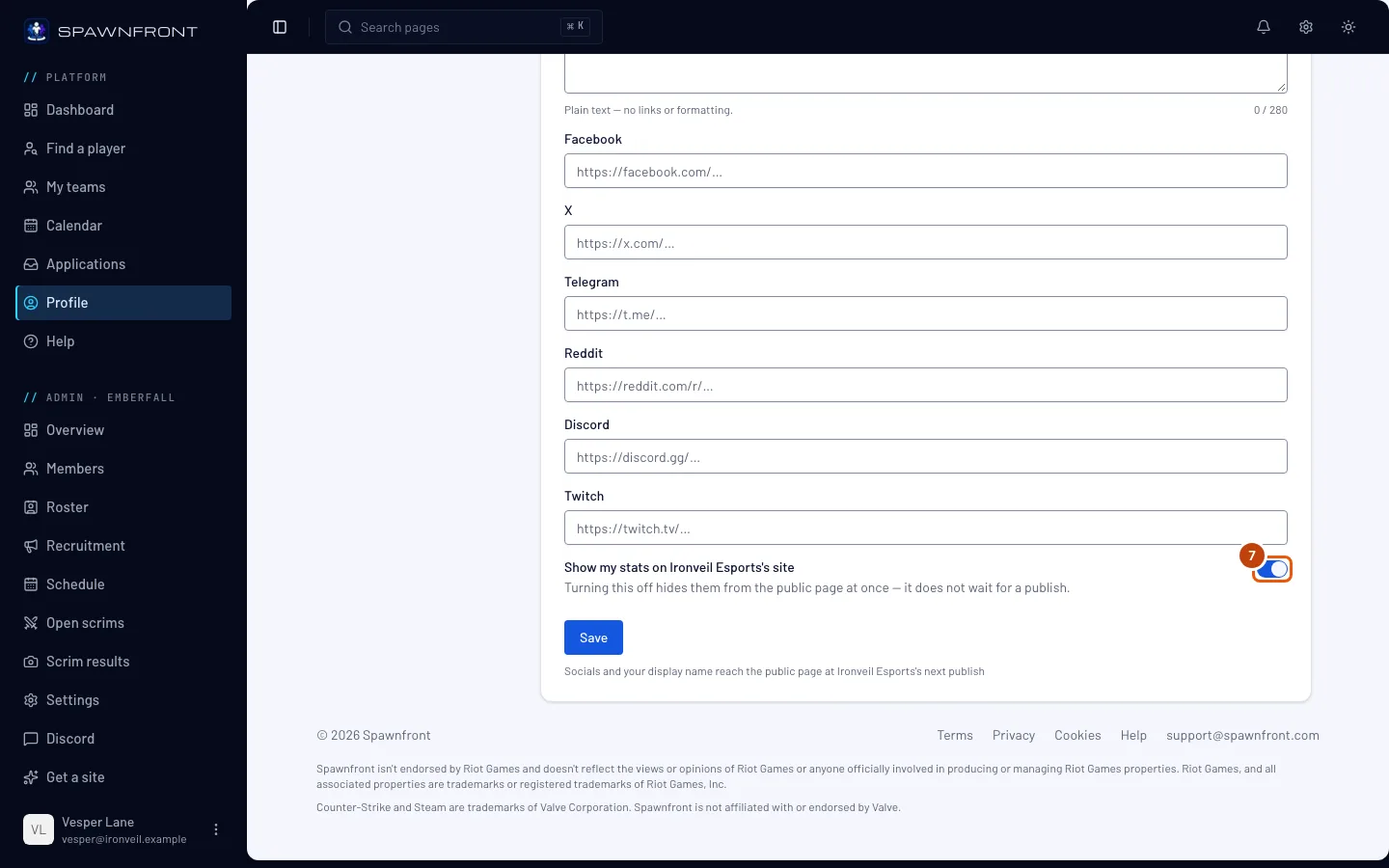
Activa o desactiva Show my stats on …'s site; lleva el nombre de tu equipo.
Al desactivarlo, tus estadísticas desaparecen del sitio del equipo al momento: no espera a que el equipo publique. Si tienes una identidad de juego, este interruptor está en la sección Juegos y se aplica a todos los equipos en los que juegas.
Paso 8: Guarda
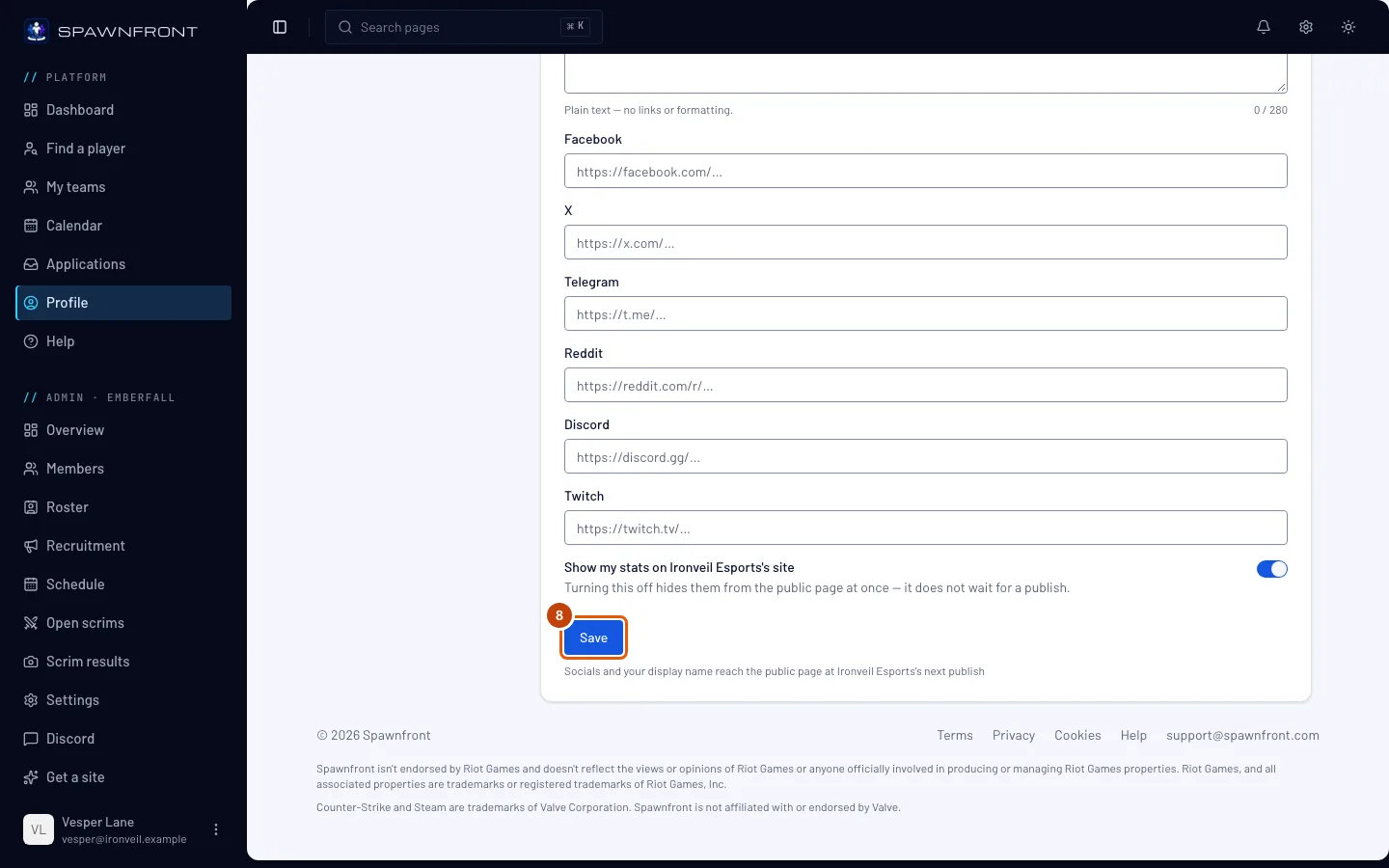
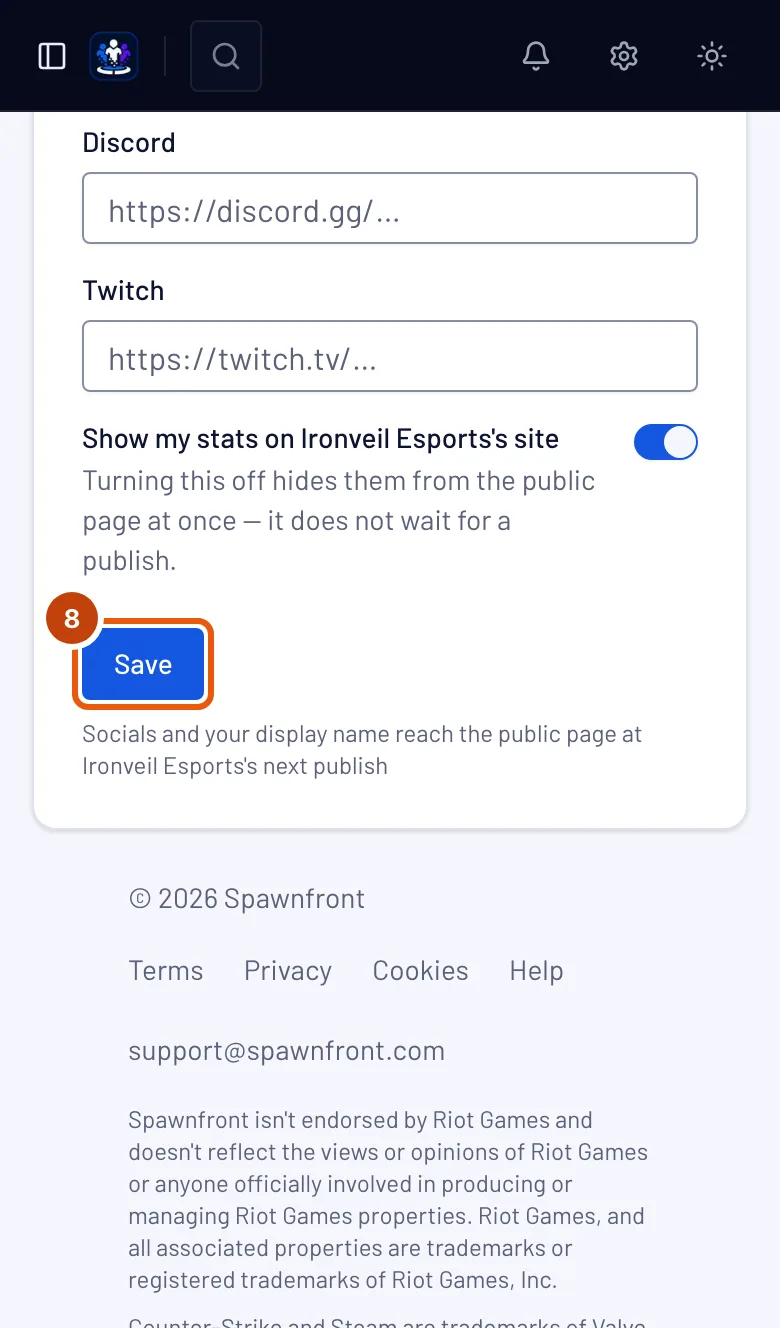
Pulsa Guardar.
Deberías ver: «Carta guardada».
Tu biografía aparece en el sitio del equipo en menos de un minuto. Tu nombre visible y tus redes sociales llegan al sitio del equipo la próxima vez que el equipo publique: eso lo hace un administrador, no tú.
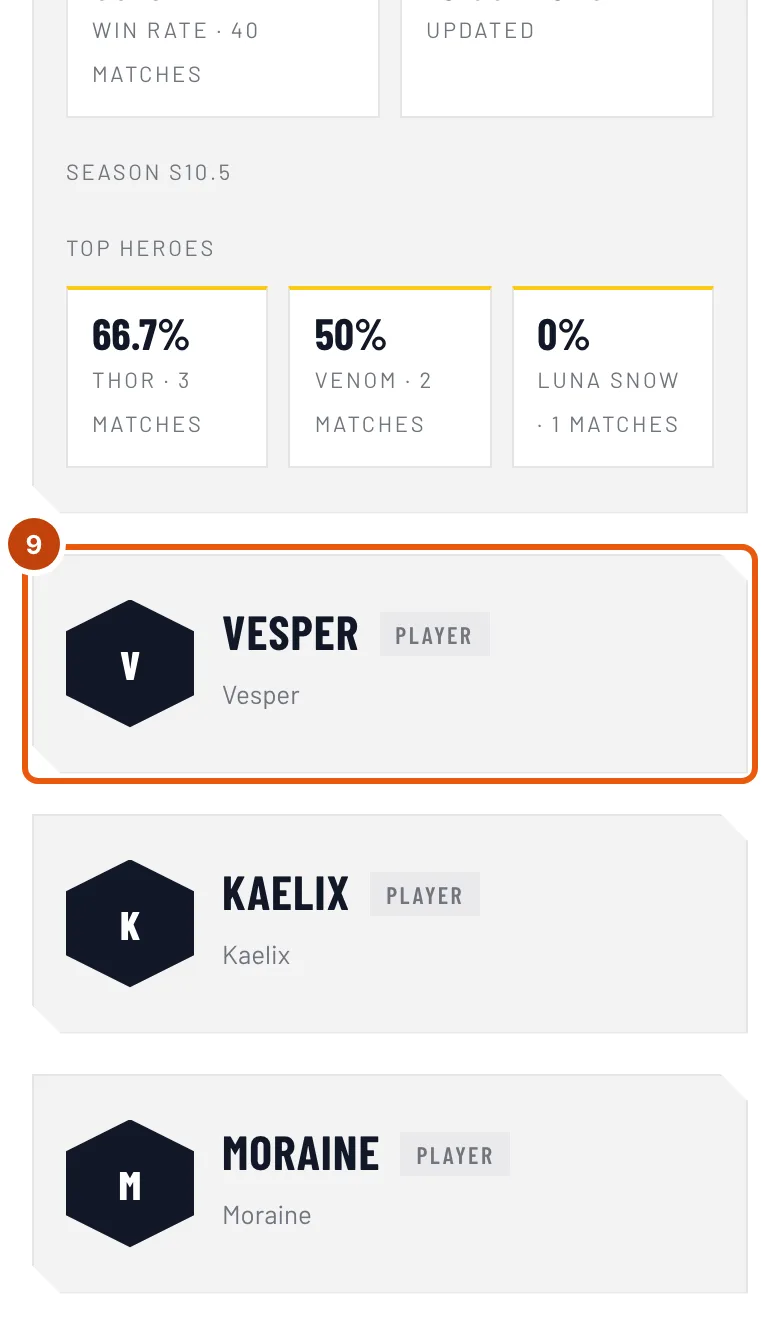
Paso 9: Mira tu carta en el sitio del equipo
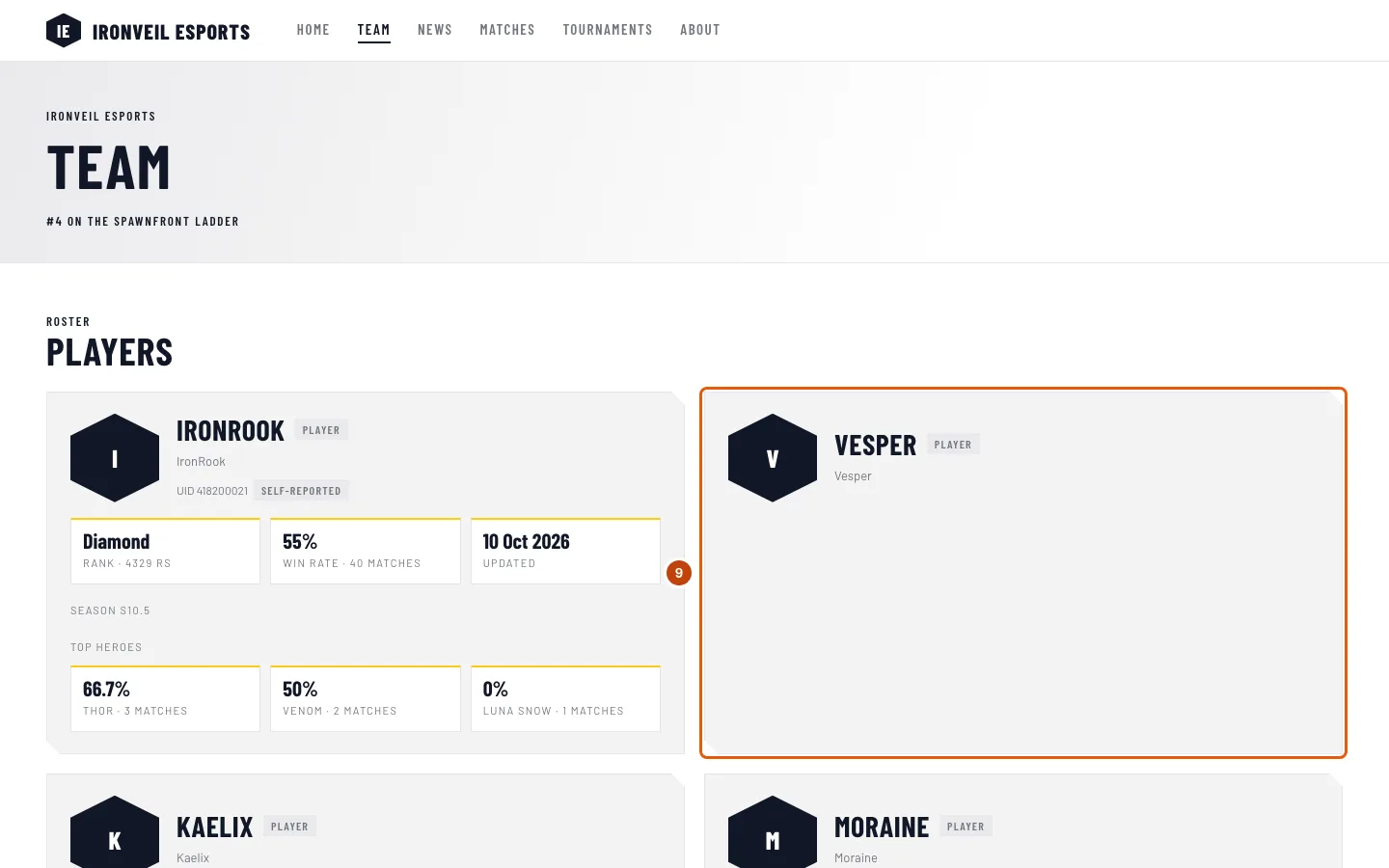
En Mis equipos, pulsa Visit site en la tarjeta del equipo (el sitio se abre en una pestaña nueva) y luego Equipo en el menú del sitio.
Deberías ver: tu carta, si tu Visibilidad dice Visible en el roster público, con tu foto, tu nombre visible (o tu nombre de jugador), tu rol, tu nombre de jugador (con tu UID al lado en Marvel Rivals), tus redes sociales y tus estadísticas. Las estadísticas dicen Estadísticas privadas mientras las ocultes o mientras tu perfil sea privado en el propio juego, y Estadísticas próximamente antes de que se consulten por primera vez. Si no hay ninguna estadística, el nombre de jugador de tu carta no coincide con ningún jugador: pide a un administrador que revise cómo está escrito. Una carta No visible no aparece en el sitio; habla con un administrador. Pulsa tu nombre para abrir tu carta de jugador, con tu biografía y tus temporadas. Consulta Tu carta de jugador.
Cómo saber si ha funcionado
- Tu sección Equipos muestra «Carta guardada» después de guardar y, si eres visible, el sitio del equipo muestra tu carta después de la próxima publicación del equipo.
Tu foto para este equipo está entre lo que ha definido el equipo y tu nombre visible. Pulsa Sube una foto para este equipo para usar en este equipo una foto distinta de tu foto de perfil; Quitar la elimina. La línea de al lado indica qué foto muestra la página del equipo:
- la foto tuya que puso el equipo, si un administrador puso una: siempre tiene prioridad, así que pide a un administrador que use la tuya;
- tu foto para este equipo;
- tu foto de perfil, si no has puesto una para este equipo. Consulta Añade una foto de perfil;
- tus iniciales, si no hay ninguna foto.
Una foto llega al sitio del equipo en su próxima publicación, igual que tu nombre.
¿Algo no se ve bien?
Dice que no estoy en el roster público del equipo
El equipo no te ha añadido a su roster o no ha vinculado tu entrada a tu cuenta. Pide a uno de sus administradores que te añada en su página Roster.
La página del equipo muestra otra foto mía
Un administrador ha puesto una foto tuya del equipo, y la foto del equipo siempre tiene prioridad sobre la tuya. Pide a un administrador que pulse Usar la foto del miembro en tu entrada del roster.
El cuadro de biografía de mi carta está en gris
Tu biografía principal está en todos tus equipos. Cámbiala en la sección Personal, en Carta de jugador, o desactiva allí Usar en todos mis equipos para escribir una biografía para cada equipo. En un equipo cuya suscripción ha terminado, toda la carta es de solo lectura.
Mi carta muestra una biografía que no he escrito yo
El equipo ha puesto su propia biografía en tu carta, y la biografía del equipo se muestra por encima de la tuya. Te avisamos en la campana: «… ha puesto su propia biografía en tu carta de jugador». La tuya se guarda; pide a un administrador que pulse Usar la biografía del jugador en tu entrada del roster.
No puedo cambiar un enlace de mi carta
Dice Vinculado: viene de tu perfil. Cámbialo en la sección Personal o desmarca allí Usar en todos mis equipos para volver a editarlo en cada carta.
Mi carta dice «Solo lectura»
La suscripción del equipo ha terminado. Tus ajustes se guardan y podrás volver a cambiarlos cuando el equipo vuelva a pagar.
Mi nuevo nombre todavía no aparece en el sitio del equipo
Los nombres y las redes sociales esperan a la próxima publicación del equipo. Pide a un administrador que publique el sitio. Ocultar tus estadísticas no espera.
¿Qué pasa con mi carta si dejo el equipo?
Su carta desaparece de tu sección Equipos. El equipo conserva tu entrada del roster y, a partir de ahí, la gestionan sus administradores. Tus fotos se quitan de ella y tus enlaces se quedan como estaban por última vez en esa carta. Consulta Deja un equipo.
Artículos relacionados
¿Sigues atascado? Contacta con soporte o escribe a support@spawnfront.com: dinos en qué página estás y el número del paso.