
Usa tus enlaces en todos tus equipos
Añade un enlace una vez en Personal y marca Usar en todos mis equipos para mostrarlo en todos tus equipos.
Para miembros del equipo · 6 pasos
Lo que necesitas antes
- Eres miembro de un equipo y estás en su roster, vinculado a tu cuenta. Un enlace solo llega a los equipos cuyo roster te incluye.
- Tienes elegidos tu país, Idiomas que hablas y Lengua materna en Personal. Si falta alguno, Guardar te lo pide. Consulta Configura tu perfil.
Pasos
Paso 1: Abre Perfil
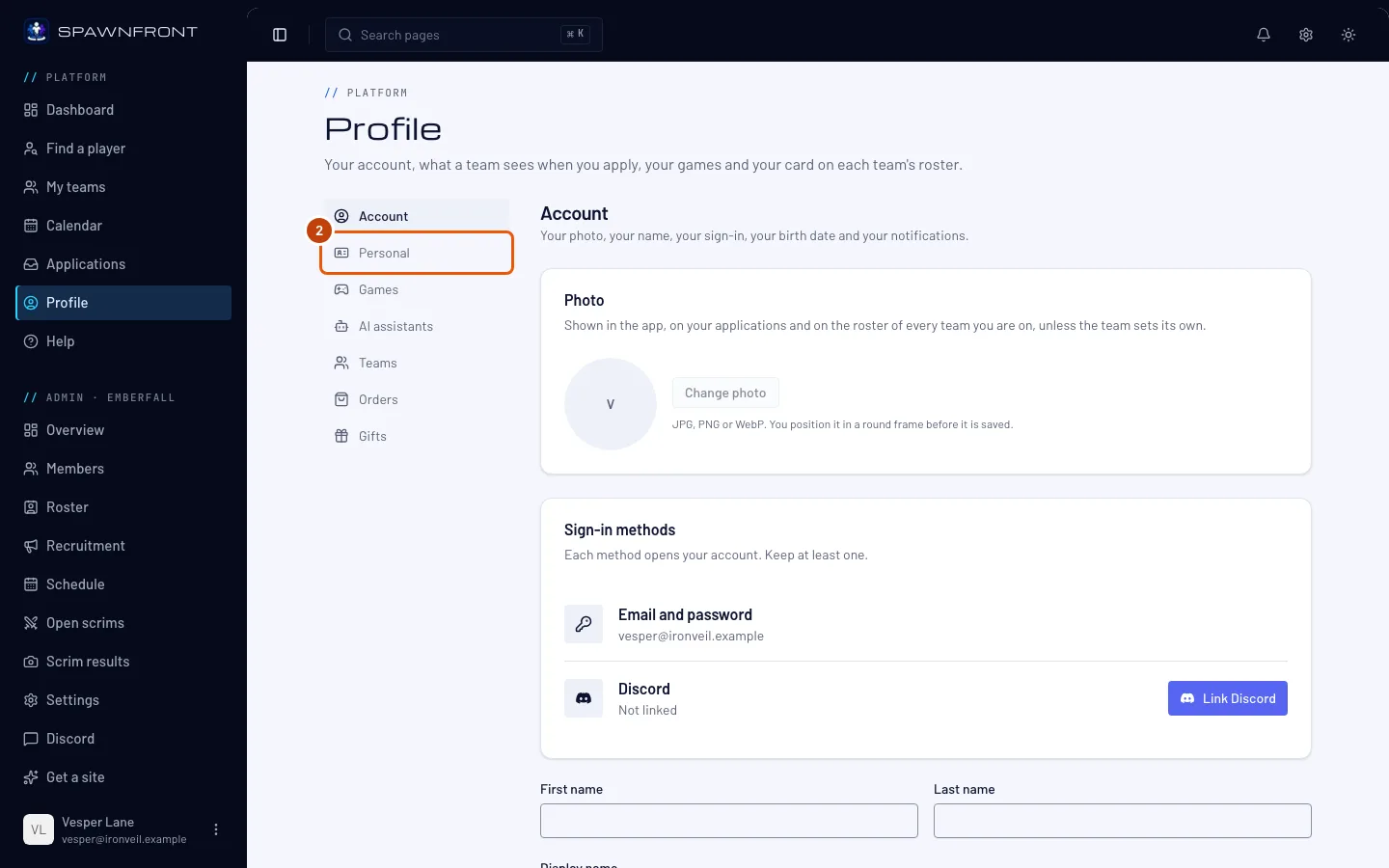
En el menú, pulsa Perfil.
Deberías ver: Perfil, con sus secciones a la izquierda: Cuenta, Personal, Juegos, Equipos y Pedidos.

Paso 2: Abre la sección Personal
Pulsa Personal en la lista de secciones.
Deberías ver: una tarjeta titulada Personal, con tus enlaces en Métodos de contacto: Facebook, X, Telegram, Reddit, Discord y Twitch.
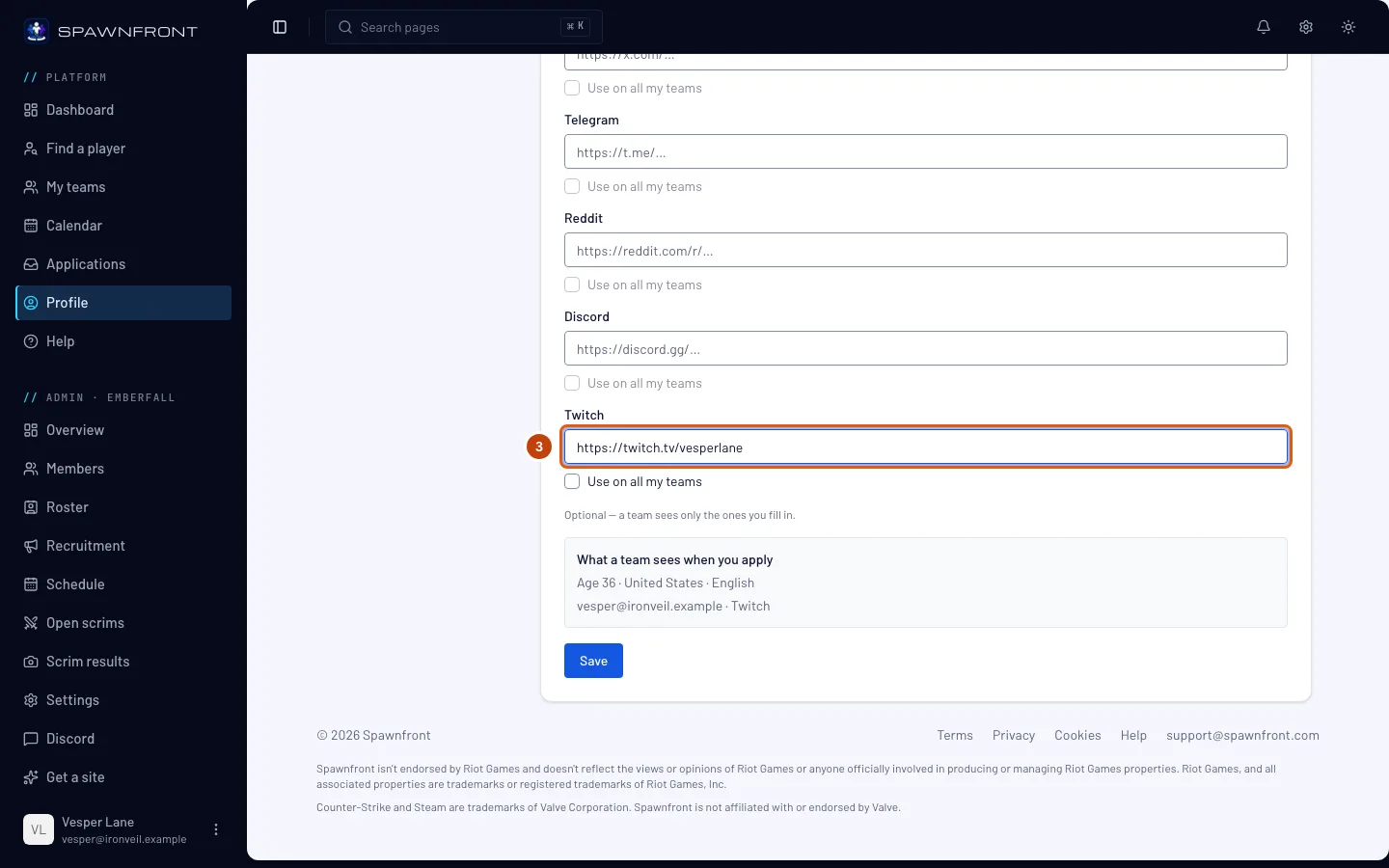
Paso 3: Añade tu enlace
Pega la dirección completa de tu página en su casilla, empezando por https://; por ejemplo, tu canal de Twitch. Cada casilla solo admite un enlace de su propia red.
Deberías ver: tu enlace en la casilla.
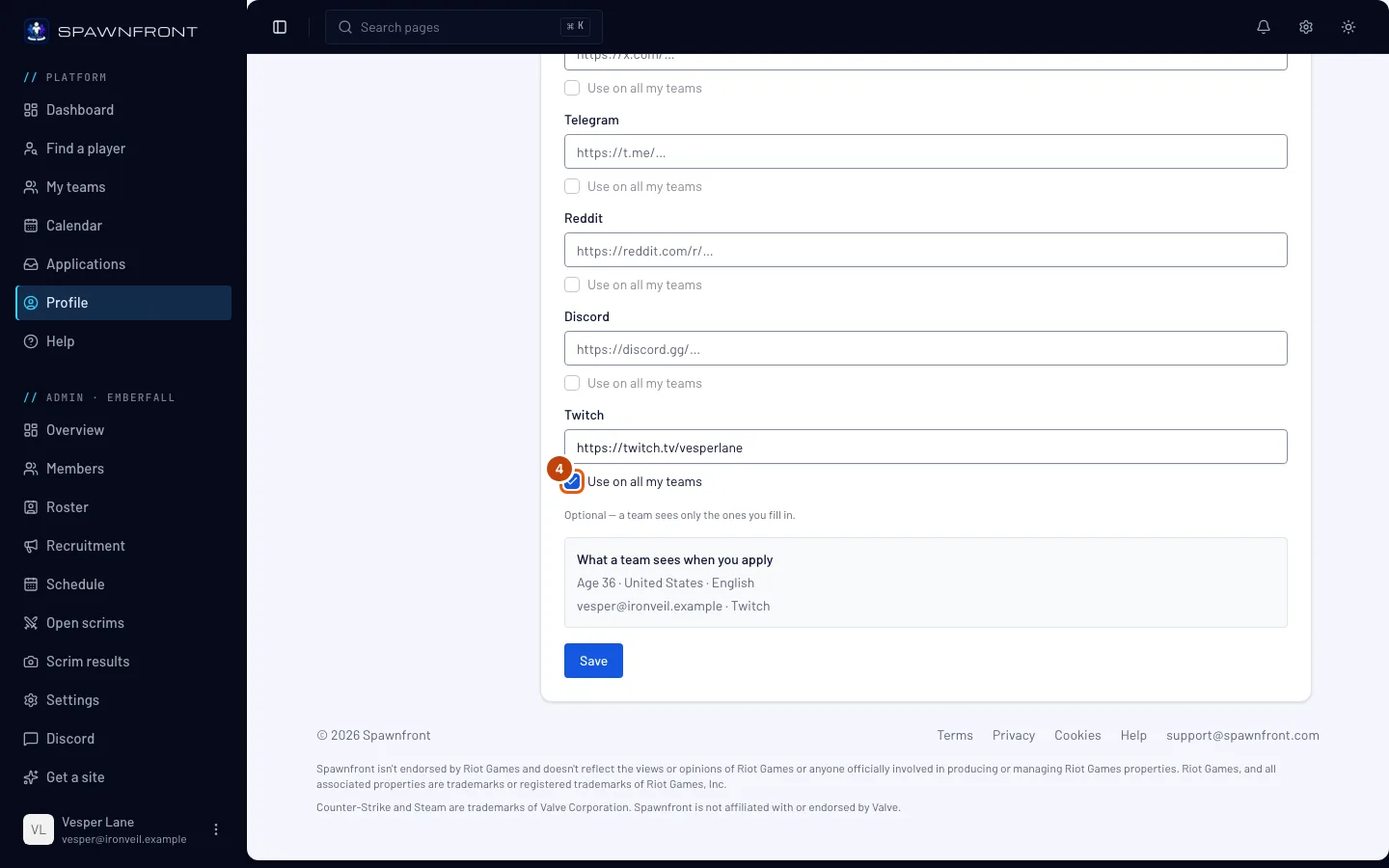
Paso 4: Marca Usar en todos mis equipos
Debajo del enlace, marca Usar en todos mis equipos.
La casilla sigue en gris mientras el enlace de encima esté vacío: escribe primero el enlace.
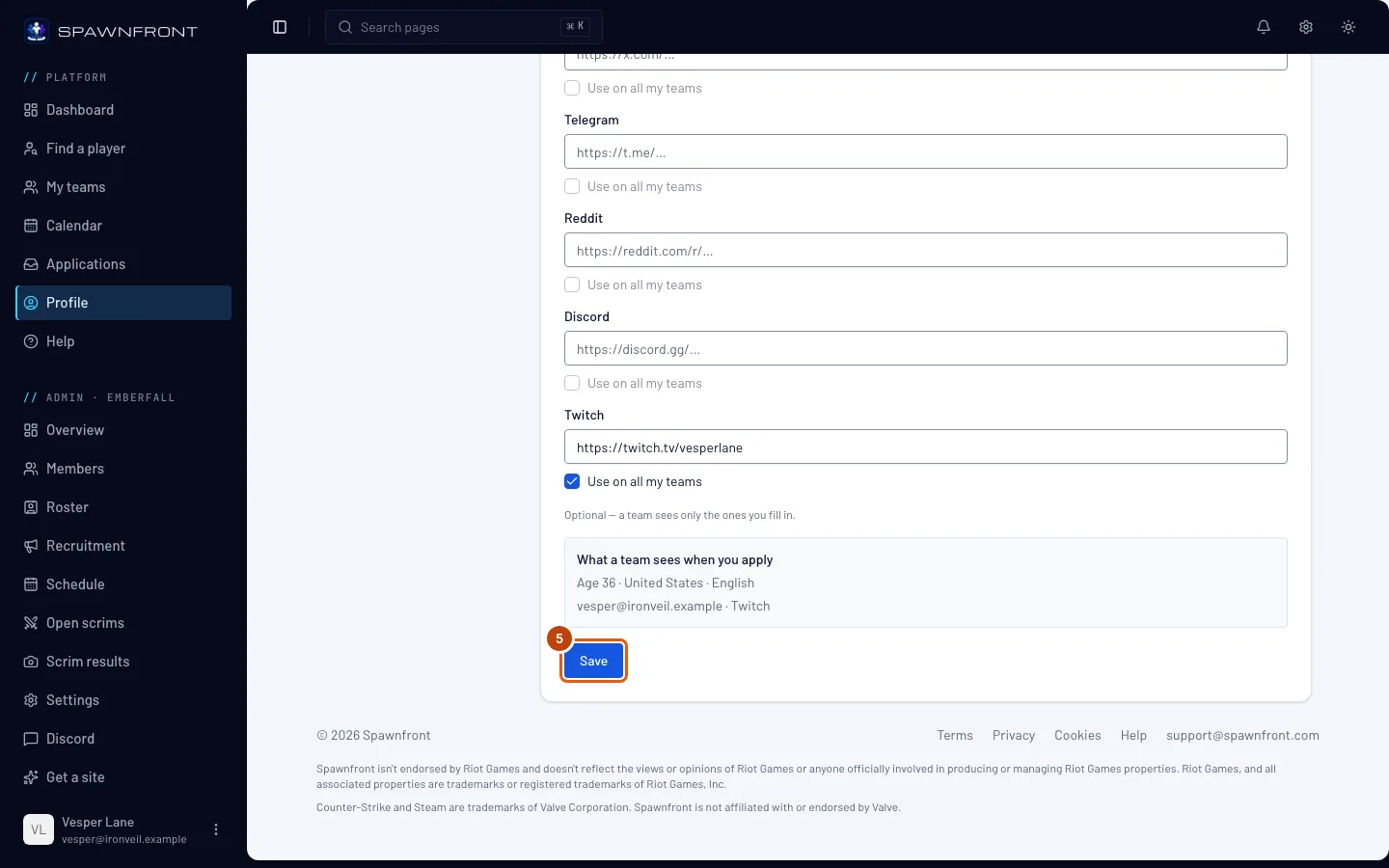
Paso 5: Guarda
Desplázate hacia abajo y pulsa Guardar.
Deberías ver: «Perfil actualizado».
Tu enlace aparece en todos tus equipos y los equipos no pueden cambiarlo: solo tú puedes, aquí en Personal. La app lo muestra al momento; el sitio público de un equipo lo muestra tras la siguiente publicación del equipo.
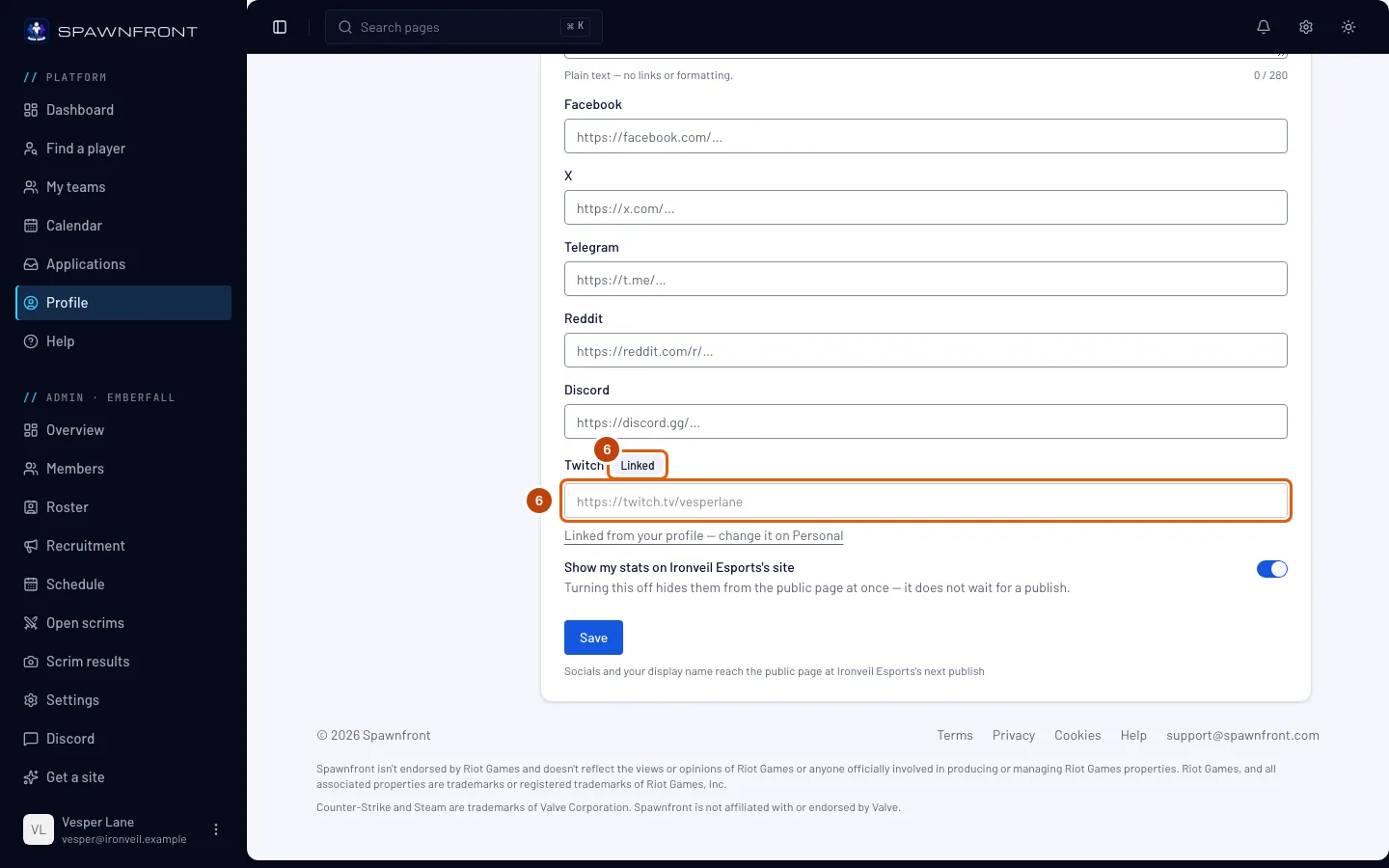
Paso 6: Compruébalo en tu tarjeta del equipo
Pulsa Equipos en la lista de secciones y luego el juego de tu equipo en la parte superior.
Deberías ver: en Tu tarjeta en tu equipo, el mismo enlace, en gris y marcado como Vinculada, con «Vinculado desde tu perfil: cámbialo en Personal» debajo.
Cómo saber si ha funcionado
- En Equipos, el enlace aparece como Vinculada en tu tarjeta de cada equipo en el que estás.
¿Algo no se ve bien?
Usar en todos mis equipos aparece en gris
El enlace de encima está vacío. Escribe primero el enlace y luego marca la casilla. Un enlace ya marcado siempre se puede desmarcar.
He desmarcado Usar en todos mis equipos: ¿qué pasa con mis equipos?
No se quita nada: cada equipo conserva el último enlace que tenía, y puedes volver a cambiarlo en la tarjeta de ese equipo en Perfil › Equipos. Lo mismo pasa si vacías un enlace marcado y guardas: un enlace vacío no puede ir en todos los equipos, así que la casilla se desmarca.
El sitio público de mi equipo sigue mostrando mi enlace antiguo
El sitio público cambia en la siguiente publicación del equipo. Lo publica un administrador, no tú. La app muestra tu enlace al momento.
¿Por qué mi nombre de usuario de Discord no tiene la casilla?
Tu nombre de usuario de Discord es la forma en que un equipo contacta contigo cuando presentas una candidatura; no es un enlace y nunca aparece en una tarjeta del equipo. La casilla Discord de los enlaces es para un enlace de invitación a un servidor de Discord.
¿Puede el administrador de un equipo cambiar un enlace vinculado?
No. Mientras esté vinculado, solo tú puedes cambiarlo, aquí en Personal. Un administrador sigue decidiendo si tu tarjeta aparece en el roster público del equipo.
Artículos relacionados
¿Sigues atascado? Contacta con soporte o escribe a support@spawnfront.com: dinos en qué página estás y el número del paso.