
Buscar jugador
Explora los jugadores y el staff que se han listado, un juego cada vez: filtra por rol, región, plataforma y rango, y abre una carta.
Para jugadores · 6 pasos
Lo que necesitas antes
- Has iniciado sesión. Buscar jugador solo está disponible para cuentas con sesión iniciada; nadie fuera de Spawnfront lo ve.
Pasos
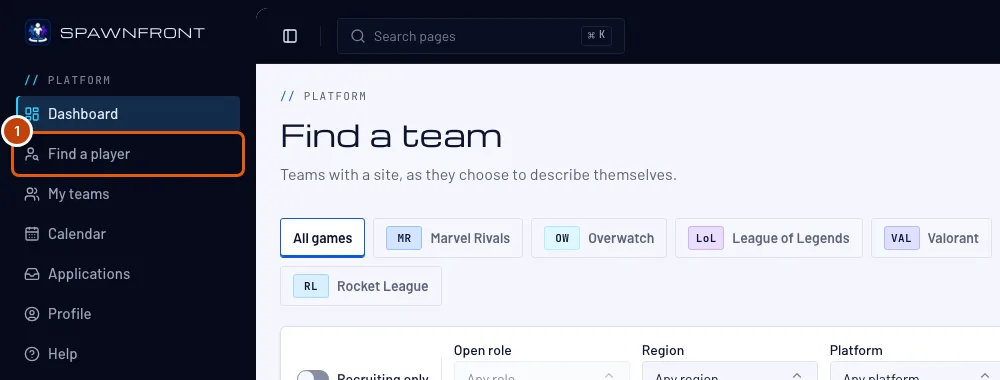
Paso 1: Abre Buscar jugador
En el menú, pulsa Buscar jugador. En el móvil, abre primero el menú con el botón de arriba a la izquierda.
Deberías ver: Buscar jugador, con una fila de juegos, los filtros y los jugadores listados del primer juego.
Aquí solo aparecen las personas que han elegido aparecer, un juego cada vez: los jugadores (consulta Aparece en Buscar jugador) y los entrenadores, mánagers, analistas y creadores de contenido (consulta Aparece como staff).

Paso 2: Elige el juego
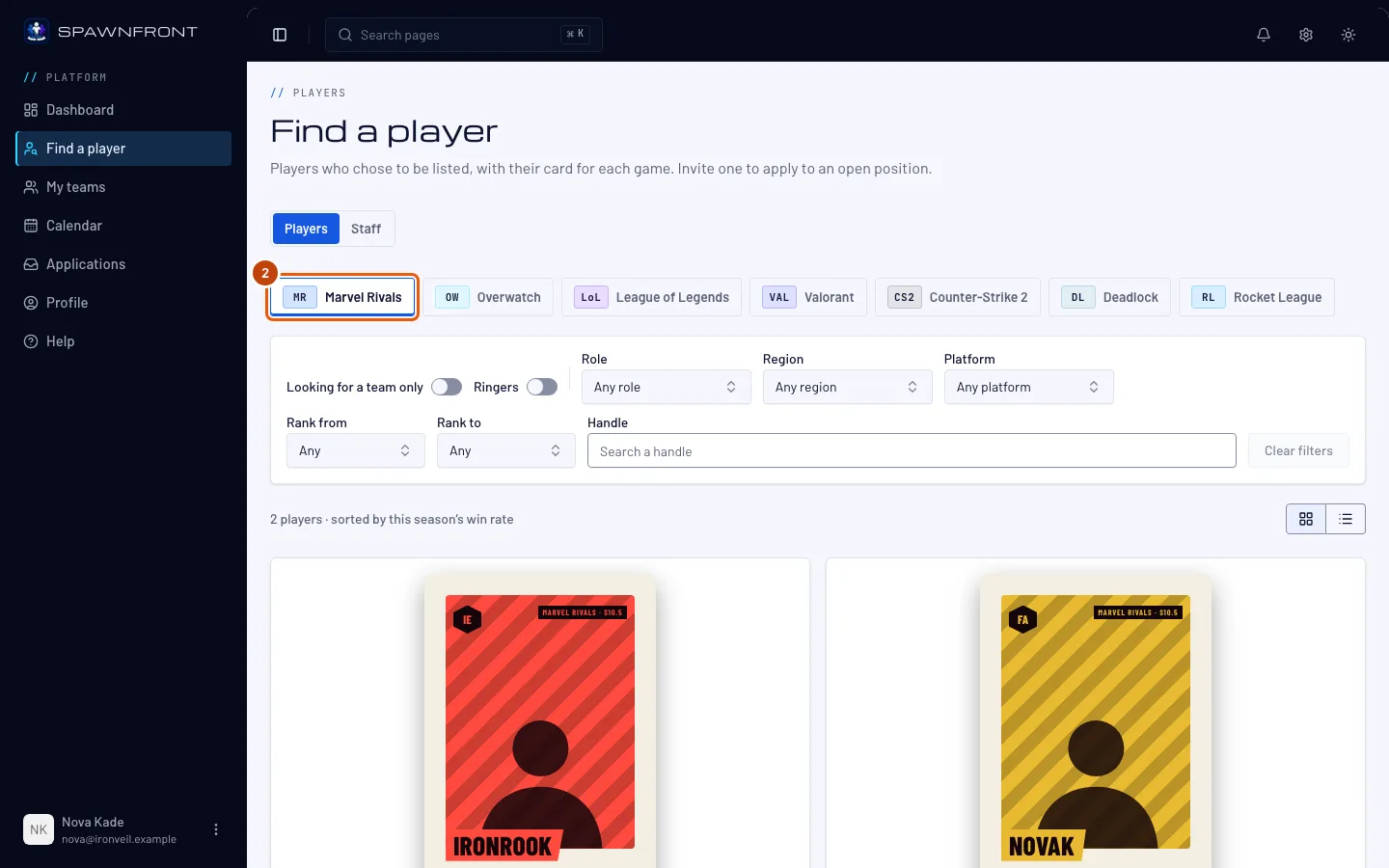
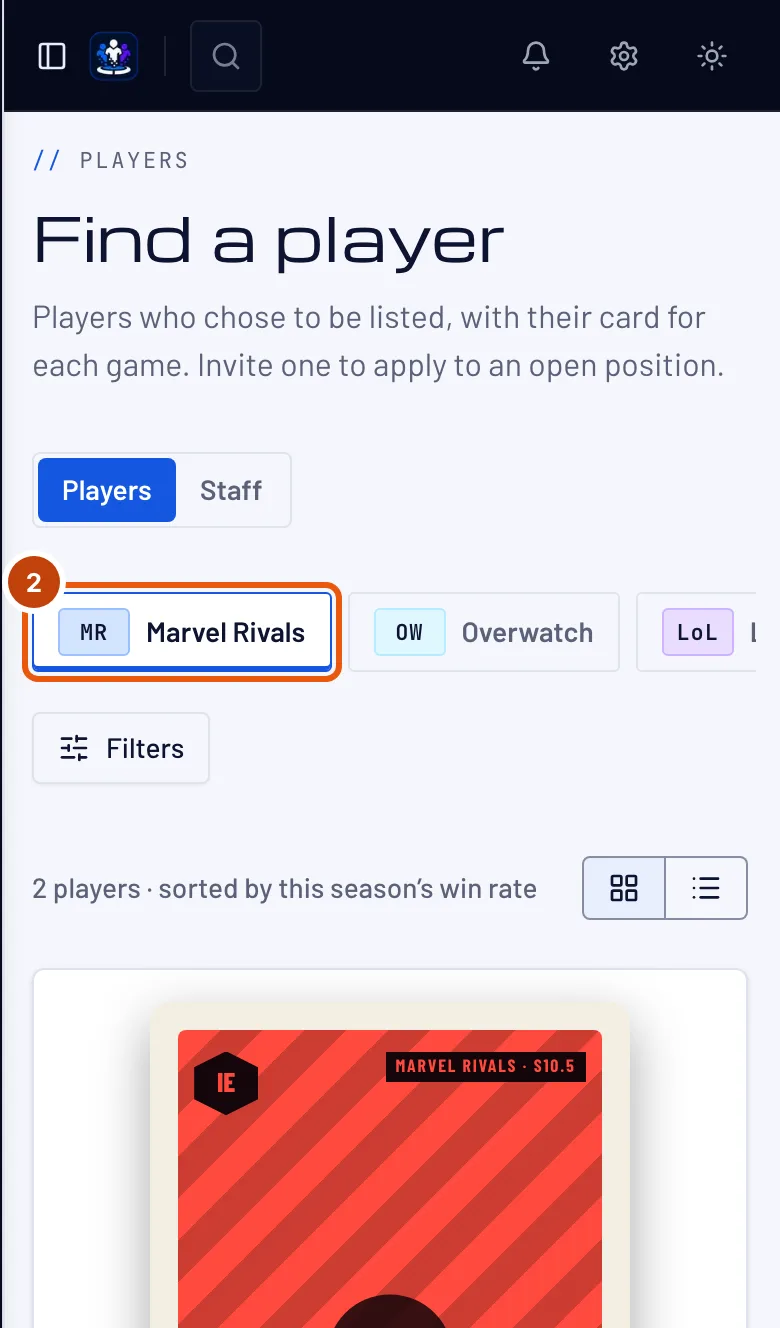
Pulsa la pestaña del juego en la parte superior: Marvel Rivals, Overwatch, League of Legends, Valorant, Counter-Strike 2, Deadlock o Rocket League.
Deberías ver: los jugadores listados de ese juego y cuántos hay, «ordenados por el porcentaje de victorias de esta temporada».
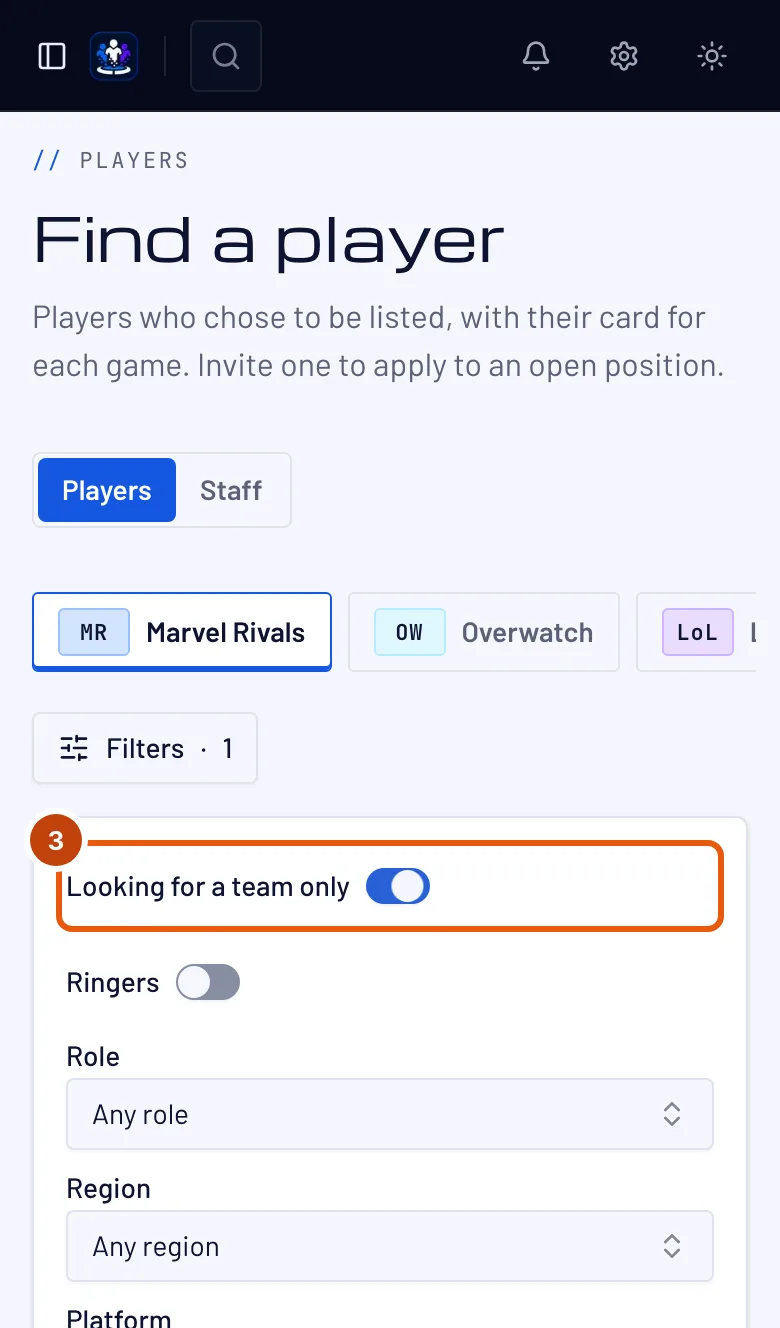
Paso 3: Muestra solo jugadores que buscan equipo
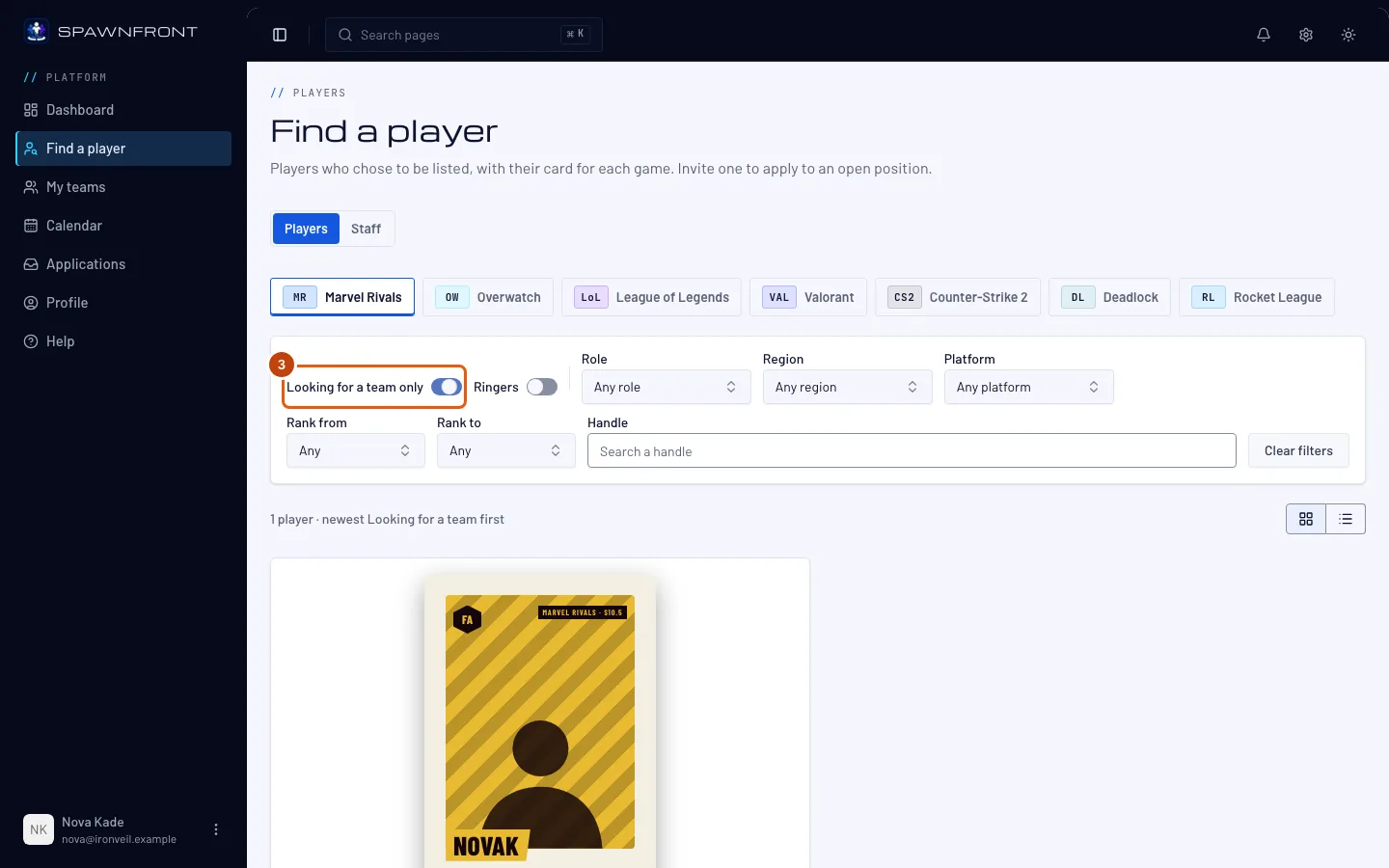
Activa Solo buscando equipo. En el móvil, pulsa primero Filtros.
Deberías ver: solo los jugadores con la insignia Buscando equipo, los más recientes primero. La línea de encima dice «primero los más recientes que buscan equipo».
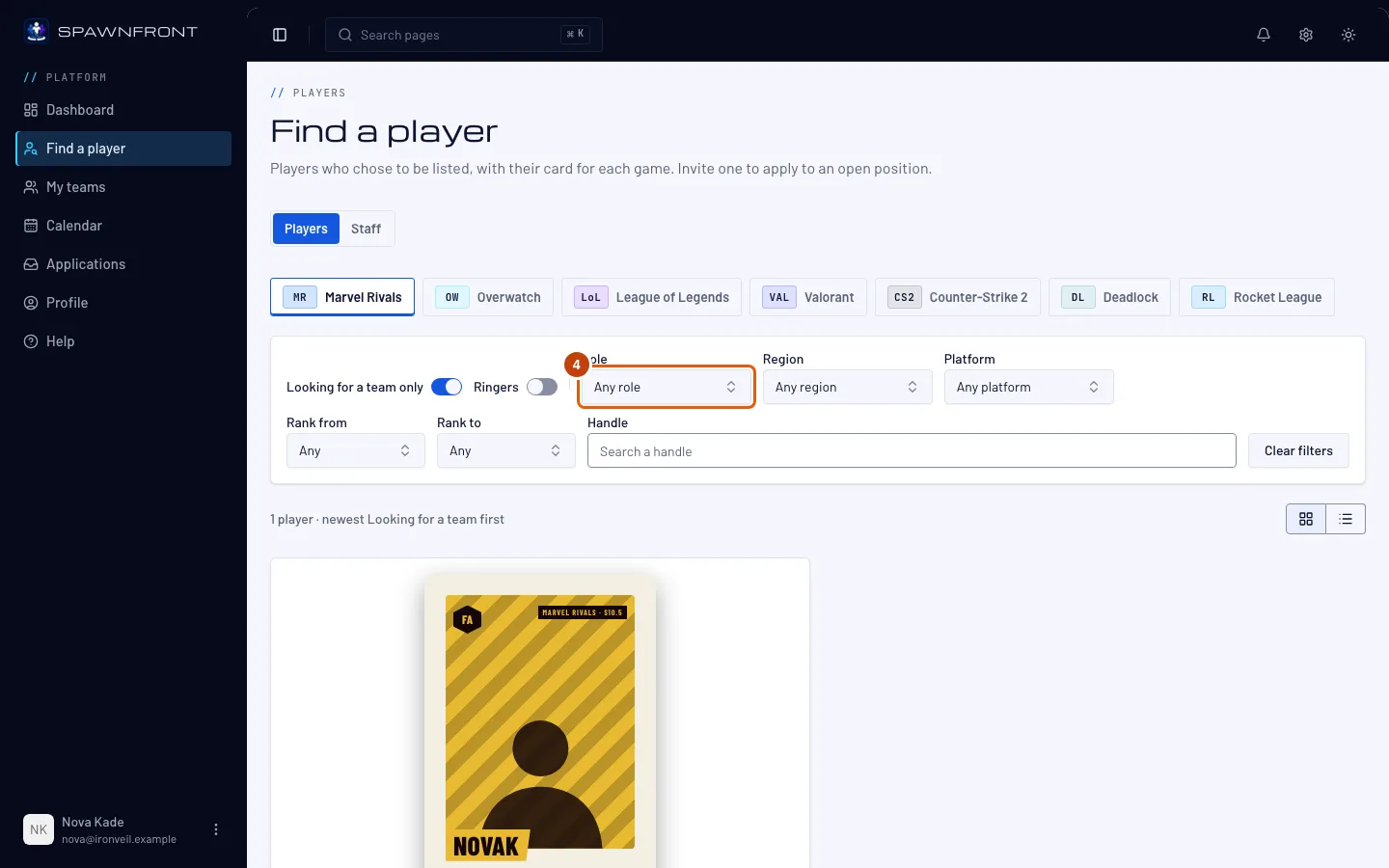
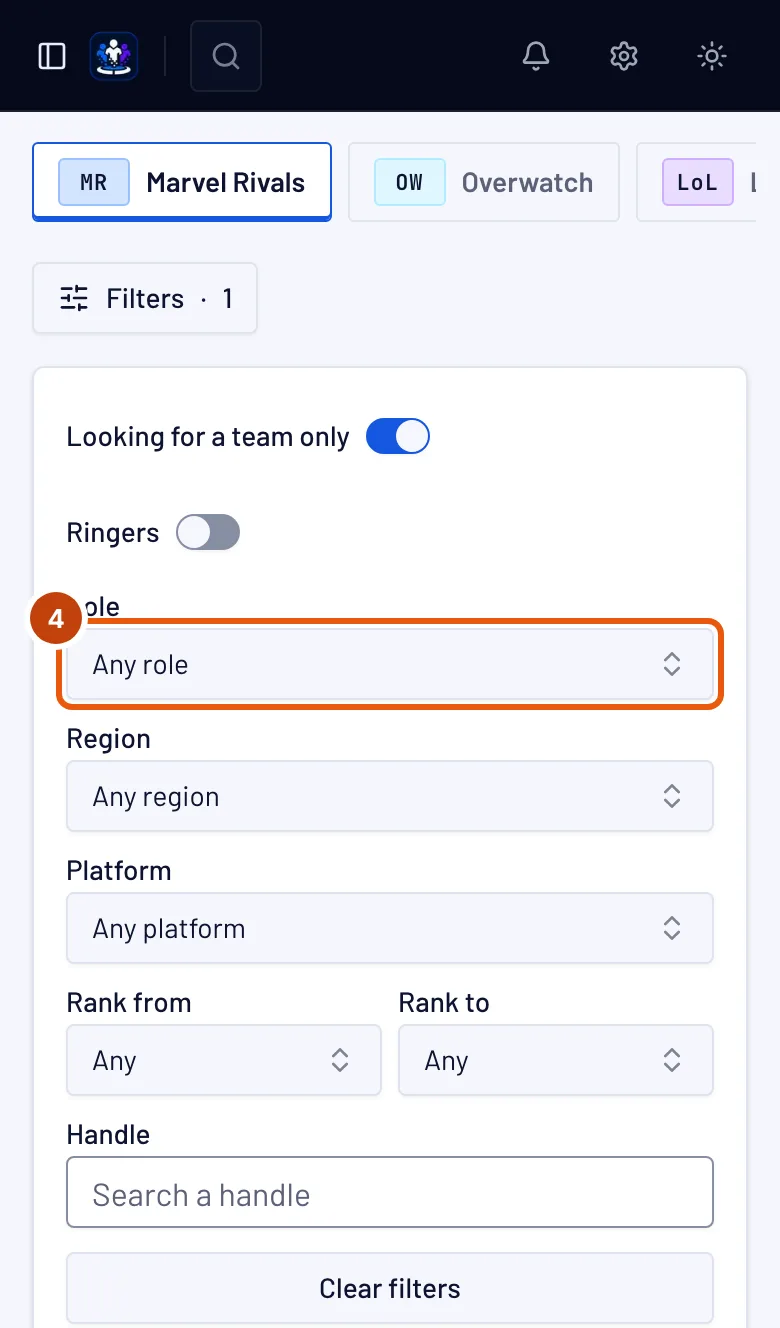
Paso 4: Acota la lista
Elige un Rol y, si quieres, una Región, una Plataforma o un intervalo de rango con Rango desde y Rango hasta. En League of Legends elige un Server, y en Valorant una Valorant region, en lugar de Región. Escribe parte del nombre de un jugador en Nombre de jugador para encontrarlo. Borrar filtros empieza de cero. Para ver muchos jugadores de un vistazo, cambia de Tarjetas a Lista encima de los jugadores.
Para buscar un jugador que pueda cubrir una sesión, activa Refuerzos: solo quedan los jugadores que han activado Disponible como refuerzo, cada uno con la insignia Refuerzo. Invita a uno a tu vacante de refuerzo: consulta Busca un refuerzo.
Para buscar un entrenador, mánager, analista o creador de contenido, pulsa Staff encima de los filtros. Cada perfil de staff muestra sus roles, juegos, región, unas líneas sobre la persona y los idiomas que habla, primero los más recientes; acótalo con Rol y Región.
Deberías ver: la lista y su recuento cambian según eliges. Cada jugador muestra su rol, Región, Plataforma, Rango, el balance de esta temporada (o de la anterior, al principio de una temporada) y el equipo en el que juega, o Agente libre.
Paso 5: Abre un jugador
Pulsa el nombre de un jugador.
Deberías ver: la carta del jugador. Si juega en un equipo, se abre en la página de ese equipo, como Carta de jugador con el nombre del equipo. Consulta Tu carta de jugador. Un agente libre se abre en su propia página.
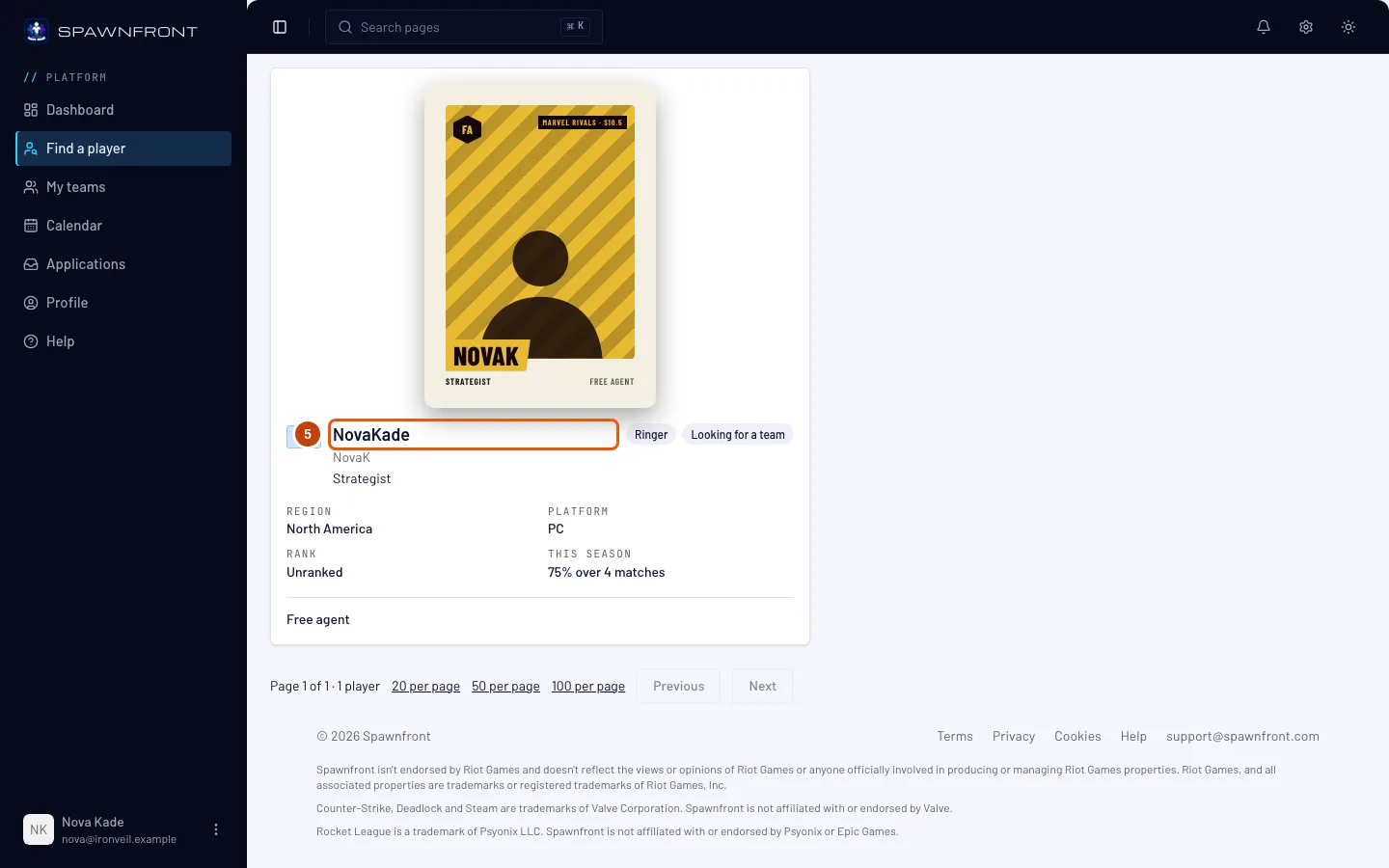
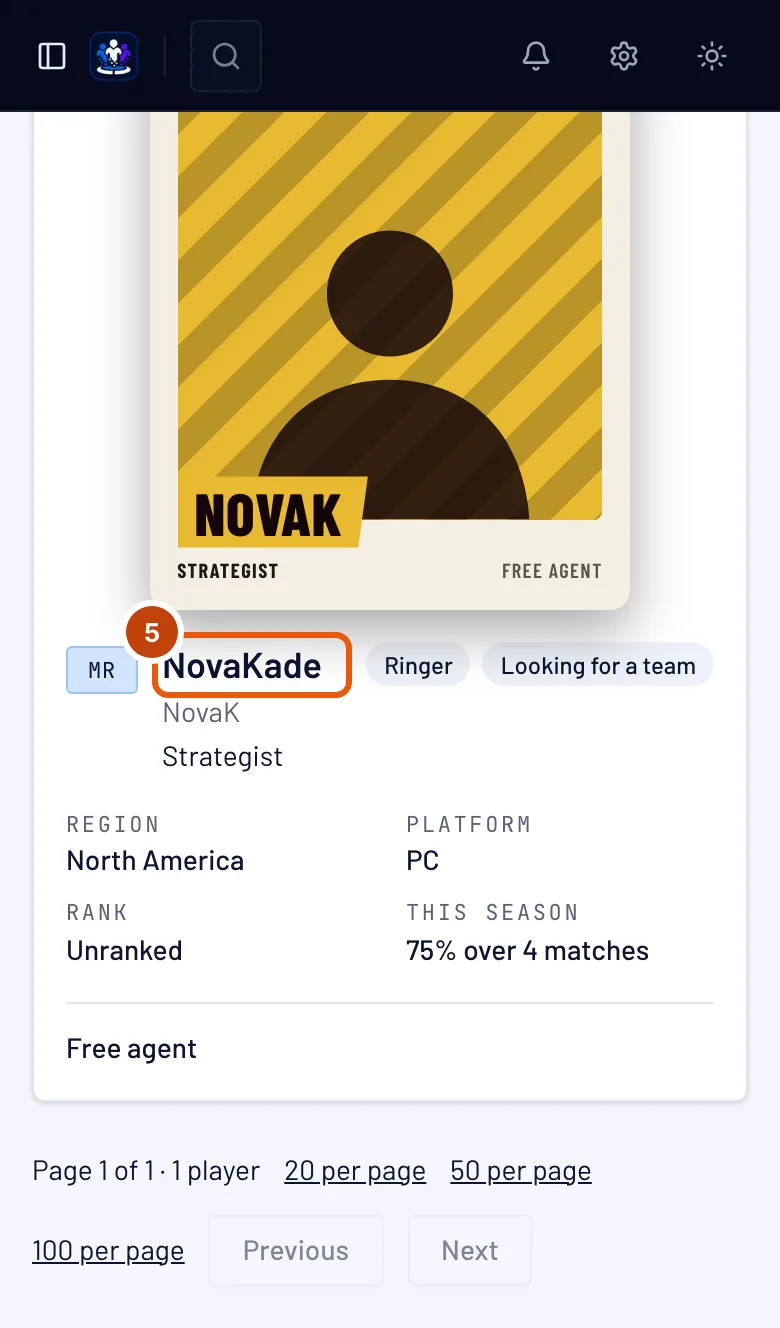
Paso 6: Lee la carta de un agente libre
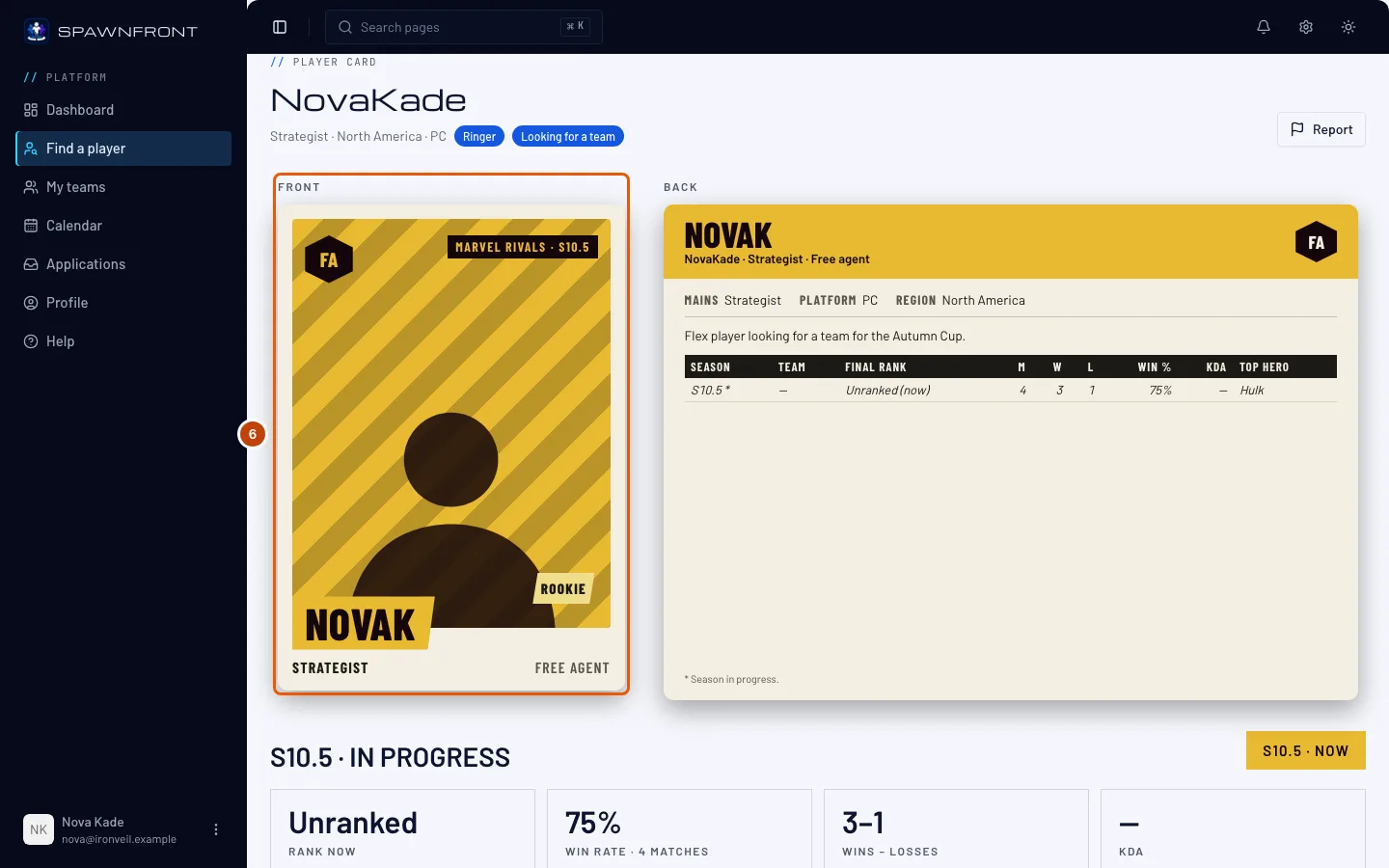
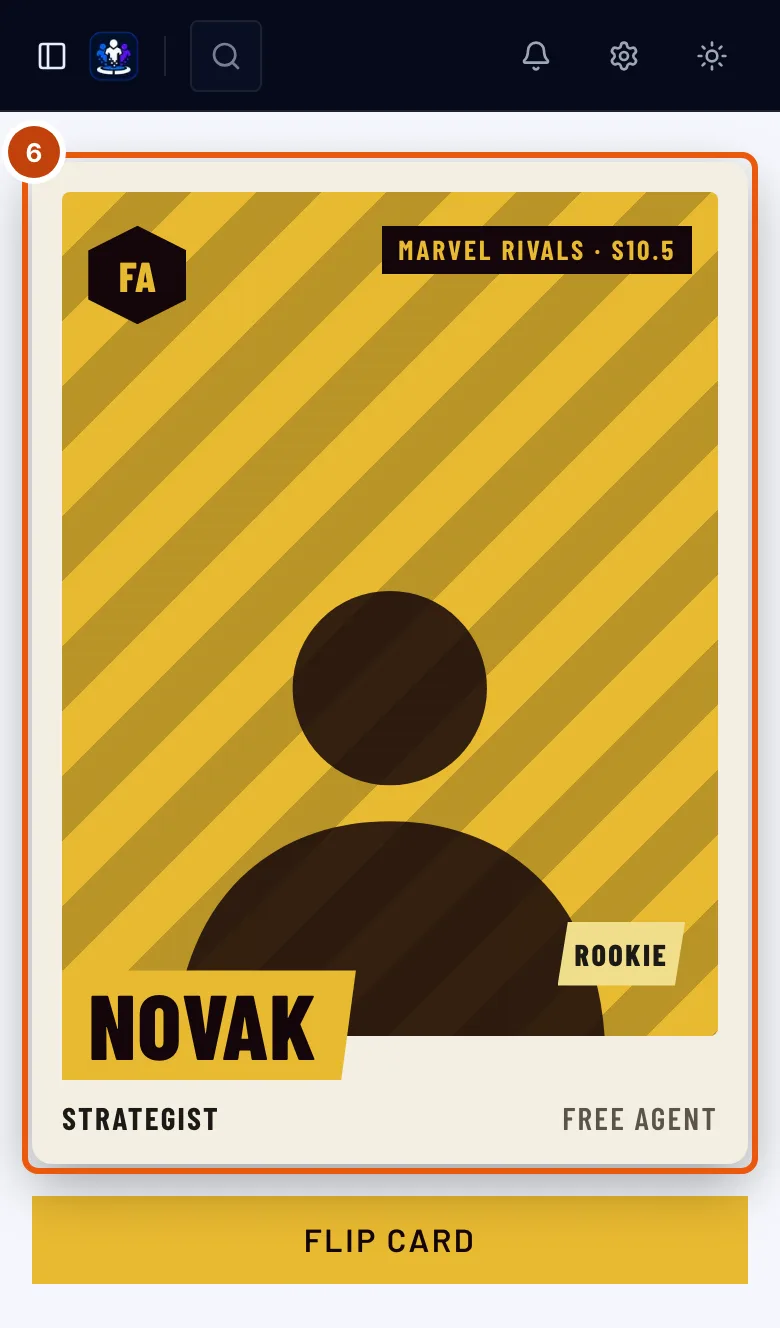
La página de un agente libre muestra Carta de jugador, el nombre, su rol, región y plataforma, la insignia Buscando equipo si lo ha indicado, y su carta: FA y Agente libre en el lugar del equipo, en dorado. En el ordenador, el reverso aparece junto al anverso; en el móvil, pulsa Girar carta. Debajo de la carta, pulsa el botón de una temporada para verla. ‹ Volver a Buscar jugador te devuelve a la lista.
Deberías ver: el reverso de la carta con una fila por temporada, o una línea que explica por qué no hay ninguna.
Cómo saber si ha funcionado
- Al pulsar el nombre de un jugador se abre su carta. Si diriges un equipo de su juego, verás Invitar a presentar candidatura a su lado, y junto a un perfil de staff, para una vacante de staff. Consulta Invita a un jugador a presentar candidatura.
Un equipo solo ve la carta, nada más. Buscar jugador nunca muestra el correo, la fecha de nacimiento, la edad, el país, los idiomas ni los datos de contacto de un jugador. Un perfil de staff muestra los idiomas del perfil de esa persona, y nunca su correo, fecha de nacimiento, edad, país ni datos de contacto. La única forma de contactar con alguien aquí es Invitar a presentar candidatura.
¿Algo no se ve bien?
Aparece «Ningún jugador listado coincide»
Tus filtros no coinciden con ningún jugador listado. Amplía el intervalo de rango o la región, o desactiva Solo buscando equipo, o pulsa Borrar filtros.
Aparece «Todavía no hay ningún jugador listado en …»
De momento nadie se ha listado en ese juego. Pulsa Apúntate en Perfil › Juegos para ser el primero. Consulta Aparece en Buscar jugador.
Aparece «Buscas demasiado rápido; inténtalo de nuevo en un momento»
Has cambiado los filtros muchas veces en un minuto. Espera un momento y vuelve a elegir; mientras tanto, la última lista sigue en pantalla.
No veo el botón Invitar a presentar candidatura
Solo aparece si eres el propietario o un administrador de un equipo del juego de ese jugador.
No aparezco en la lista
Apareces por juego. En Perfil › Juegos, activa Mostrarme en Buscar jugador en la tarjeta de ese juego. Si eres entrenador, mánager, analista o creador de contenido, apúntate en Perfil › Perfil de staff y busca en Staff. Consulta Aparece como staff.
Artículos relacionados
¿Sigues atascado? Contacta con soporte o escribe a support@spawnfront.com: dinos en qué página estás y el número del paso.