
Busca un refuerzo
¿Necesitas un jugador para una sesión? Publica una vacante de refuerzo con su horario, invita a un refuerzo disponible e inclúyelo en el partido.
Para propietarios y administradores de equipos · 6 pasos
Lo que necesitas antes
- Eres el propietario o un administrador del equipo.
- Un refuerzo cubre una sesión. Para añadir un jugador a tu equipo, publica una plaza en el roster: consulta Publicar una vacante.
Pasos
Paso 1: Abre Reclutamiento
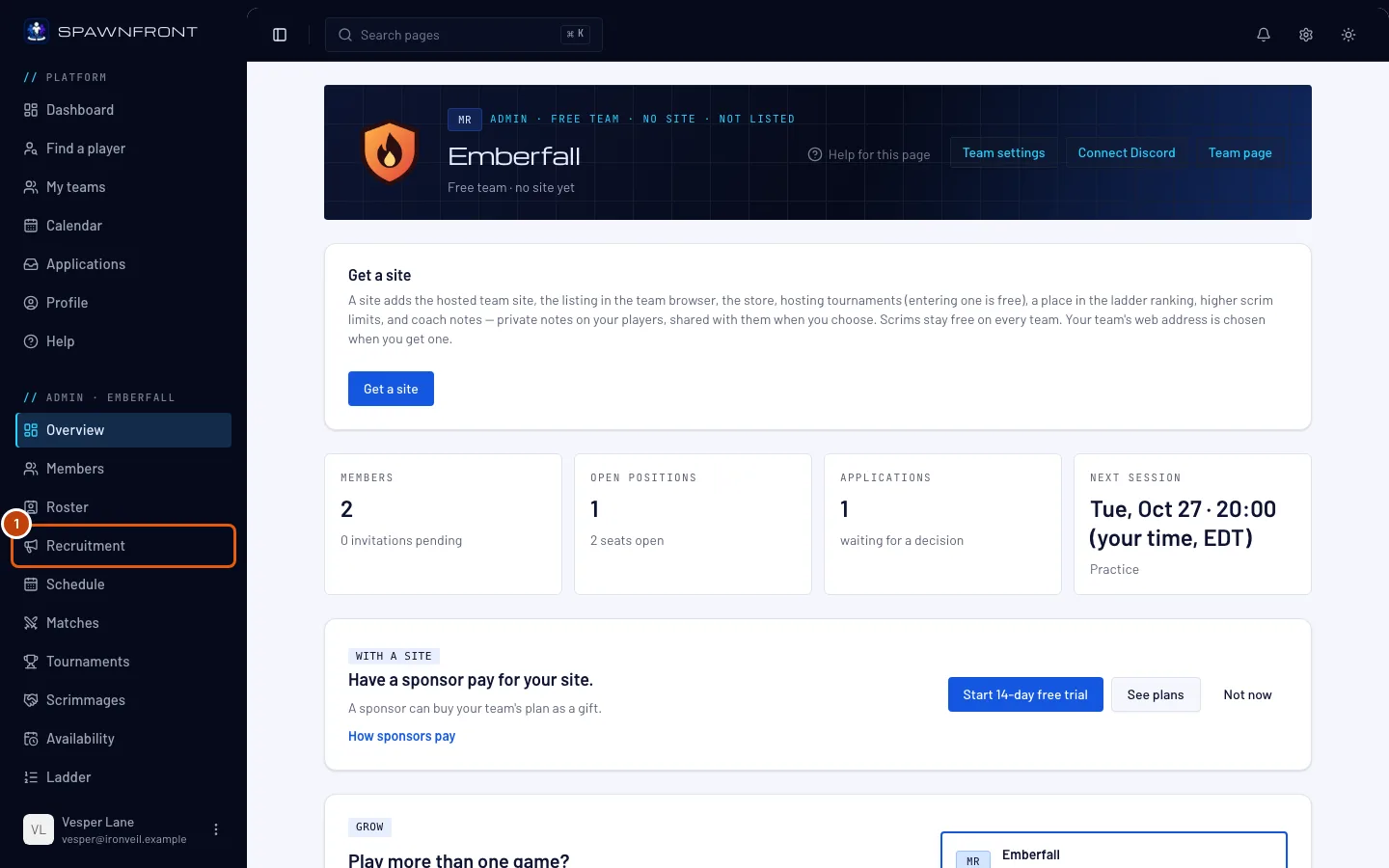
En el menú de la izquierda, en Administración, pulsa Reclutamiento.
Deberías ver: la pestaña Vacantes, y Candidaturas a su lado.
Paso 2: Pulsa Publicar vacante
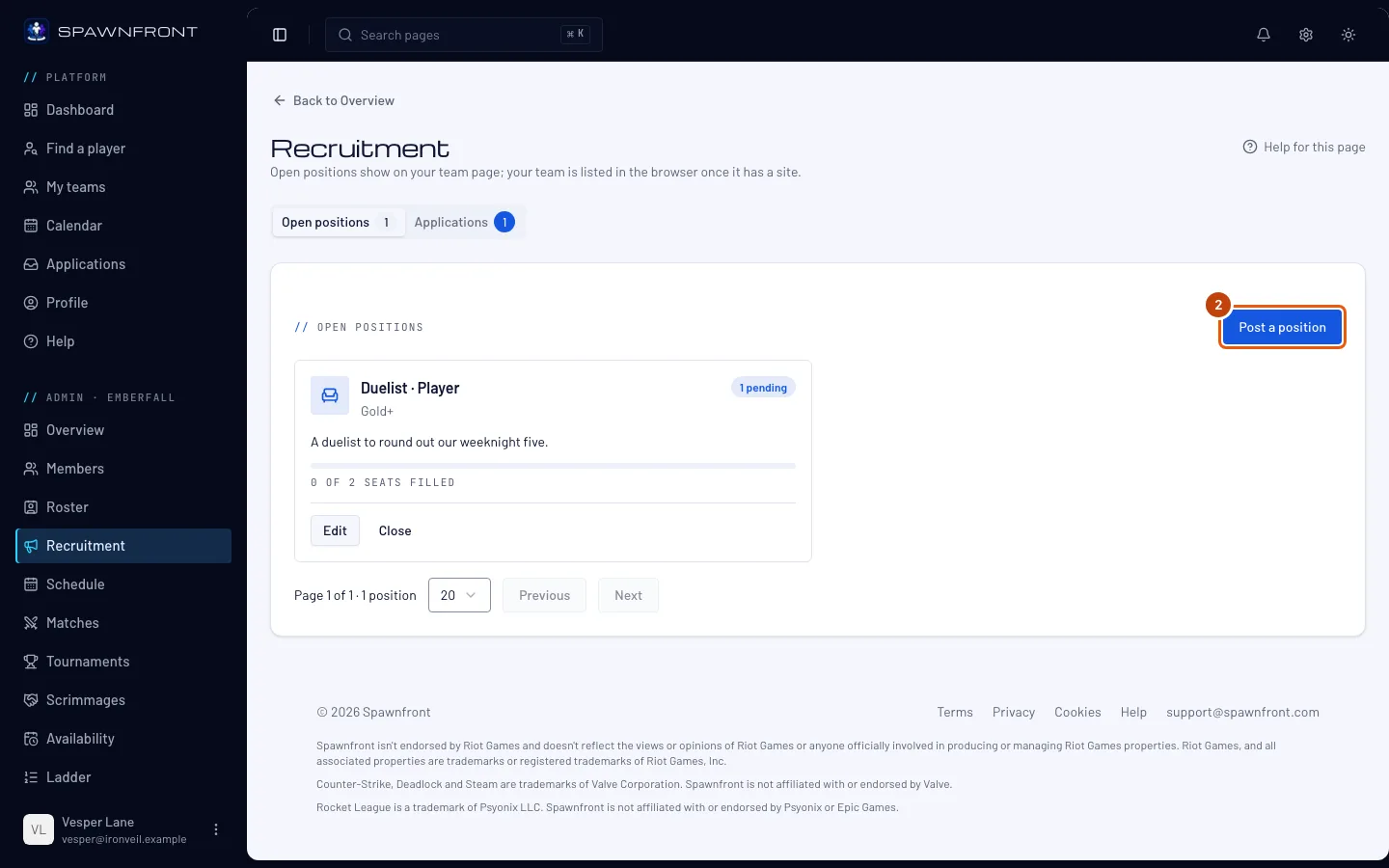
Pulsa Publicar vacante.
Deberías ver: un cuadro titulado Publicar vacante, con Tipo arriba.
Paso 3: Elige Refuerzo
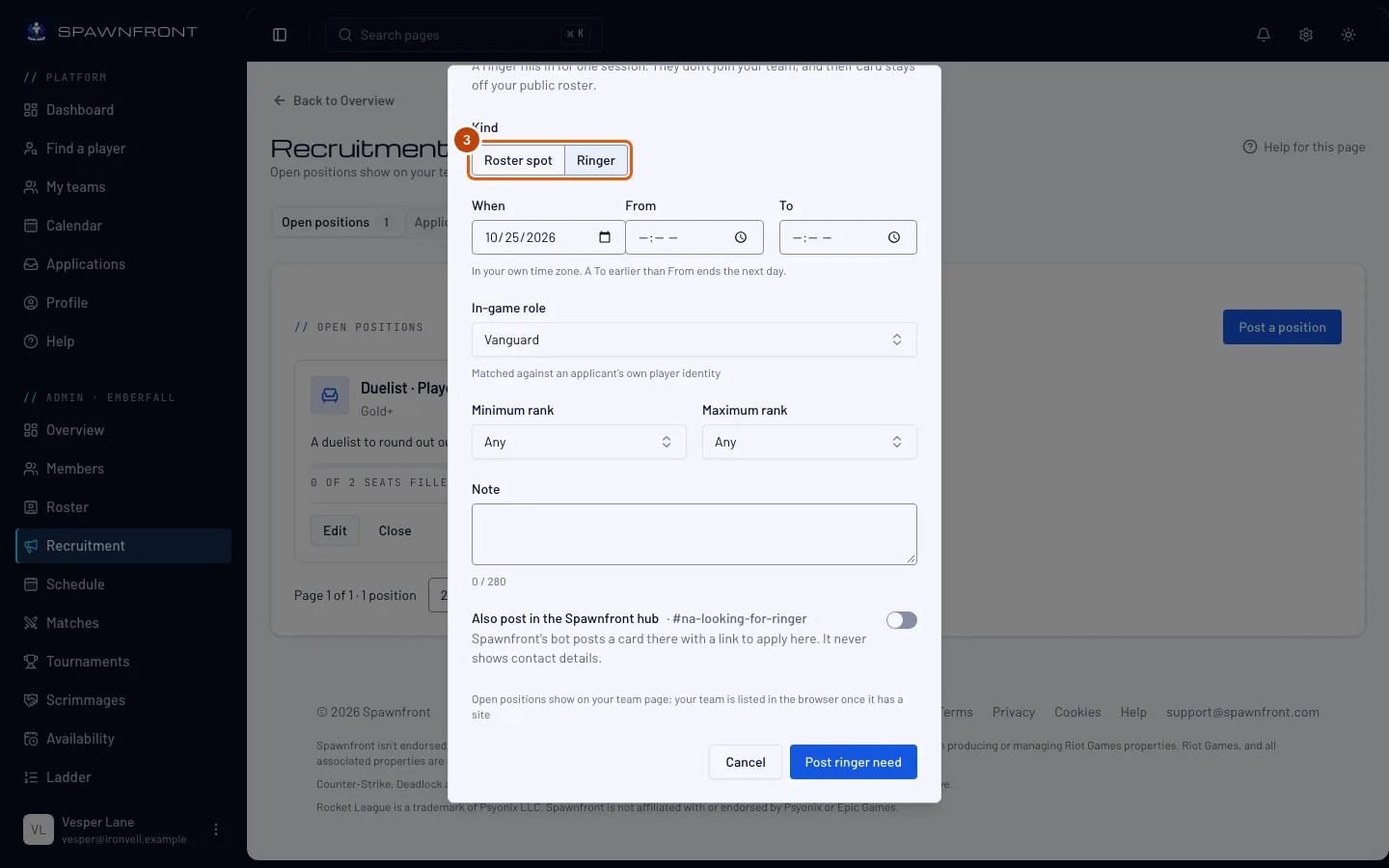
En Tipo, pulsa Refuerzo.
Deberías ver: el cuadro titulado Publicar vacante de refuerzo, y Cuándo, Desde y Hasta en lugar del rol y las plazas.
Paso 4: Pon la hora de la sesión
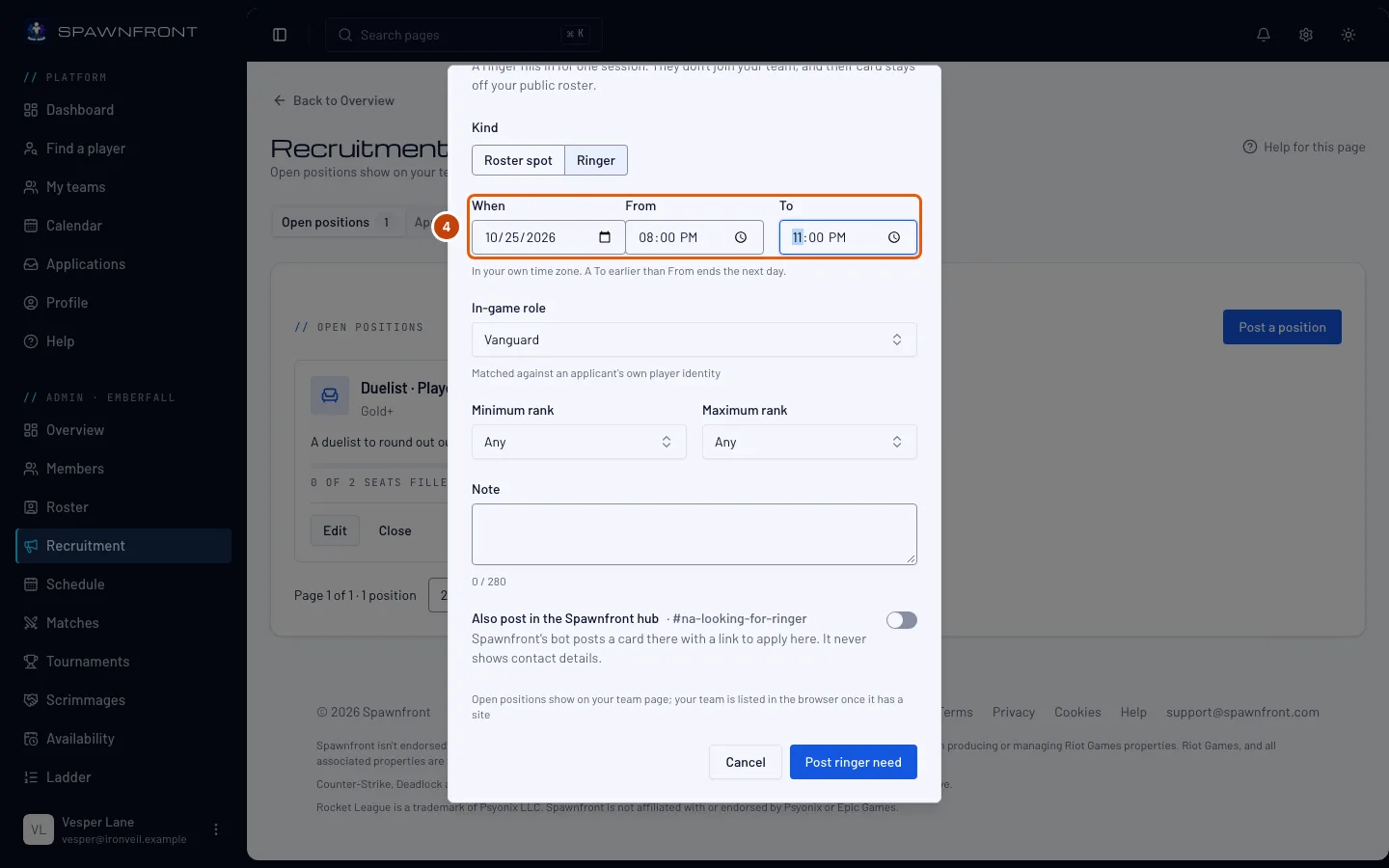
Elige el día en Cuándo, y el inicio y el final en Desde y Hasta. Las horas están en tu zona horaria; si Hasta es anterior a Desde, la sesión termina al día siguiente.
Una sesión dura como máximo 12 horas, y tiene que empezar dentro de los próximos 30 días.
Deberías ver: el día y las dos horas que has elegido.
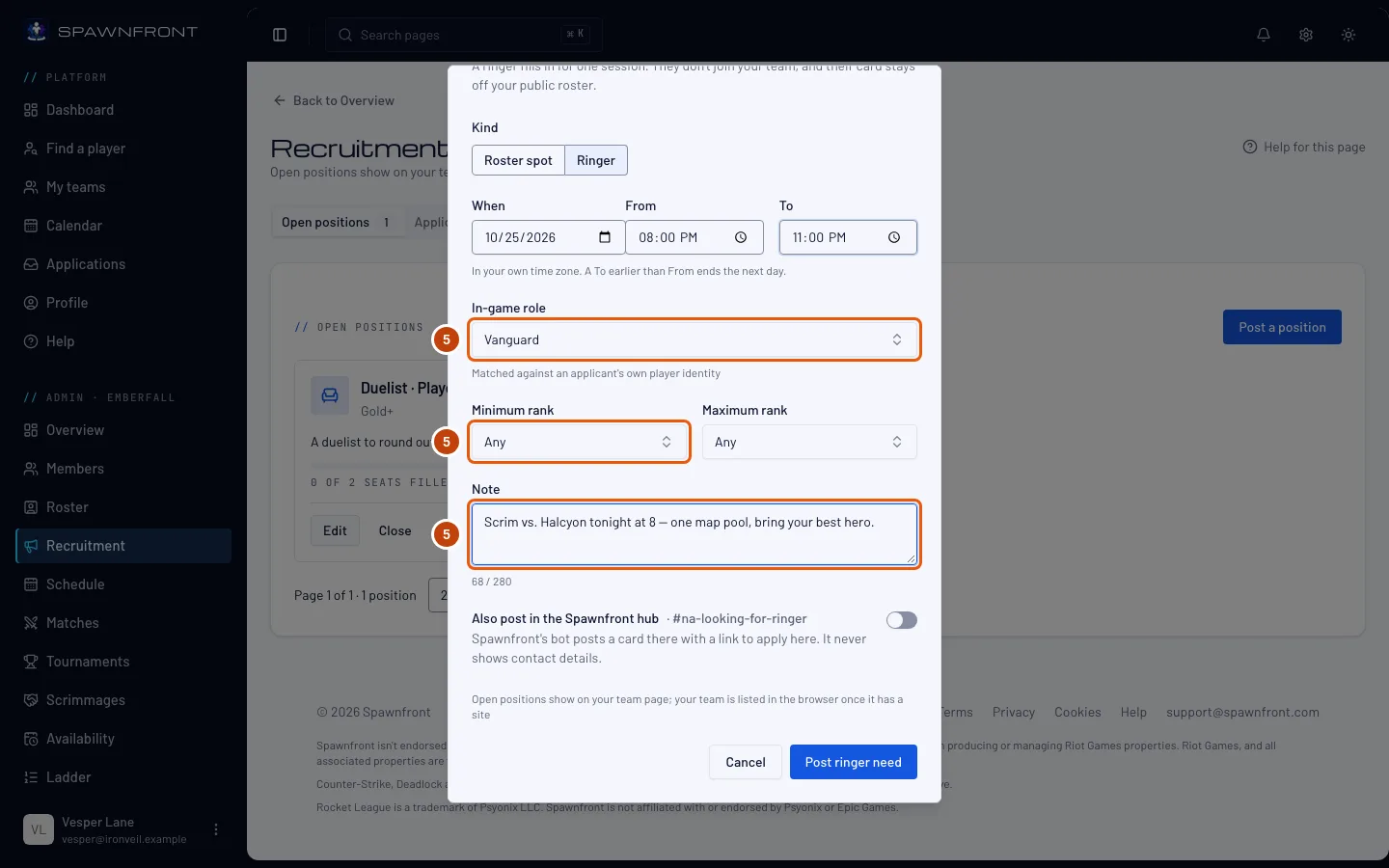
Paso 5: Elige el rol y un rango
Elige el Rol en el juego y, si quieres, un Rango mínimo y un Rango máximo. Escribe una Nota breve si hay algo más que decir: el rival o la copa.
Solo pueden presentar candidatura los jugadores cuya identidad de jugador juega ese rol.
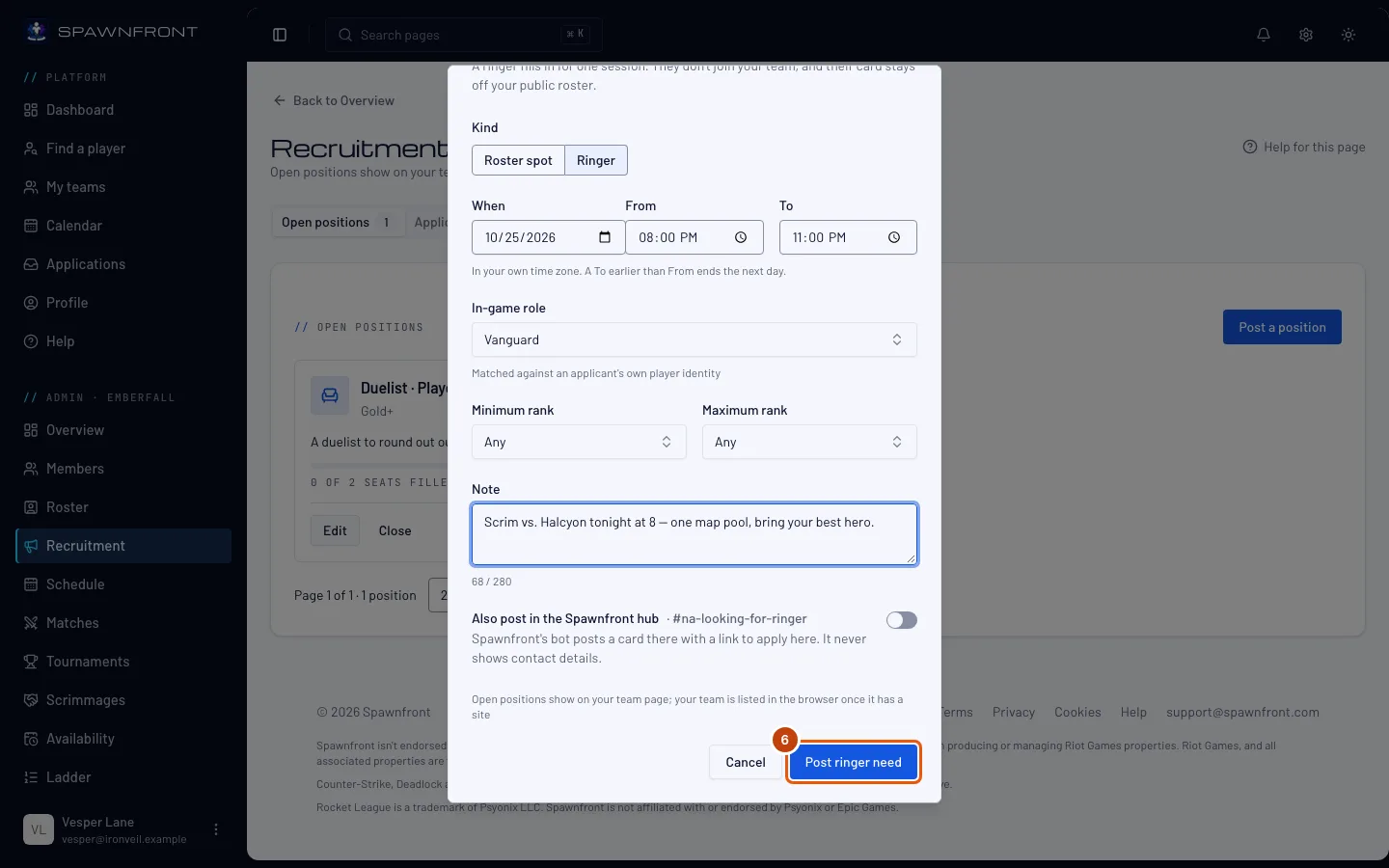
Paso 6: Publica la vacante de refuerzo
Para publicarla también en el servidor de Discord de Spawnfront, activa primero Publicar también en el servidor central de Spawnfront. La tarjeta va al canal looking-for-ringer de la región de tu equipo o, en un equipo de Xbox o PlayStation, al canal de reclutamiento de su consola. Muestra la hora de la sesión, el rol, el rango, la región y la plataforma, con un botón para presentar candidatura aquí. Después pulsa Publicar vacante de refuerzo.
Deberías ver: «Vacante de refuerzo publicada», y la vacante en Vacantes con la insignia Refuerzo y su horario. Aparece en la página de tu equipo con un botón Presentar candidatura. Una tarjeta del servidor central se marca como Cerrada cuando termina la hora de la sesión o cierras la vacante.
Cómo saber si ha funcionado
- La vacante aparece en Vacantes con la insignia Refuerzo y el horario de la sesión.
Invita a un refuerzo. Debajo de una vacante de refuerzo abierta, Refuerzos disponibles muestra los jugadores de ese rol que aparecen en Buscar jugador y han activado Disponible como refuerzo. Pulsa Invitar a presentar candidatura en uno. Consulta Invita a un jugador a presentar candidatura. Cualquier jugador de tu juego que juegue ese rol también puede presentar candidatura por su cuenta, incluso desde otro equipo.
Acéptalo en Candidaturas como a cualquier candidato. Consulta Revisar candidaturas. Un refuerzo no se une a tu equipo: recibe una carta en tu Roster marcada como Refuerzo, con la hora a la que termina la sesión. Esa carta nunca aparece en tu sitio y desaparece un día después de la sesión.
Inclúyelo en el partido. En Nombra a tus jugadores, en un partido que empiece durante la sesión, el refuerzo aparece junto a tu roster. Sus resultados cuentan en su propia carta de jugador, no en las estadísticas de tu equipo.
Cuenta para tus vacantes abiertas mientras está abierta: un equipo gratuito mantiene dos abiertas a la vez. Se cierra sola cuando termina la sesión.
¿Algo no se ve bien?
Mi refuerzo no aparece cuando nombro a mis jugadores
Un refuerzo solo aparece en un partido que empieza durante su sesión. Compara la hora de inicio del partido con el horario de la vacante de refuerzo.
Dice que hay un refuerzo reservado, así que la franja no se puede mover
Cuando aceptas un refuerzo, el horario de la sesión queda fijo. Para jugar a otra hora, publica una nueva vacante de refuerzo.
Un jugador que quiero no aparece en Refuerzos disponibles
Solo aparece ahí cuando se apunta en Buscar jugador para tu juego, juega el rol de la vacante y activa Disponible como refuerzo. Aun así, puede presentar candidatura a tu vacante desde la página de tu equipo.
Artículos relacionados
¿Sigues atascado? Contacta con soporte o escribe a support@spawnfront.com: dinos en qué página estás y el número del paso.