
Busca y publica scrims abiertos
Responde al scrim abierto de otro equipo o publica el tuyo para que otros equipos respondan: gratis para todos los equipos.
Para propietarios y administradores de equipos · 9 pasos
Lo que necesitas primero
- Eres el propietario o un administrador del equipo en Spawnfront. Un miembro al que tu equipo le permite agendar scrims hace lo mismo desde la página Scrims del equipo: consulta Agenda scrims para tu equipo.
- Cualquier equipo, gratuito o con sitio, puede publicar y responder scrims abiertos. Un equipo gratuito puede tener dos scrims abiertos a la vez; un equipo con sitio, cinco.
- Para responder a un scrim abierto, consulta los pasos 1 a 3. Para publicar el tuyo y elegir quién juega, consulta los pasos 4 a 9.
- Solo ves los scrims abiertos del juego de tu equipo. Si tienes equipos en otros juegos, cambia con Juego arriba en la página.
Pasos
Paso 1: Abre Scrims
En la administración de tu equipo, presiona Scrims en el menú de la izquierda.
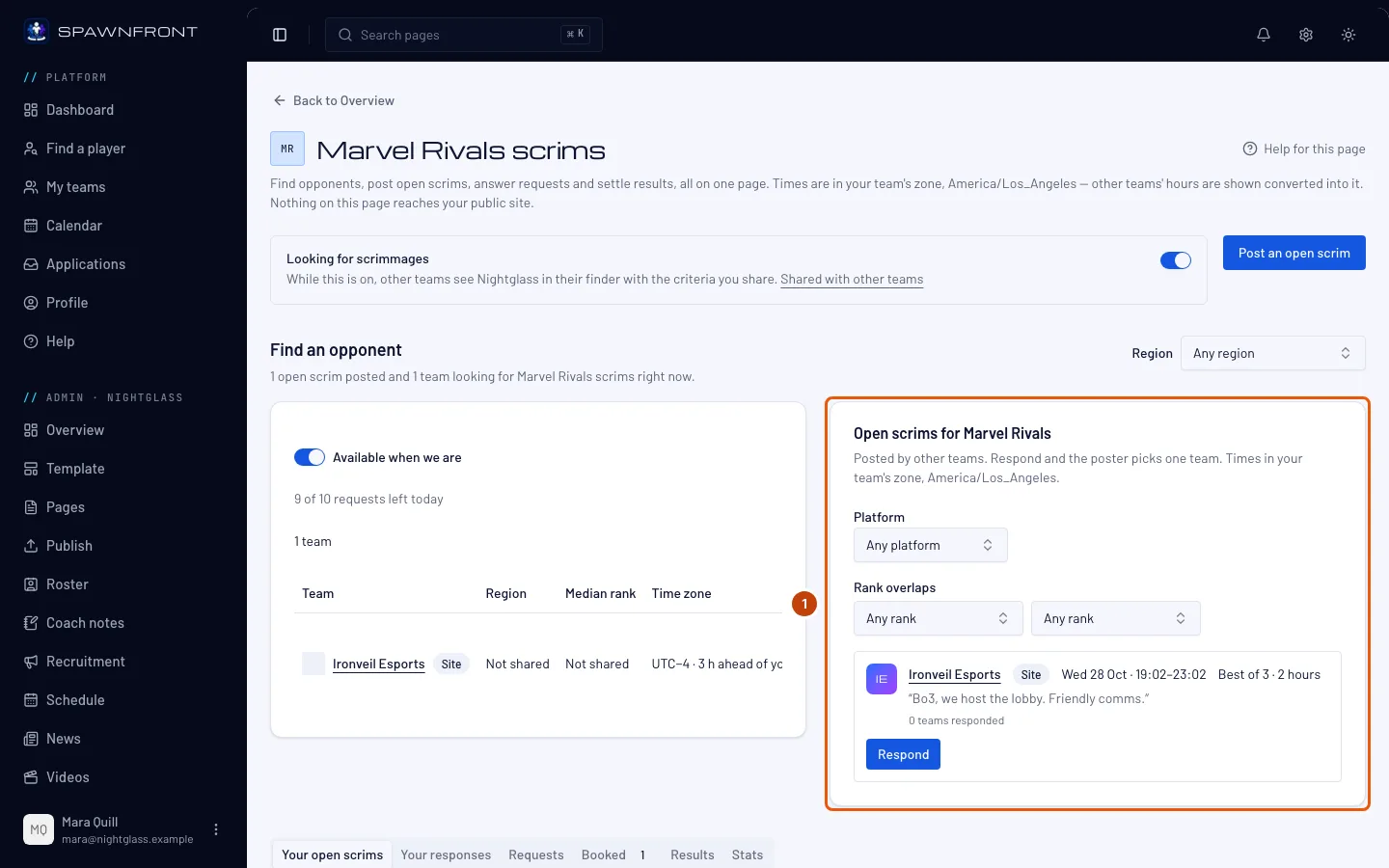
Deberías ver: Buscar un rival, con el buscador de scrims de un lado y Scrims abiertas de tu juego del otro (uno debajo del otro en el teléfono). Cada scrim abierto muestra el equipo y luego una línea con su región, plataforma, rango y franja horaria en la zona horaria de tu equipo, como "NA · PC · Diamante 2–Gran Maestro 1" y la franja horaria; después, el formato, su nota y un botón Responder. Usa Región, Plataforma y Rango en común para acotar la lista. Un filtro de rango deja todos los scrims abiertos cuyo rango se cruza con el tuyo. Los equipos con sitio aparecen primero, con una insignia Sitio.
Paso 2: Responde a un scrim abierto
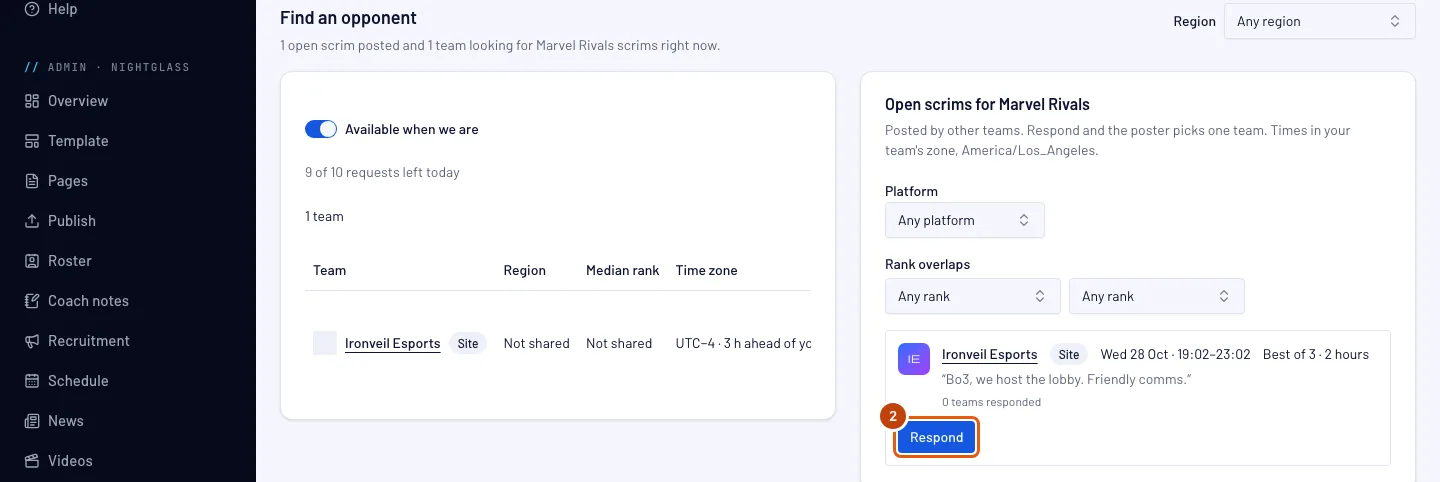
Presiona Responder en el que te convenga. En el cuadro, en Inicio, elige cuándo quieres empezar. La parte de arriba del cuadro muestra el Formato y la Duración que eligió el equipo que lo publicó, y cada inicio ofrecido deja lugar para todo el scrim dentro de su franja horaria: libre de 12:30 a 16:30 con un scrim de 2 horas, ofrece inicios de 12:30 a 14:30, cada 30 minutos. El primer inicio viene elegido de entrada, y la línea debajo de los inicios muestra tu scrim desde su inicio hasta su fin. Puedes agregar una nota breve para el equipo. Luego presiona Enviar respuesta.
Tu equipo tiene una sola respuesta para cada scrim abierto. Para cambiar su inicio, retírala y vuelve a responder. El equipo que lo publicó recibe una notificación en Spawnfront, con el inicio que elegiste.
Deberías ver: "Enviada. [equipo] confirmará un equipo.", y En espera en lugar del botón Responder.
Paso 3: Espera a que el equipo que publicó confirme
Debajo del buscador, presiona la pestaña Tus respuestas: tu respuesta aparece con el estado En espera. Para retirarla mientras espera, presiona Retirar en esa fila.
El equipo que lo publicó confirma a un equipo. Si elige el tuyo, el estado dice Confirmada y el scrim queda en el calendario de ambos equipos. Si rechaza el tuyo, elige otro equipo o retira el scrim abierto, dice Descartada y recibes una notificación.

Paso 4: Presiona Publicar una scrim abierta
Para publicar el tuyo: arriba en la página Scrims, presiona Publicar una scrim abierta.
Deberías ver: el cuadro Publicar una scrim abierta, con sus horarios en la zona horaria de tu equipo.

Paso 5: Define el horario y el formato
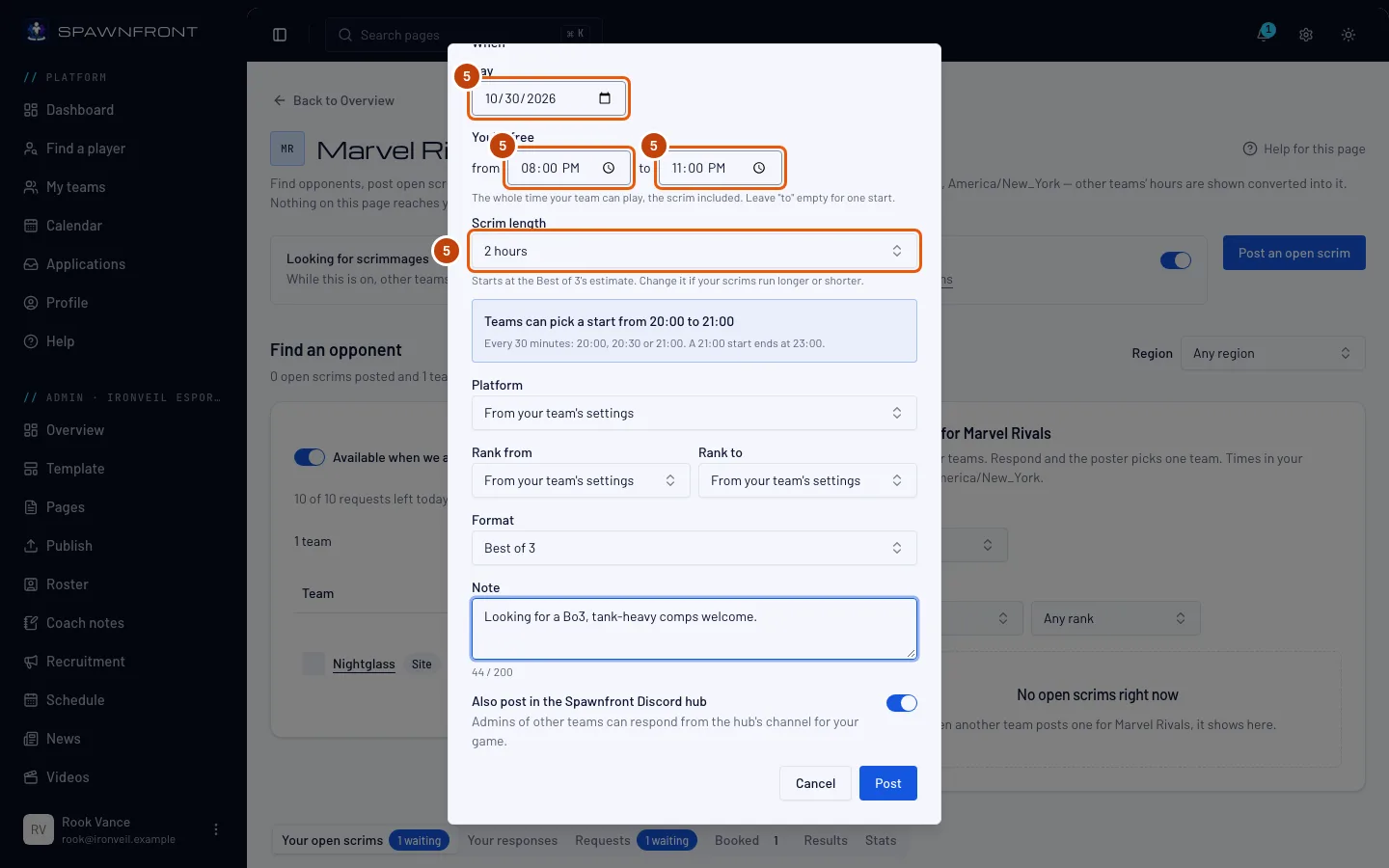
En Cuándo, elige el Día. En Estás libre, completa desde y hasta: todo el tiempo que tu equipo puede jugar ese día, incluido el scrim, hasta ocho horas. Deja hasta vacío para ofrecer un solo inicio. Elige el Formato y luego la Duración del scrim, de 1 a 4 horas: parte de la estimación del formato (2 horas para un Al mejor de 3) hasta que la cambies.
Los otros equipos solo reciben inicios en los que cabe todo el scrim. El cuadro debajo de la duración los indica: libre de 12:30 a 16:30 con un scrim de 2 horas, los equipos pueden empezar de 12:30 a 14:30, cada 30 minutos, así que el scrim siempre termina a más tardar a las 16:30. Si tu tiempo libre es más corto que el scrim, el cuadro te lo indica y no puedes publicar hasta que lo hagas más largo o el scrim más corto. También puedes escribir una Nota de hasta 200 caracteres.
La plataforma y el rango parten de la configuración de tu equipo. Plataforma y el rango (Rango desde y Rango hasta) dicen De la configuración de tu equipo hasta que elijas; entonces tu scrim abierto usa lo que tu equipo comparte con otros equipos. Tu región siempre viene de la configuración de tu equipo.
Publicar también en el hub de Discord de Spawnfront viene activado. Déjalo activado para poner tu scrim abierto en el canal looking-for-scrim del hub de Spawnfront para tu juego y la región de tu equipo, o para tu consola si juegas en Xbox o PlayStation, donde otros equipos también pueden responder.
Paso 6: Publícalo
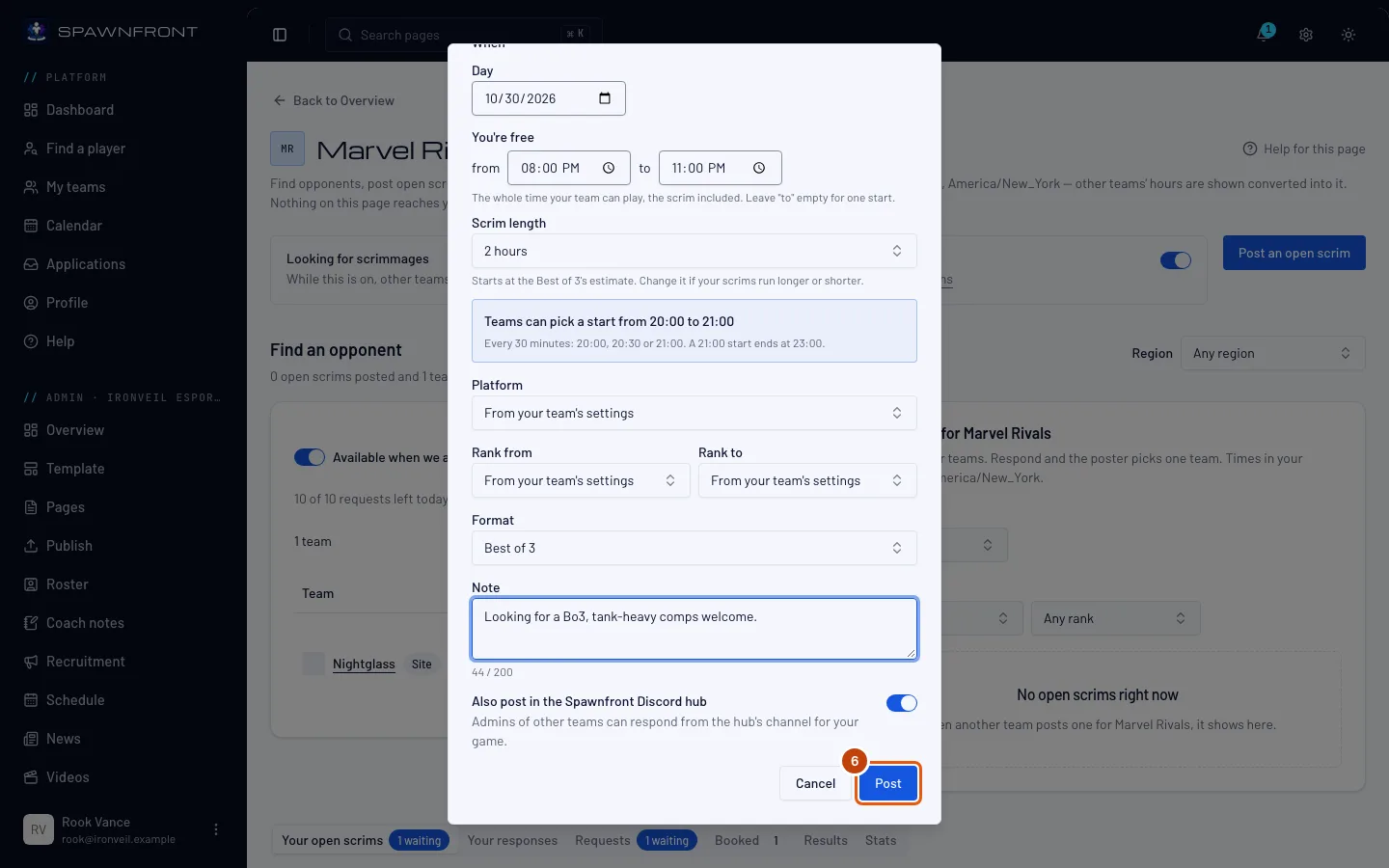
Presiona Publicar.
Un equipo gratuito puede tener dos scrims abiertos a la vez, y un equipo con sitio, cinco. Todos los equipos pueden publicar diez por día.
Deberías ver: "Scrim abierta publicada." ("Scrim abierta publicada, también en el hub de Spawnfront." cuando llegó al hub). El scrim abierto ahora aparece en Tus scrims abiertos.
Paso 7: Revisa las respuestas
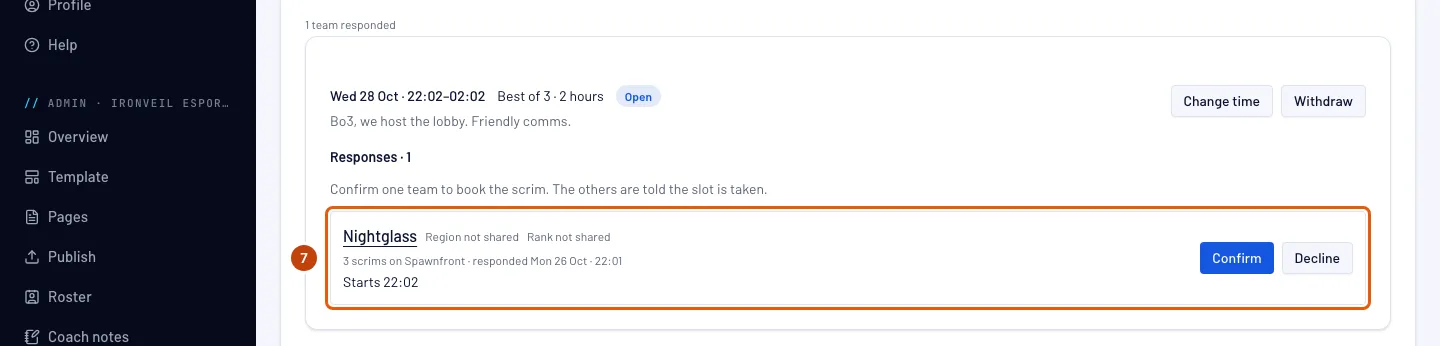
Cuando un equipo responde, recibes una notificación, y la pestaña Tus scrims abiertos debajo del buscador cuenta las respuestas en espera. En esa pestaña, cada uno de tus scrims abiertos muestra los equipos que respondieron; presiona el nombre de un equipo para abrir su página.
Deberías ver: la región y el rango de cada equipo, cuántos scrims jugó en Spawnfront, cuándo respondió, el inicio que eligió y su nota, con Confirmar y Rechazar al lado.
Paso 8: Rechaza a un equipo
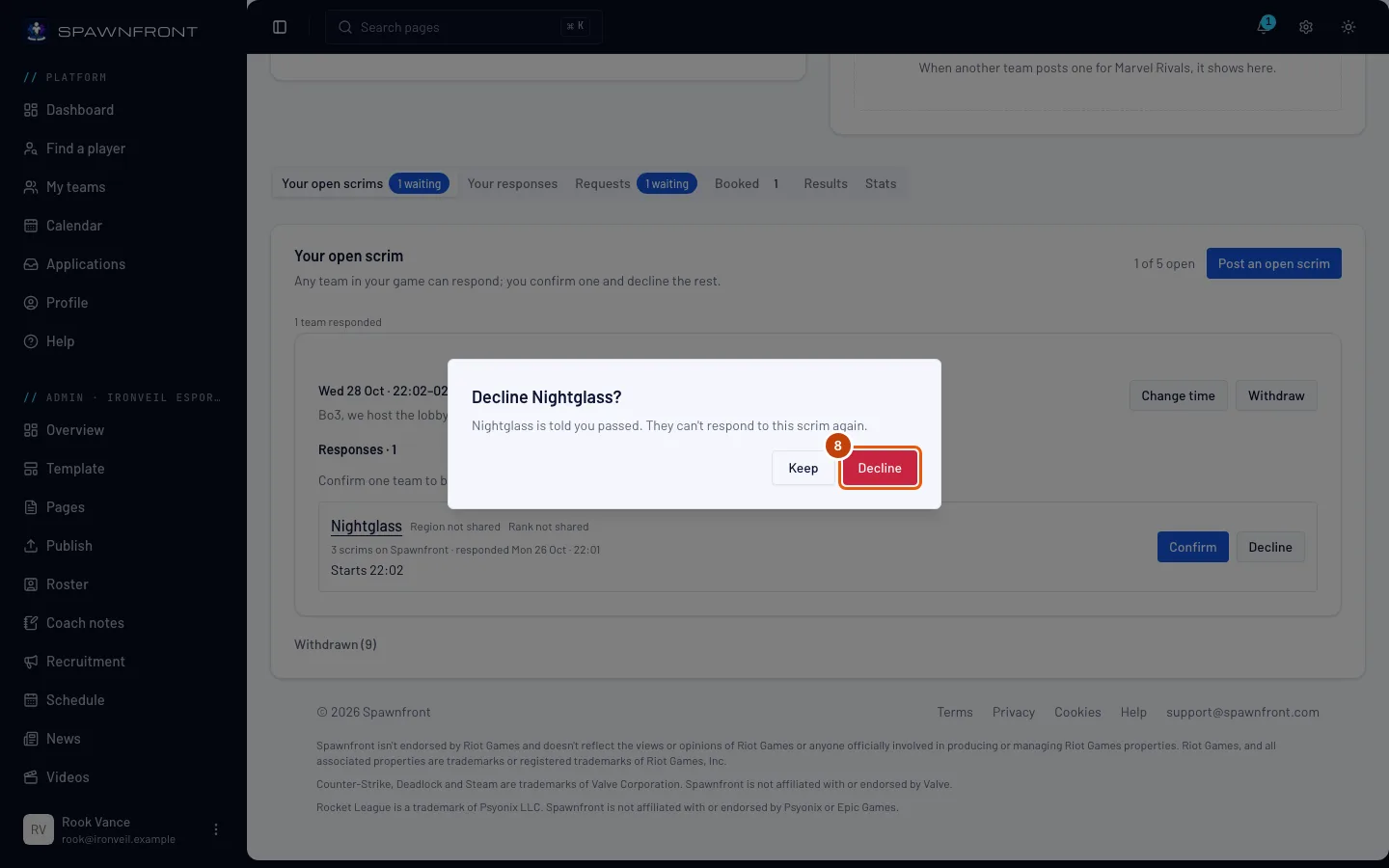
Para descartar a un equipo, presiona Rechazar en su fila y luego Rechazar en el cuadro que te pregunta. Presiona Mantener si cambias de opinión.
Un equipo que rechazas no puede volver a responder a este scrim abierto. Se le avisa que lo descartaste.
Deberías ver: "[equipo] rechazado. Ya se le avisó." El equipo pasa al grupo cerrado Descartada de ese scrim abierto; ábrelo para ver los equipos que descartaste.
Paso 9: Confirma a un equipo
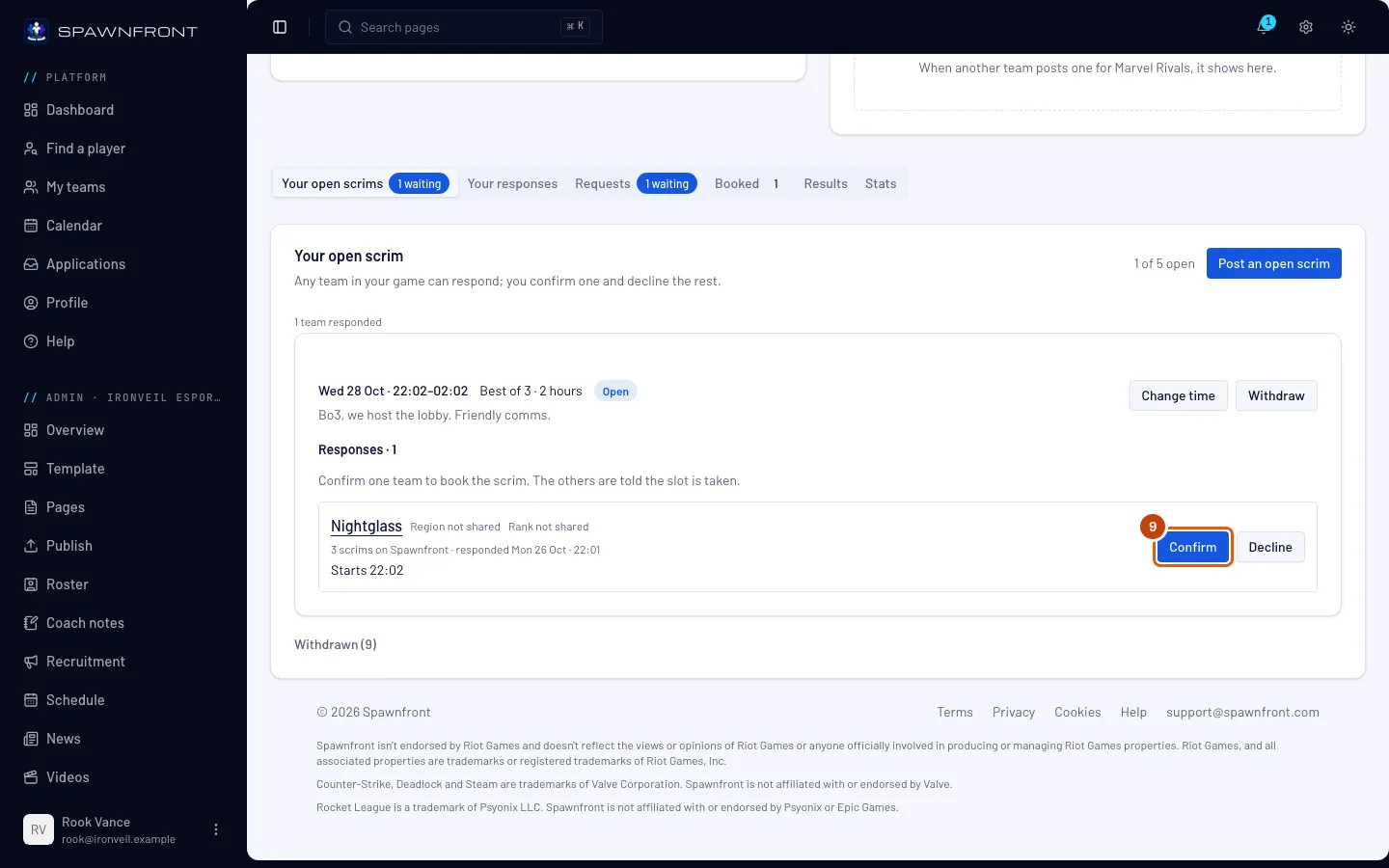
Presiona Confirmar en el equipo con el que quieres jugar.
Al confirmar, el scrim se agenda de inmediato, al inicio que eligió ese equipo. Queda en el calendario de ambos equipos y en tu página Partidas. A los otros equipos que respondieron se les avisa que el horario ya está ocupado.
Deberías ver: "Reservado con [equipo]. Ya está en el calendario de ambos equipos." El scrim también aparece en Agendados. Si tu scrim abierto estaba en el hub de Spawnfront, ahí también se abre un hilo privado para los administradores de los dos equipos. Presiona Abrir el hilo en el hub de Spawnfront para ir a él.
Cómo saber si funcionó
- Una respuesta que enviaste aparece en Tus respuestas como En espera y luego Confirmada o Descartada.
- Un scrim abierto que publicaste aparece en Tus scrims abiertos como Abierta y luego Reservada. Para retirarlo, presiona Retirar y confirma en el cuadro que te lo pide: se avisa a los equipos que siguen esperando y el scrim pasa durante una semana al grupo cerrado Retirados, al final de la pestaña.
- Un scrim confirmado está en la pestaña Agendados y en el calendario de tu equipo. Su fila indica quién va a ir — por ejemplo 5 van · 1 tarde — según lo que marcaron tus miembros en el Calendario.
Cambia la hora de tu scrim abierto. En la pestaña Tus scrims abiertos, presiona Cambiar hora en el scrim. En el cuadro, cambia el día, la hora en que estás libre o la duración del scrim; antes de guardar, muestra cada equipo que respondió y si su inicio todavía encaja. Presiona Guardar la nueva hora. Un equipo cuyo inicio todavía encaja conserva su respuesta tal como está. A un equipo cuyo inicio ya no encaja se le avisa: su respuesta dice Inicio ya no ofrecido, no puedes confirmarla hasta que ese equipo elija un nuevo inicio, y el equipo ve Elige un nuevo inicio. La hora de un scrim agendado se cambia en Partidas.
Scrims abiertos en Discord. Un scrim abierto publicado en el hub de Spawnfront aparece como una tarjeta en el canal looking-for-scrim de su juego para la región de quien lo publicó (como na-looking-for-scrim), o en el de su consola (como xbox-looking-for-scrim) si es un scrim abierto de Xbox o PlayStation. Un propietario o administrador de cualquier equipo de ese juego, o un miembro al que su equipo le permite agendar scrims, puede presionar Responder en la tarjeta. La tarjeta muestra cuándo está libre el equipo, el formato con la duración del scrim, los inicios ofrecidos, el rango y la región y la plataforma. Una respuesta desde Discord toma el primer inicio que todavía queda en la franja horaria; para elegir uno más tarde, retírala y vuelve a responder en Spawnfront. La tarjeta de un equipo con un sitio alojado muestra una insignia Sitio y un enlace a su sitio. La de un equipo sin sitio termina con "Funciona con Spawnfront". Si tu Discord está vinculado, Únete al hub de Spawnfront en tu panel abre la invitación al hub. También puedes publicar un scrim abierto desde Discord: escribe /scrim find y completa el cuadro que se abre (con un solo equipo, tiene un campo Hasta para el fin de tu tiempo libre). Para fijar la duración del scrim, agrega la opción length a /scrim find; sin ella, el scrim toma la estimación del formato. Para cambiar la hora de uno de tus scrims abiertos desde Discord, escribe /scrim move y elígelo. Confirmar o rechazar a un equipo siempre se hace en Spawnfront. Después de un scrim, /scrim result envía la captura del marcador de cada partida: consulta Resuelve un scrim con una captura. Después de un scrim de Overwatch, /scrim log envía el registro del Workshop de un mapa: consulta Resuelve un scrim de Overwatch con un registro del Workshop. Para responder o publicar desde Discord, tu Discord debe estar vinculado a Spawnfront. Consulta Inicia sesión con Discord.
¿Algo no se ve bien?
Responder dice “Ese scrim abierto ya no está disponible”
Se confirmó a otro equipo, el equipo que lo publicó lo retiró o su horario ya empezó. Elige otro de la lista.
Responder dice “Tu equipo ya respondió a este scrim abierto”
Tu equipo ya tiene una respuesta en espera. Búscala en Tus respuestas; para elegir otro inicio, retírala ahí y vuelve a responder.
Publicar dice que ya tienes el máximo de scrims abiertos
Un equipo gratuito puede tener dos abiertos a la vez, y un equipo con sitio, cinco. Presiona Retirar en uno de Tus scrims abiertos, o espera a que se reserve alguno. Para tener hasta cinco abiertos, obtén un sitio para tu equipo: consulta Obtén un sitio para tu equipo.
Publicar dice “Puedes publicar 10 scrims abiertos al día”
Ya usaste las diez publicaciones de hoy. Intenta de nuevo mañana.
Publicar dice “Propón un horario con al menos 30 minutos de anticipación”
El inicio es demasiado pronto. Elige un horario con al menos 30 minutos de anticipación. Si dice "Propón un horario dentro de los próximos 30 días", elige un horario más cercano.
Confirmar dice “Ese equipo no puede jugar scrims ahora”
Los dos equipos ya no juegan en el mismo lugar. Por ejemplo, un equipo cambió su servidor de League of Legends, o su región o plataforma de Valorant. Confirma a otro equipo o retira el scrim abierto.
Discord dice “Para responder necesitas un equipo de … para el que agendes scrims en Spawnfront.”
No agendas scrims en Spawnfront para un equipo del juego de ese scrim abierto. Los propietarios y administradores de un equipo del mismo juego pueden responder, y también sus miembros cuando el equipo activa Agendar scrims para ellos: consulta Agenda scrims para tu equipo.
No veo Scrims abiertos en el menú
Los scrims abiertos están en la página Scrims, en Buscar un rival y Tus scrims abiertos, tanto para equipos gratuitos como para equipos con sitio.
Discord dice “Primero vincula tu Discord con Spawnfront”
Tu Discord todavía no está vinculado a tu cuenta de Spawnfront. Presiona Iniciar sesión con Discord debajo de ese mensaje y vuelve a intentarlo.
Artículos relacionados
¿Sigues con problemas? Contacta a soporte o escribe a support@spawnfront.com: dinos en qué página estás y el número del paso.