
Obtén una organización
Funda una organización, pásala al plan Organization, agrega tus equipos (4 incluidos y $8 al mes por cada equipo adicional) y publica su sitio.
Para propietarios y administradores de equipos · 9 pasos
Una organización gestiona varios equipos con un solo nombre y un solo sitio. Su plan cubre 4 equipos de cualquier juego —por ejemplo, un equipo principal y una academia en Marvel Rivals y un equipo en Overwatch— y cada equipo adicional cuesta $8 al mes, hasta 10 por juego. Fundar una organización es gratis; su sitio y todo lo que sus equipos hacen con el plan de pago vienen con el plan Organization.
¿Ya tienes un equipo que quieres hacer crecer como organización? Mejor conviértelo: el equipo conserva su sitio, su dirección y su plan. Consulta Convierte tu equipo en una organización.
Lo que necesitas primero
- Tu fecha de nacimiento, tu país, los idiomas que hablas y tu idioma nativo en tu perfil: consulta Configura tu perfil.
- Una forma de pagar en Polar, el servicio de pago que usa Spawnfront, para el plan Organization. Los datos de tu tarjeta van a Polar y nunca llegan a Spawnfront.
- Quien paga se convierte en el pagador de la organización. Solo el pagador puede abrir la suscripción en Polar más adelante.
Pasos
Paso 1: Abre Mis equipos
En el menú de la izquierda, presiona Mis equipos.
Deberías ver: Mis equipos, con la línea ¿Empiezas desde cero? Crear una organización debajo de tus equipos. ¿Ya tienes un equipo? Mejor conviértelo.

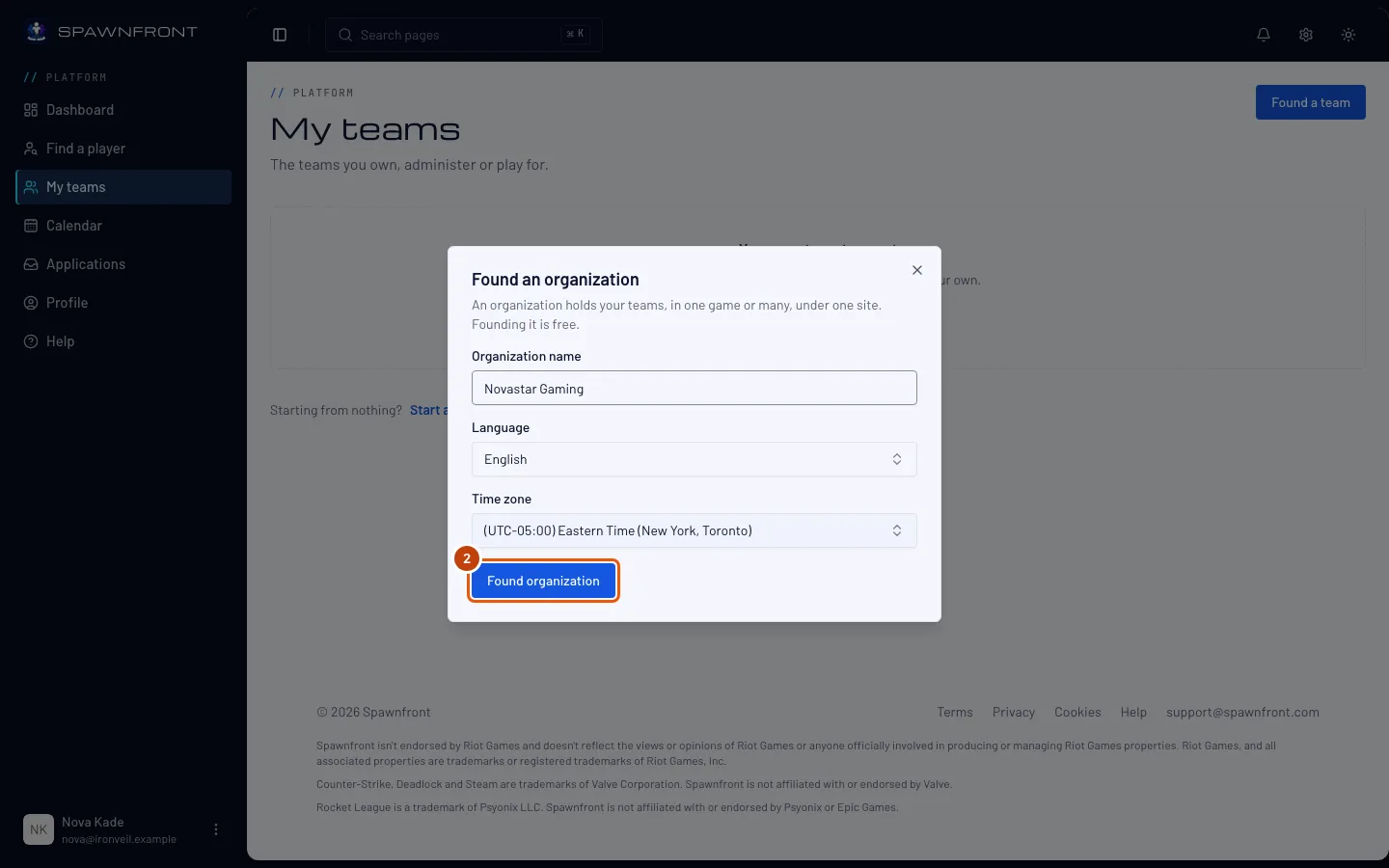
Paso 2: Funda la organización
Presiona Crear una organización (si tienes un equipo, primero elige No, empezar desde cero), escribe su nombre, elige su Idioma, revisa la Zona horaria y presiona Fundar organización. Funda una organización explica el cuadro en detalle.
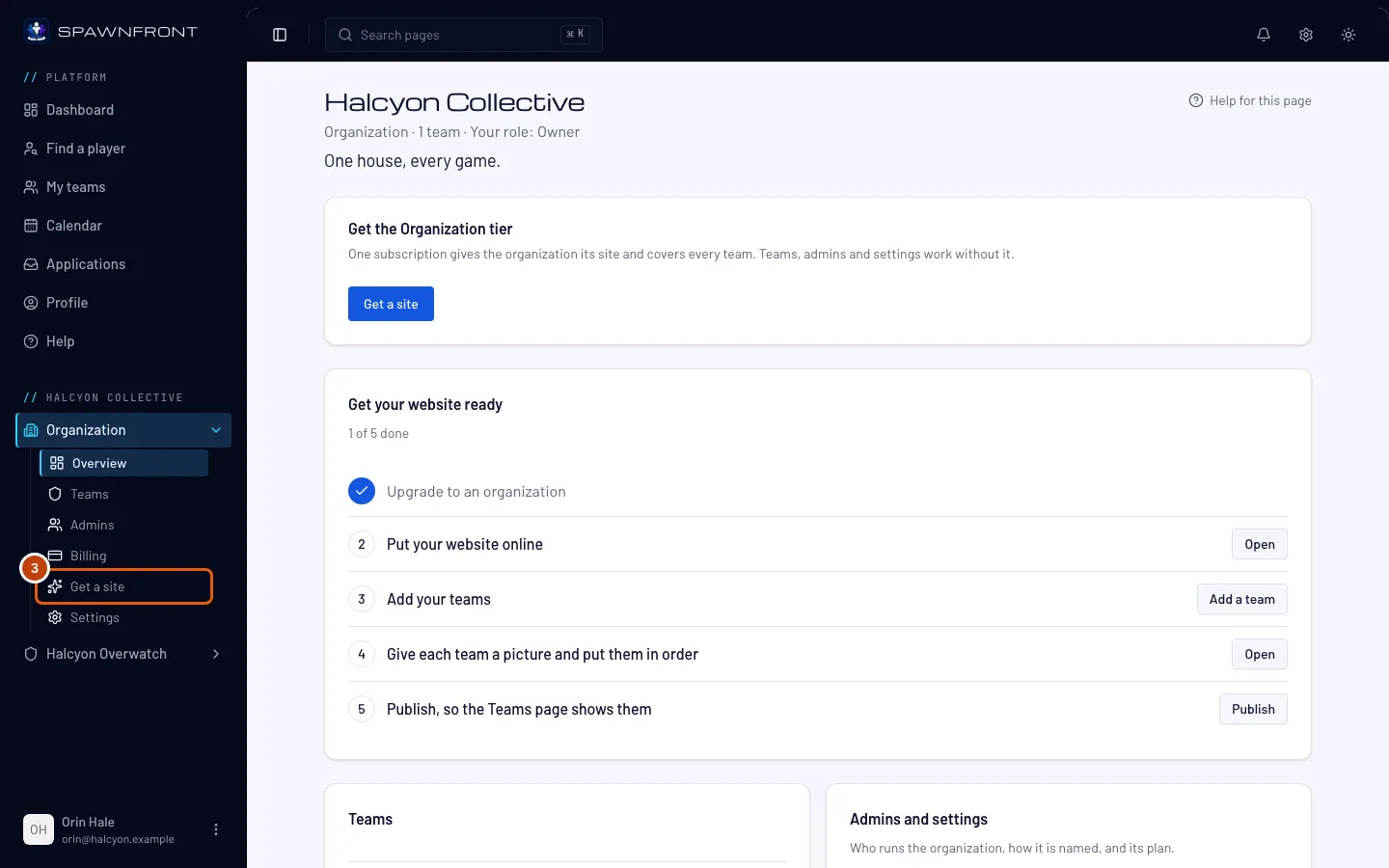
Deberías ver: el Resumen de tu organización, con Obtener el plan Organization en una tarjeta. En el menú de la izquierda, el nombre de tu organización encabeza un grupo propio; su lista Organización contiene Resumen, Equipos, Administradores, Facturación, Obtener un sitio y Configuración.
Paso 3: Abre Obtener un sitio
En el menú de la izquierda, debajo del nombre de tu organización, presiona Obtener un sitio en la lista Organización. Si la lista está cerrada, presiona primero Organización para abrirla. El botón Obtener un sitio de la tarjeta del Resumen abre la misma página.
Deberías ver: Obtener el plan Organization, con el precio del plan en su tarjeta.
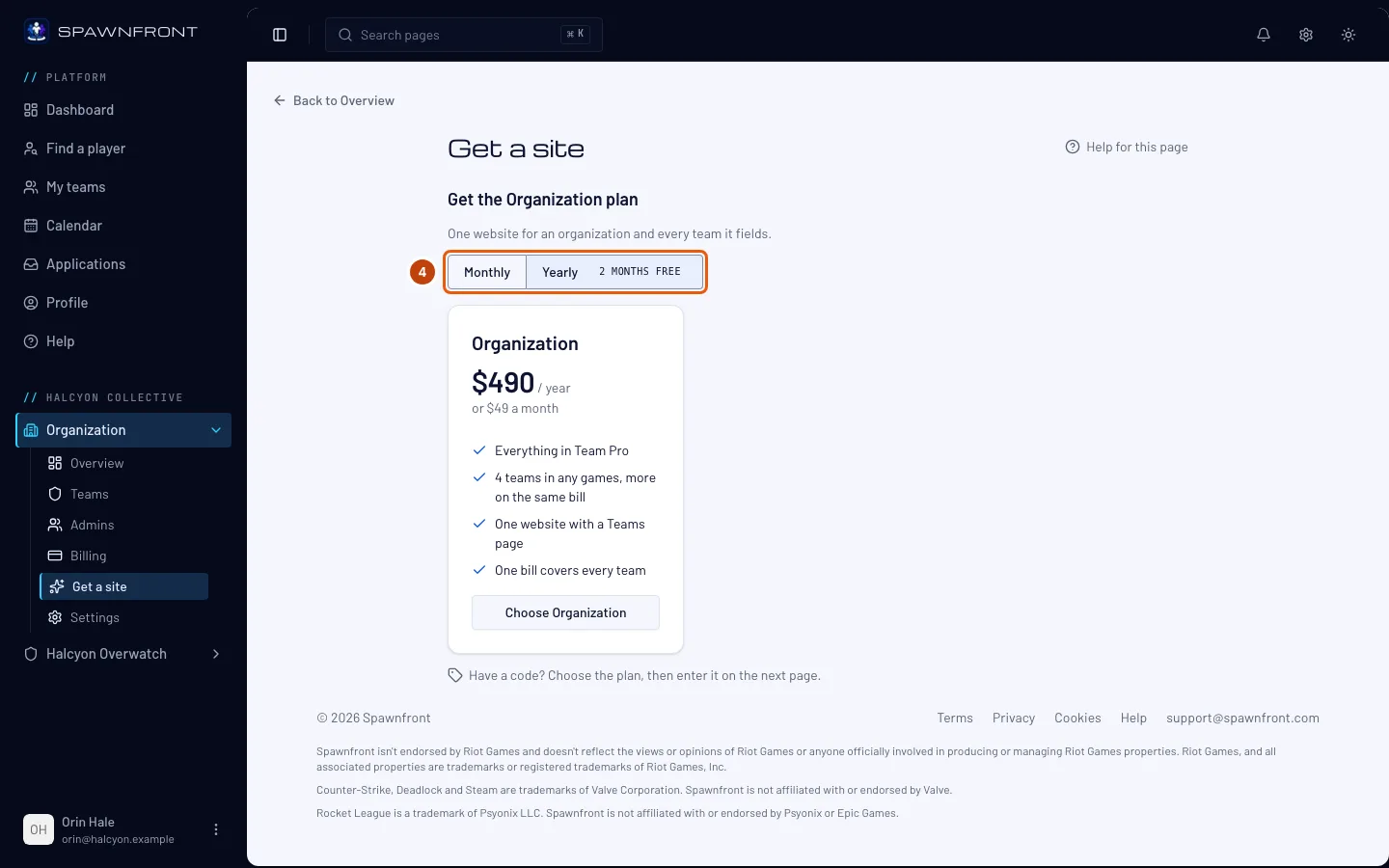
Paso 4: Elige mensual o anual
Arriba del plan, presiona Mensual o Anual. Hay un solo plan para elegir: el plan Organization cubre el sitio de la organización y todos sus equipos. Pagar anualmente cuesta lo mismo que diez pagos mensuales.
Deberías ver: el precio cambia según lo que elegiste.
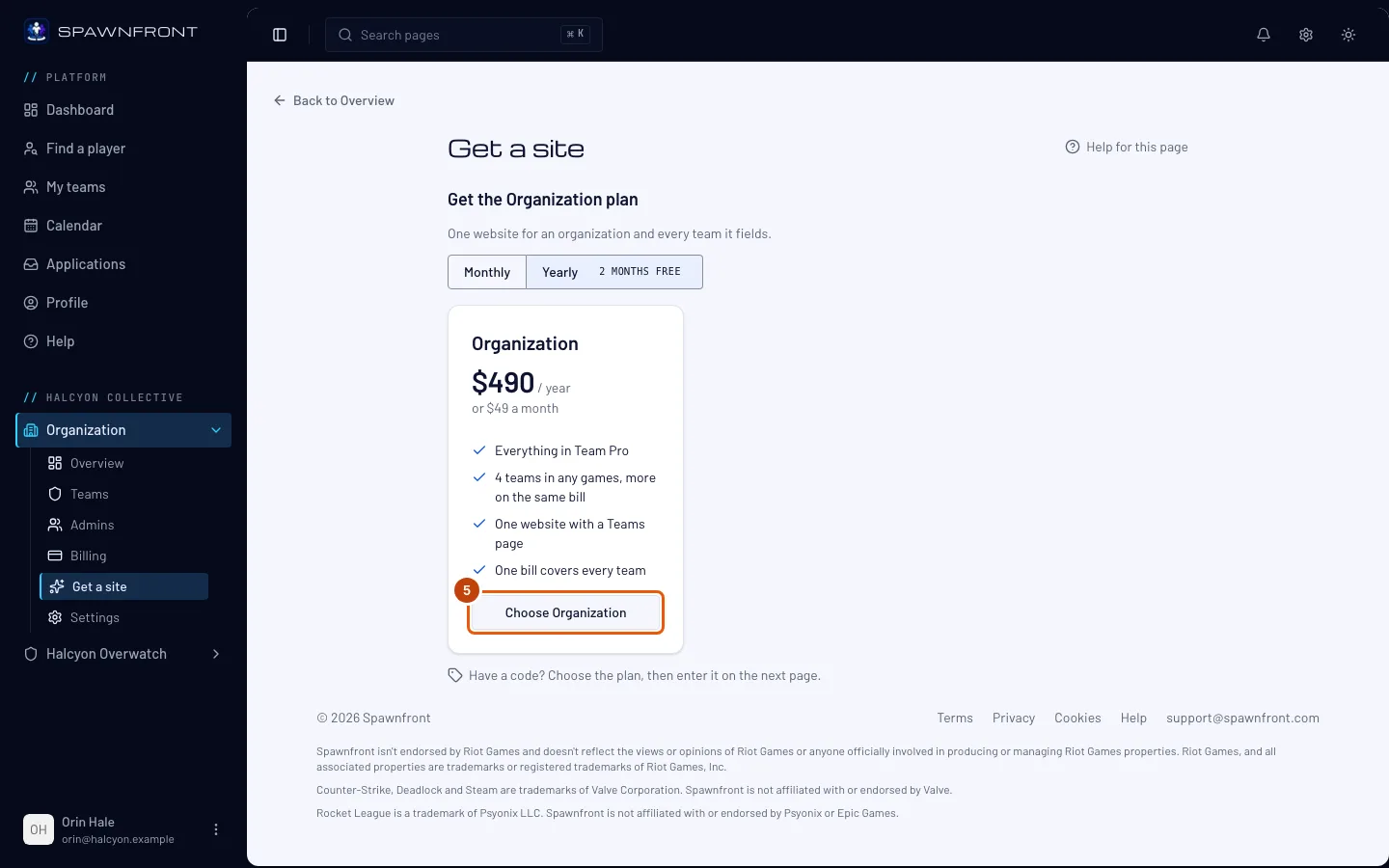
Paso 5: Elige el plan Organization
Presiona Choose Organization.
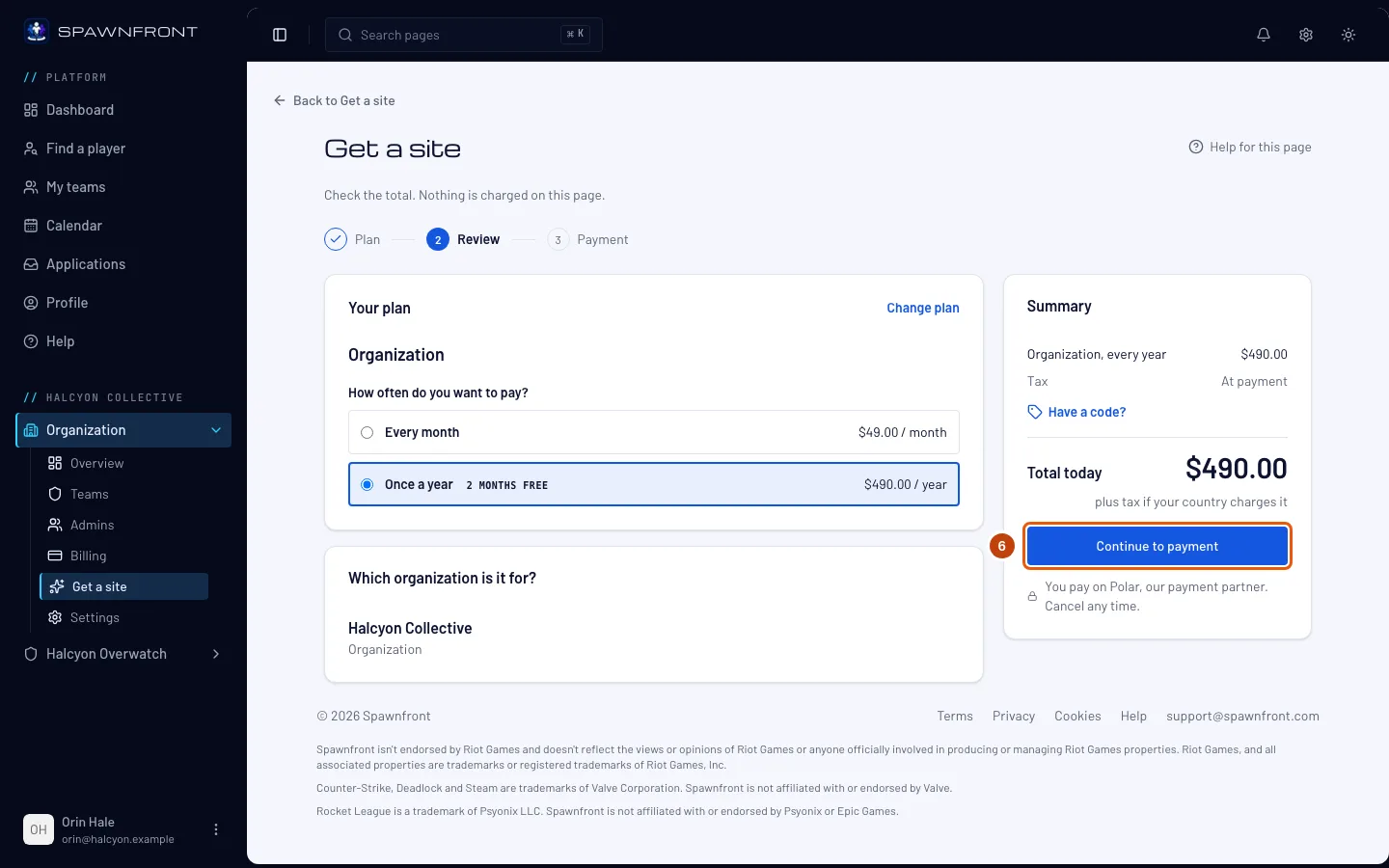
Deberías ver: la página Pago, con el plan, tu organización y Total hoy. En esta página no se cobra nada.
Paso 6: Continúa al pago
Revisa el total, presiona Continuar al pago y paga en la página de Polar. Los impuestos, si tu país los cobra, se agregan ahí.
Deberías ver: la página de pago de Polar. Cuando pagues, Polar te devuelve a Spawnfront.
Paso 7: Espera la confirmación
De vuelta en Spawnfront, la página dice Confirmando tu pago… durante unos segundos, hasta que Polar le avisa a Spawnfront que el pago se procesó.
Deberías ver: Esta organización está en el nivel Organization. En el menú de la izquierda, Organización ahora también muestra las páginas del sitio web (Plantilla, Páginas, Página de equipos, Publicar, Noticias y las demás) y Obtener un sitio ya no aparece ahí.
Paso 8: Agrega tus equipos
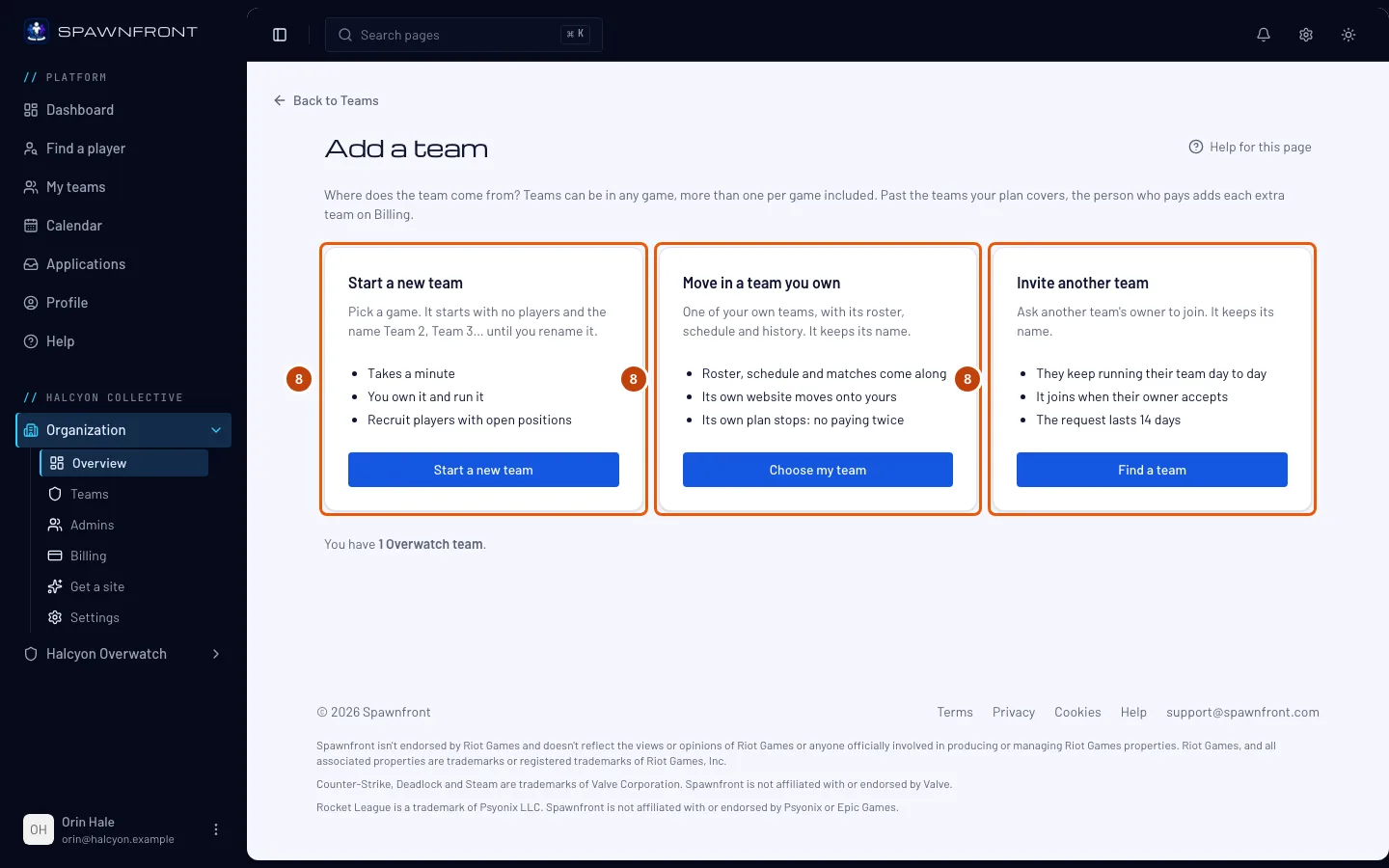
En el Resumen de la organización, presiona Agregar un equipo en la tarjeta Equipos. Hay tres formas de agregar un equipo: crear uno nuevo de cualquier juego, traer un equipo que te pertenece o invitar a un equipo que administra otra persona. Agrega un equipo a tu organización explica cada una.
Tu plan cubre 4 equipos de cualquier juego, y cada equipo que cubre está en el plan Organization junto con la organización. La persona que paga agrega más en la página Facturación de la organización, a $8 al mes cada uno, hasta 10 por juego. Un equipo que creas se llama Team 2, Team 3, etc., hasta que le cambies el nombre; un equipo que se une conserva su nombre. Un equipo que se une deja de pagar su propio plan al final de su período actual.
Paso 9: Configura y publica el sitio de la organización
Usa las páginas del sitio web que están en Organización, en el menú de la izquierda: elige una dirección en Dirección y dominios y una plantilla en Plantilla, completa Páginas y luego presiona Publicar. Funcionan como las de un equipo: consulta Configura tu sitio con el asistente y Publica tu sitio. Cuando publicas, la página Equipos del sitio muestra una tarjeta para cada equipo, agrupados por juego, y cada equipo tiene su propia página en
/teams/<game>/<team>. Un juego con dos o más equipos también tiene su propia página en/teams/<game>. Un torneo que organiza uno de tus equipos también se publica con tu sitio, en/teams/<game>/<team>/tournaments/<name>, y aparece en spawnfront.com/tournaments.
Cómo saber si funcionó
- Mis equipos muestra tu organización en Tus organizaciones, marcada como Propietario.
- La página Facturación de la organización muestra el plan Organization y su fecha de renovación.
- Cuando publicas, la dirección de la organización muestra su sitio, con Nuestros equipos en su página de inicio y una página Equipos.
¿Algo no se ve bien?
Obtener un sitio no aparece en el menú
La organización ya está en el plan Organization: Obtener un sitio aparece solo hasta que lo está. Su plan está en la página Facturación.
Después de un minuto sigue diciendo Confirmando tu pago
Polar todavía no le avisó a Spawnfront sobre el pago. Deja la página abierta o vuelve a Obtener un sitio más tarde: se confirma en cuanto Polar lo confirma. No se cobra dos veces.
Dice "Primero completa tu perfil"
Para fundar necesitas tu fecha de nacimiento, tu país, los idiomas que hablas y tu idioma nativo. Agrégalos en tu perfil, vuelve a Mis equipos y vuelve a intentarlo.
Tengo un código de Spawnfront
Presiona Choose Organization, luego ¿Tienes un código? en la página Pago, escríbelo y presiona Aplicar. El total pasa a $0.00; presiona Start my free Organization plan: sin tarjeta y sin pago. Consulta Usa un código.
Artículos relacionados
¿Sigues con problemas? Contacta a soporte o escribe a support@spawnfront.com: dinos en qué página estás y el número del paso.