
Funda una organización
Crea una organización gratis desde cero para reunir tus equipos de cualquier juego: 4 con el plan Organization, y más cuando los agregues. ¿Ya diriges un equipo? Mejor conviértelo.
Para propietarios y administradores de equipos · 7 pasos
Una organización reúne tus equipos de cualquier juego, por ejemplo un equipo principal y una academia en Marvel Rivals y un equipo en Overwatch, hasta 10 por juego. Con el plan Organization, 4 están incluidos y la persona que paga agrega más. Cada uno conserva su propio roster, miembros, reclutamiento y agenda. El propietario y los administradores de la organización dirigen todos los equipos.
¿Ya diriges un equipo? Mejor conviértelo. Fundar crea una organización desde cero. Si eres propietario de un equipo en Spawnfront, conviértelo en la organización para conservar su sitio, dirección, plan y miembros; consulta Convierte tu equipo en una organización.
Lo que necesitas primero
- Tu fecha de nacimiento, tu país, los idiomas que hablas y tu idioma nativo en tu perfil; consulta Configura tu perfil.
- Ninguna otra organización gratuita. Una cuenta puede ser propietaria de una sola organización gratuita a la vez.
Pasos
Paso 1: Abre Mis equipos
En el menú de la izquierda, presiona Mis equipos.
Deberías ver: Mis equipos, con la línea ¿Empiezas desde cero? Crear una organización debajo de tus equipos.

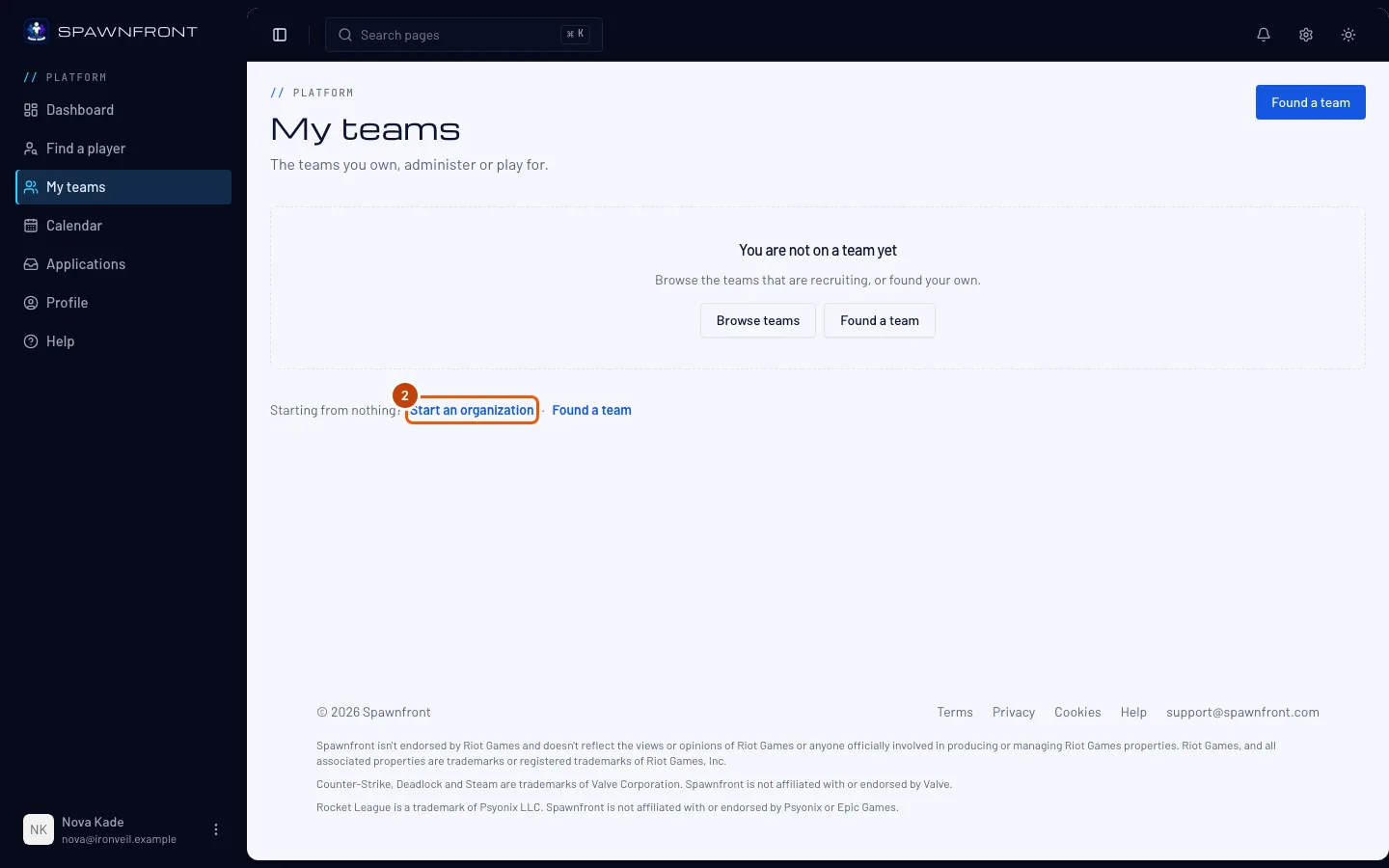
Paso 2: Presiona Crear una organización
Presiona Crear una organización. (¿Ya estás en una organización? El botón es Fundar una organización en la tarjeta Tus organizaciones).
Si eres propietario de un equipo, el cuadro primero pregunta ¿Ya diriges un equipo? Elige No, empezar desde cero y presiona Continuar para fundar una nueva, o Sí, convertir mi equipo para convertir el equipo.
Deberías ver: el cuadro Fundar una organización, con "Fundarla es gratis.".
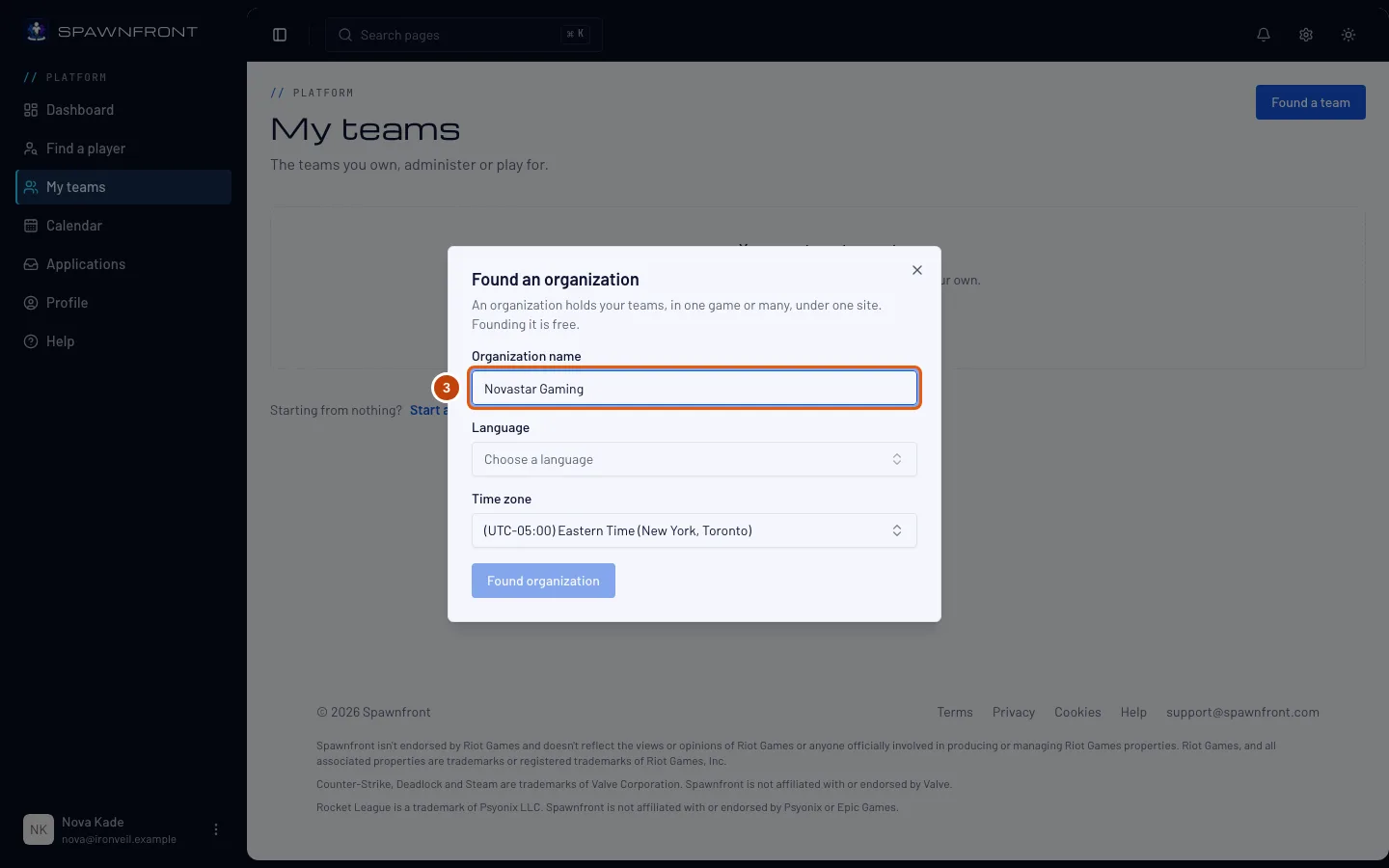
Paso 3: Ponle nombre a tu organización
Escribe el nombre de tu organización en Nombre de la organización. Puedes cambiarlo más adelante en la Configuración de la organización.
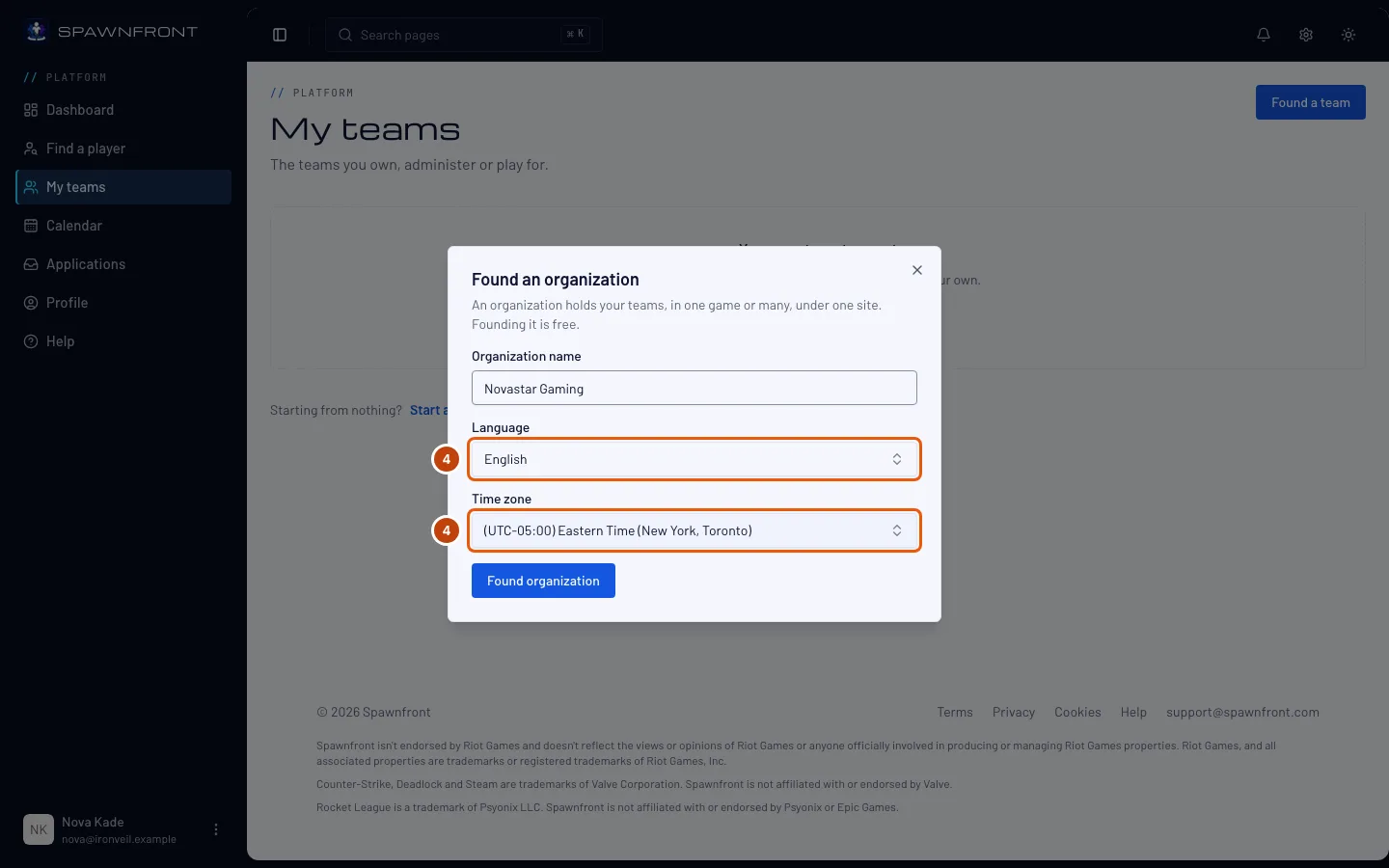
Paso 4: Elige el idioma y la zona horaria
Elige un Idioma. Zona horaria ya viene con la zona de tu computadora; cámbiala si tu organización juega en otra.
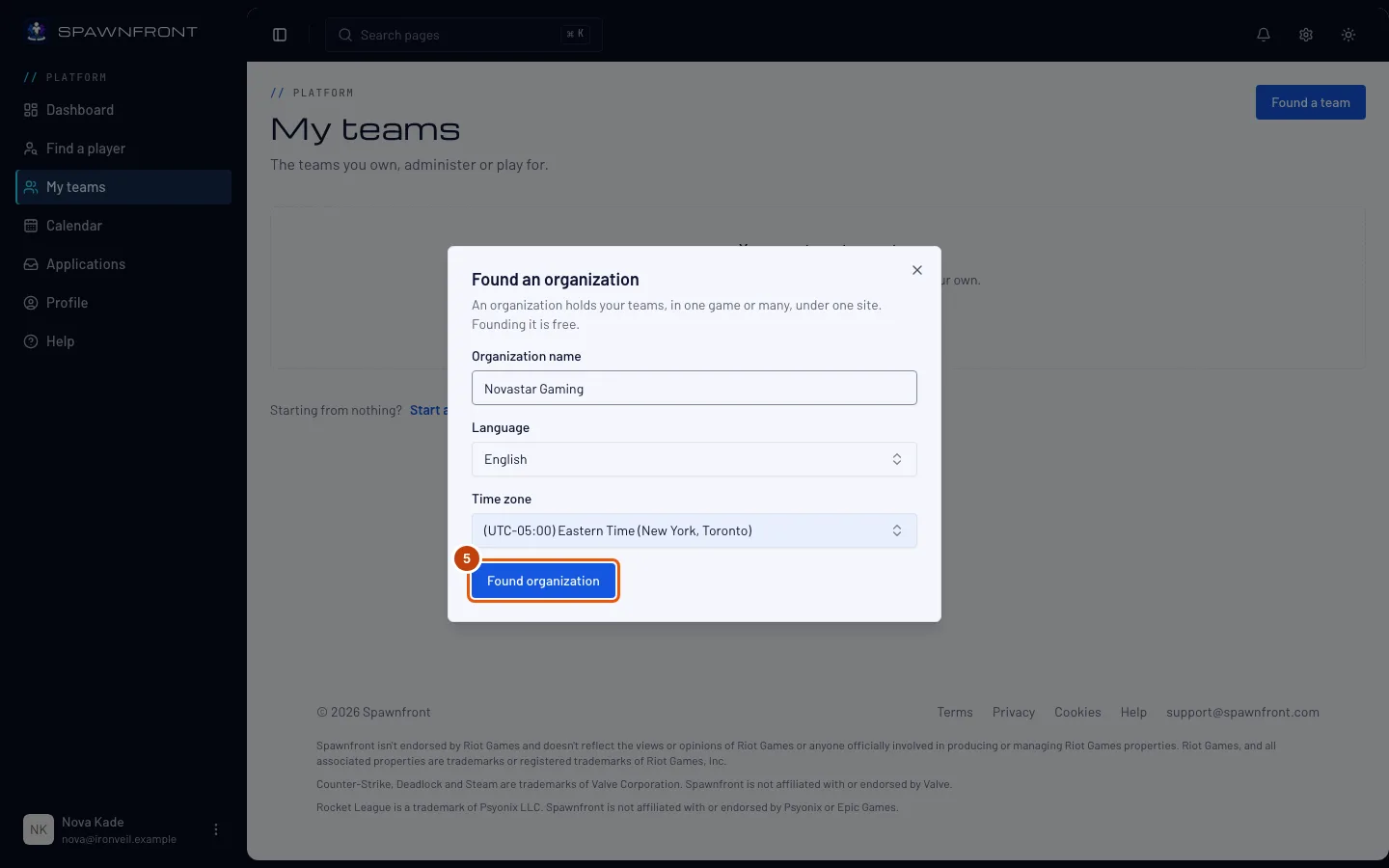
Paso 5: Funda la organización
Presiona Fundar organización.
Deberías ver: el Resumen de tu organización, con su nombre como título y "Organización · 0 equipos · Tu rol: Propietario" debajo. En el menú de la izquierda, el nombre de tu organización encabeza un grupo propio, con Organización dentro.
Paso 6: Abre Equipos
En el menú de la izquierda, debajo del nombre de tu organización, presiona Equipos en la lista Organización. Si la lista está cerrada, presiona primero Organización para abrirla.
Deberías ver: la página Equipos, con Agregar un equipo e Invitar a un equipo.
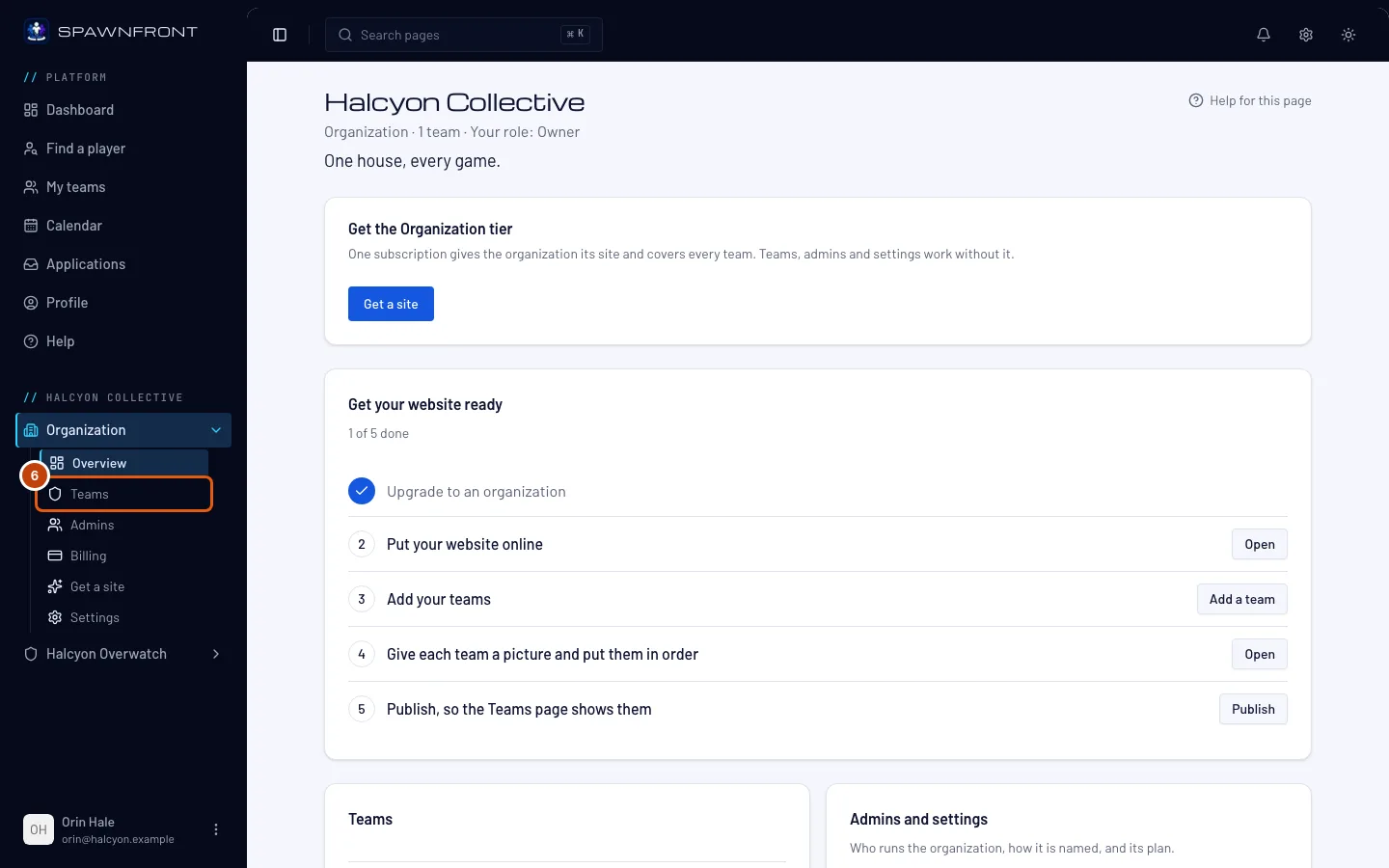
Paso 7: Presiona Agregar un equipo
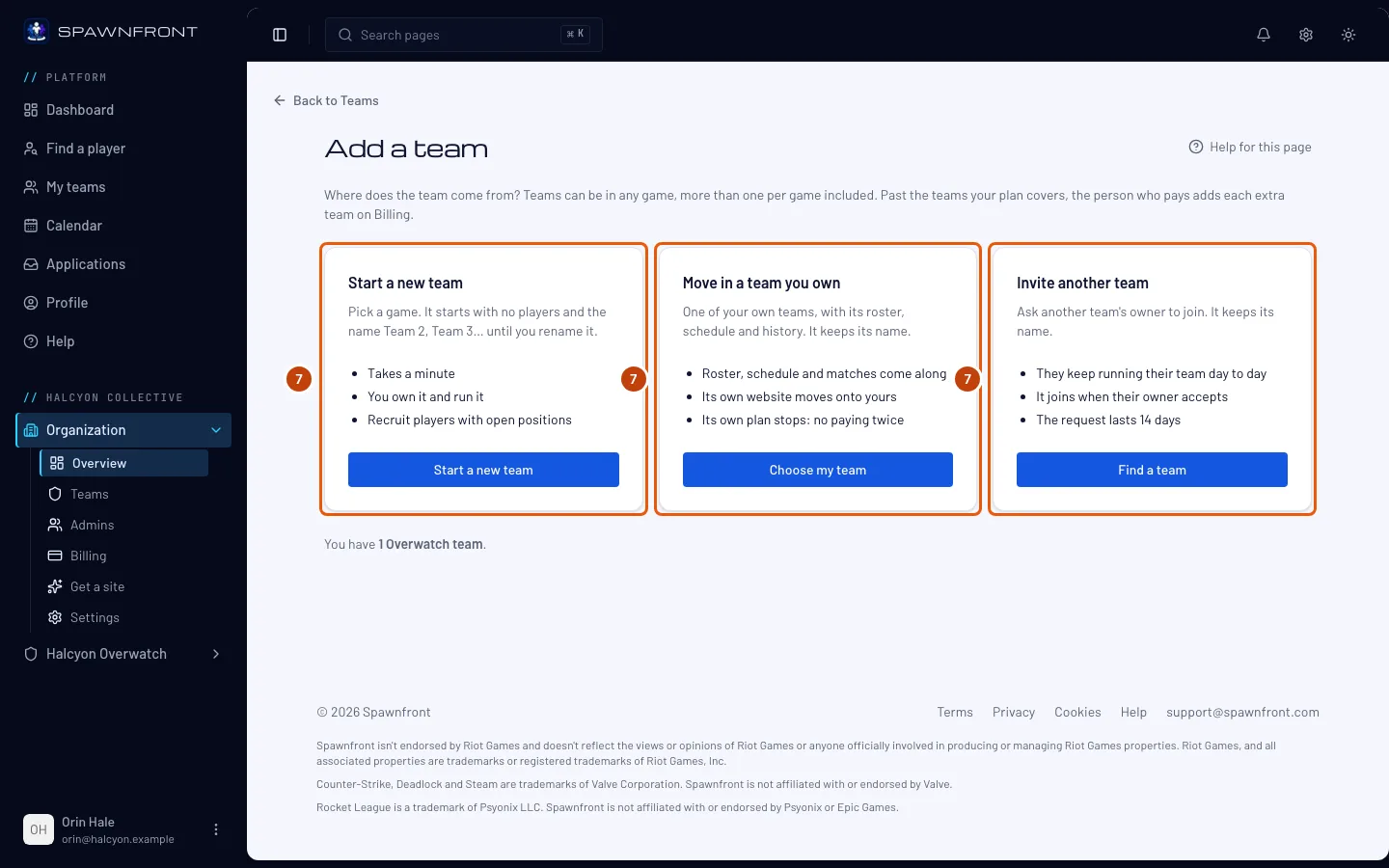
Presiona Agregar un equipo.
Deberías ver: "¿De dónde viene el equipo?" y tres formas de agregar un equipo: Crear un equipo nuevo en cualquier juego, Traer un equipo tuyo o Invitar a otro equipo que dirige otra persona. Cada una se explica paso a paso en Agrega un equipo a tu organización.
Hasta 10 equipos por juego; el plan Organization cubre 4, y la persona que paga agrega más en Facturación. Un equipo que creas se llama Team 2, Team 3, etc., hasta que le cambies el nombre; un equipo que traes o invitas conserva su nombre. Dos de tus equipos del mismo juego no pueden tener el mismo nombre.
Cómo saber si funcionó
- Mis equipos muestra tu organización en Tus organizaciones, marcada como Propietario, con su cantidad de equipos.
- Abrir organización en esa tarjeta te lleva de vuelta a ella, y también Resumen debajo de Organización en el menú de la izquierda.
¿Algo no se ve bien?
Dice "Primero completa tu perfil"
Para fundar necesitas tu fecha de nacimiento, tu país, los idiomas que hablas y tu idioma nativo. Agrégalos en tu perfil, vuelve a Mis equipos e inténtalo de nuevo.
Dice "Ya tienes una organización gratuita"
Una cuenta es propietaria de una sola organización gratuita a la vez. Mejor ábrela desde Mis equipos.
Dice "Ya fundaste suficientes organizaciones hoy"
Una cuenta puede fundar tres organizaciones por día. Vuelve a intentarlo mañana.
Fundar organización sigue en gris
Elige un Idioma: el botón espera a que elijas uno.
Artículos relacionados
¿Sigues con problemas? Contacta a soporte o escribe a support@spawnfront.com: dinos en qué página estás y el número del paso.