
Offene Scrims finden und posten
Antworte auf das offene Scrim eines anderen Teams oder poste dein eigenes, auf das andere Teams antworten – kostenlos für jedes Team.
Für Team-Owner und Admins · 9 Schritte
Was du vorher brauchst
- Du bist auf Spawnfront Owner oder Admin des Teams. Ein Mitglied, dem dein Team das Buchen von Scrims erlaubt, macht dasselbe auf der Scrims-Seite des Teams – siehe Scrims für dein Team buchen.
- Jedes Team kann offene Scrims posten und darauf antworten, kostenlos oder mit Website. Ein kostenloses Team kann zwei offene Scrims gleichzeitig haben, ein Team mit Website fünf.
- Wie du auf ein offenes Scrim antwortest, steht in den Schritten 1–3. Wie du ein eigenes postest und wählst, wer spielt, steht in den Schritten 4–9.
- Du siehst nur offene Scrims für das Spiel deines Teams. Wenn du Teams in anderen Spielen leitest, wechsle oben auf der Seite mit Spiel.
Schritte
Schritt 1: Scrims öffnen
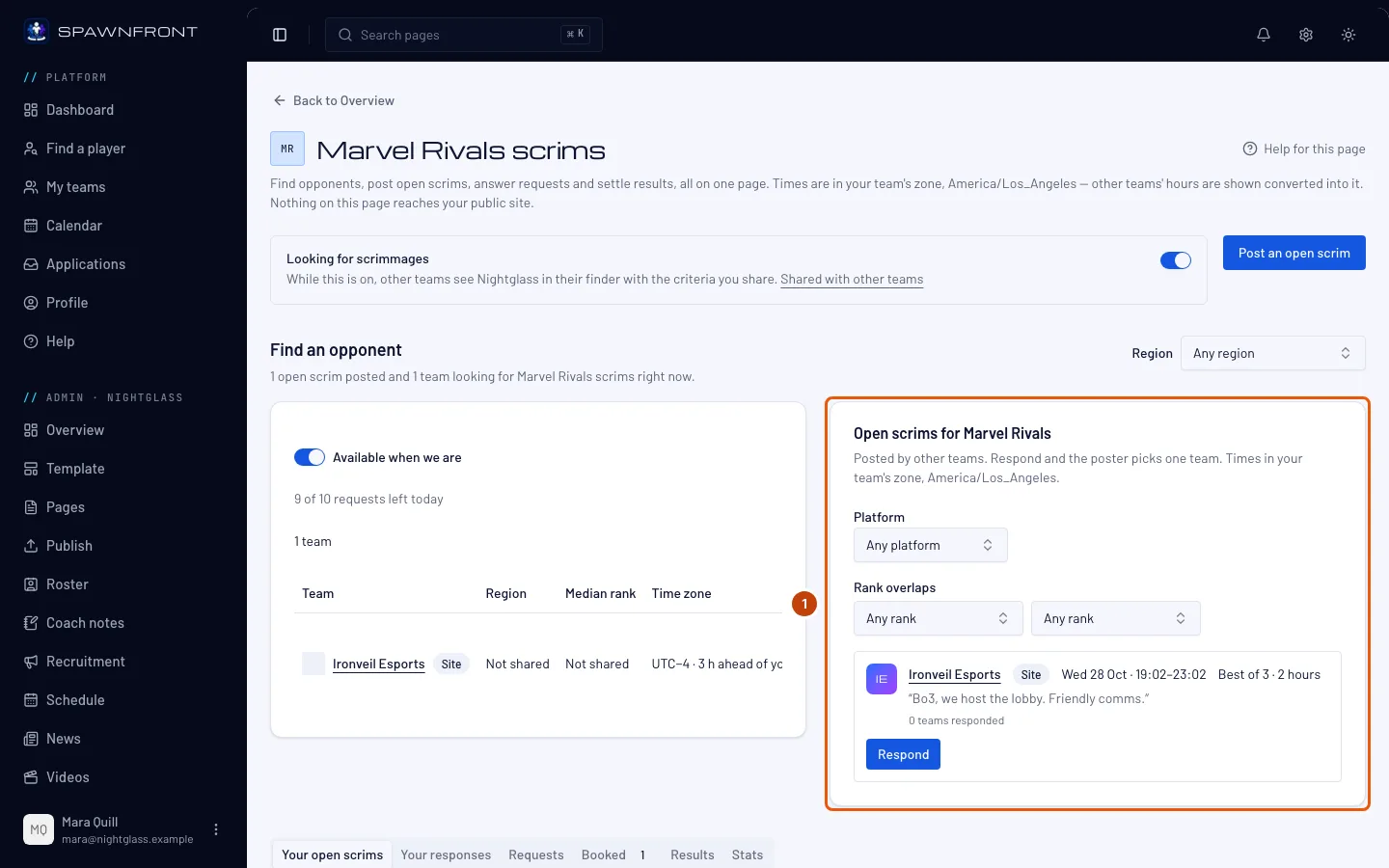
Tippe im Adminbereich deines Teams im Menü links auf Scrims.
Du siehst: Gegner finden, mit dem Scrim-Finder auf der einen Seite und Offene Scrims für dein Spiel auf der anderen (auf dem Smartphone untereinander). Jedes offene Scrim zeigt das Team, dann eine Zeile mit Region, Plattform, Rangbereich und Zeitfenster in der Zeitzone deines Teams, etwa „NA · PC · Diamond 2–Grandmaster 1“ und das Zeitfenster; dann das Format, seine Notiz und einen Button Antworten. Mit Region, Plattform und Rangüberschneidung grenzt du die Liste ein. Ein Rangfilter behält jedes offene Scrim, dessen Bereich sich mit deinem überschneidet. Teams mit Website stehen ganz oben, mit dem Abzeichen Website.
Schritt 2: Auf ein offenes Scrim antworten
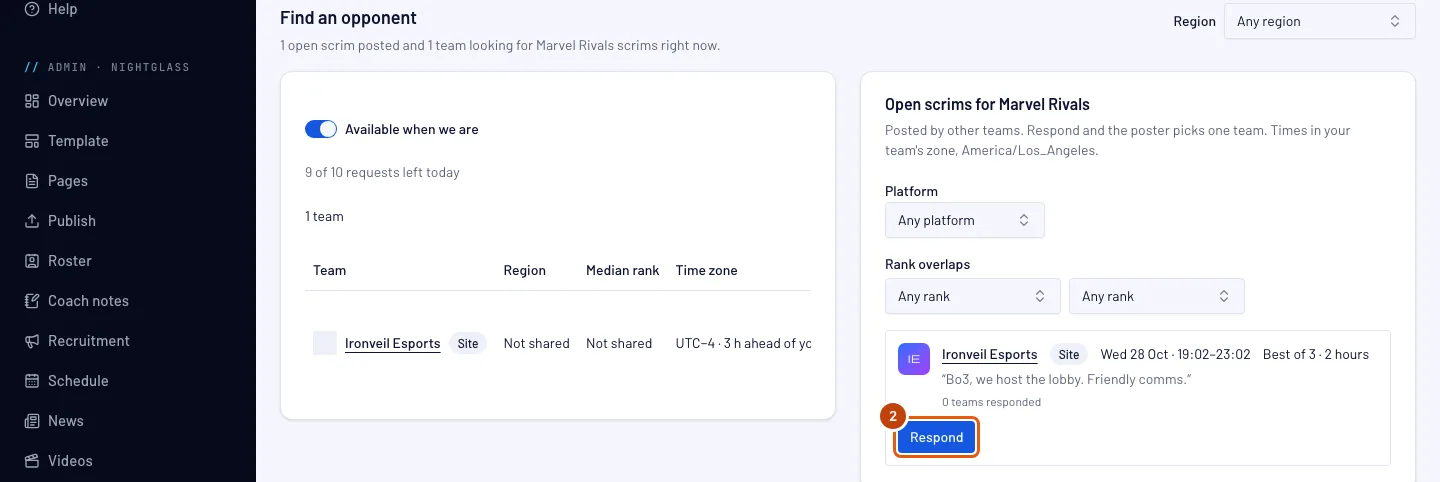
Tippe bei dem Scrim, das dir passt, auf Antworten. Wähle im Fenster unter Beginn, wann ihr beginnen wollt. Oben im Fenster stehen das Format und die Dauer, die das postende Team gewählt hat, und jeder angebotene Beginn lässt Platz für das ganze Scrim innerhalb ihres Zeitfensters: Bei freier Zeit von 12:30 bis 16:30 Uhr und einem 2-stündigen Scrim sind das Beginnzeiten von 12:30 bis 14:30 Uhr, im 30-Minuten-Takt. Vorausgewählt ist der erste Beginn, und die Zeile unter den Beginnzeiten zeigt euer Scrim von Beginn bis Ende. Du kannst dem Team eine kurze Notiz schreiben. Tippe dann auf Antwort senden.
Dein Team hat eine Antwort auf jedes offene Scrim. Um ihren Beginn zu ändern, zieh sie zurück und antworte erneut. Das Team, das es gepostet hat, bekommt eine Benachrichtigung auf Spawnfront, mit dem Beginn, den du gewählt hast.
Du siehst: „Gesendet. [Team] bestätigt ein Team.“ und Wartend anstelle des Buttons Antworten.
Schritt 3: Auf die Bestätigung warten
Tippe unter dem Finder auf den Tab Deine Antworten: Dort steht deine Antwort mit dem Status Wartend. Um sie zurückzunehmen, solange sie wartet, tippe in dieser Zeile auf Zurückziehen.
Das Team, das das Scrim gepostet hat, bestätigt ein Team. Wenn es deins wählt, steht dort Bestätigt, und das Scrim ist im Kalender beider Teams. Wenn es deins ablehnt, ein anderes Team wählt oder das offene Scrim zurückzieht, steht dort Abgelehnt, und du bekommst eine Benachrichtigung.

Schritt 4: Auf Offenes Scrim posten tippen
Um ein eigenes zu posten: Tippe oben auf der Seite Scrims auf Offenes Scrim posten.
Du siehst: das Fenster Offenes Scrim posten, mit den Uhrzeiten in der Zeitzone deines Teams.

Schritt 5: Zeit und Format festlegen
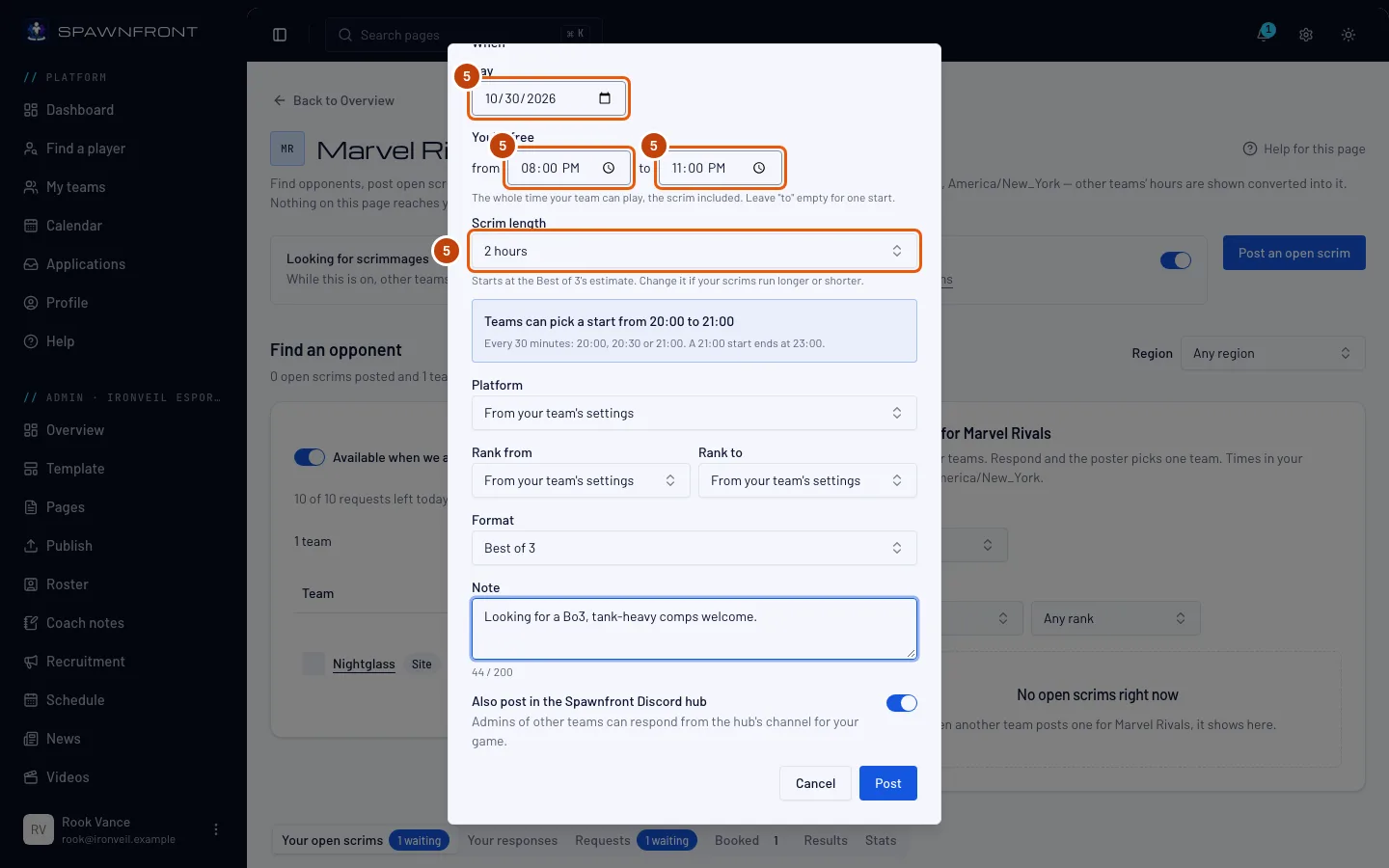
Wähle unter Wann den Tag. Setze unter Ihr habt Zeit die Felder von und bis: die ganze Zeit, in der dein Team an diesem Tag spielen kann, das Scrim eingeschlossen, bis zu acht Stunden. Lass bis leer, um einen einzigen Beginn anzubieten. Wähle das Format und dann die Scrim-Dauer, von 1 bis 4 Stunden: Voreingestellt ist die Schätzung des Formats (2 Stunden für ein Best of 3), bis du sie änderst.
Andere Teams bekommen nur Beginnzeiten, in die das ganze Scrim passt. Unter der Dauer stehen sie: Bei freier Zeit von 12:30 bis 16:30 Uhr und einem 2-stündigen Scrim können Teams von 12:30 bis 14:30 Uhr im 30-Minuten-Takt beginnen, sodass das Scrim immer bis 16:30 Uhr endet. Ist eure freie Zeit kürzer als das Scrim, sagt dir das Fenster das, und du kannst erst posten, wenn du sie verlängerst oder das Scrim kürzer machst. Du kannst auch eine Notiz mit bis zu 200 Zeichen schreiben.
Plattform und Rang starten mit den Einstellungen deines Teams. Plattform und der Rangbereich (Rang von und Rang bis) zeigen Aus den Einstellungen deines Teams, bis du etwas wählst; dann nutzt dein offenes Scrim, was dein Team mit anderen Teams teilt. Deine Region kommt immer aus den Einstellungen deines Teams.
Auch im Spawnfront-Discord-Hub posten ist zu Beginn an. Lass es an, damit dein offenes Scrim im looking-for-scrim-Kanal des Spawnfront-Hubs für dein Spiel und die Region deines Teams erscheint, oder für deine Konsole, wenn du auf Xbox oder PlayStation spielst, wo auch andere Teams antworten können.
Schritt 6: Posten
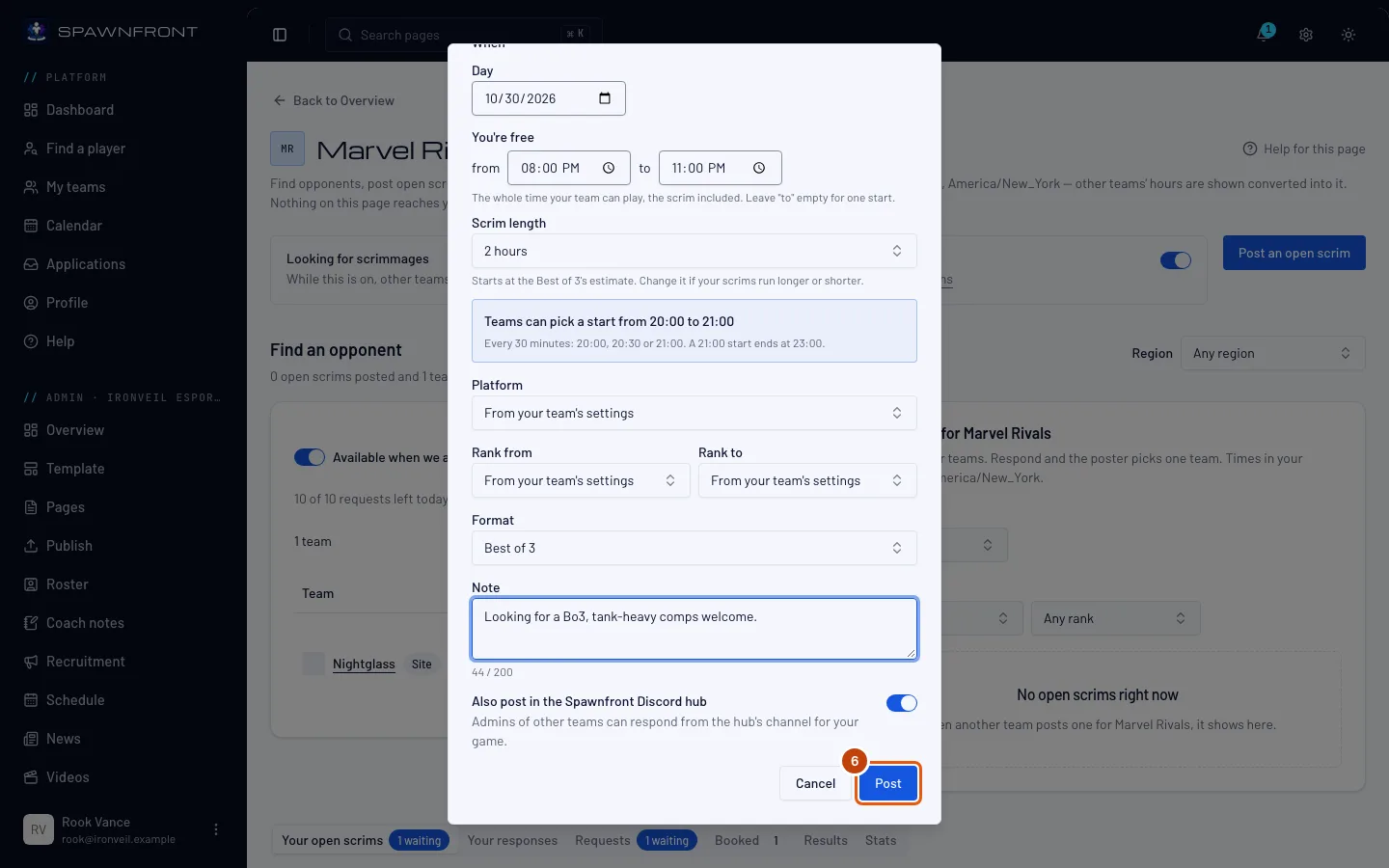
Tippe auf Posten.
Ein kostenloses Team kann zwei offene Scrims gleichzeitig haben, ein Team mit Website fünf. Jedes Team kann zehn pro Tag posten.
Du siehst: „Offenes Scrim gepostet.“ („Offenes Scrim gepostet, auch im Spawnfront-Hub.“, wenn es in den Hub ging). Das offene Scrim steht jetzt unter Deine offenen Scrims.
Schritt 7: Antworten prüfen
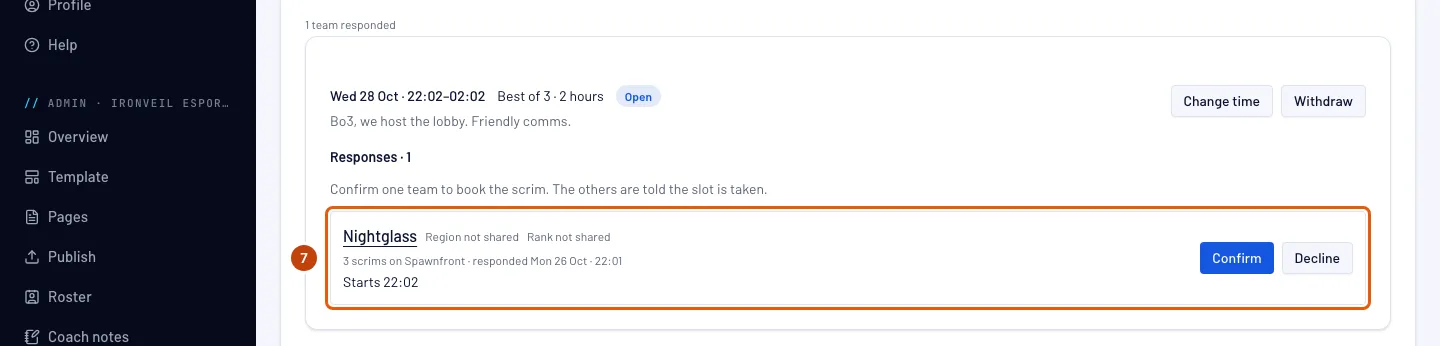
Wenn ein Team antwortet, bekommst du eine Benachrichtigung, und der Tab Deine offenen Scrims unter dem Finder zählt die wartenden Antworten. In diesem Tab stehen bei jedem deiner offenen Scrims die Teams, die geantwortet haben; tippe auf den Namen eines Teams, um seine Teamseite zu öffnen.
Du siehst: Region und Rang jedes Teams, wie viele Scrims es auf Spawnfront gespielt hat, wann es geantwortet hat, den Beginn, den es gewählt hat, und seine Notiz, daneben Bestätigen und Ablehnen.
Schritt 8: Ein Team ablehnen
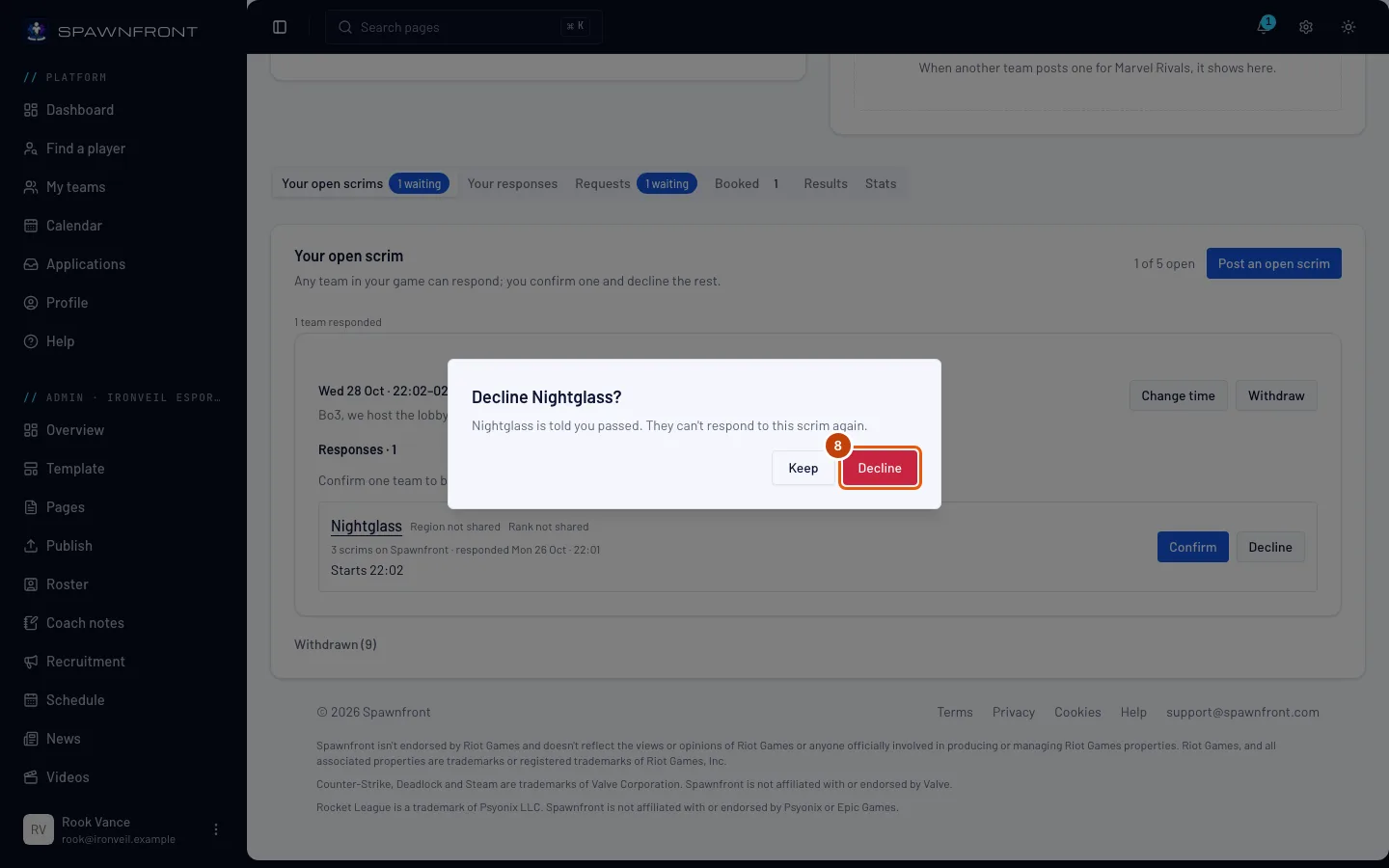
Um ein Team abzulehnen, tippe in seiner Zeile auf Ablehnen und dann im Fenster, das nachfragt, auf Ablehnen. Tippe auf Behalten, wenn du es dir anders überlegst.
Ein abgelehntes Team kann nicht noch einmal auf dieses offene Scrim antworten. Es erfährt, dass du abgelehnt hast.
Du siehst: „[Team] abgelehnt. Das Team wurde informiert.“ Das Team rückt in die geschlossene Gruppe Abgelehnt unter diesem offenen Scrim; öffne sie, um die Teams zu sehen, die du abgelehnt hast.
Schritt 9: Ein Team bestätigen
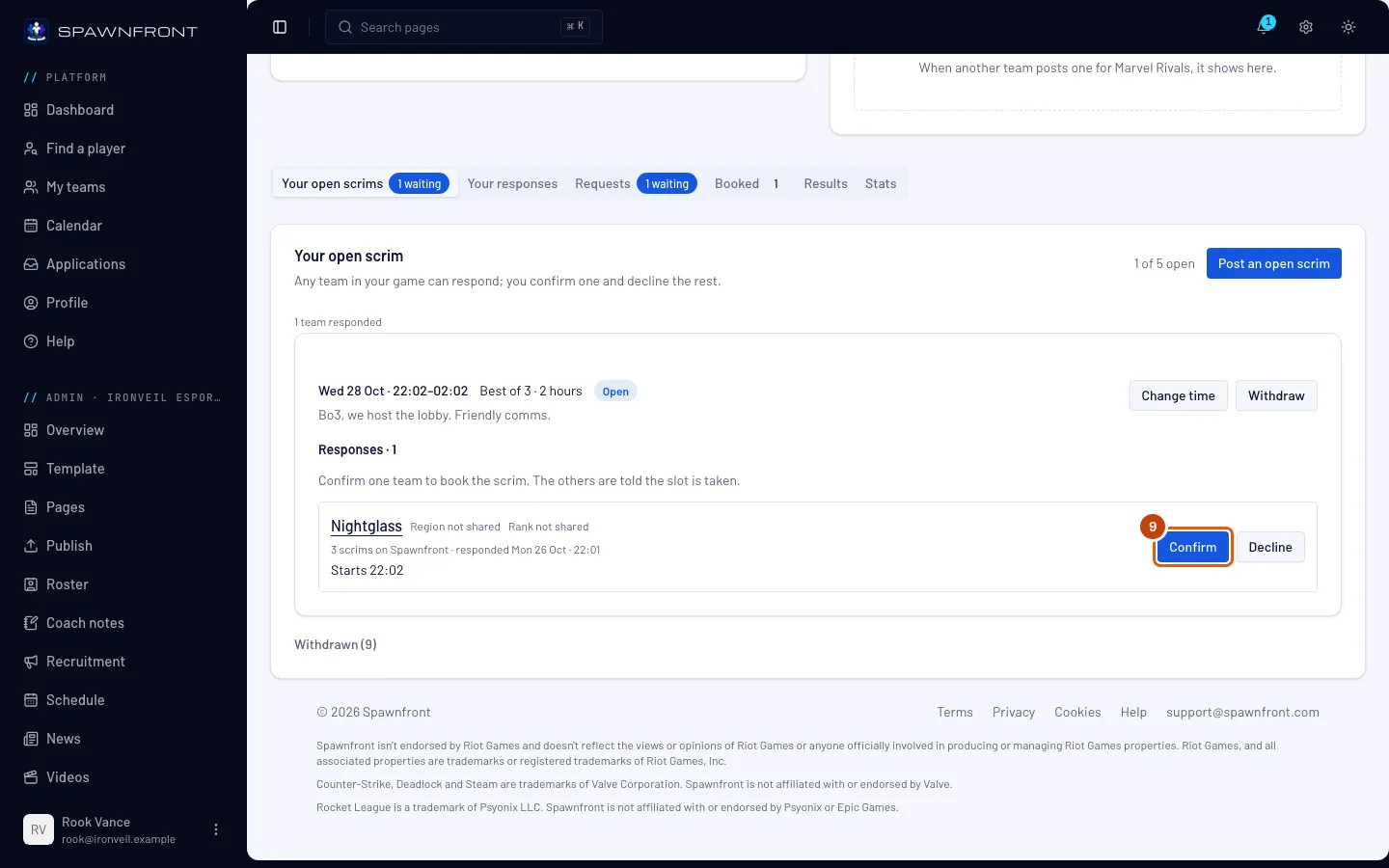
Tippe bei dem Team, gegen das du spielen willst, auf Bestätigen.
Mit der Bestätigung ist das Scrim sofort gebucht, zu dem Beginn, den dieses Team gewählt hat. Es erscheint im Kalender beider Teams und auf deiner Seite Matches. Die anderen Teams, die geantwortet haben, erfahren, dass der Termin vergeben ist.
Du siehst: „Mit [Team] gebucht. Es steht im Kalender beider Teams.“ Das Scrim steht außerdem unter Gebucht. Wenn dein offenes Scrim im Spawnfront-Hub war, öffnet sich dort auch ein privater Thread für die Admins beider Teams. Tippe auf Thread im Spawnfront-Hub öffnen, um dorthin zu gehen.
So erkennst du, dass es geklappt hat
- Eine Antwort, die du gesendet hast, steht unter Deine Antworten als Wartend, dann als Bestätigt oder Abgelehnt.
- Ein offenes Scrim, das du gepostet hast, steht unter Deine offenen Scrims als Offen, dann als Gebucht. Um es zurückzuziehen, tippe auf Zurückziehen und bestätige im Fenster, das nachfragt: Die Teams, die noch warten, werden benachrichtigt, und das Scrim rückt für eine Woche in die geschlossene Gruppe Zurückgezogen am Ende des Tabs.
- Ein bestätigtes Scrim steht im Tab Gebucht und im Kalender deines Teams. Seine Zeile sagt, wer dabei ist – zum Beispiel 5 dabei · 1 später – nach dem, was deine Mitglieder im Kalender gemeldet haben.
Ändere die Zeit deines offenen Scrims. Tippe unter Deine offenen Scrims beim Scrim auf Zeit ändern. Ändere im Fenster den Tag, die Zeit, in der ihr frei seid, oder die Dauer des Scrims; bevor du speicherst, zeigt es jedes Team, das geantwortet hat, und ob sein Beginn noch passt. Tippe auf Neue Zeit speichern. Ein Team, dessen Beginn noch passt, behält seine Antwort, wie sie ist. Ein Team, dessen Beginn nicht mehr passt, wird benachrichtigt: Seine Antwort zeigt Beginn nicht mehr angeboten, du kannst sie erst bestätigen, wenn dieses Team einen neuen Beginn wählt, und das Team sieht Neuen Beginn wählen. Die Zeit eines gebuchten Scrims änderst du stattdessen auf der Seite Matches.
Offene Scrims in Discord. Ein offenes Scrim, das im Spawnfront-Hub gepostet wurde, erscheint als Karte im looking-for-scrim-Kanal seines Spiels für die Region des Teams, das es gepostet hat (etwa na-looking-for-scrim), oder bei einem offenen Scrim auf Xbox oder PlayStation im Kanal seiner Konsole (etwa xbox-looking-for-scrim). Der Owner oder ein Admin jedes Teams in diesem Spiel oder ein Mitglied, dessen Team es Scrims buchen lässt, kann auf der Karte auf Antworten tippen. Die Karte zeigt, wann das Team frei ist, das Format mit der Dauer des Scrims, die angebotenen Beginnzeiten, den Rangbereich sowie Region und Plattform. Eine Antwort aus Discord nimmt den ersten Beginn, der im Zeitfenster noch bevorsteht; um einen späteren zu wählen, zieh sie zurück und antworte auf Spawnfront erneut. Eine Karte von einem Team mit gehosteter Website zeigt das Abzeichen Website und einen Link zu seiner Website. Eine Karte von einem Team ohne Website endet mit „Betrieben von Spawnfront“. Wenn dein Discord verknüpft ist, öffnet Tritt dem Spawnfront-Hub bei auf deinem Dashboard die Einladung zum Hub. Du kannst ein offenes Scrim auch aus Discord posten: Gib /scrim find ein und füll das Fenster aus, das sich öffnet (mit einem Team hat es ein Feld Bis für das Ende eurer freien Zeit). Um die Dauer des Scrims festzulegen, füg /scrim find die Option length hinzu; ohne sie bekommt das Scrim die Schätzung des Formats. Um die Zeit eines deiner offenen Scrims aus Discord zu ändern, gib /scrim move ein und wähle es aus. Ein Team bestätigen oder ablehnen geht immer nur auf Spawnfront. Nach einem Scrim sendet /scrim result den Scoreboard-Screenshot jedes Spiels: siehe Ein Scrim per Screenshot abrechnen. Nach einem Overwatch-Scrim sendet /scrim log das Workshop-Log einer Map: siehe Ein Overwatch-Scrim per Workshop-Log abrechnen. Um aus Discord zu antworten oder zu posten, muss dein Discord mit Spawnfront verknüpft sein. Siehe Mit Discord anmelden.
Sieht etwas nicht richtig aus?
Bei Antworten steht „Dieses offene Scrim ist nicht mehr verfügbar“
Ein anderes Team wurde bestätigt, das Team hat es zurückgezogen, oder seine Startzeit ist schon vorbei. Wähle ein anderes aus der Liste.
Bei Antworten steht „Dein Team hat auf dieses offene Scrim bereits geantwortet“
Dein Team hat schon eine wartende Antwort. Du findest sie unter Deine Antworten; um einen anderen Beginn zu wählen, zieh sie dort zurück und antworte erneut.
Beim Posten steht, dass du schon die meisten offenen Scrims hast
Ein kostenloses Team kann zwei gleichzeitig offen haben, ein Team mit Website fünf. Tippe bei einem unter Deine offenen Scrims auf Zurückziehen oder warte, bis eins gebucht ist. Um bis zu fünf offen zu haben, hol dir eine Website für dein Team: siehe Eine Website für dein Team holen.
Beim Posten steht „Du kannst 10 offene Scrims pro Tag posten“
Du hast deine zehn Posts für heute aufgebraucht. Versuch es morgen noch einmal.
Beim Posten steht „Schlag eine Zeit vor, die mindestens 30 Minuten entfernt ist“
Der Start ist zu früh. Wähle eine Zeit, die mindestens 30 Minuten entfernt ist. Wenn dort „Schlag eine Zeit innerhalb der nächsten 30 Tage vor“ steht, wähle eine frühere Zeit.
Beim Bestätigen steht „Dieses Team kann gerade keine Scrims spielen“
Die beiden Teams spielen nicht mehr am selben Ort. Zum Beispiel hat ein Team seinen League-of-Legends-Server oder seine Valorant-Region oder Plattform geändert. Bestätige ein anderes Team oder zieh das offene Scrim zurück.
Discord sagt „Zum Antworten brauchst du ein …-Team, für das du auf Spawnfront Scrims buchst.“
Du buchst auf Spawnfront für kein Team im Spiel dieses offenen Scrims. Owner und Admins eines Teams im selben Spiel können antworten, und auch seine Mitglieder, wenn das Team Scrims buchen für sie einschaltet – siehe Scrims für dein Team buchen.
Ich sehe Offene Scrims nicht im Menü
Offene Scrims sind auf der Seite Scrims, unter Gegner finden und Deine offenen Scrims, für kostenlose Teams und Teams mit Website gleichermaßen.
Discord sagt „Verknüpfe zuerst dein Discord mit Spawnfront“
Dein Discord ist noch nicht mit deinem Spawnfront-Konto verknüpft. Tippe unter dieser Meldung auf Mit Discord anmelden und versuch es dann noch einmal.
Ähnliche Artikel
Kommst du nicht weiter? Kontaktiere den Support oder schreib an support@spawnfront.com – nenn uns die Seite, auf der du bist, und die Schrittnummer.