
Vis dig selv i Find en spiller
Lad hold finde dit kort for et spil, vis at du søger et hold, vælg region og sæsoner, og åbn en invitation.
For spillere · 8 trin
Det skal du bruge først
- Du er logget ind.
- Du har gemt din spilleridentitet for spillet — se Tilføj din spilleridentitet. Rækkerne til visningen findes kun på et gemt kort.
Trin
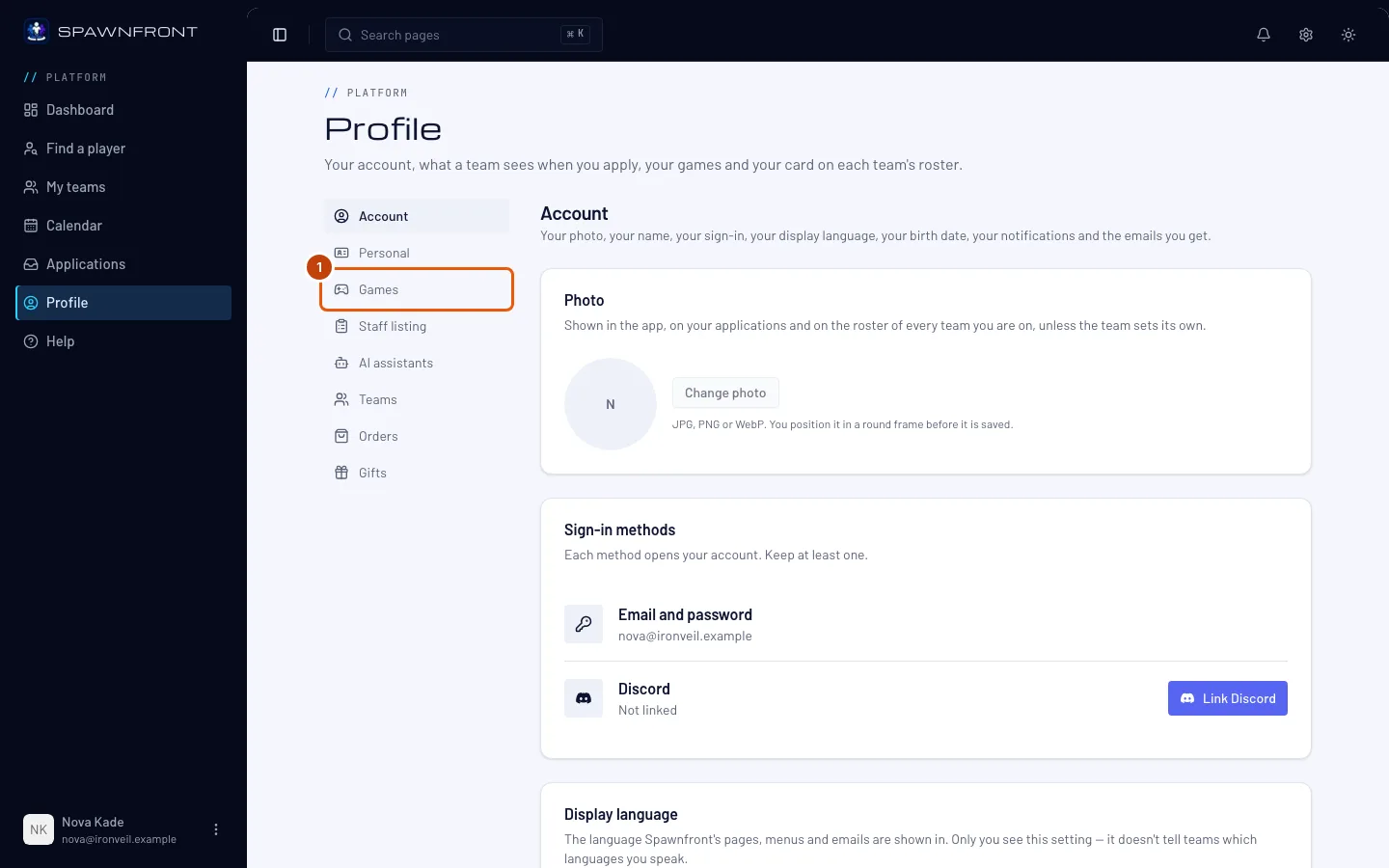
Trin 1: Åbn Profil › Spil
I menuen trykker du på Profil, derefter på Spil i listen over sektioner og så på fanen for dit spil øverst.
Du bør se: dit kort for spillet med Gem og Vis min statistik på holdsider under formularen og fire rækker mere under dem.
Trin 2: Slå Vis mig i Find en spiller til
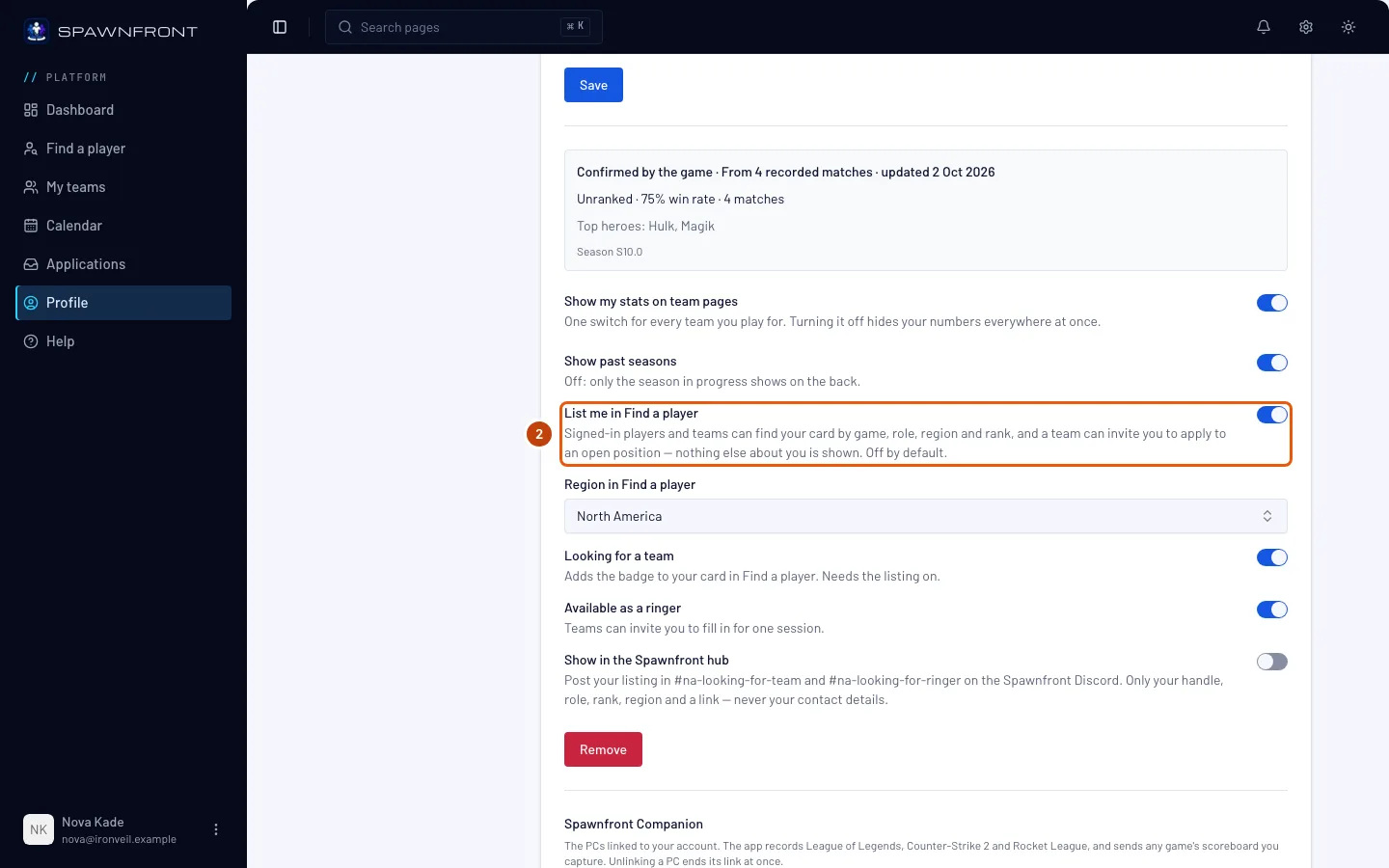
Slå Vis mig i Find en spiller til. Den er slået fra, indtil du slår den til.
Hold ser dit kort og intet andet. Indloggede spillere og hold kan finde det efter spil, rolle, region og rang. Din e-mail, fødselsdato, alder, land, sprog og kontaktoplysninger vises aldrig, og et hold kan kun kontakte dig ved at invitere dig til at ansøge om en af holdets ledige pladser.
Du bør se: „Kortindstillinger gemt“, og du er med i Find en spiller for spillet med det samme.
Trin 3: Vælg din region
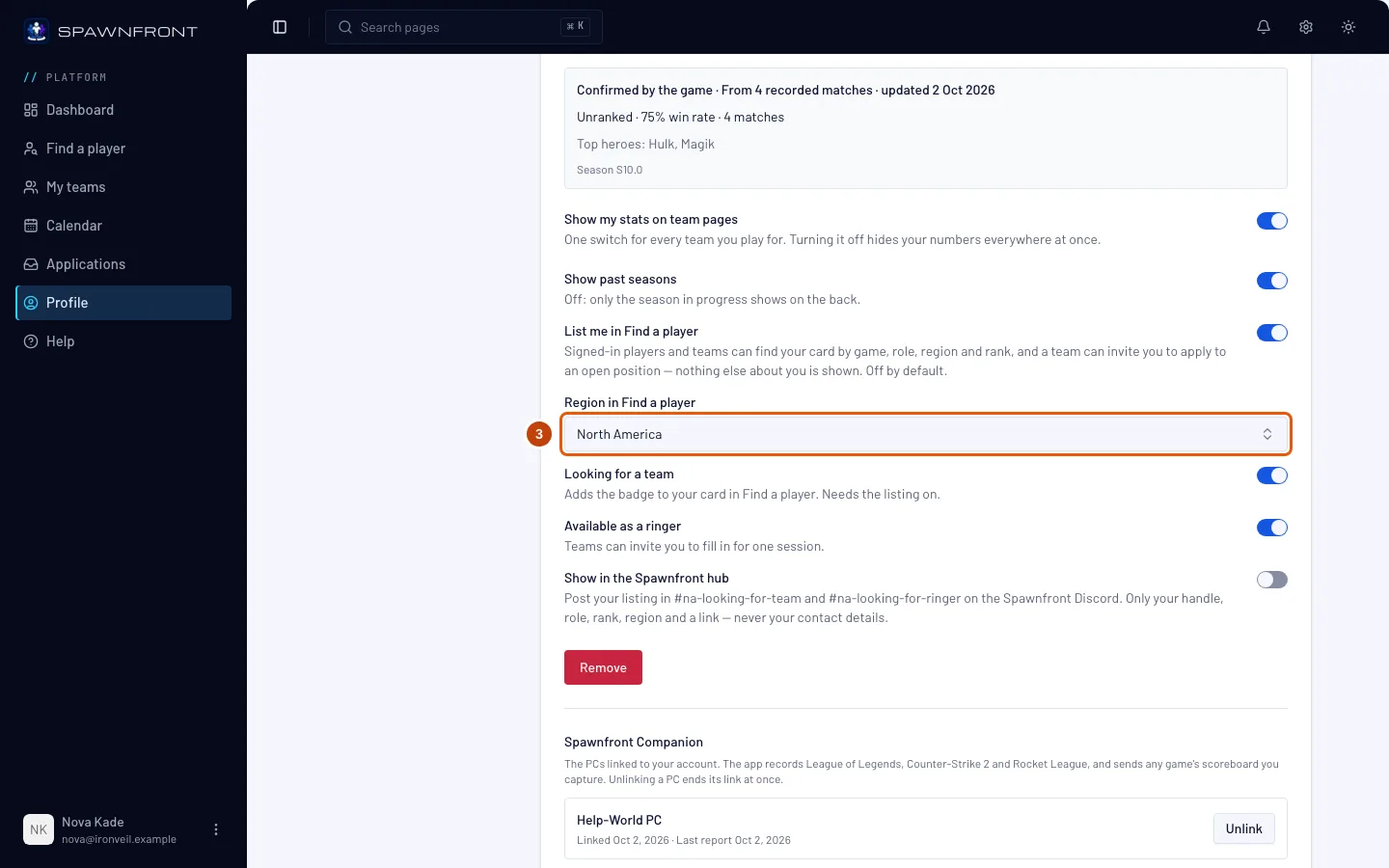
For Marvel Rivals, Overwatch, Counter-Strike 2, Deadlock og Rocket League vælger du, hvor du spiller, i Region i Find en spiller. Hold filtrerer efter den.
League of Legends og Valorant har ikke noget felt her: Din visning bruger den server eller Valorant-region, du gemte ovenfor, og rækken viser hvilken.
Du bør se: „Kortindstillinger gemt“.
Trin 4: Vis, at du søger et hold
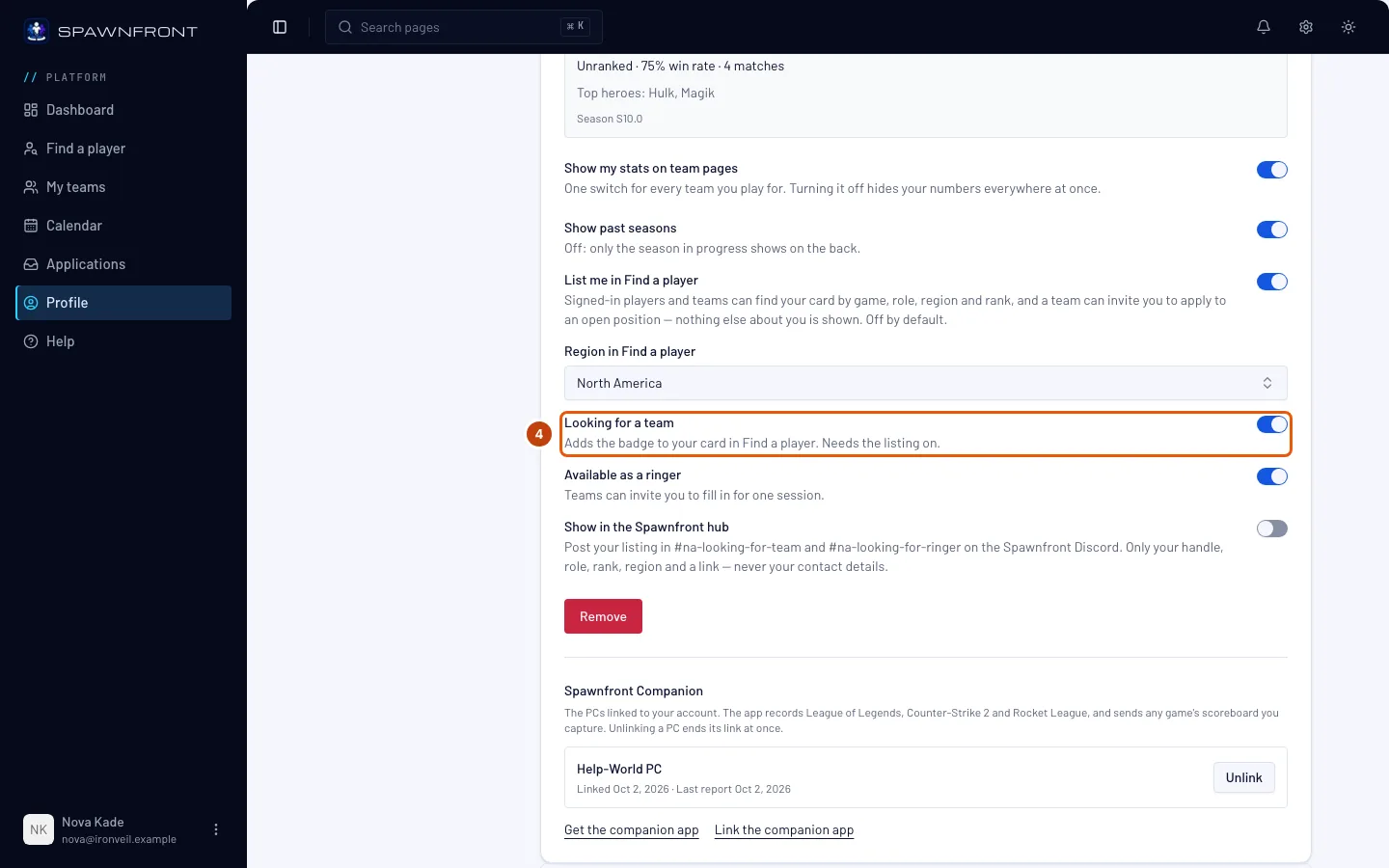
Slå Søger et hold til.
Det kræver, at du er synlig. Kontakten er grå, indtil Vis mig i Find en spiller er slået til.
Du bør se: „Kortindstillinger gemt“. Dit resultat i Find en spiller har mærket Søger et hold, og du vises under Kun dem, der søger et hold — nyeste først.
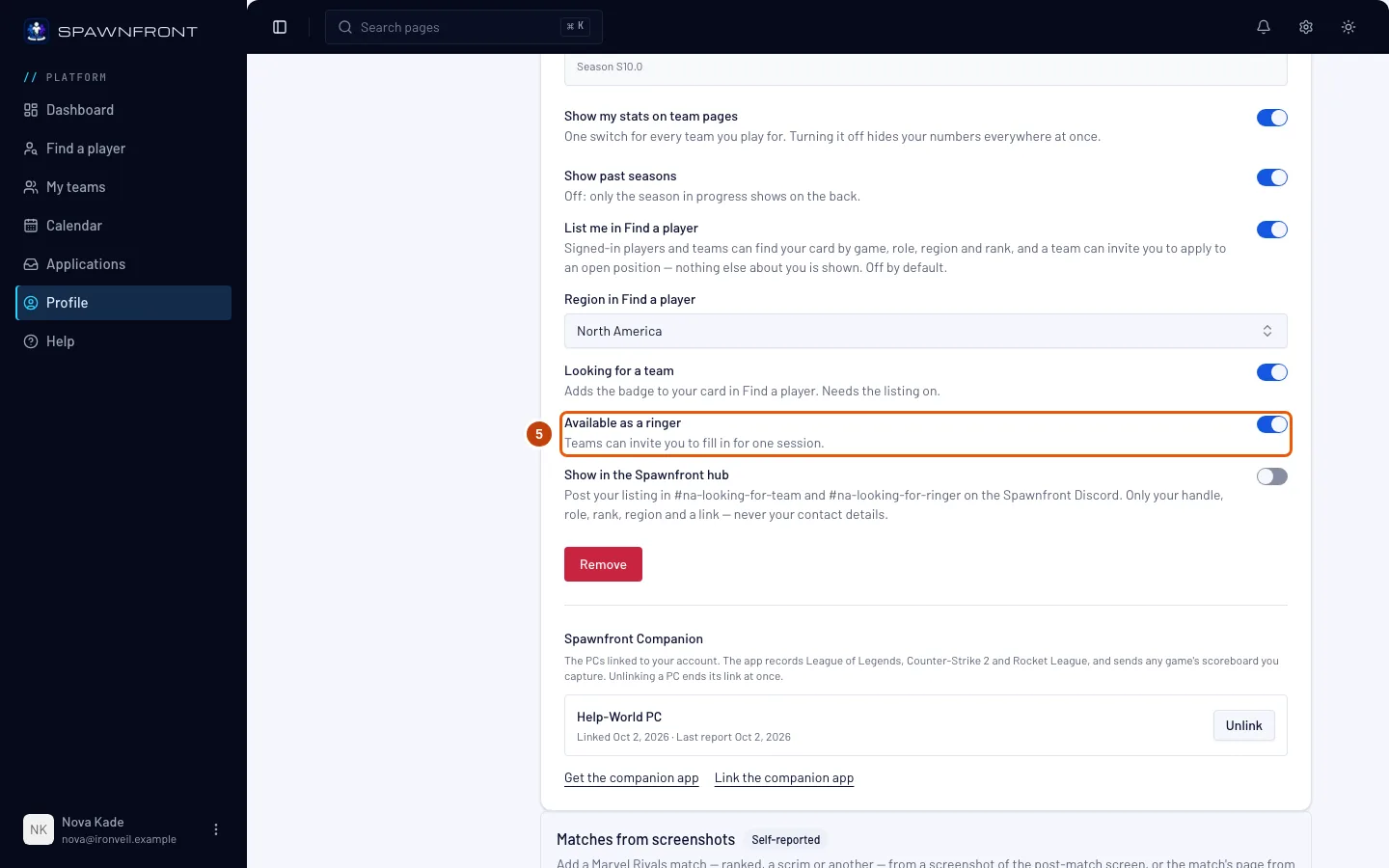
Trin 5: Vis, at du kan hoppe ind som indhopper
Hvis du vil, kan du slå Tilgængelig som indhopper til. Et hold, der mangler en spiller til én session, kan så invitere dig til sit indhopperbehov — også selvom du er på et andet hold.
Det kræver, at du er synlig, ligesom Søger et hold.
Du bør se: „Kortindstillinger gemt“. Dit resultat i Find en spiller har mærket Indhopper, og du vises under Indhoppere.
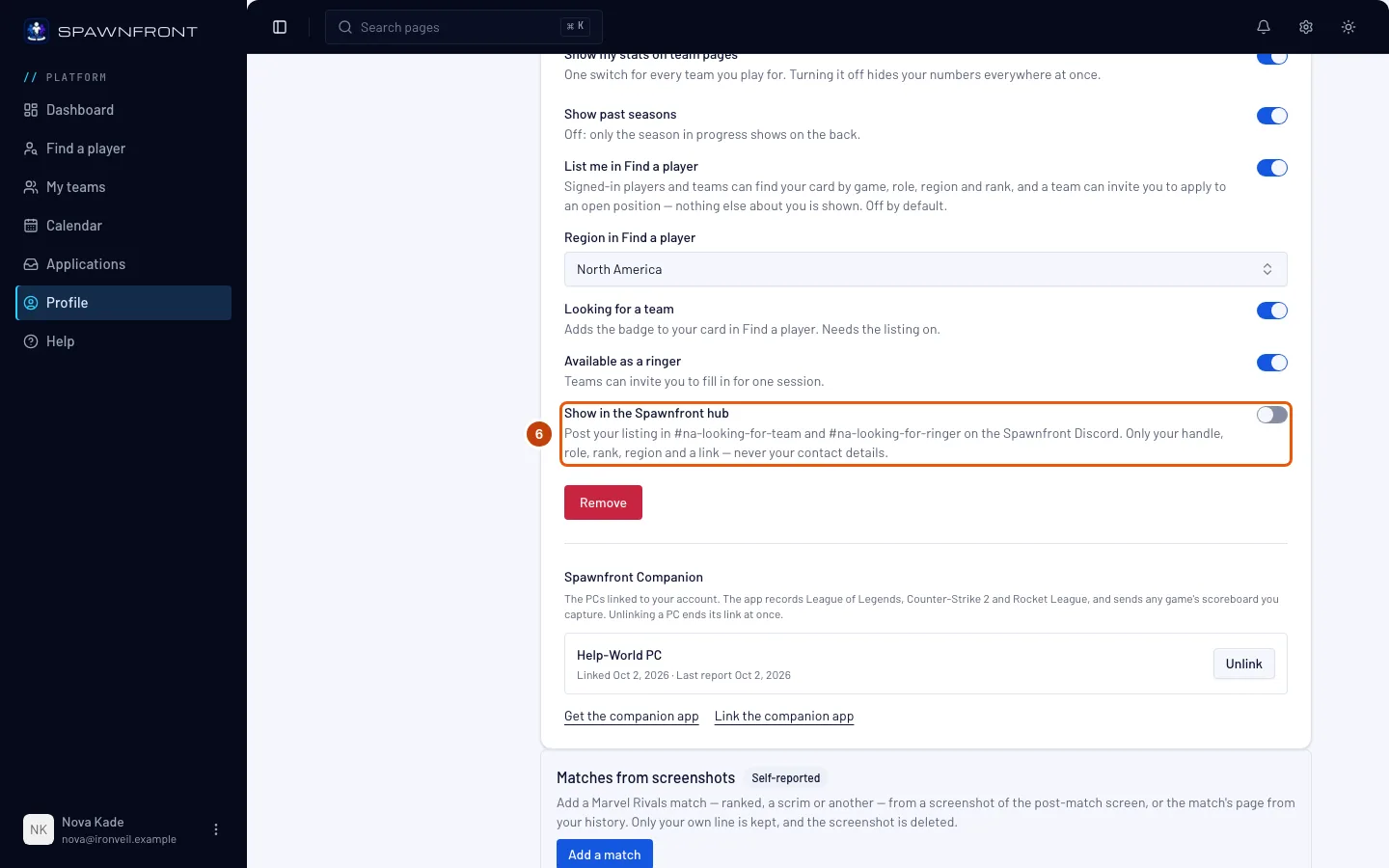
Trin 6: Vis dig selv i Spawnfront-hubben
Hvis du vil, kan du slå Vis i Spawnfront-hubben til. Spawnfront-botten slår så et kort for din visning op på Spawnfronts Discord: i looking-for-team, mens Søger et hold er slået til, og i looking-for-ringer, mens Tilgængelig som indhopper er slået til, i din regions kanaler (på Xbox eller PlayStation i din konsols rekrutteringskanal). Kortet viser dit spillernavn, din rolle, rang, region og platform med et link til din side i Find en spiller — aldrig dine kontaktoplysninger.
Det kræver, at du er synlig. Slår du den fra, eller slår du visningen fra, bliver kortet taget ned: Der står så „Dette opslag er fjernet.“ uden navn.
Du bør se: „Kortindstillinger gemt“.
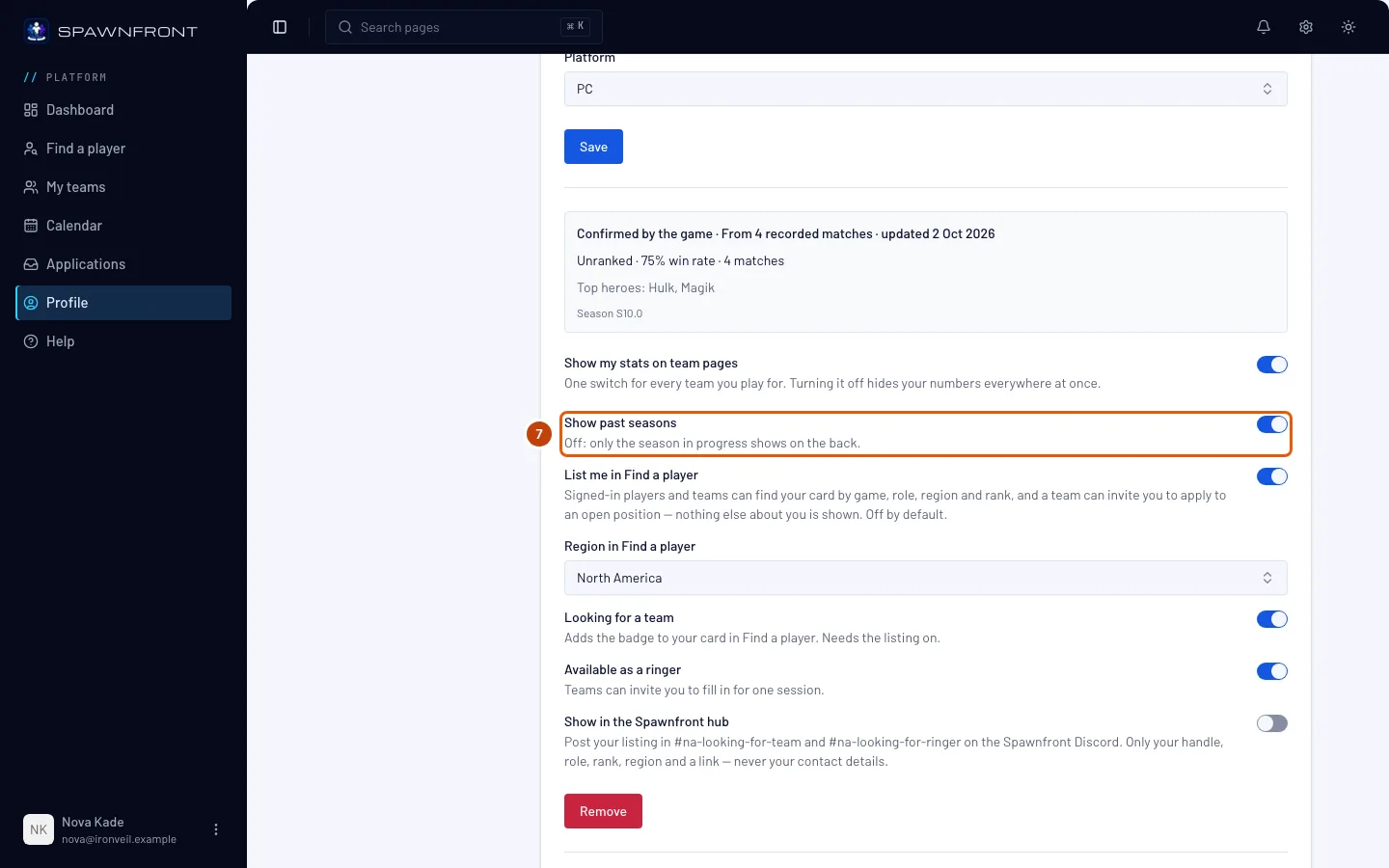
Trin 7: Vælg, om tidligere sæsoner vises
Vis tidligere sæsoner er slået til som standard. Slå den fra for kun at vise den igangværende sæson på bagsiden af dit kort.
Det ændrer alle dine kort for spillet — i Find en spiller og på dine holds sider og hjemmesider.
Du bør se: „Kortindstillinger gemt“.
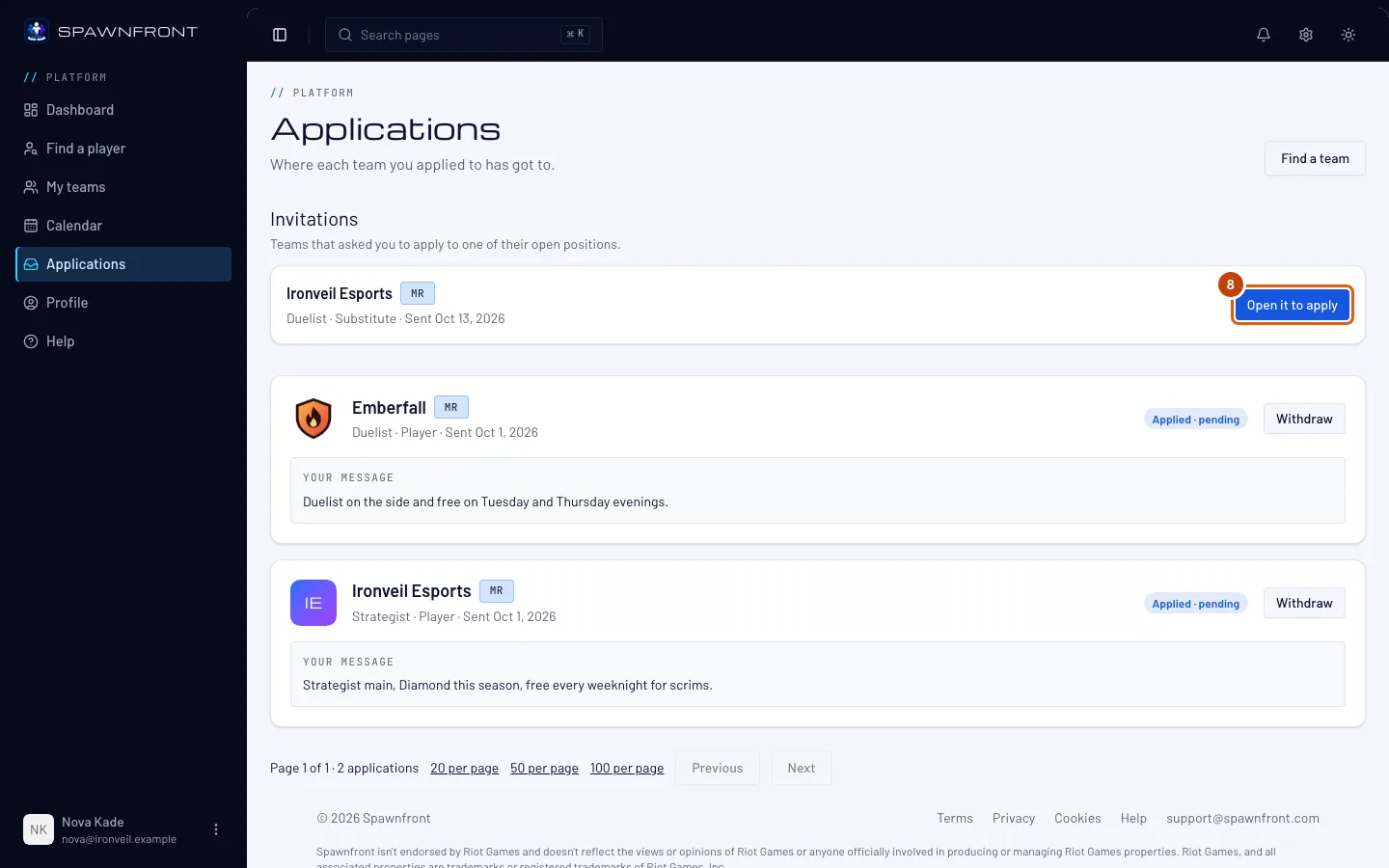
Trin 8: Åbn en invitation
Når et hold inviterer dig, får du en notifikation i klokken — „… inviterede dig til at ansøge om … — åbn den for at ansøge“ — og en e-mail. I menuen trykker du på Ansøgninger. Under Invitationer trykker du på Åbn den for at ansøge i holdets række.
Du bør se: feltet Ansøg for pladsen — se Ansøg om at komme på et hold. Et hold ser først dine kontaktoplysninger, når du ansøger.
Sådan ved du, at det virkede
- I Find en spiller står du på fanen for dit spil, med mærkerne Søger et hold og Indhopper, hvis du slog dem til.
For at blive fjernet fra listen slår du Vis mig i Find en spiller fra. Søger et hold slås fra samtidig. Du forsvinder fra Find en spiller med det samme, hold kan ikke længere invitere dig, og invitationer, du allerede har, bliver stille: Du får ingen nye notifikationer eller e-mails fra dem.
Ser noget forkert ud?
Jeg kan ikke slå Søger et hold til
Slå Vis mig i Find en spiller til først. Søger et hold kræver, at du er synlig.
Jeg kan ikke se rækkerne til visningen
De findes på et gemt spilkort. Udfyld kortet, og tryk på Gem først — se Tilføj din spilleridentitet.
Min visning slog sig selv fra
Spawnfronts personale kan fjerne dig fra Find en spiller, for eksempel på grund af et spillernavn, der bryder reglerne. Dine andre indstillinger bliver, og du kan gøre dig synlig igen.
En invitation siger „Denne plads er lukket“
Holdet har besat eller lukket pladsen. Der er ikke noget at ansøge om. Rækken bliver stående, så du kan se den.
Relaterede artikler
Sidder du stadig fast? Kontakt support eller skriv til support@spawnfront.com – fortæl os, hvilken side du er på, og trinnummeret.