
Afgør en scrim med et skærmbillede
Send resultattavlen fra en scrimkamp — Marvel Rivals, Overwatch, League of Legends, Valorant eller Counter-Strike 2 — ret kladden, og lad det andet hold bekræfte den.
For holdejere og administratorer · 5 trin
Det skal du bruge først
- Du er ejer eller administrator af et hold, der spiller Marvel Rivals, Overwatch, League of Legends, Valorant, Counter-Strike 2 eller Deadlock (Spawnfront kan ikke læse Rocket League-resultattavler endnu — indtast resultatet af en Rocket League-scrim manuelt), og scrimmen blev registreret på Spawnfront — booket med det andet hold (deres hold valgt som modstander, eller via scrimfinderen eller et åbent scrimtilbud) eller registreret ved navn mod et hold, der ikke er på Spawnfront. Alle hold kan afgøre en scrim på denne måde, gratis eller med en side. En scrim, der aldrig blev registreret, sendes som en uregistreret kamp: se Send en uregistreret kamp.
- Ikke ejer eller administrator? Alle medlemmer kan også sende resultater, medmindre holdet har slået det fra — fra holdets Scrims-side (se Send dit holds scrimresultater). Ejere og administratorer vælger, hvad medlemmer må, under Indstil scrimtilladelser.
- Scrimmen er spillet. I Marvel Rivals har ingen på nogen af holdene en offentlig kamphistorik med et UID, som deres hold har verificeret — ellers udfylder Spawnfront selv resultatet.
- Du har et skærmbillede af hver kamps resultattavle, hvert som PNG, JPEG eller WebP, fra 1280×720 og op og højst 8 MB. Hvilken skærm afhænger af spillet:
- Marvel Rivals — skærmen efter kampen, når du kan, eller kampens side i din kamphistorik. Spawnfront læser spillets engelske ord. Med spillet på et andet sprog kan tallene på resultattavlen stadig læses, men banen, tilstanden og, på en custom games side, runden og banescoren kan komme tomme tilbage — udfyld dem, når du tjekker kladden.
- Overwatch — hver game reports Teams-side fra Career Profile → History → Game Reports og dens Summary-side ved siden af: Summary tilføjer banen, resultatet og længden. Teams-siden læses, uanset hvilket sprog spillet er på; Summary-sidens bane, resultat og længde kun med spillet på engelsk, det eneste sprog Spawnfront indtil videre læser Overwatchs ord på — på et andet sprog forbliver de tomme.
- League of Legends — kampens Scoreboard-fane fra Match History, med spillet på engelsk eller på tjekkisk, fransk, tysk, ungarsk, indonesisk, italiensk, polsk, portugisisk (Brasilien), rumænsk, spansk, tyrkisk eller vietnamesisk — eller på græsk, japansk, koreansk, russisk, thai eller kinesisk, når Spawnfront, din browser eller Discord også er sat til det sprog. Kun engelsk er indtil videre afprøvet på rigtige skærmbilleder: hvis et skærmbillede på et andet sprog ikke bliver læst, så skift League til engelsk, og tag det igen.
- Valorant — kampens Scoreboard fra Career, fra 1600×900 og op: et mindre billede får tallene læst forkert, så det bliver afvist. Spillet kan være på engelsk, fransk, tysk, indonesisk, italiensk, polsk, portugisisk (Brasilien), spansk (Spanien eller Latinamerika), tyrkisk eller vietnamesisk — eller på japansk, koreansk, russisk, thai eller traditionelt kinesisk, når din browser (eller Discord, for
/scrim result) også er sat til det sprog. Kun engelsk er indtil videre afprøvet på rigtige skærmbilleder: hvis et skærmbillede på et andet sprog ikke bliver læst, så skift spillet til engelsk, og tag det igen. - Counter-Strike 2 — 5v5-tavlen ved slutningen af en Premier-, Competitive- eller custom-kamp, ikke Tab-resultattavlen, mens kampen stadig er i gang. Tavlen læses med spillet på engelsk, det eneste sprog, der indtil videre er bekræftet på rigtige skærmbilleder, og også på spillets andre sprog: bulgarsk, kinesisk (forenklet og traditionelt), tjekkisk, dansk, hollandsk, finsk, fransk, tysk, græsk, ungarsk, indonesisk, italiensk, japansk, koreansk, norsk, polsk, portugisisk (Portugal og Brasilien), rumænsk, russisk, spansk (Spanien og Latinamerika), svensk, thai, tyrkisk, ukrainsk og vietnamesisk. Bulgarsk, kinesisk, græsk, japansk, koreansk, russisk, thai og ukrainsk prøves kun, når din browser — eller Discord, for
/scrim result— er sat til det sprog. - Deadlock — resultattavlen ved slutningen af custom-kampen. Hvis Deadlock ikke viser den efter en custom-kamp, så vedhæft kampen med dens Match ID i stedet (se Optag dine kampe). Spillet kan være på engelsk, fransk, tysk, spansk (Spanien eller Latinamerika), italiensk, polsk, portugisisk (Brasilien), tjekkisk, tyrkisk, indonesisk, russisk, ukrainsk, forenklet kinesisk, koreansk, japansk eller thai, men kun engelsk er indtil videre bekræftet på rigtige skærmbilleder, så en tavle på et andet sprog bliver måske ikke læst endnu. På russisk, ukrainsk, kinesisk, koreansk, japansk eller thai læses den kun, når Spawnfront eller din browser — eller, for
/scrim result, Discord — også er sat til det sprog. Souls læses kun, hvor spillet skriver dem med k, som det gør på engelsk, fransk, italiensk, indonesisk, kinesisk, japansk og thai; på de andre sprog står souls tomme.
- Er du ikke sikker på, hvor dit spil viser den skærm, eller hvor dets replaykode står? Se Find dine kampstatistikker og replaykoder.
- Dit hold har skærmbilleder tilbage i dag: Resultater viser hvor mange, fx 14 af 20 tilbage i dag · nulstilles og dagen og tidspunktet. Et gratis hold kan få læst 5 skærmbilleder på 24 timer og et hold med en side 20.
Trin
Trin 1: Åbn Resultater under Scrims
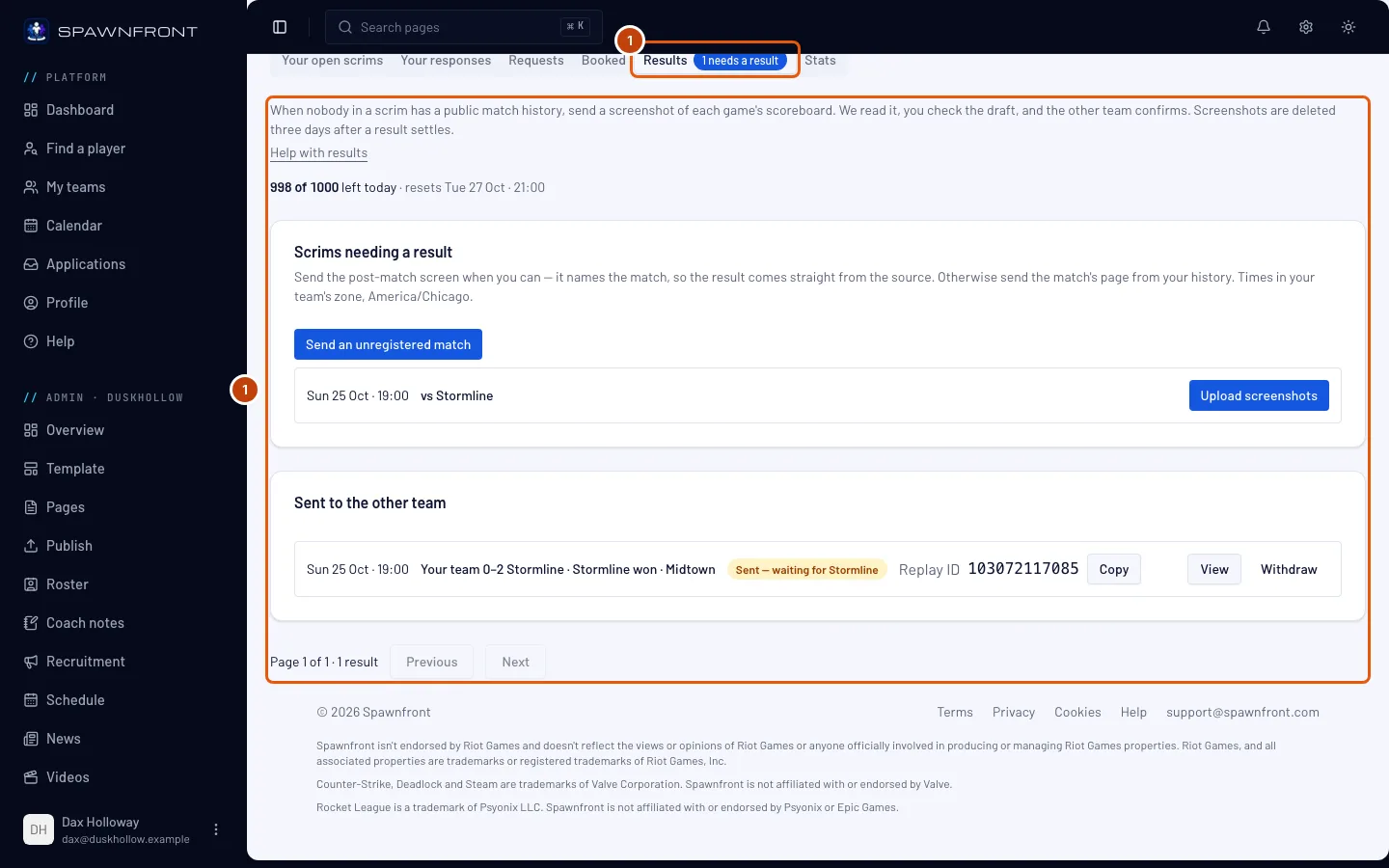
I menuen til venstre, under dit holds administrationsmenu (Admin · og dit holds navn), trykker du på Scrims og derefter på fanen Resultater under scrimfinderen. Hvis du styrer flere hold, så åbn først dit holds navn under Admin. Du kan også trykke på Afgør med et skærmbillede på rækken for en spillet scrim på din Kampe-side, som åbner samme fane.
Du bør se: Resultater med, hvor mange skærmbilleder dit hold har tilbage i dag — fx 14 af 20 tilbage i dag — over Scrims, der mangler et resultat.
Trin 2: Upload dine skærmbilleder
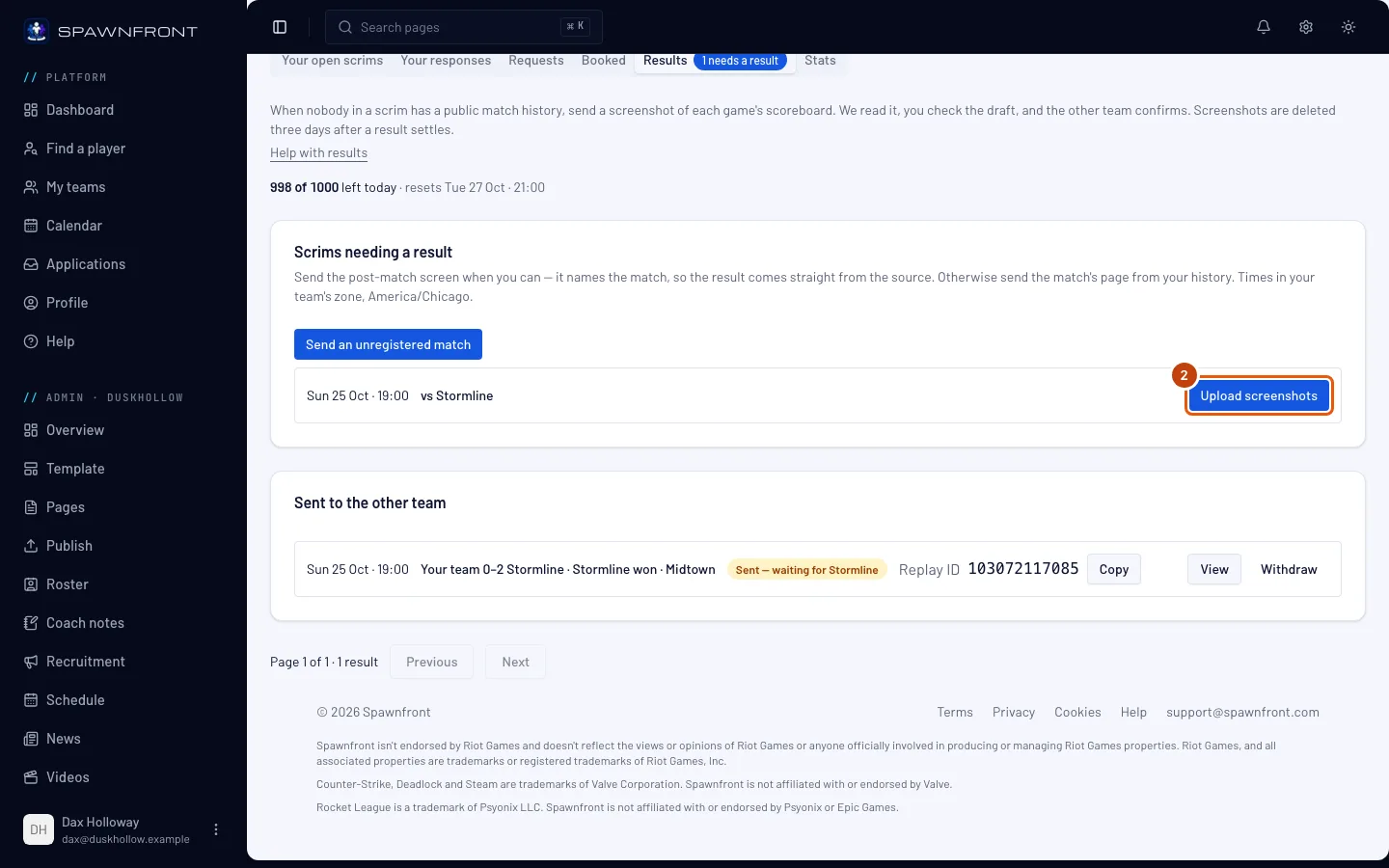
På scrimmens række trykker du på Upload skærmbilleder og derefter på Vælg filer og vælger op til 10 billeder ad gangen — ét for hver kamp i scrimmen. Vælger du flere, læses de første 10; vælg resten, når de er færdige. Du kan også trække dem over i feltet. Hvert billede læses i din browser, det ene efter det andet, så hold siden åben, til listen er færdig.
Du bør se: en nummereret liste over dine filer, hvor hver viser Venter, så Læser… og så Læst — kladde klar med knappen Tjek kladden. Hvis du valgte ét billede, åbner kladden af sig selv med Skærmbillede læst. Tjek kladden, og send den. I Overwatch viser en Summary-side Læst — føjet til kladden for dens Teams-side: send den sammen med dens Teams-side, i samme omgang eller bagefter. Hvis Rivals Island allerede havde en Marvel Rivals-kamp, viser filen Registreret fra kampkilden, og der er intet at rette. Hvis din browser ikke kan læse et billede inden for et minut, åbner kladden tom, så du kan udfylde den.
Hvert læst skærmbillede tæller med i dagens aflæsninger, også afviste. En fil kan vise Afvist — samme kamp som fil og et nummer (du valgte to skærmbilleder af én kamp), Afvist — ikke en Marvel Rivals-resultattavle (eller det samme for dit spil, fx Afvist — ikke en Overwatch-game report) eller Afvist — og årsagen. Når dit hold løber tør undervejs, viser de resterende filer Ikke læst — ingen tilbage i dag; upload dem efter det tidspunkt, Resultater viser.
Et Overwatch-holds række har også Upload en Workshop-log ved siden af: se Afgør en Overwatch-scrim med en Workshop-log.
Trin 3: Ret udkastet
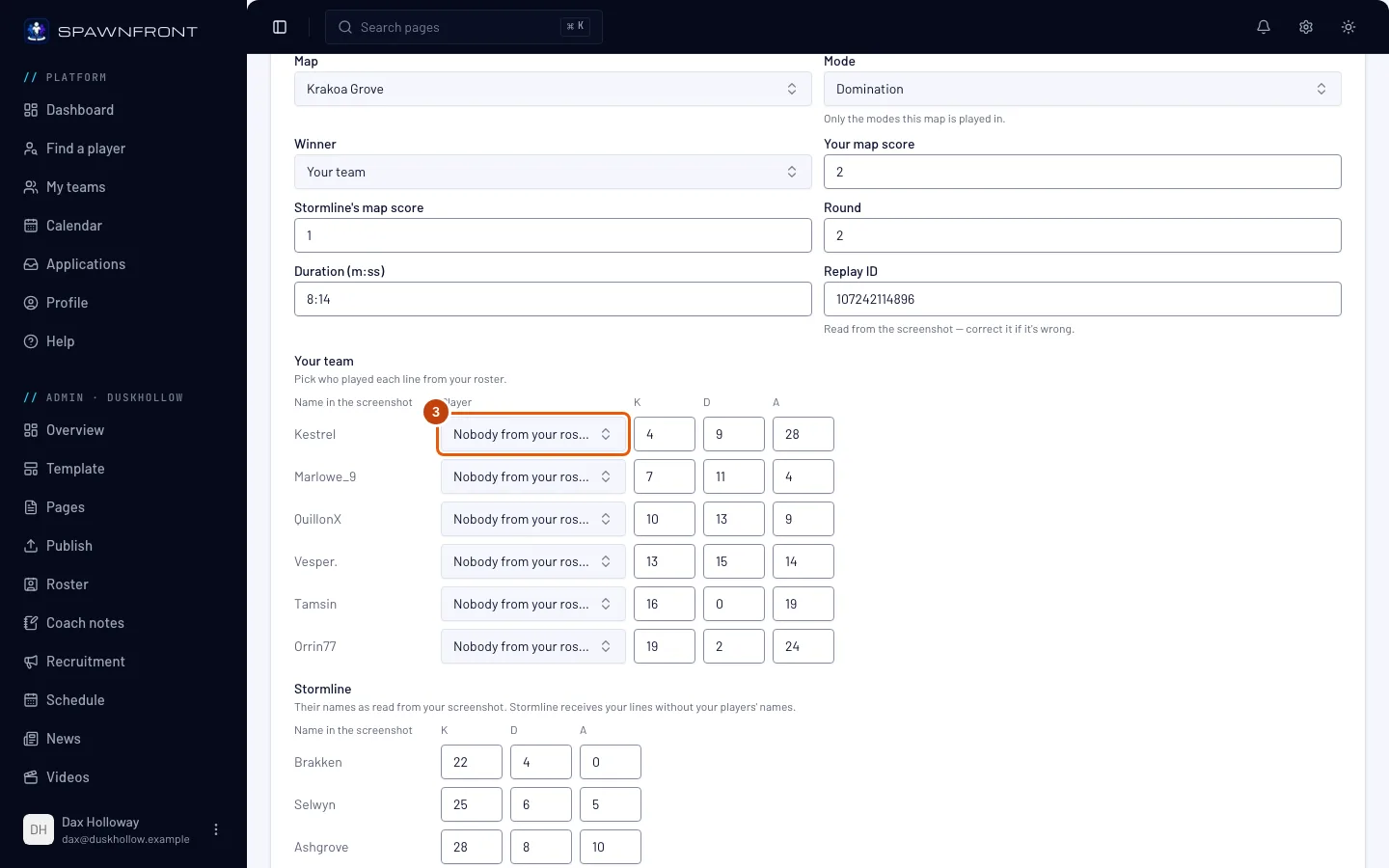
Tryk på Tjek kladden ved siden af en fil eller på Ret udkastet på dens række under Kladder, der skal rettes — rækken viser Kladde — tjek den, og send den. Feltet Ret udkastet åbner. Tjek Bane — i Marvel Rivals indeholder navnet området, fx Tokyo 2099: Spider-Islands — og Tilstand, som kun viser de tilstande, banen spilles i. League of Legends har ingen af dem: hver kamp er på Summoner's Rift. Tjek Vinder, Jeres banescore, Runde og Varighed (m:ss).
Replayfeltet afhænger af spillet. Marvel Rivals' Replay ID læses fra skærmbilledet: ret det, hvis det er forkert — det er 10 til 13 cifre. I Overwatch skriver du Replaykode fra History → Replays → Share, hvis du har gemt replayet — seks bogstaver og cifre. I Counter-Strike 2 indsætter du Delingskode eller delingslinket fra kampens Watch-side. League of Legends og Valorant har intet replayfelt.
Tjek derefter hver spillers kills, deaths og assists under overskrifterne K, D og A og kampens andre tal ved siden af: Lvl, CS og Gold i League of Legends; ACS, Econ, FB, Plants og Defuses i Valorant; HS % og DMG i Counter-Strike 2; Souls i Deadlock. I Overwatch viser den linje, Summary-siden matchede, de helte, spilleren spillede. Vælg dine spillere til dit holds linjer; et navn, som skærmbilledet viser, men som ikke er på din holdliste, forbliver Ingen fra din holdliste. Tryk på Gem for at gemme dine rettelser til senere.
Kun dit eget holds spillere skal du navngive. Det andet holds linjer viser deres navne, som de blev læst fra dit skærmbillede, og deres tal; det andet hold modtager dine linjer uden dine spilleres navne.
Du bør se: Kladde gemt.
Trin 4: Send den til det andet hold
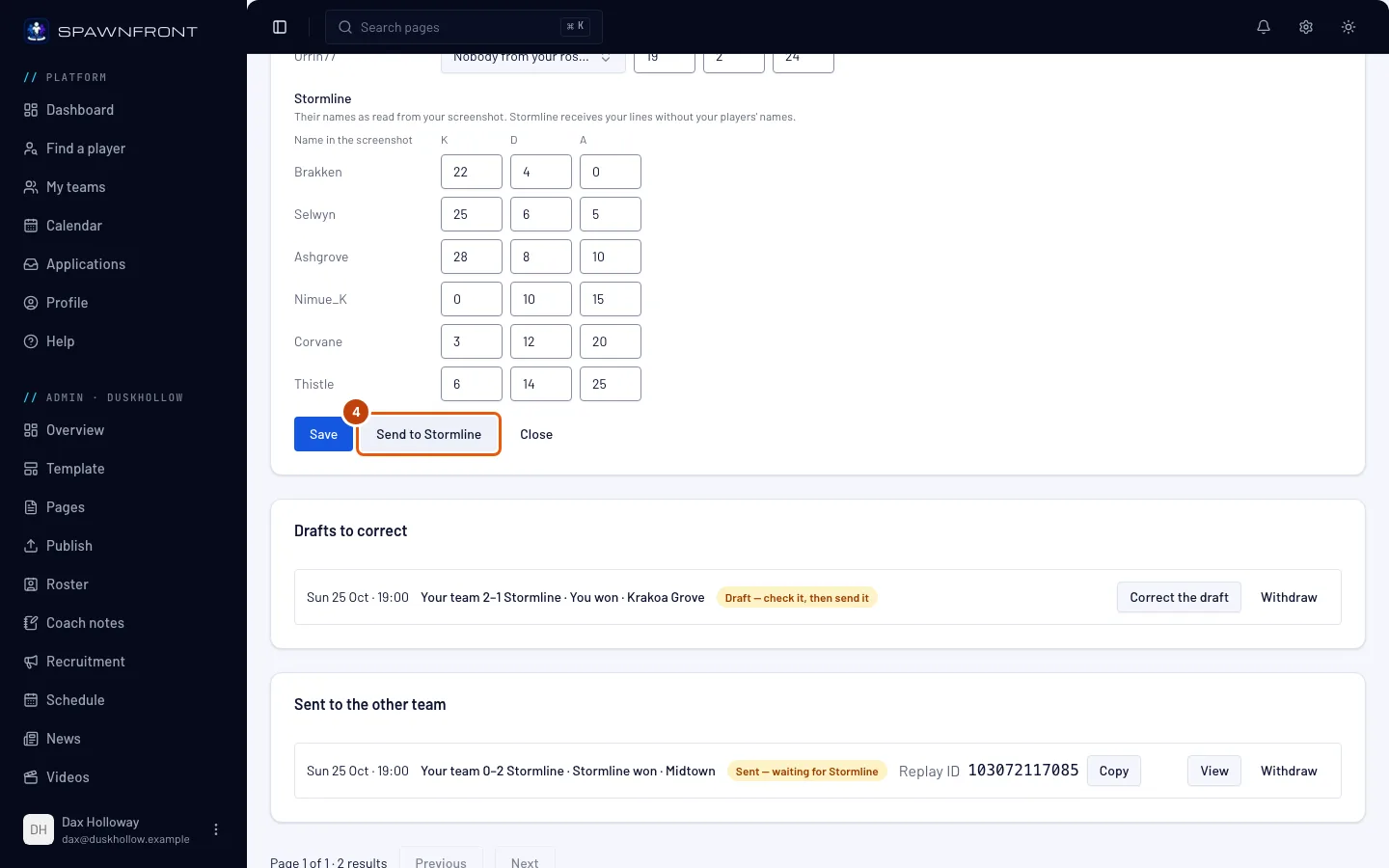
Tryk på Send to og det andet holds navn — det gemmer også dine rettelser.
Du bør se: Sendt til bekræftelse, og rækken under Sendt til det andet hold viser Sendt — venter på det andet hold. Deres ejer og administratorer får en notifikation.
Trin 5: Det andet hold bekræfter eller bestrider
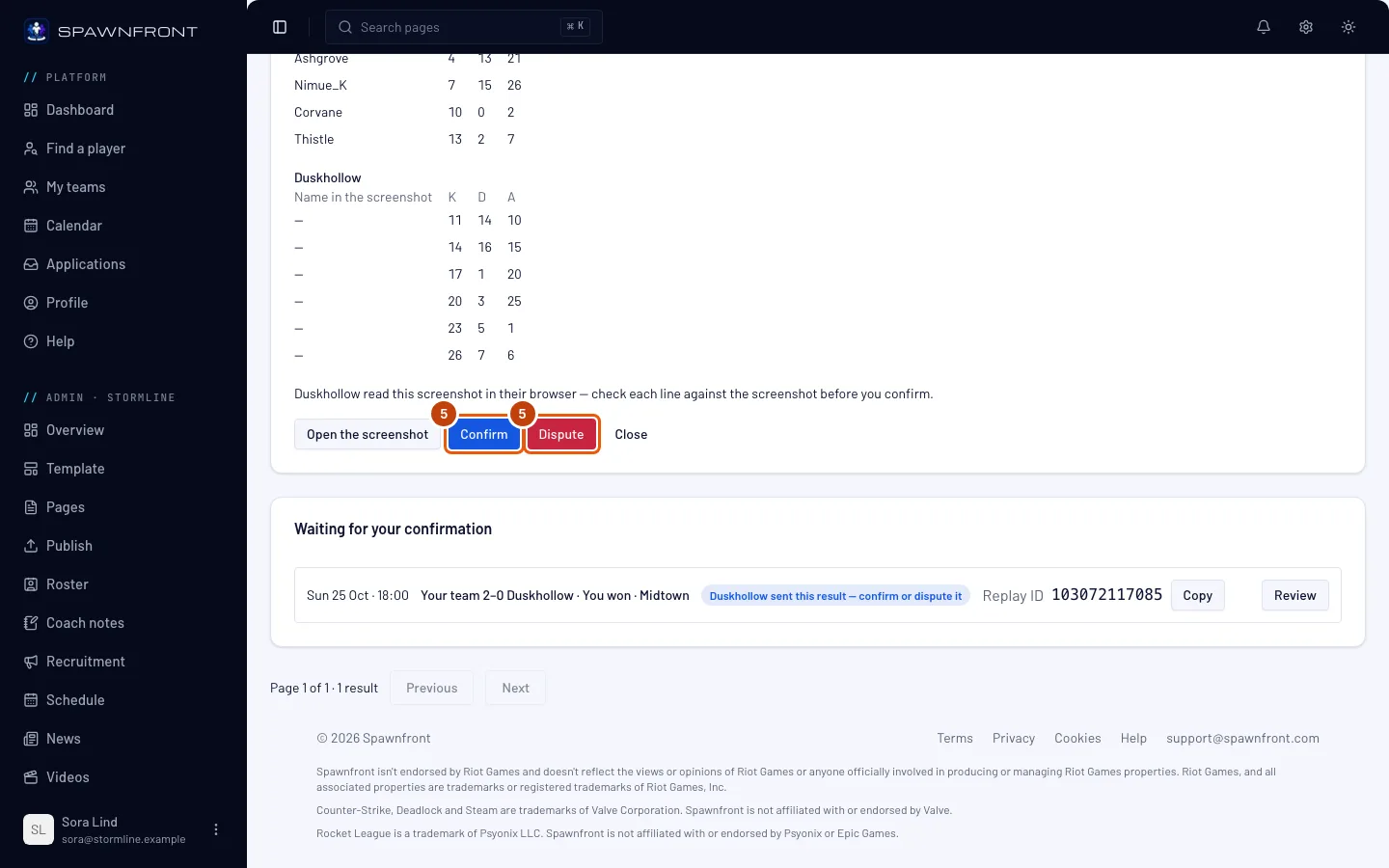
Under Resultater på deres Scrims-side ligger resultatet under Venter på jeres bekræftelse. Det andet hold trykker på Gennemgå og derefter på Bekræft eller Bestrid. Du får en notifikation, når de svarer. Fordi skærmbilledet blev læst i din browser, ser de dit holds navn efterfulgt af læste dette skærmbillede i deres browser — tjek hver linje mod skærmbilledet, før du bekræfter. over knapperne. I Overwatch viser Åbn oversigtssiden ved siden af Åbn skærmbilledet den Summary-side, kladden blev parret med.
Mod et hold, der ikke er på Spawnfront, er der intet andet hold til at svare: når det er sendt, bekræfter dit eget holds ejere og administratorer det med Bekræft, og ingen kan bestride det. Medlemmer bekræfter ingen, heller ikke dem, der må bekræfte resultater.
Du bør se: din række under Afgjort viser Bekræftet af det andet hold, og kampen tæller med i scrimmens resultat — eller Bestridt af det andet hold. Et bestridt resultat tæller ingen steder; hvert hold kan stadig indtaste sit eget resultat manuelt på sin Kampe-side.
Når et resultat er sendt eller bekræftet, viser rækken kladdens Replay ID (en Overwatch-replaykode, en Counter-Strike 2-delingskode) med Kopiér for begge hold. Hvert hold finder også en bekræftet kamps kode på kampens side under Kampe.
Sådan ved du, at det virkede
- Rækken viser Bekræftet af det andet hold under Afgjort.
- Dit holds Kampe-side viser kampen i scrimmens resultat.
Send det fra Discord. På en Discord-server, dit hold er forbundet til, skriver du /scrim result og vedhæfter skærmbilledet til kommandoen — til en række kampe kan du vedhæfte op til ti (screenshot, screenshot2 … screenshot10); hvert bliver sin egen kladde, og svaret tæller dem op sammen med, hvor mange læsninger dit hold har tilbage i dag. Hvis flere af dine hold deler serveren, så sæt team-indstillingen til dit holds navn. team-indstillingen tager dit holds navn eller dets fulde navn, fx Blades · Team 1; når to af dine hold har samme navn, skriver du det fulde, og når to af dine hold i forskellige spil har samme fulde navn, vælger du det med dit spil blandt indstillingens forslag. I Overwatch vedhæfter du hver game reports Teams-side før dens Summary-side: de læses i den rækkefølge, du vedhæfter dem. Spawnfront læser det til dit holds seneste scrim, der venter på et resultat, og svarer kun dig: Læser dit skærmbillede… Kladden vises under Resultater på Scrims om et minut; hvis den ikke gør, så upload den dér. Inden for et minut skifter svaret til Læst for dit hold — tjek kladden. med knappen Tjek kladden, der åbner Resultater på din Scrims-side. Ret og send kladden dér som ovenfor. En Overwatch Summary-side svarer Føjede Summary-siden til dit holds kladde for Teams-siden — tjek kladden. Hvis Rivals Island allerede havde kampen, er svaret Rivals Island havde denne kamp — den er på scrimmen., og der er intet at rette. Din Discord skal være forbundet til din Spawnfront-konto (se Log ind med Discord), og serveren til dit hold (se Forbind din Discord-server).
Skærmbilledet ses kun af dit holds medlemmer og det andet holds ejere og administratorer, og det slettes tre dage efter, at resultatet er bekræftet, bestridt eller trukket tilbage. Spawnfront læser aldrig skade, healing eller mitigation fra et Marvel Rivals- eller Overwatch-skærmbillede.
Ser noget forkert ud?
Skærmbilledet bliver afvist
Det skal være én kamps resultattavle som et PNG-, JPEG- eller WebP-billede, fra 1280×720 og op (et Valorant-billede fra 1600×900 og op) og højst 8 MB, og ikke et, du allerede har sendt til denne scrim — heller ikke et andet skærmbillede af en kamp, der allerede er sendt. Afvist — samme kamp som fil og et nummer betyder, at to af de filer, du valgte, viser samme kamp: den første beholdes. Tag det igen i spillet, hvis det blev beskåret eller ændret i størrelse. Et gratis hold kan få læst 5 skærmbilleder på 24 timer og et hold med en side 20, og hvert skærmbillede, Spawnfront læser, tæller, også et, det derefter afviser.
Der står, at dit hold har læst alle sine skærmbilleder for de sidste 24 timer
Resultater viser Dit hold har læst 5 skærmbilleder (20 på et hold med en side) de sidste 24 timer. Du kan uploade igen og en dag og et tidspunkt, og Upload skærmbilleder er slået fra. De 24 timer starter ved dit holds første læste skærmbillede. Dine kladder forbliver åbne: du kan stadig rette og sende dem.
Der står »Et Replay ID er 10 til 13 cifre.«
Det Replay ID, du skrev, er for kort, for langt eller indeholder andet end cifre. Kopiér det fra skærmbilledet igen, eller ryd feltet, hvis skærmbilledet ikke viser noget. Gem og Send to venter, til det er rigtigt. I Overwatch lyder sætningen En replaykode er seks bogstaver og cifre., og i Counter-Strike 2 En delingskode starter med CSGO- og har fem grupper af fem bogstaver og cifre.: kopiér koden igen, eller ryd feltet.
Der står, at du skal sende kampens Teams-side først
Siden viser Send denne kamps Teams-side først: dens Summary-side udfylder bane, resultat og længde for den Teams-side, hvis linje matcher den. En Overwatch Summary-side føjes til en kladde for en Teams-side, der allerede er på denne scrim, og hvis linje har Summary-sidens egne eliminations, assists og deaths. Upload Teams-siden og derefter Summary-siden igen — eller begge i én omgang, så prøves Summary-siden igen, når Teams-siden er læst. Hvert forsøg tæller med i dagens aflæsninger.
Der står »Den scrim kan ikke få et resultat fra et skærmbillede.«
Scrimmen er ikke længere åben: den blev aflyst, eller den blev afgjort tre dage efter sit tidsrum. Indtast resultatet manuelt på din Kampe-side.
Der står, at dit holds ejere og administratorer sender scrimresultater
Dit holds ejere og administratorer har slået afsendelse af resultater fra for dig. Bed en af dem om at slå Indsend resultater til for dig (se Indstil scrimtilladelser), eller om selv at sende det.
Der står »Den scrim er ikke startet endnu.«
Et resultat sendes, når scrimmen er startet. Kom tilbage, når den er — så vises den under Scrims, der mangler et resultat.
Der står »Den scrim kan ikke få et resultat lige nu.«
Scrimmen blev booket af det andet hold, og den kan ikke få et resultat i øjeblikket. Spørg det hold om det, eller indtast resultatet manuelt på din Kampe-side.
Bekræft og Bestrid er der ikke, og der står, at en anden skal svare
Du sendte resultatet, eller du er også på det hold, der sendte det. Ét hold sender et resultat, og det andet svarer, så ingen kan bekræfte deres eget. Bed en holdkammerat, der ikke er på det hold, der sendte det, om at trykke på Bekræft eller Bestrid.
Jeg sendte det forkerte skærmbillede
Tryk på Træk tilbage på dens række — på en kladde eller på et resultat, der stadig viser Sendt — venter på det andet hold. Rækken viser Trukket tilbage og flyttes ned under Afgjort. Upload derefter det rigtige skærmbillede.
Der står, at skærmbilledet ikke kunne læses i din browser
Siden viser Dette skærmbillede kunne ikke læses i din browser, så kladden er tom: skriv banen, scoren og hver spillers linje fra skærmbilledet. Din browser kunne ikke læse billedet inden for et minut — som regel en ældre enhed eller browser. Skærmbilledet gemmes som normalt: udfyld Bane, Vinder, scorerne og hver spillers kills, deaths og assists i den tomme kladde ud fra det, og send den. Upload ikke den samme fil igen: den bliver afvist, fordi den allerede er sendt til denne scrim.
Et billede, der ikke er dit spils resultattavle, åbner slet ikke en kladde: det bliver afvist med en sætning, der nævner den skærm, du skal sende, fx Det ligner ikke en Marvel Rivals-resultattavle. Send skærmen efter kampen eller historiksiden. En Counter-Strike 2-Casual-tavle afvises på samme måde: send 5v5-tavlen fra en Premier-, Competitive- eller custom-kamp.
Et navn står som Ulæst navn
Teksten på skærmbilledet var svær at læse. Vælg selv spilleren i kladden, før du sender den.
Det andet hold bestred det
Din række viser Bestridt af det andet hold, og resultatet tæller ingen steder. Tal med det andet hold, og send et tydeligere skærmbillede af samme kamp — eller indtast resultatet manuelt på din Kampe-side.
/scrim result siger, at det ikke kunne læse skærmbilledet lige nu
Spawnfront kunne ikke læse det fra Discord i det øjeblik. Tryk på Resultater på Scrims under svaret, og upload det samme skærmbillede dér med Upload skærmbilleder: det virker på samme måde. Hvis svaret sagde, at billedet ikke er PNG, JPEG eller WebP, er over 8 MB eller ikke ligner dit spils resultattavle, så send et andet skærmbillede.
Kladden fra /scrim result dukker aldrig op
Hvis Resultater ikke viser nogen ny kladde et par minutter efter Læser dit skærmbillede…, så upload skærmbilledet dér med Upload skærmbilleder.
/scrim result siger, at dit hold ingen scrim har, der venter på et resultat
Kommandoen læser skærmbilledet til dit holds seneste scrim, der er registreret, spillet og stadig åben. Tryk på Resultater på Scrims under svaret for at se alle scrims, du kan afgøre, og upload det dér i stedet. Hvis scrimmen aldrig blev registreret, tilbyder svaret Send som uregistreret kamp — se Send en uregistreret kamp.
/scrim result beder dig sætte team-indstillingen
Mere end ét af dine hold er forbundet til denne server, eller det team, du skrev, er ikke et, du ejer eller administrerer dér. Send /scrim result igen med team sat til dit holds præcise navn. Hvis det svarer Mere end ét af dine hold her hedder…, har to af dine hold det navn: skriv det fulde navn, det viser, fx Blades · Team 1.
/scrim result siger, at kun et holds ejere og administratorer, og de medlemmer, de lader sende resultater, kan sende et scrimresultat
Svaret lyder Kun et holds ejere og administratorer, og de medlemmer, de lader sende resultater, kan sende et scrimresultat, på den server holdet er forbundet til. Du er ikke på et hold, der er forbundet til denne server, dit hold har slået afsendelse af resultater fra for dig, eller serveren er ikke forbundet til dit hold endnu. Spørg dit holds ejer, eller forbind serveren først (se Forbind din Discord-server).
Knappen Upload skærmbilleder mangler
Scrimmen skal være registreret på Spawnfront — booket med det andet hold eller registreret ved navn mod et hold, der ikke er på Spawnfront — spillet og stadig åben: en scrim afgøres tre dage efter sit tidsrum. En aflyst scrim kan ikke få et resultat. En scrim, der aldrig blev registreret, sendes med Send en uregistreret kamp — se Send en uregistreret kamp.
Relaterede artikler
Sidder du stadig fast? Kontakt support eller skriv til support@spawnfront.com – fortæl os, hvilken side du er på, og trinnummeret.