
Log ind med Discord
Fortsæt med Discord for at logge ind eller oprette din konto, eller tilknyt Discord til din konto fra Profil.
For alle · 6 trin
Det skal du bruge først
- En Discord-konto, hvor Discord har bekræftet e-mailen. Discord viser den under User Settings › My Account.
- Du er 13 år eller ældre.
- For at tilknytte Discord til en konto, du allerede har, skal du kunne logge ind på den med din e-mail og adgangskode.
Trin
Trin 1: Tryk på Fortsæt med Discord
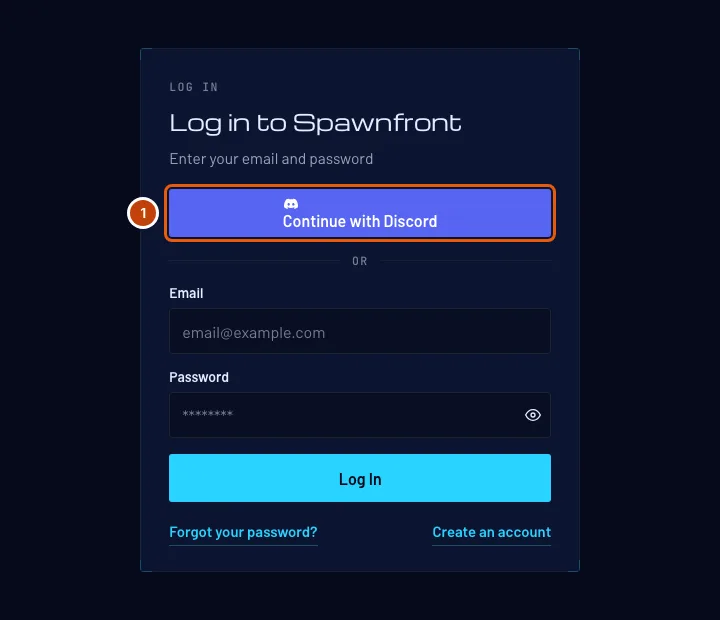
På siden Log ind skal du trykke på Fortsæt med Discord over e-mail og adgangskode.
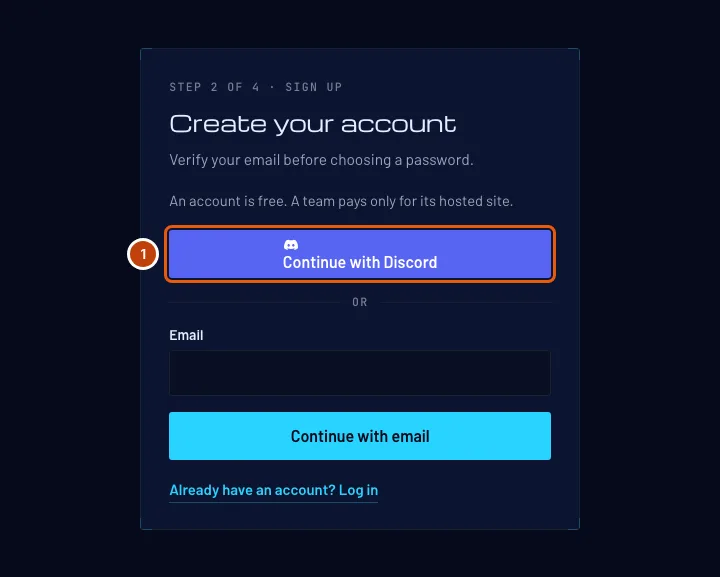
Ny på Spawnfront? Du kan også starte fra Opret en gratis konto: Svar på skærmen med fødselsdato, og tryk så på Fortsæt med Discord over e-mailfeltet.
Du burde se: Discords egen side, som beder om lov til at dele dit brugernavn og din e-mail med Spawnfront.
Trin 2: Godkend på Discord
På Discords side skal du tjekke, at den viser den Discord-konto, du vil bruge, og så trykke på Authorize. Gør det færdigt inden for ti minutter; et ældre forsøg udløber.
Spawnfront ser aldrig din Discord-adgangskode. Discord deler dit brugernavn og din e-mail og intet andet.
Du burde se en af disse:
- Dit Dashboard, hvis denne Discord-konto allerede er tilknyttet din Spawnfront-konto, eller hvis dens bekræftede e-mail er din kontos e-mail. I det andet tilfælde er Discord nu tilknyttet den konto, og vi sender dig en e-mail om det.
- Bekræft din fødselsdato, hvis ingen Spawnfront-konto bruger denne e-mail endnu. Gå videre til trin 3.
Trin 3: Bekræft din fødselsdato, hvis du er ny
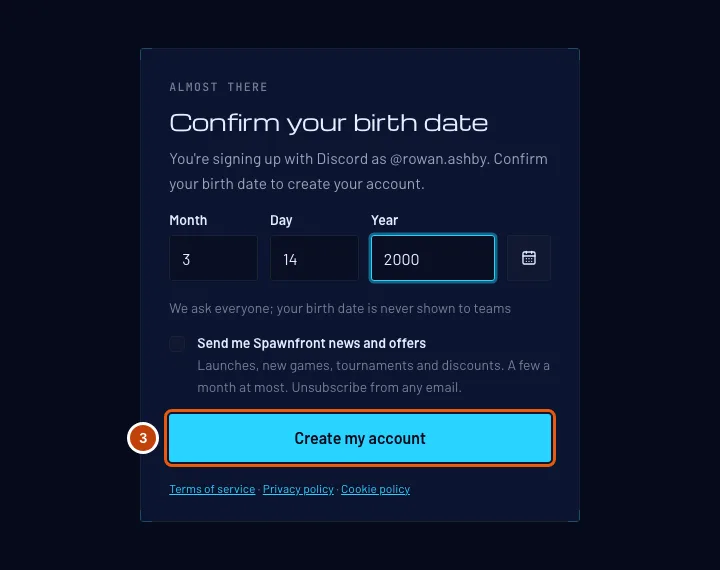
Skriv Måned, Dag og År for din fødselsdato som tal. Markøren hopper selv til næste felt, når en måned eller dag er udfyldt. Du kan også trykke på kalenderknappen ved siden af felterne, vælge år og måned og trykke på din dag. Tryk så på Opret min konto.
Vi spørger alle, og din fødselsdato vises aldrig for hold. Hvis du allerede har svaret på Opret en gratis konto, springes denne skærm over.
Du kan også sætte flueben i Send mig nyheder og tilbud fra Spawnfront her – det er valgfrit og står uden flueben, medmindre du selv sætter det (E-mailindstillinger).
Du burde se: dit Dashboard med »Tilmeldt med Discord som @…«. Dit Discord-brugernavn er dit visningsnavn; du kan ændre det på din profil, når du vil.
Trin 4: Åbn Profil
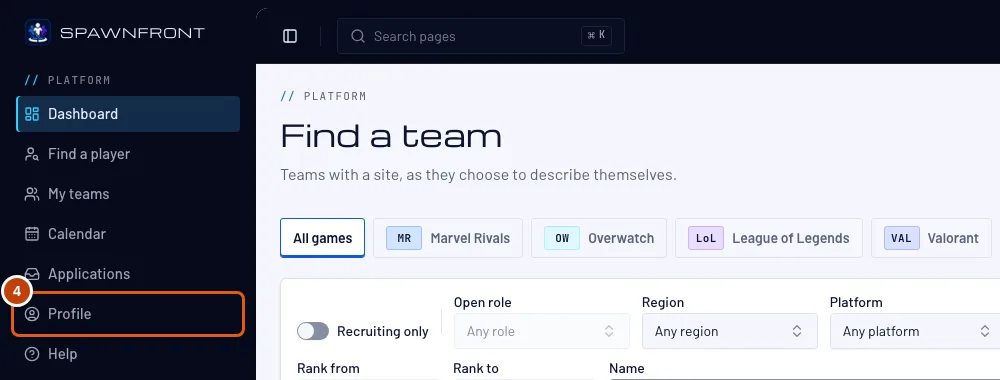
For at tilføje Discord til en konto, du logger ind på med en adgangskode, skal du logge ind som normalt og trykke på Profil i menuen.
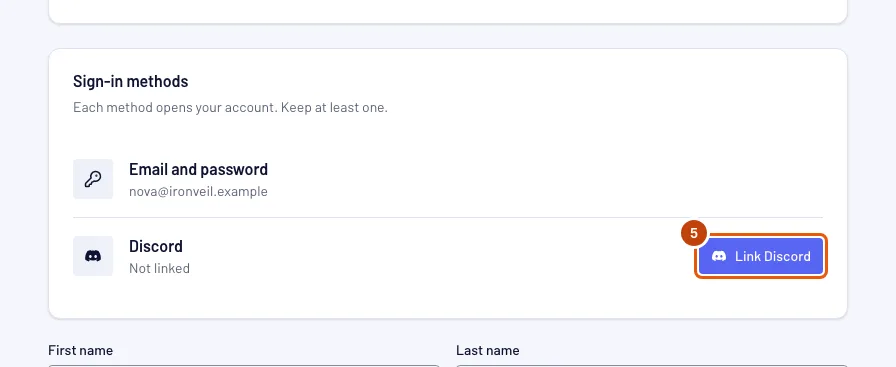
Du burde se: Profil med sektionen Konto åben og kortet Loginmetoder.
Trin 5: Tryk på Tilknyt Discord
På kortet Loginmetoder skal du trykke på Tilknyt Discord i Discord-rækken og så godkende på Discords side som i trin 2.
Alle Discord-konti kan tilknyttes her, uanset e-mail. Én Discord-konto åbner én Spawnfront-konto, og en konto har én Discord.
Du burde se: »Discord er tilknyttet. Du kan logge ind med det nu.« og Discord-rækken med Tilknyttet som @…. Vi sender en e-mail til din kontos adresse om, at Discord er tilføjet.
Trin 6: Fjern forbindelsen til Discord
På kortet Loginmetoder skal du trykke på Fjern forbindelse i Discord-rækken og derefter på Fjern forbindelse i boksen, der åbner. Behold Discord lukker den uden ændringer.
Du beholder altid mindst én måde at logge ind på. Så længe Discord er din eneste, er Fjern forbindelse gråtonet: Tryk først på Angiv en adgangskode, og vælg en adgangskode via den e-mail, vi sender.
Du burde se: Discord-rækken med Ikke tilknyttet. Vi sender en e-mail til din kontos adresse om, at Discord er fjernet.
Sådan ved du, at det virkede
- Kortet Loginmetoder på Profil viser Tilknyttet som @… i Discord-rækken.
- Når du logger ud og trykker på Fortsæt med Discord på siden Log ind, åbner dit Dashboard.
Ser noget forkert ud?
Hvad gemmer Spawnfront fra Discord?
Din Discord-kontos id og brugernavn samt det visningsnavn og billede, Discord viser. Hvis din konto blev oprettet med Discord, blev den e-mail, Discord har bekræftet, din kontos e-mail; den ændres ikke, når du ændrer din e-mail på Discord. Spawnfront gemmer intet, der lader os handle som dig på Discord.
Jeg har to Spawnfront-konti. Slår Discord dem sammen?
Nej. Spawnfront slår aldrig to konti sammen. Fortsæt med Discord åbner én konto: den, denne Discord-konto er tilknyttet, eller ellers den, hvis e-mail er den e-mail, Discord har bekræftet. For at bruge Discord på den anden konto skal du fjerne forbindelsen fra den første (trin 6) og tilknytte Discord på den anden (trin 4 og 5).
Der står »Discord-login blev ikke gennemført. Prøv igen.«
Du brugte mere end ti minutter, annullerede på Discords side eller brugte en gammel fane. Tryk på Fortsæt med Discord igen.
Der står »Discord-login blev ikke gennemført«, og jeg fik en e-mail om, at min konto er suspenderet
Spawnfronts personale har suspenderet din konto, så hverken Discord eller din adgangskode kan logge dig ind, før suspenderingen slutter. E-mailen forklarer hvorfor og hvor længe. Se Din konto er blevet suspenderet.
Der står »Discord har ikke bekræftet denne e-mail«
Discord har ikke bekræftet e-mailen på din Discord-konto, så Spawnfront kan ikke bruge den. Bekræft den i Discords User Settings › My Account, og prøv igen – eller opret din konto med din e-mail i stedet (Opret en gratis konto og derefter Fortsæt med e-mail).
Der står »Kontoen med denne e-mail tilføjer Discord fra sin profil«
En Spawnfront-konto bruger allerede denne e-mail, men den kan ikke tilknyttes ved login – som regel fordi den allerede har en anden Discord-konto tilknyttet. Log ind med din e-mail og adgangskode, åbn Profil, fjern forbindelsen til den anden Discord-konto, hvis der er en, og tryk så på Tilknyt Discord (trin 4 til 6).
Der står »Denne Discord-konto er tilknyttet en anden Spawnfront-konto«
Én Discord-konto åbner én Spawnfront-konto. Log ind på den anden konto, fjern forbindelsen til Discord der (trin 6), og tilknyt den så her.
Der står »Den Discord-konto passer ikke. Intet er ændret.«
Du godkendte en anden Discord-konto end den, der skal bruges – din konto har allerede en tilknyttet, eller du var ved at bekræfte en sletning med Discord. Log ud af Discord i din browser, log ind med den rigtige konto, og prøv igen.
Fjern forbindelse er gråtonet
Discord er din eneste måde at logge ind på. Tryk på Angiv en adgangskode på kortet Loginmetoder, vælg en adgangskode via den e-mail, vi sender, og fjern så forbindelsen.
Der står »For mange forsøg med Discord«
Du kan gå til Discord fra Spawnfront ti gange i timen: Hver tilknytning, import, bekræftelse før sletning af din konto og installation af botten tæller med. Vent en time, og prøv igen.
Jeg tilmeldte mig med Discord. Hvordan sletter jeg min konto?
Tryk på Slet konto på Profil, så på Bekræft med Discord i boksen, der åbner, og godkend på Discords side med den samme Discord-konto. Tilbage på Profil kan du slette kontoen.
Relaterede artikler
Sidder du stadig fast? Kontakt support eller skriv til support@spawnfront.com – fortæl os, hvilken side du er på, og trinnummeret.