
أكّد حساب Steam الخاص بك
سجّل الدخول عبر Steam من هوية Counter-Strike 2 أو Deadlock لتثبت أن حساب Steam ملكك؛ Spawnfront لا يرى كلمة مرورك أبدًا.
للاعبين · 3 خطوات
ما تحتاجه أولًا
- لديك حساب على Spawnfront وسجّلت الدخول.
- حفظت هوية Counter-Strike 2 أو Deadlock في قسم الألعاب في ملفك الشخصي. يظهر زر Steam فقط بعد أن تحفظ هوية.
- تقدر تسجّل الدخول إلى حساب Steam الذي تلعب عليه تلك اللعبة. هوية كل لعبة تُؤكَّد وحدها: تأكيد Counter-Strike 2 لا يؤكد Deadlock.
الخطوات
الخطوة 1: افتح هوية لعبتك
افتح الملف الشخصي، ثم الألعاب في قائمة الأقسام، ثم تبويب Counter-Strike 2 أو Deadlock.
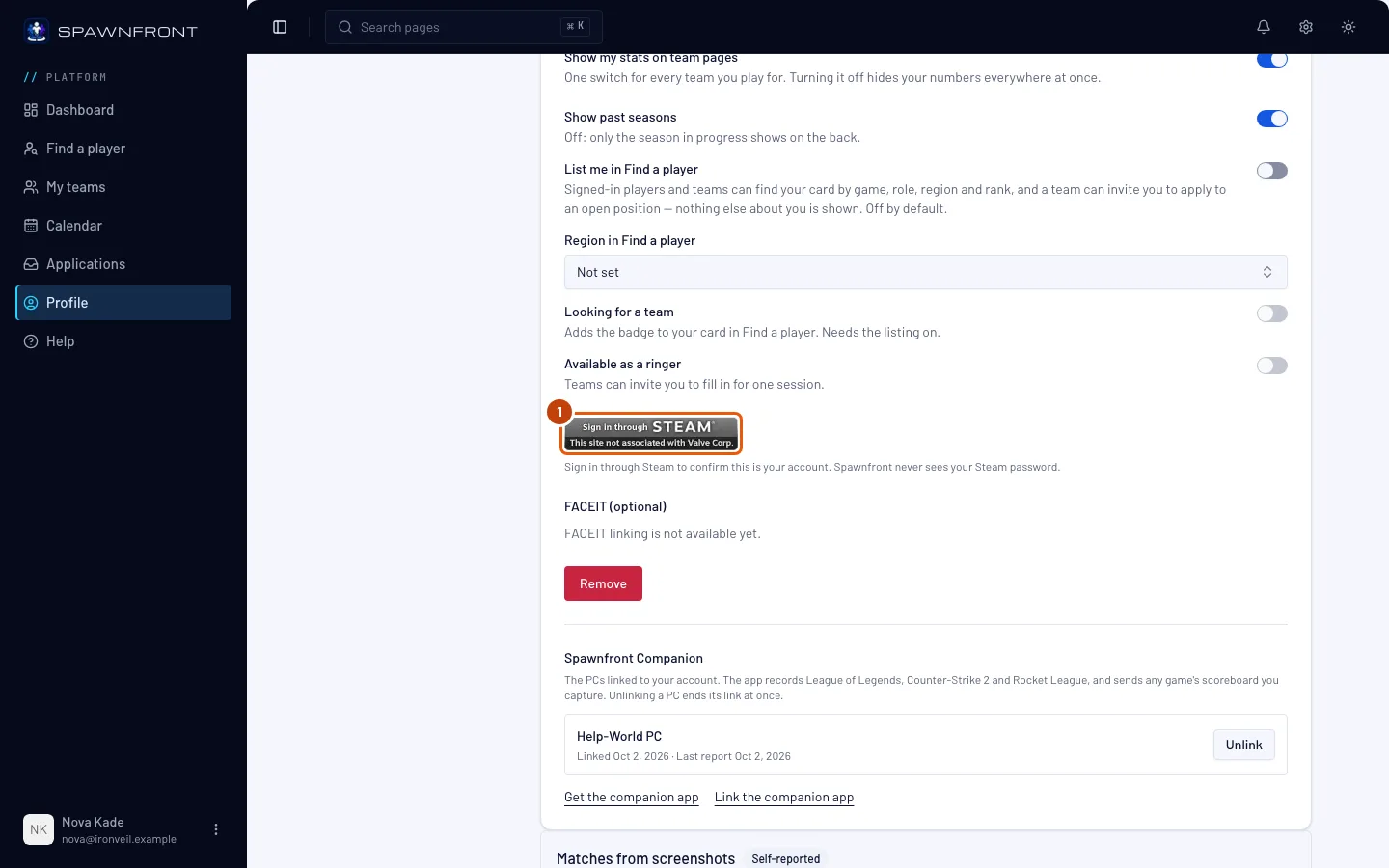
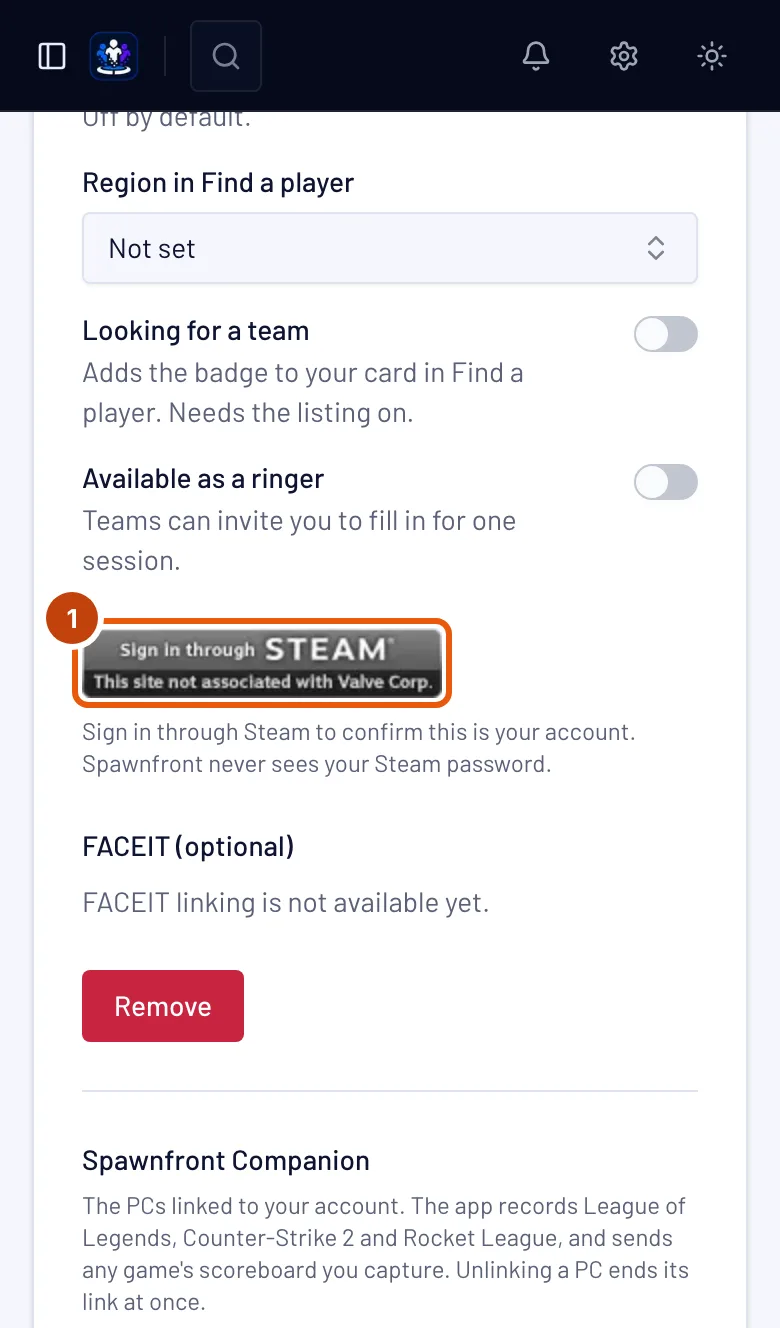
ستظهر لك: اسمك وأدوارك، وتحتها زر سجّل الدخول عبر Steam.
الخطوة 2: اضغط سجّل الدخول عبر Steam
اضغط سجّل الدخول عبر Steam.
ستظهر لك: صفحة تسجيل الدخول الخاصة بـ Steam، على steamcommunity.com. تكتب كلمة المرور على Steam، وليس على Spawnfront أبدًا — Spawnfront لا يراها أبدًا، وSteam لا يشارك معنا أي بريد إلكتروني. إذا طلب Steam رمزًا من تطبيق Steam Guard أو من بريدك، فـمساعدة Steam تشرح ذلك.
الخطوة 3: سجّل الدخول على Steam
سجّل الدخول بحساب Steam الذي تلعب عليه اللعبة، وأكّد في صفحة Steam. أنهِ ذلك خلال عشر دقائق؛ المحاولة الأقدم تنتهي صلاحيتها.
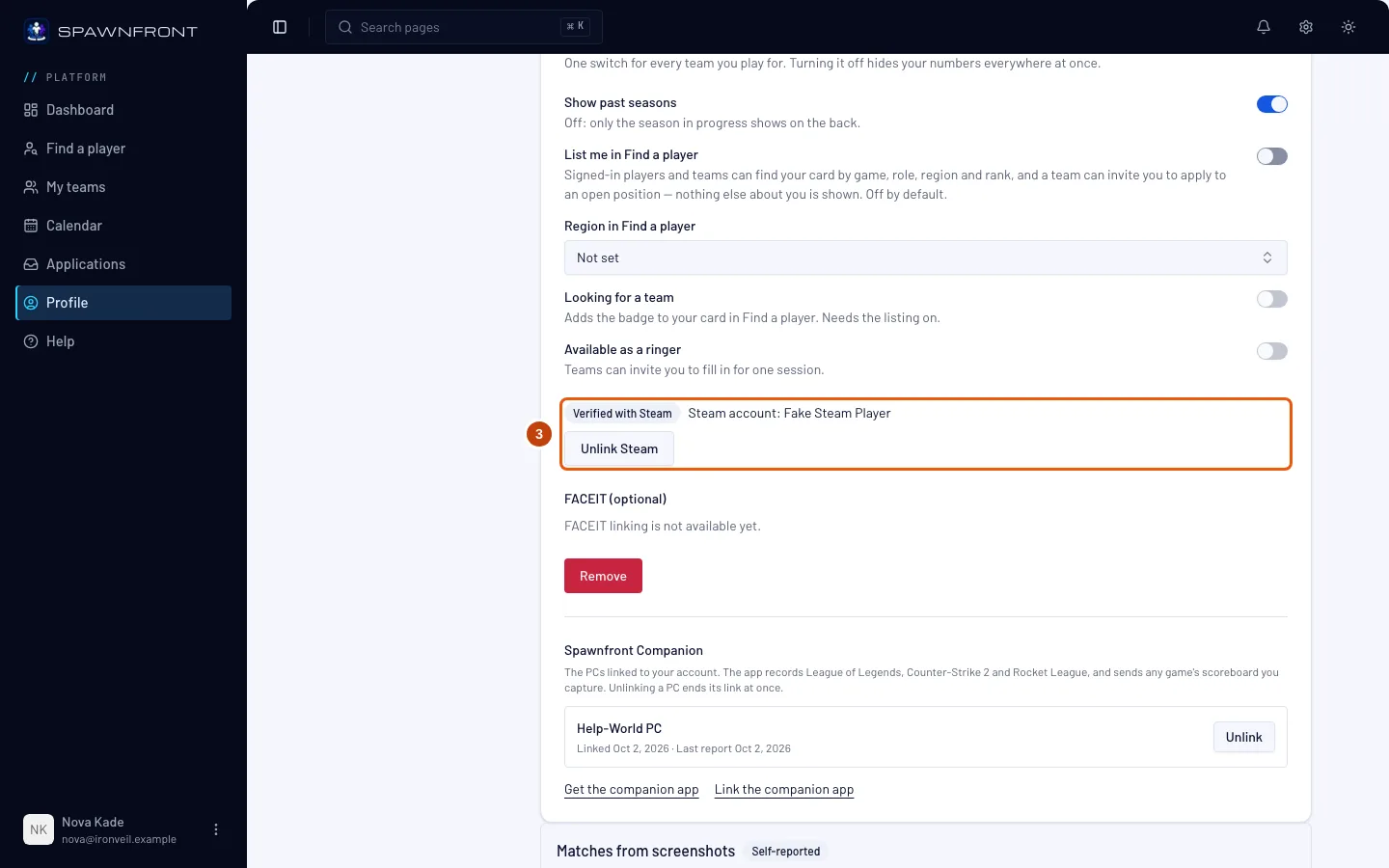
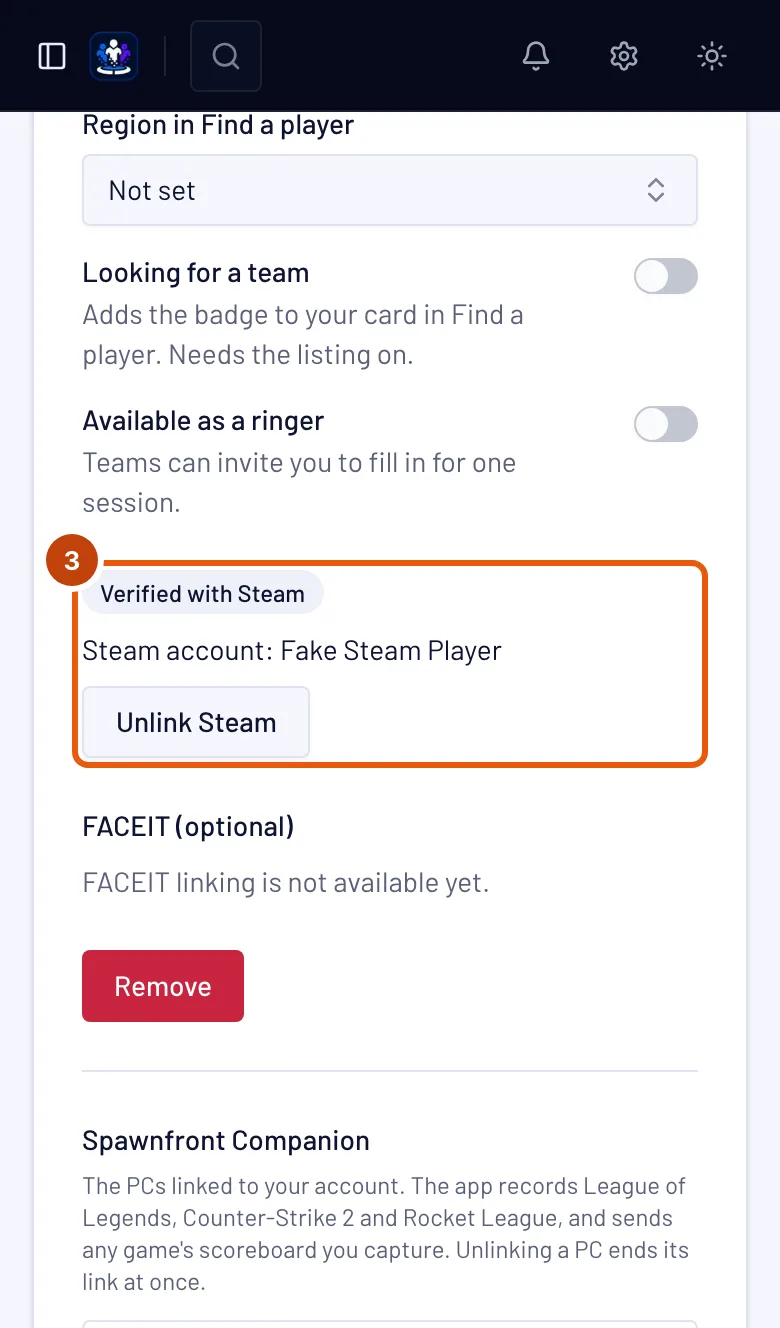
ستظهر لك: صفحة ملفك على Spawnfront من جديد، مع «تم تأكيد حساب Steam الخاص بك.» وموثّق عبر Steam على بطاقة تلك اللعبة.
كيف تعرف أن الأمر نجح
- بطاقة اللعبة تعرض موثّق عبر Steam.
- في تشكيلة كل فريق تلعب معه هذه اللعبة، تظهر موثّق عبر Steam بجانب اسمك.
- إذا قدر Spawnfront يقرأه، تعرض البطاقة أيضًا حساب Steam: واسمك في Steam. أنت وحدك تراه.
هل يبدو شيء غير صحيح؟
لماذا أؤكد عبر Steam؟
هذا يثبت أن حساب Steam وراء هويتك ملكك. بعدها تقدر الفرق تثق أن المباريات التي تراها هي مبارياتك أنت. يحتفظ Spawnfront برقم حساب Steam الخاص بك (SteamID64) ليتعرّف على مبارياتك، ولا يعرضه لأي أحد أبدًا.
هل يحتاج فريقي أن يوثّقه؟
لا. أنت أثبت الحساب بنفسك عبر Steam، لذلك يُحسب موثّقًا في كل فريق تنضم إليه — لا يحتاج أي فريق أن يتحقق من شيء أو يوثّقه. تشكيلة فريقك تعرض موثّق عبر Steam بجانبك.
ماذا يحتفظ Spawnfront؟
رقم SteamID64 للحساب الذي سجّلت الدخول به، ووقت التأكيد، واسمك في Steam إذا شاركه Steam. اسمك في Steam يظهر في ملفك الشخصي فقط، ولا يظهر أبدًا في صفحة فريق. اسمك في اللعبة يبقى كما كتبته.
كيف ألغي ربط Steam؟
اضغط إلغاء ربط Steam على بطاقة اللعبة. ينسى Spawnfront حساب Steam واسمك في Steam. تقدر تؤكد من جديد في أي وقت.
تقول الرسالة إن المحاولة انتهت صلاحيتها
أخذت أكثر من عشر دقائق، أو استخدمت تبويبًا قديمًا. اضغط سجّل الدخول عبر Steam مرة أخرى.
تقول الرسالة إن Steam لم يؤكد تسجيل الدخول
أُلغي تسجيل الدخول أو تعذّر الوصول إلى Steam. اضغط سجّل الدخول عبر Steam مرة أخرى بعد دقيقة.
تقول الرسالة إن حساب Steam مؤكد على حساب Spawnfront آخر
حساب Steam واحد يؤكد حساب Spawnfront واحدًا فقط. سجّل الدخول إلى حساب Spawnfront الآخر وألغِ ربط Steam هناك، أو تواصل مع الدعم إذا لم يكن الحساب لك.
تقول الرسالة إن هذه الهوية مؤكدة بحساب Steam آخر
هوية تلك اللعبة مؤكدة بحساب Steam مختلف. اضغط إلغاء ربط Steam أولًا، ثم سجّل الدخول عبر Steam بالحساب الذي تريده.
فتح Spawnfront Companion صفحة مكتوب فيها ربط Steam
هذه الصفحة هي نفس تسجيل الدخول، بدأ من التطبيق بعد أن ضغطت Ctrl+Shift+S على لوحة نتائج Deadlock. سجّل الدخول إلى Spawnfront إذا طلب منك. إذا لم تكن لديك هوية Deadlock بعد، اكتب اسمك تحت اسمك في Deadlock: يعرض Deadlock اسمك في Steam على لوحة النتائج، وهو الاسم أعلى يمين نافذة Steam. اضغط المتابعة إلى Steam وسجّل الدخول على Steam. تُنشأ هوية Deadlock وتُؤكَّد دفعة واحدة، وتخبرك الصفحة بالرجوع إلى Spawnfront Companion.
تقول الرسالة إن المحاولات كثيرة جدًا
تقدر تبدأ عشر محاولات تسجيل دخول في الساعة. انتظر ساعة وحاول مرة أخرى.
مقالات ذات صلة
لا تزال عالقًا؟ تواصل مع الدعم أو راسلنا على support@spawnfront.com — أخبرنا بالصفحة التي أنت فيها ورقم الخطوة.