
发送未登记的比赛
打了一场没有在 Spawnfront 上预约的训练赛?在战队的训练赛页面把它连同结果一起发送,由你战队的所有者和管理员确认。
适合战队成员 · 9 个步骤
准备工作
- 你是一支战队的成员,你的战队打了一场没有在 Spawnfront 上预约的训练赛——对手是 Spawnfront 上的战队但没有人登记这场比赛,或者对手根本不在 Spawnfront 上。在 Spawnfront 上预约的训练赛按常规方式发送:见发送你战队的训练赛结果。
- 这场比赛是在最近 30 天内打的,并且你知道它的开始时间。
- 你有比赛结果:各局的截图(每款游戏要截哪个画面,见用截图确认训练赛结果),或者要手动输入的比分。
- 你的战队允许你发送未登记的比赛。除非战队的所有者和管理员为你关闭了 发送未登记的比赛,否则默认允许——见设置训练赛权限。
步骤
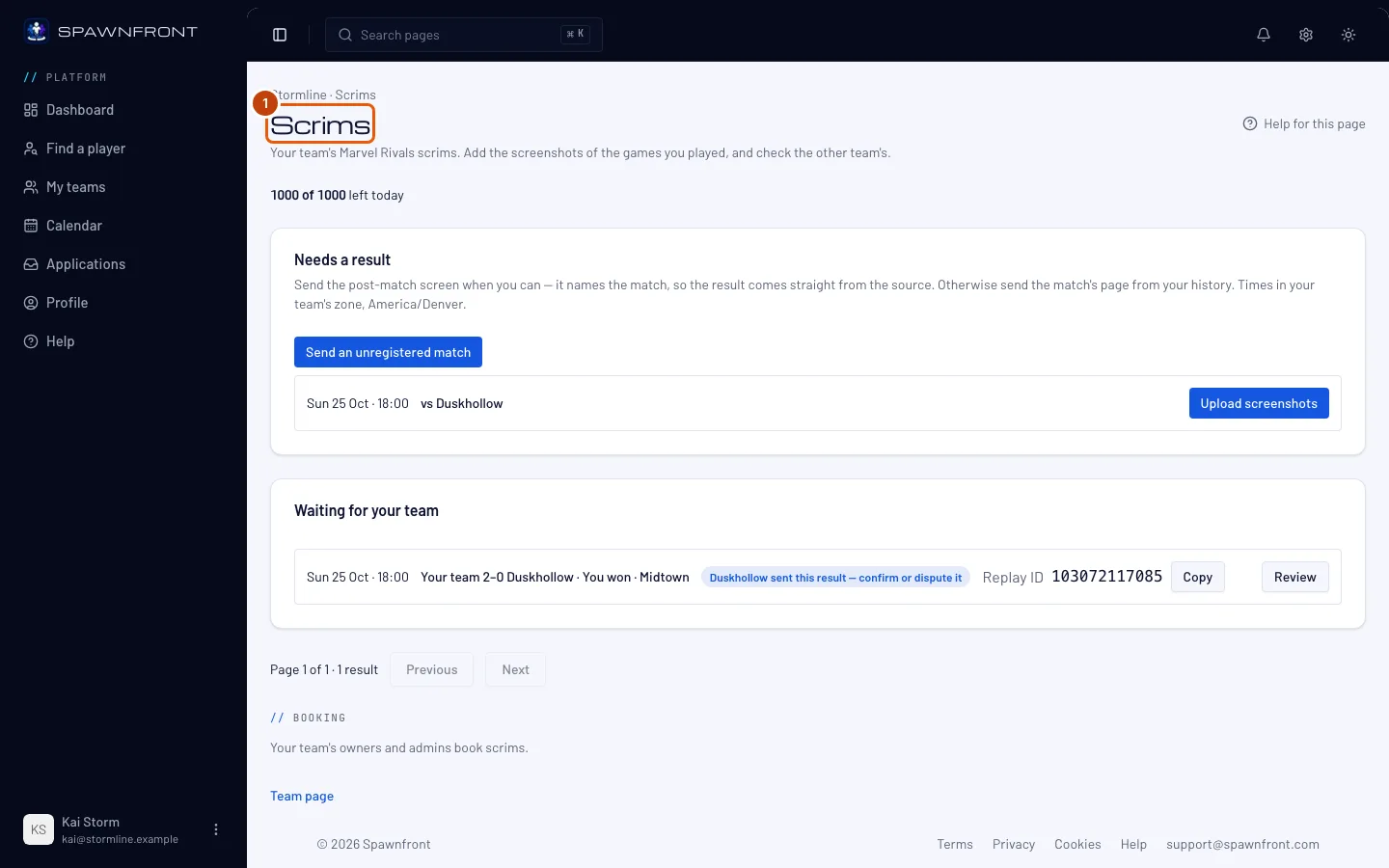
第 1 步:打开战队的训练赛页面
在菜单中点击我的战队,然后在你的战队卡片上点击 训练赛。也可以在你的战队主页上,点击最近训练赛旁边的 训练赛。所有者或管理员也可以改用战队 训练赛 页面的 结果 标签页:那里有同样的按钮。
你应该看到:待填结果。如果没有等待结果的已预约训练赛,会显示 没有等待结果的已预约训练赛。。
第 2 步:点击发送未登记的比赛
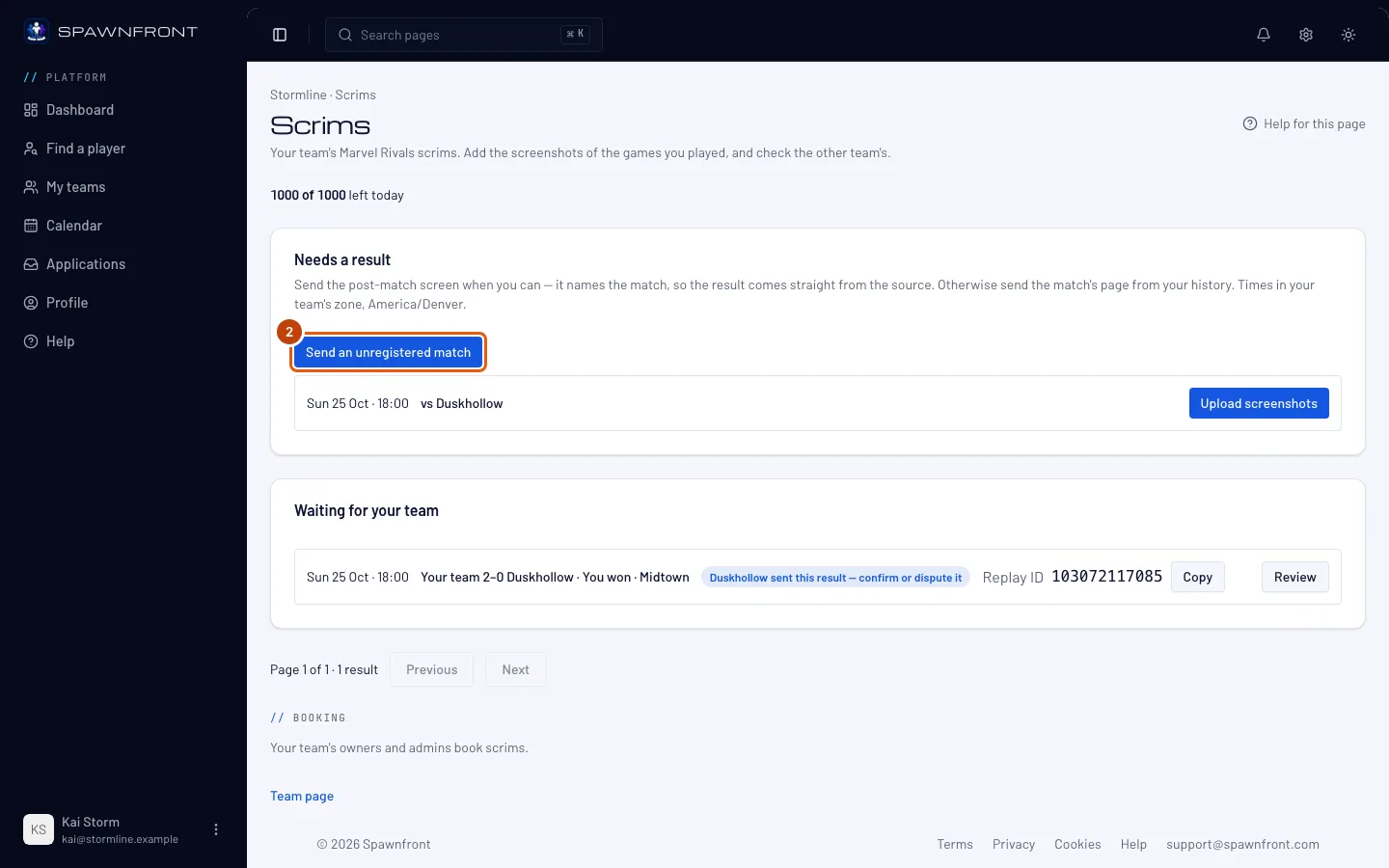
点击 发送未登记的比赛——在 待填结果 下方,或在它的空白框中。
你应该看到:发送未登记的比赛 窗口。
第 3 步:选择对手
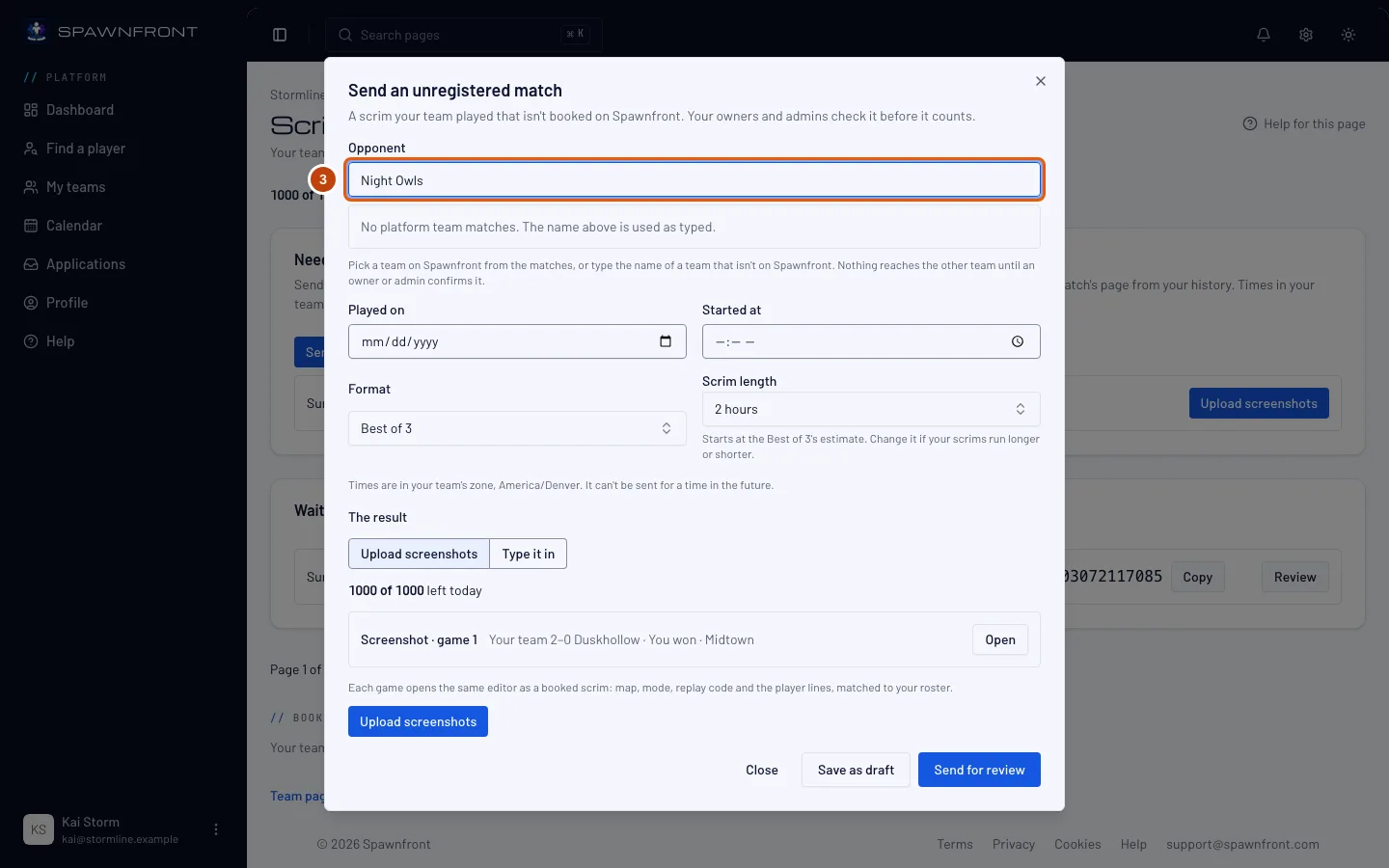
在 对手 下,输入对方战队的名称。如果该战队在 Spawnfront 上,从名称下方列出的同游戏战队中选择它。如果不在,保留你输入的名称即可。
你应该看到:你选择的战队,或者没有匹配的平台战队。将按你输入的名称使用。 此时对方战队不会收到任何内容:只有在你战队的所有者或管理员确认后,对方才会得知这场比赛。
第 4 步:填写比赛时间
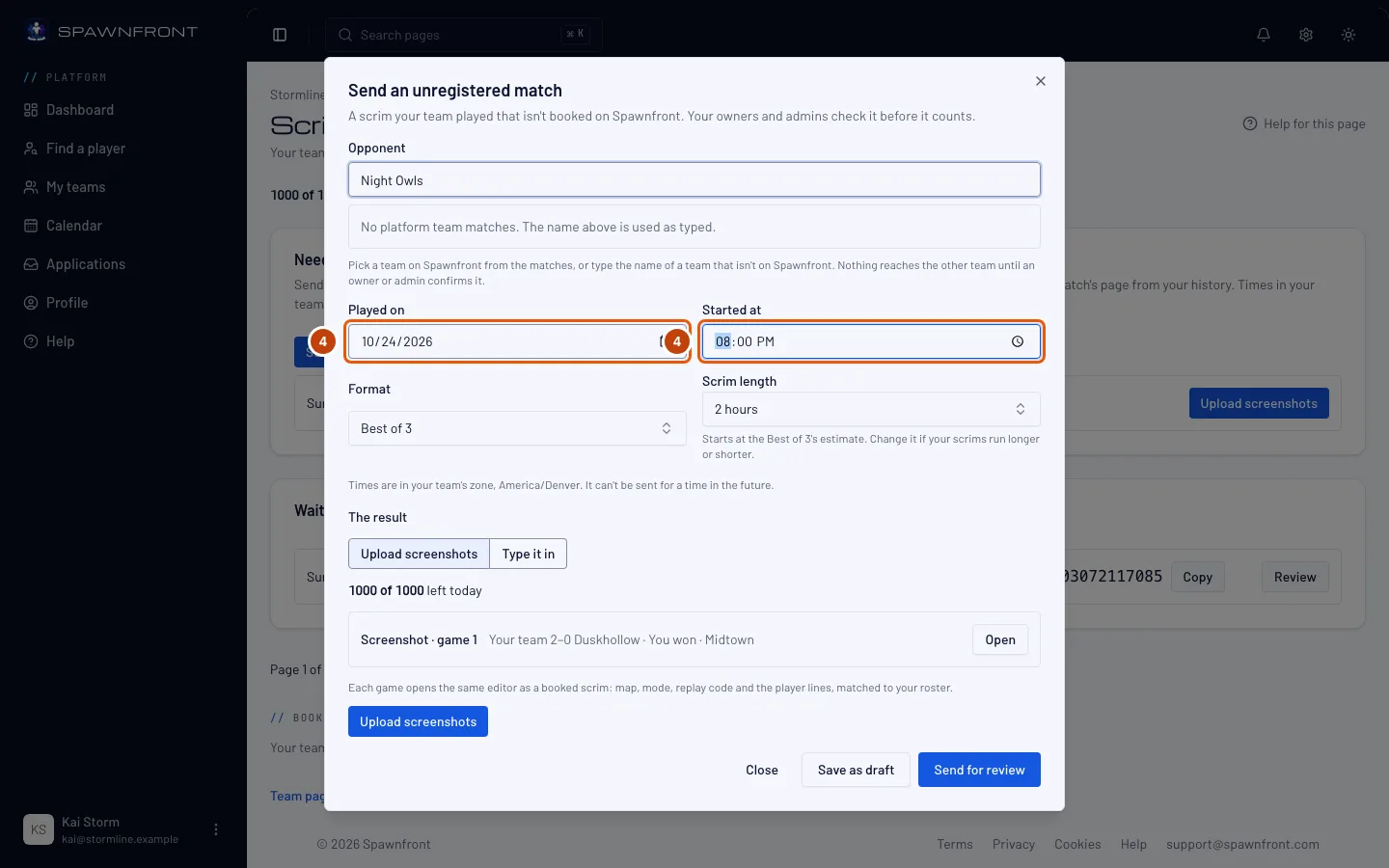
填写 比赛日期 和 开始时间。时间按你战队的时区计算,窗口会在字段下方注明该时区。
你应该看到:你输入的日期和时间。晚于当前的时间会被拒绝:不能发送未来时间的比赛。
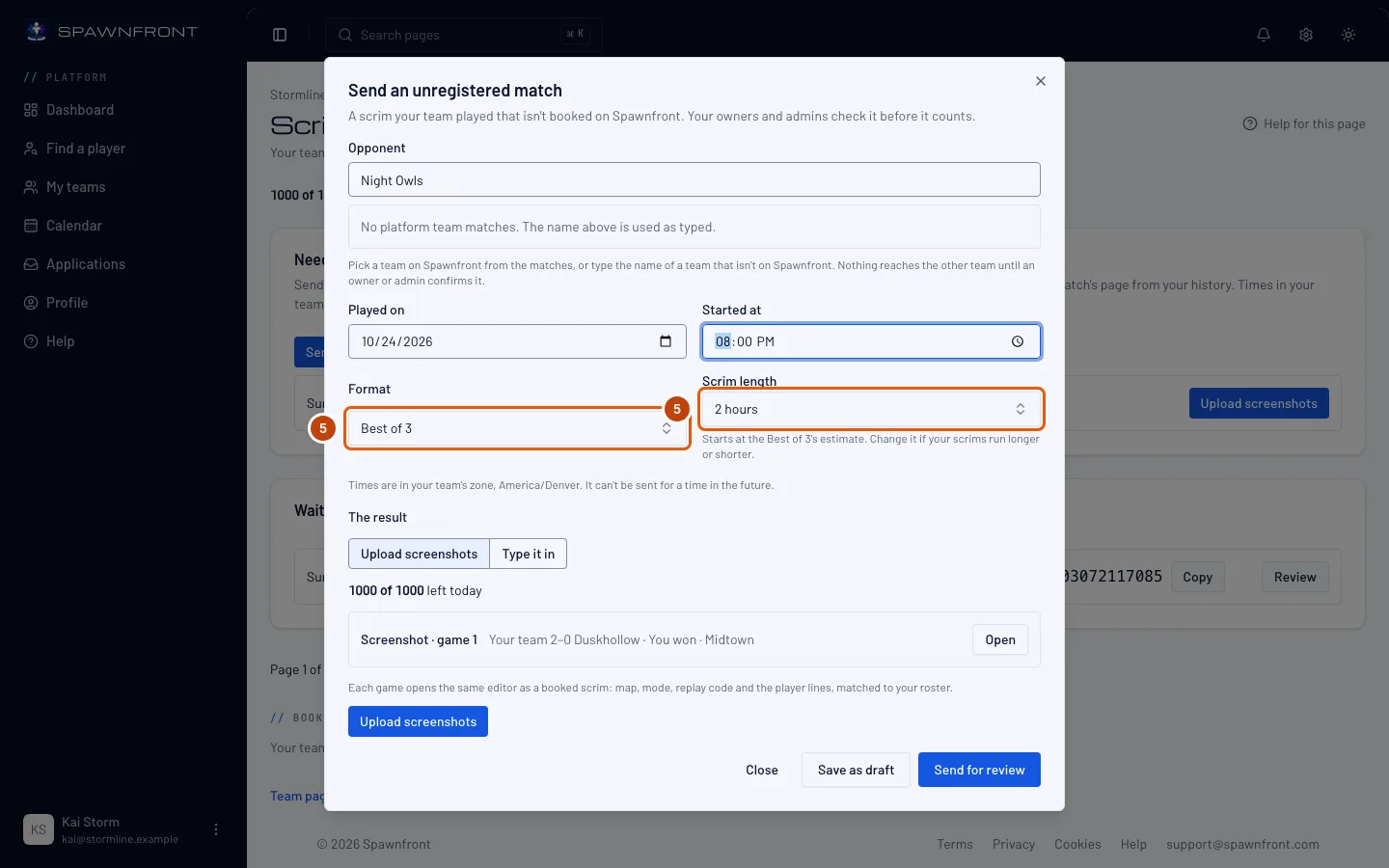
第 5 步:选择赛制和训练赛时长
选择 赛制,例如三局两胜。训练赛时长 默认为该赛制的常规时长;如果训练赛打得更长或更短,请修改它。
你应该看到:你选择的赛制和时长。
第 6 步:添加结果
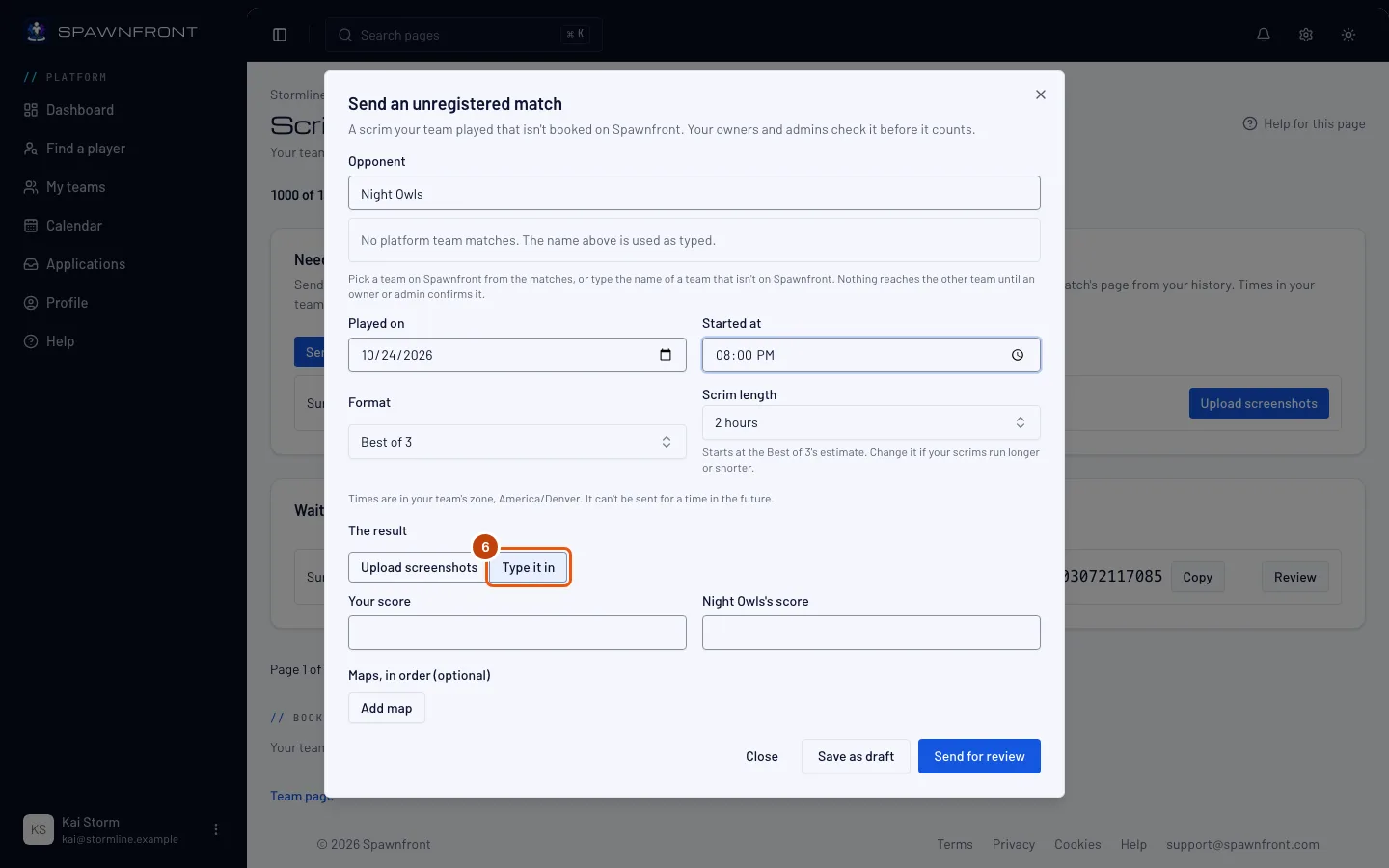
在 结果 下,选择一种方式:
- 上传截图——点击 上传截图,然后点击 选择文件,为每局选择一张截图。Spawnfront 会把每张截图读取成一份草稿;点击 检查草稿,按照用截图确认训练赛结果中的方法修正,然后点击 保存。和其他训练赛截图一样,每张截图都会计入你战队当天的读取次数。
- 手动输入——填写每局的结果,字段与比赛中比赛结果的字段相同(见记录你的比赛)。
你应该看到:你的截图按每局一张列出,或者手动输入的结果。
第 7 步:提交审核
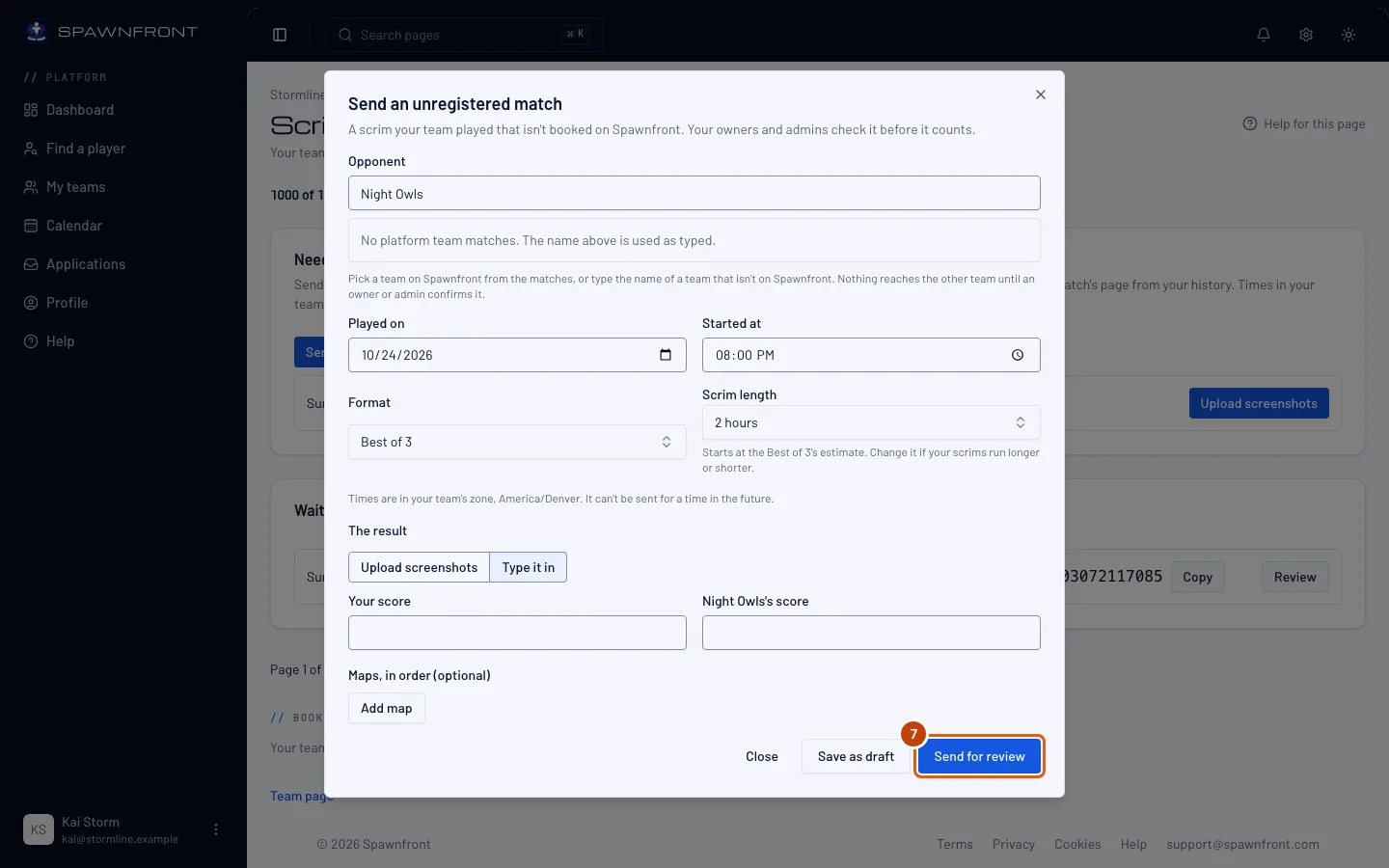
点击 提交审核。如果想稍后再完成,请改为点击 保存为草稿。
你应该看到:已提交审核(或 草稿已保存)。你战队的所有者和管理员会收到审核通知。
第 8 步:在由你发送下跟进
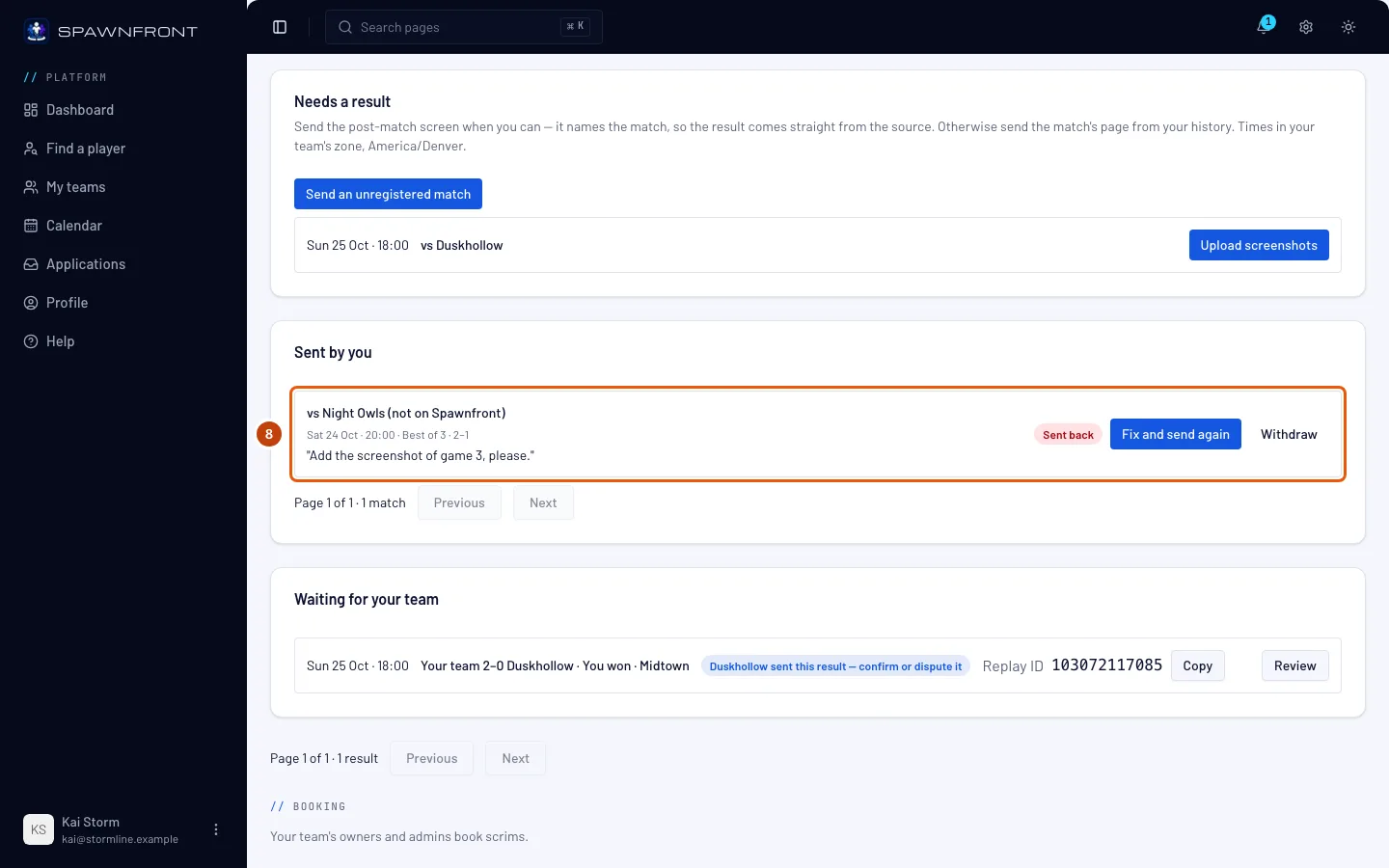
在 由你发送 下,你发送的每场比赛都会显示状态:草稿、等待审核、已退回、已确认、已拒绝、已过期 或 已撤回。在草稿上点击 继续 来完成它,或点击 撤回 撤回仍未处理的比赛。如果所有者或管理员关闭了你发送未登记的比赛的权限,草稿或被退回的比赛会显示一行说明你现在无法发送,而不是 继续 或 修改并重新发送:请撤回它,或联系所有者或管理员。
你应该看到:每次所有者或管理员做出决定时,你都会收到通知。显示 已确认 后,这场比赛会像其他已登记的比赛一样出现在你战队的比赛中。
14 天内无人审核的比赛会关闭,并显示 已过期。从未发送的草稿也一样。
第 9 步:修改被退回的比赛
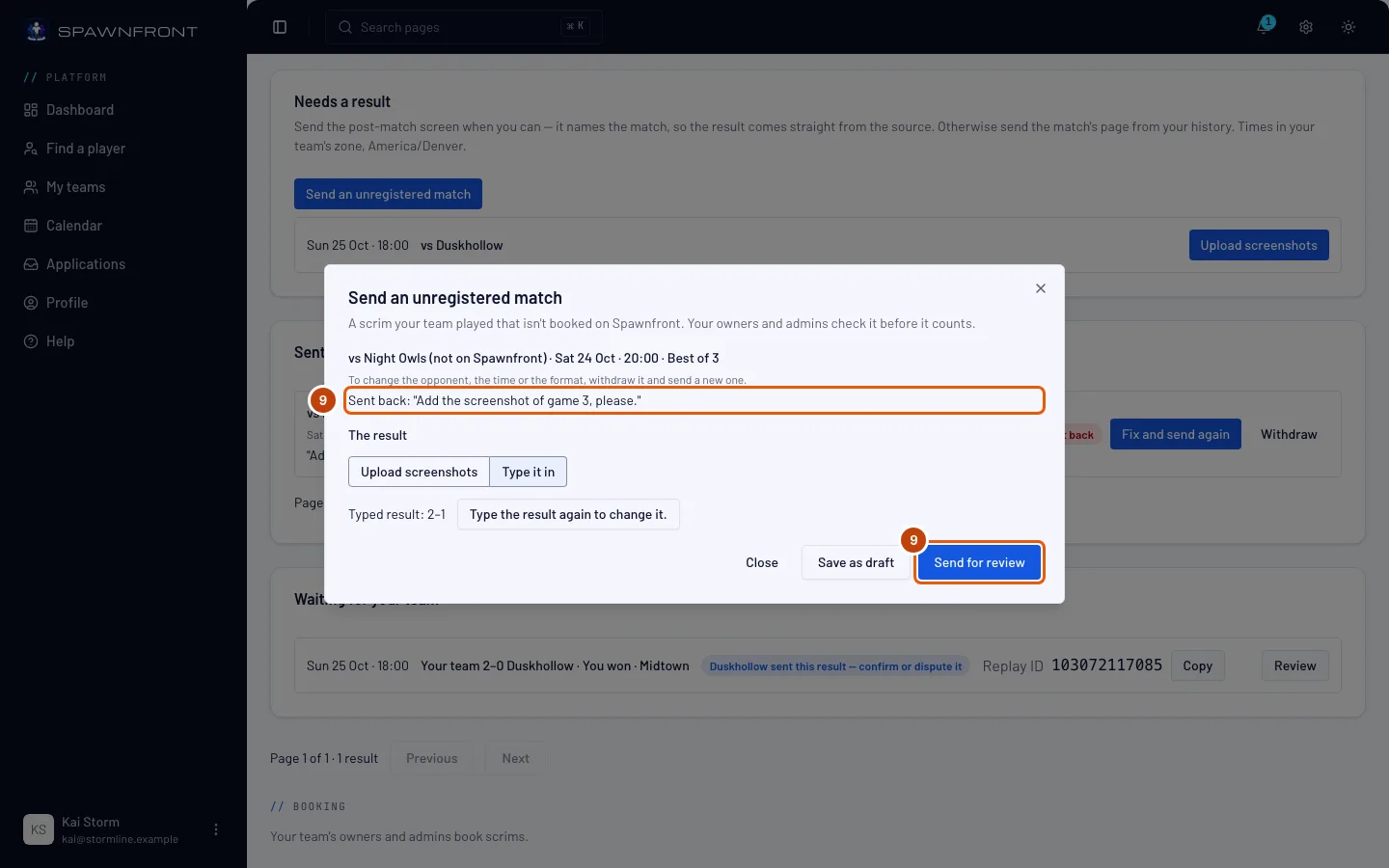
所有者或管理员退回比赛时,那一行会显示 已退回,并在引号中附上他们的备注。点击 修改并重新发送,按备注的要求修改——添加截图,或点击 重新输入结果即可更改。——然后点击 提交审核。
你应该看到:那一行再次显示 等待审核。
如何确认已成功
- 你的比赛在 由你发送 下显示 等待审核,确认后会出现在你战队的比赛中。
从 Discord 发送。在你的战队已关联的 Discord 服务器中,输入 /scrim result 并附加截图。如果你的战队没有等待结果的已预约训练赛,回复(只有你能看到)会提供 作为未登记的比赛发送 和 取消。点击 作为未登记的比赛发送 并填写窗口:对手战队名称(如果 Spawnfront 上恰好有一支你所在游戏的战队使用这个名称——不区分大小写——比赛的对手就是那支战队;否则按你输入的名称保留)、比赛时间(按你战队的时区) 和 时间(24 小时制,战队所在时区),例如 20:00。赛制取决于你附加的截图数量:一张为一局定胜负,两到三张为三局两胜,四到五张为五局三胜,更多为七局四胜。Spawnfront 会读取截图并立即提交审核;回复显示已提交审核,并附有 训练赛页面的“结果”。如果没有一张截图能被读取,这场比赛会作为草稿留在 由你发送 下:在那里添加结果并发送。
**在所有者或管理员确认之前,这场比赛只属于你的战队。**你能看到自己发送的比赛,你战队的所有者和管理员能看到所有比赛,对方战队什么也看不到。确认后,对阵 Spawnfront 上战队的比赛会发送给该战队,由对方像其他训练赛一样确认结果或提出异议。未登记的比赛永远不计入天梯。
看起来不对劲?
没有“发送未登记的比赛”按钮
你战队的所有者和管理员为你关闭了 发送未登记的比赛。请他们中的一位为你开启(见设置训练赛权限),或者由他们自己发送这场比赛。
提示“不能发送未来时间的比赛。”
你输入的日期和时间晚于你战队时区的当前时间,而战队时区可能与你的不同。请对照窗口注明的时区检查 比赛日期 和 开始时间。
提示发送最近 30 天内打的比赛
回复显示**请发送最近 30 天内打的比赛。**只有最近 30 天内打的训练赛才能作为未登记的比赛发送。
提示先添加结果
回复显示**请先添加结果:输入比分或上传截图。**比赛必须有结果才能提交审核。添加截图,或选择 手动输入 并填写结果。保存为草稿 可以在没有结果时保存它。
我选错了对手、时间或赛制
比赛保存后就不能再修改这些内容。在 由你发送 下,在这场比赛上点击 撤回,然后重新发送一场。
我的比赛显示已过期
14 天内没有人审核它,或者你把它作为草稿保留了 14 天。如果这场比赛是最近 30 天内打的,请用 发送未登记的比赛 重新发送,并告诉所有者或管理员它在等待审核。
/scrim result 提示只有所有者和管理员,以及他们允许发送未登记的比赛的成员,才能发送
回复显示**只有战队的所有者和管理员,以及他们允许发送未登记的比赛的成员,才能发送未登记的比赛。**你的战队为你关闭了 发送未登记的比赛,或者你不在关联到这个服务器的战队中。请联系所有者或管理员。
/scrim result 提示这些截图已不再等待发送
回复显示**这些截图已不再等待发送。请重新用 /scrim result 发送。**窗口打开得太晚,或者这些截图已经发送或取消。请重新发送 /scrim result 并附上截图。
相关文章
还是没解决?联系支持或发邮件至 support@spawnfront.com——告诉我们你所在的页面和步骤编号。