
设置训练赛权限
为所有成员或单个成员选择他们可以对战队的训练赛做什么——发送、撤回、确认结果或对结果提出异议,发送未登记的比赛,以及预约。
适合战队所有者和管理员 · 4 个步骤
准备工作
- 你是战队的所有者或管理员。所有者和管理员始终可以对训练赛执行所有操作;这些权限针对战队的其他成员。
步骤
第 1 步:打开训练赛权限
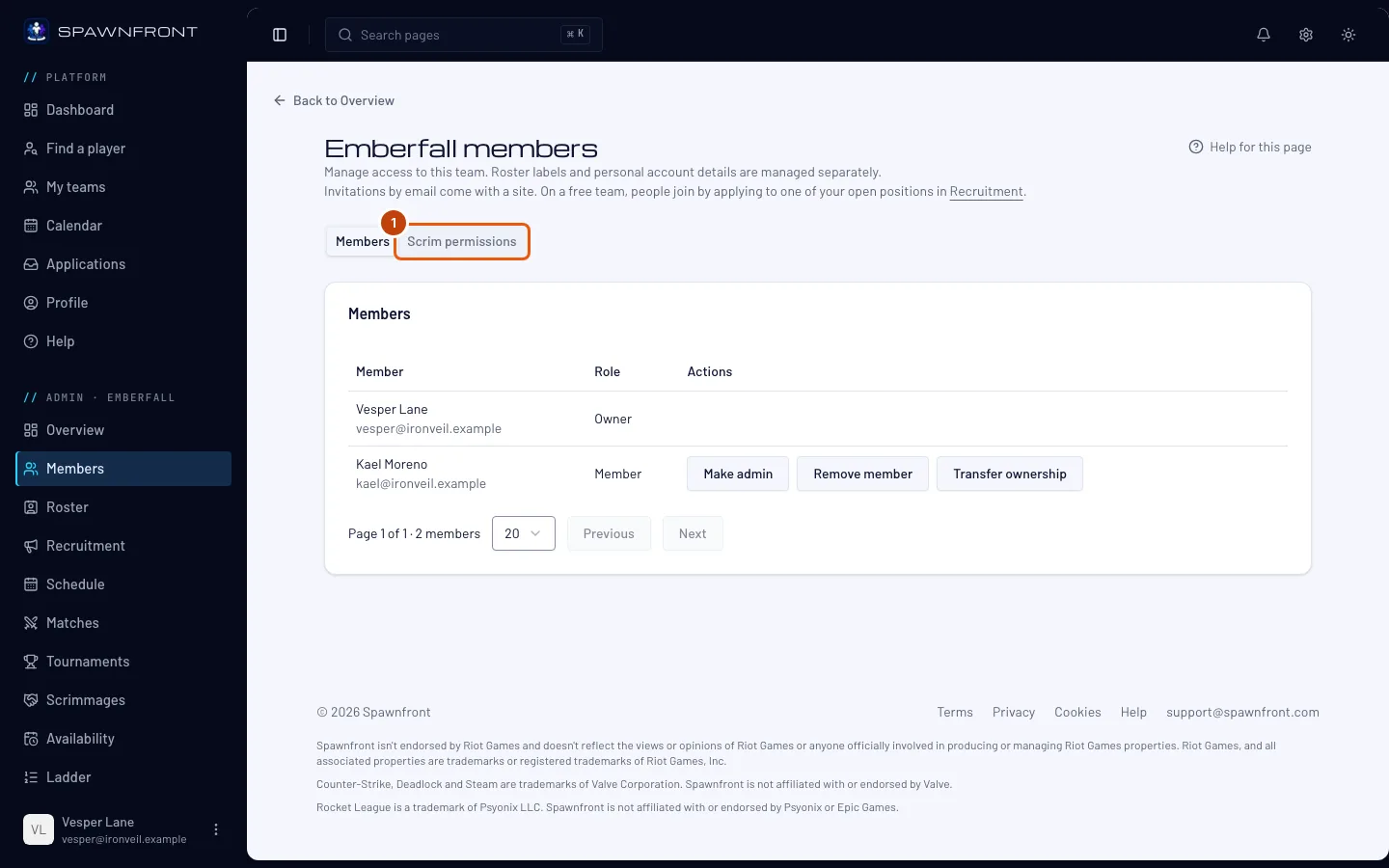
在左侧菜单的管理后台下,点击 成员,然后点击 训练赛权限。
你应该看到:所有成员 和 单个成员。
第 2 步:选择所有成员可以做什么
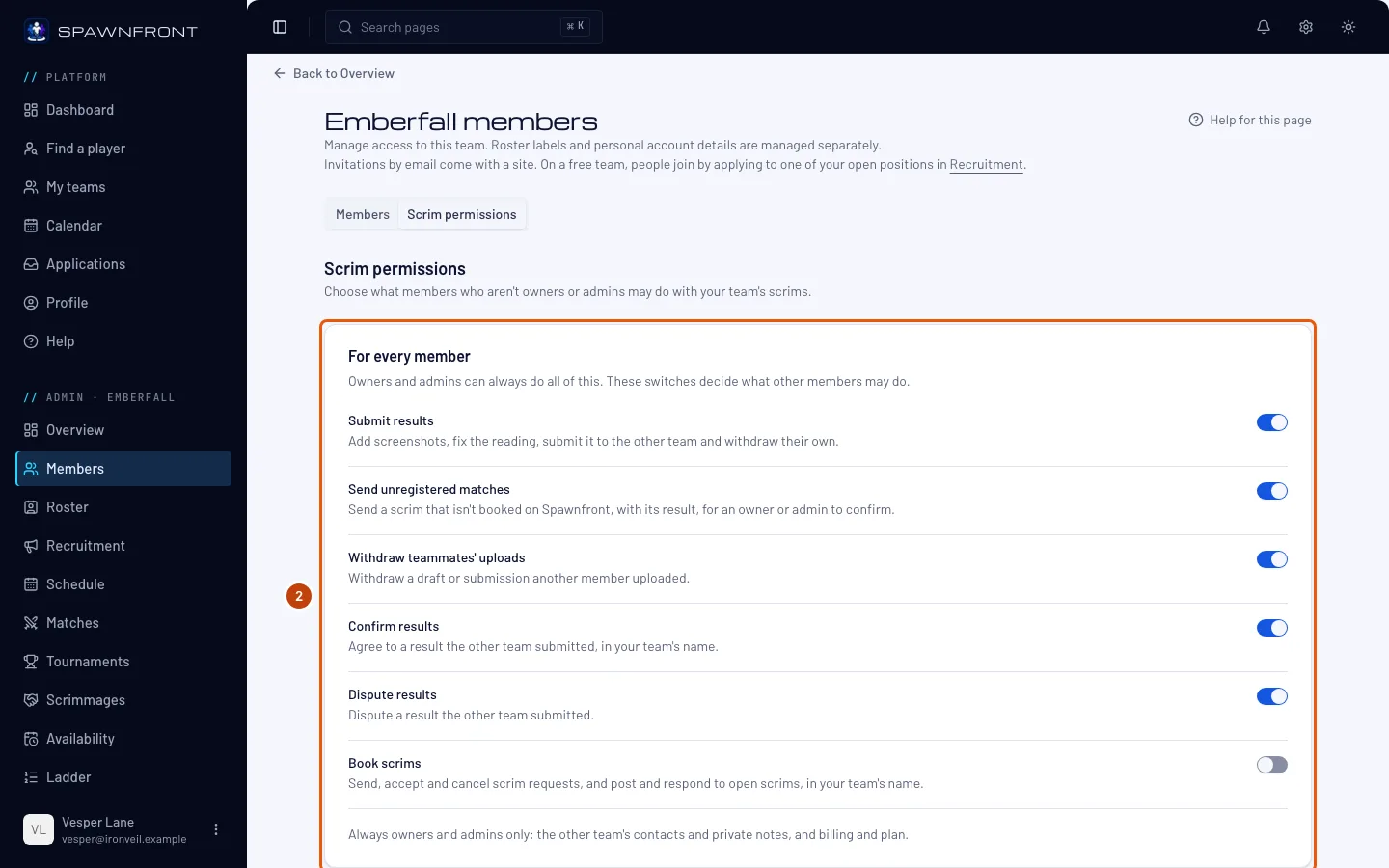
在 所有成员 下,开启或关闭每个开关:提交结果、发送未登记的比赛、撤回队友的上传、确认结果、对结果提出异议 和 预约训练赛。每次更改都会立即保存。
这五个结果开关默认开启,所以在你关闭某项之前,任何成员都可以发送和回应你战队的训练赛结果。发送未登记的比赛 让成员可以发送没有在 Spawnfront 上预约的训练赛及其结果;只有在所有者或管理员确认后才会计入——见审核未登记的比赛。预约训练赛 默认关闭:获准预约的成员可以以你战队的名义发布公开训练赛、发送和回复邀请,以及回应其他战队——见为你的战队预约训练赛。
你应该看到:“训练赛权限已保存”。
第 3 步:更改单个成员的权限
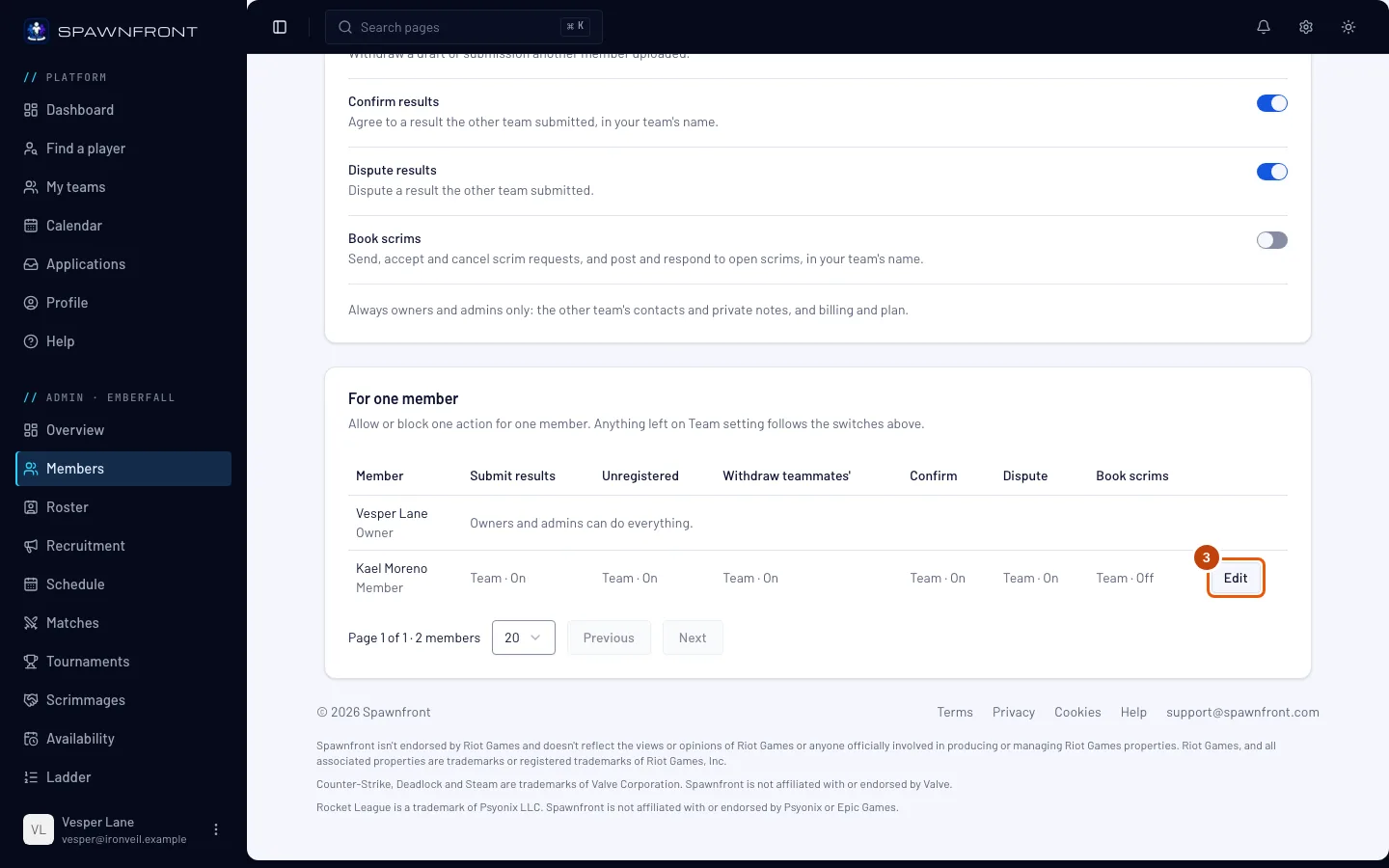
在 单个成员 下,在该成员那一行点击 编辑。
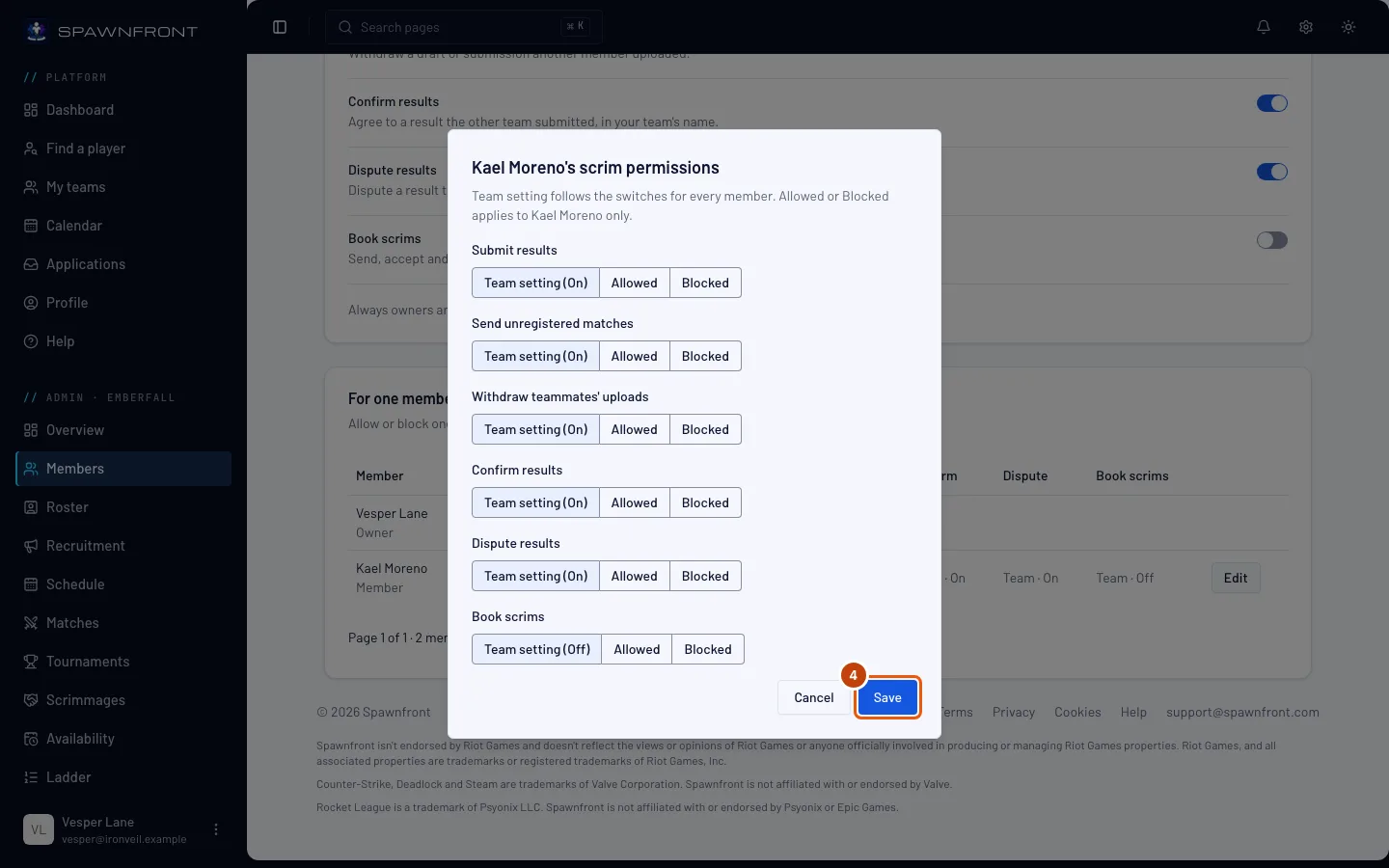
你应该看到:一个窗口,列出每项操作和三个选项:战队默认(开) 遵循上方的开关,允许 和 禁止 只对这名成员生效。
第 4 步:保存
为每项操作做出选择,然后点击 保存。
你应该看到:“训练赛权限已保存”,该成员那一行在你更改过的地方显示允许或禁止。
如何确认已成功
- 该成员那一行显示你的选择,成员在战队的训练赛页面上只能看到自己被允许的操作。
始终仅限所有者和管理员,无论你在这里如何选择:确认、退回或拒绝未登记的比赛。始终不向成员显示:对方战队的联系方式和私人备注,以及你战队的账单和套餐。
看起来不对劲?
我无法为管理员设置权限
所有者和管理员始终可以执行所有操作,因此无需为他们设置权限。
相关文章
还是没解决?联系支持或发邮件至 support@spawnfront.com——告诉我们你所在的页面和步骤编号。