
Mời người chơi ứng tuyển
Gửi một vị trí tuyển của đội cho người chơi hoặc nhân sự trong Tìm người chơi; họ nhận thông báo và email mở mục Ứng tuyển.
Dành cho chủ đội và quản trị viên · 5 bước
Bạn cần chuẩn bị gì
- Bạn là chủ sở hữu hoặc quản trị viên của một đội chơi cùng trò chơi với người chơi đó.
- Đội của bạn có vị trí tuyển cho trò chơi đó — xem Đăng vị trí tuyển.
- Người chơi được hiển thị trong Tìm người chơi. Bạn chỉ mời được người chơi đang được hiển thị — và nhân sự: HLV, quản lý, phân tích viên hoặc nhà sáng tạo nội dung được hiển thị trong Nhân sự, vào một vị trí cho một trong các vai trò họ đã chọn. Với vị trí người chơi mượn, người chơi còn phải bật Sẵn sàng làm người chơi mượn — xem Tìm người chơi mượn.
Các bước
Bước 1: Tìm người chơi
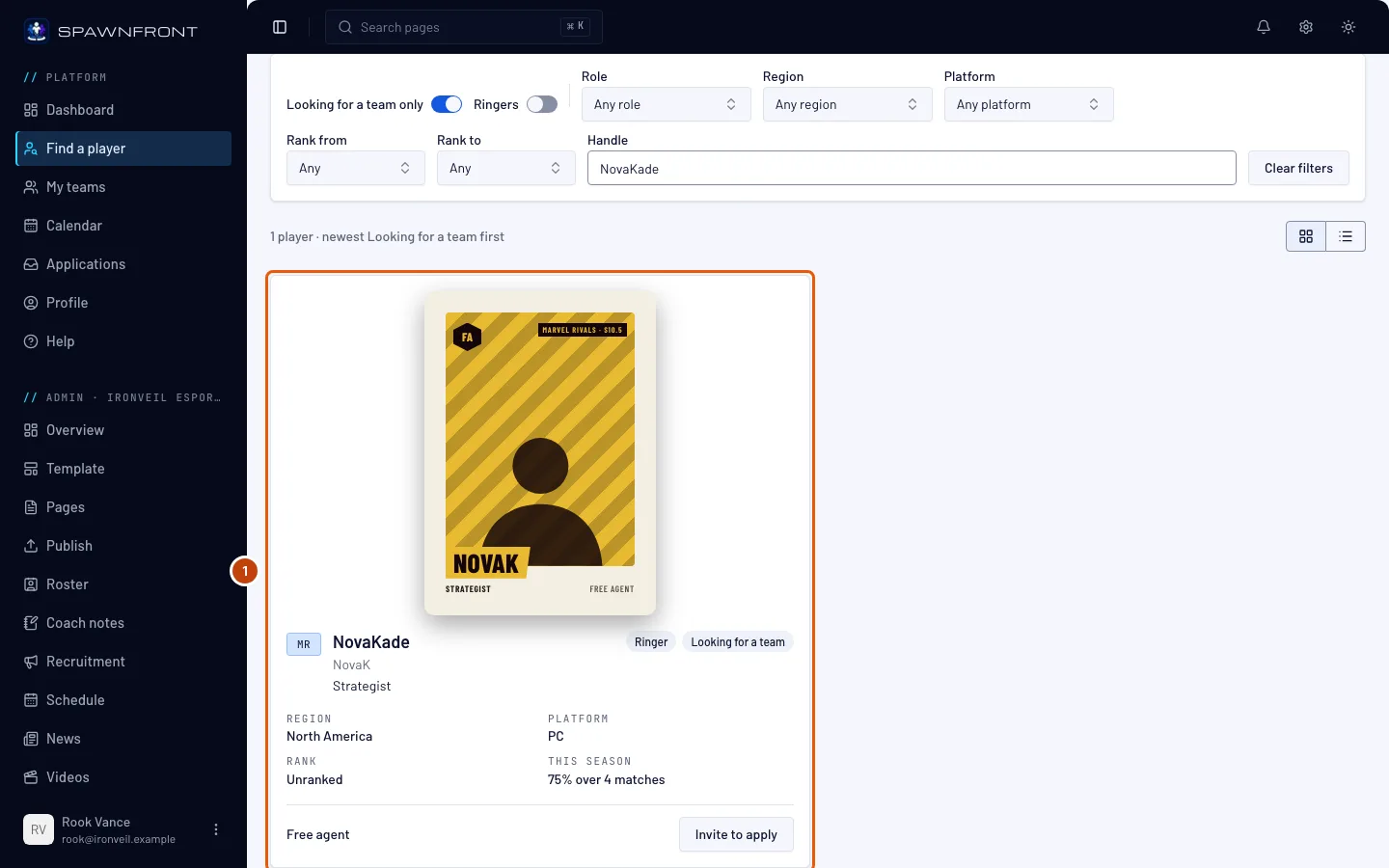
Trong menu, nhấn Tìm người chơi rồi tìm người chơi — xem Tìm người chơi.
Bạn sẽ thấy: thẻ hoặc dòng của người chơi trong danh sách.
Bước 2: Nhấn Mời ứng tuyển
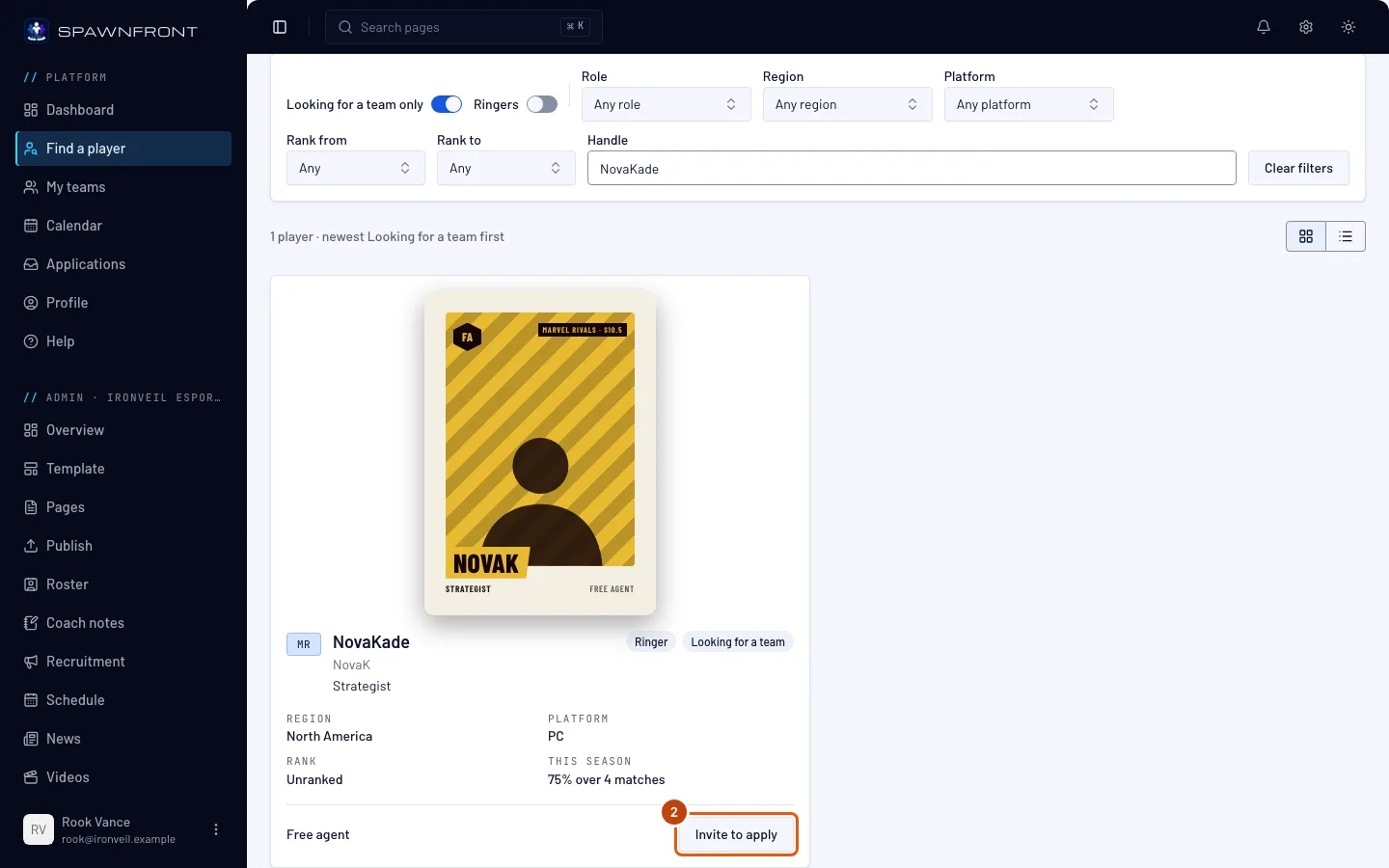
Trên thẻ hoặc dòng của người chơi, nhấn Mời ứng tuyển. Trên trang riêng của người chơi tự do, nút này nằm ở góc trên bên phải.
Bạn sẽ thấy: hộp thoại Mời … ứng tuyển, cho biết người chơi sẽ nhận một thông báo và một email mở mục Ứng tuyển của vị trí.
Bước 3: Chọn đội
Chỉ khi bạn quản lý nhiều hơn một đội chơi trò chơi đó: chọn đội trong Đội. Nếu chỉ có một đội, hộp thoại không có ô Đội — chuyển sang bước tiếp theo.
Bạn sẽ thấy: các vị trí tuyển của đội bạn đã chọn.
Bước 4: Chọn vị trí tuyển
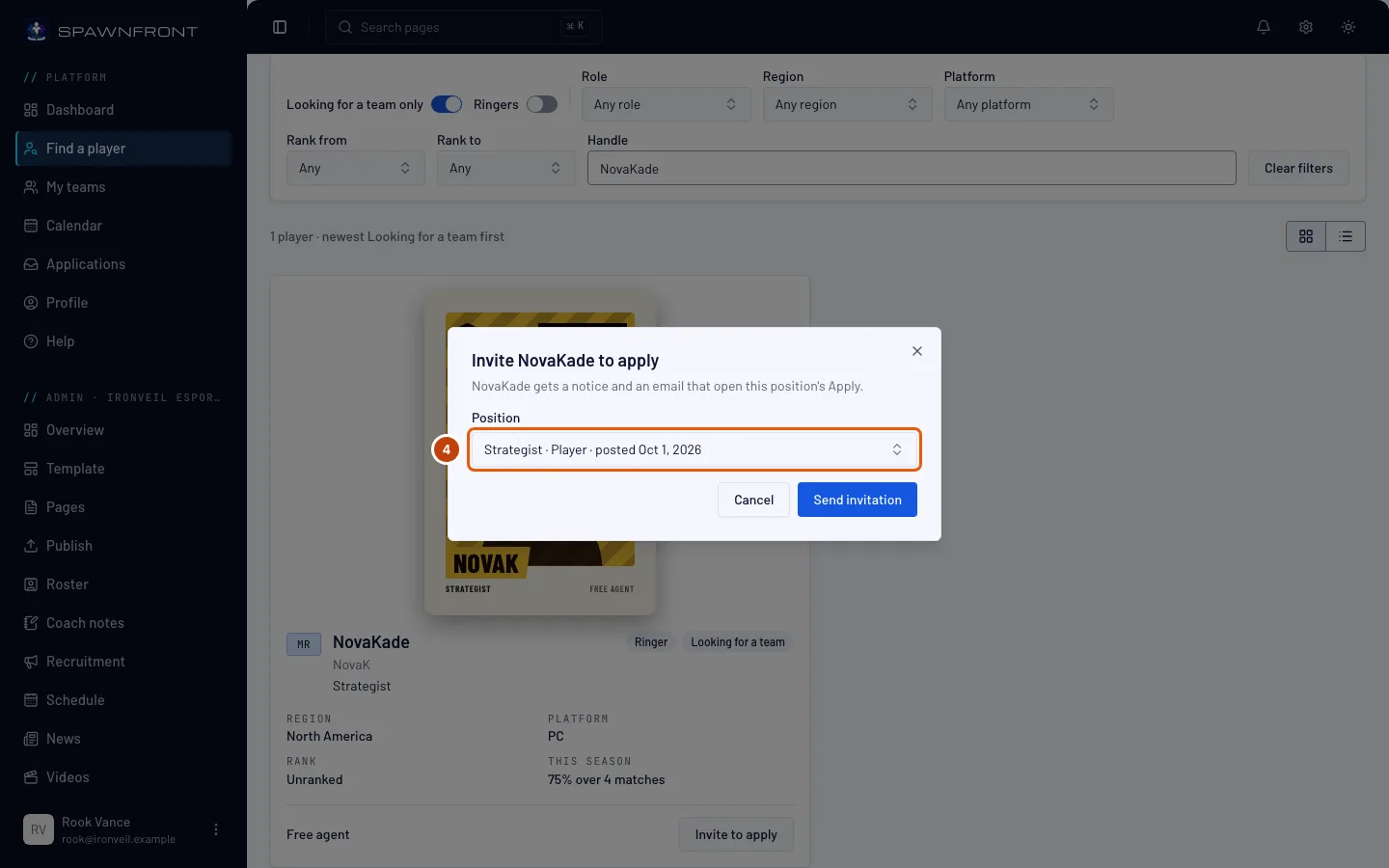
Chọn vị trí trong Vị trí. Mỗi vị trí ghi vai trò và ngày đăng.
Khi mời từ một hồ sơ nhân sự, chỉ các vị trí của bạn cho vai trò họ đã chọn mới hiện — vị trí HLV, Quản lý, Phân tích viên hoặc Nội dung. Nếu hộp thoại ghi "Đội này chưa có vị trí tuyển nào cho các vai trò của …", hãy đăng một vị trí trong Tuyển quân trước.
Nếu hộp thoại ghi "Đội này không có vị trí tuyển nào cho …", nhấn Tuyển quân ở dòng đó và đăng một vị trí trước.
Bước 5: Gửi lời mời
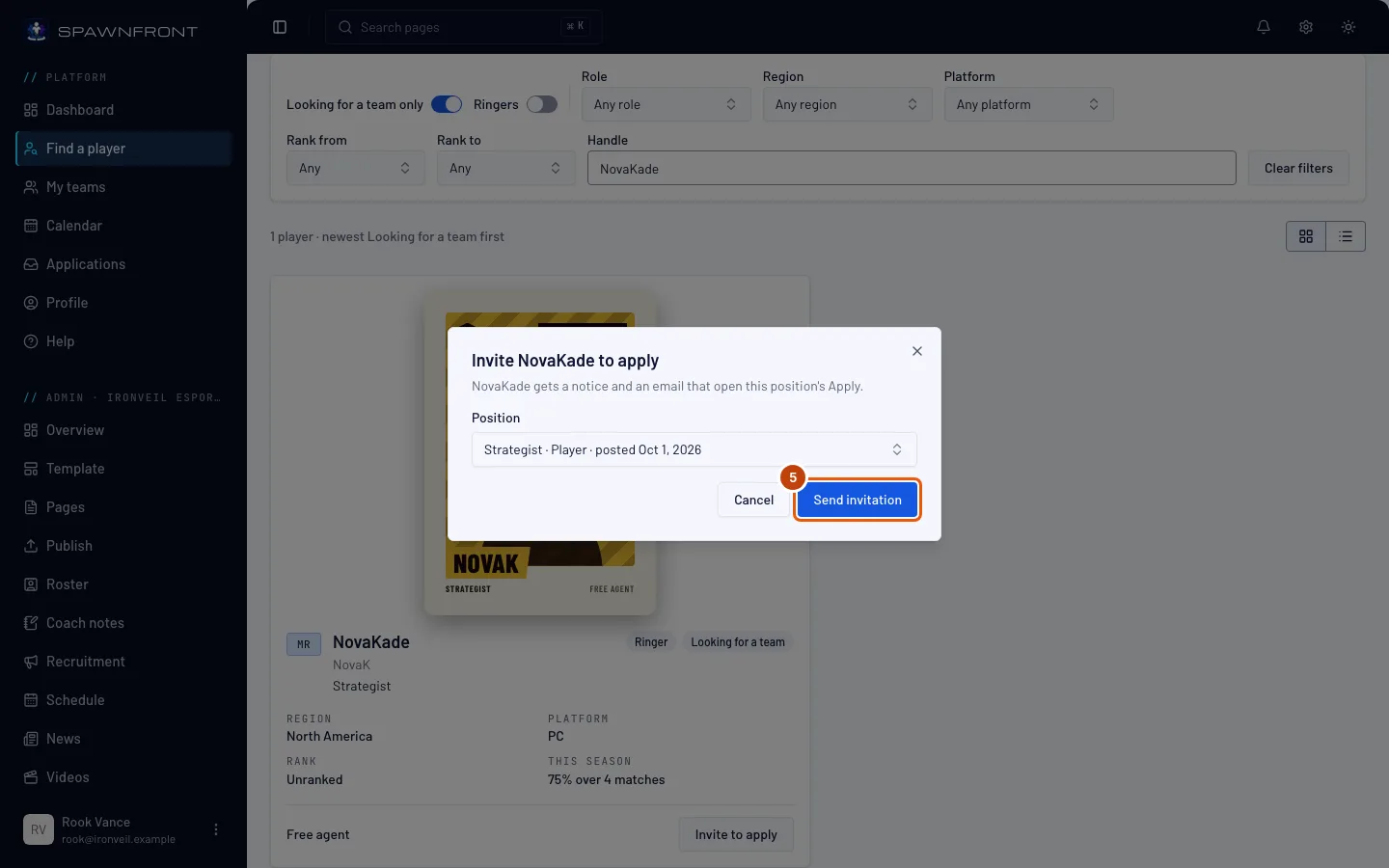
Nhấn Gửi lời mời.
Mỗi người chơi chỉ được mời một lần cho mỗi vị trí. Đội có trang web gửi được mười lời mời mỗi ngày; đội miễn phí, ba lời mời mỗi tuần.
Bạn sẽ thấy: "Đã gửi lời mời", và hộp thoại đóng lại.
Làm sao biết đã thành công
- "Đã gửi lời mời" hiện ra, và hộp thoại đã đóng.
Người chơi nhận được gì. Một thông báo ở biểu tượng chuông — "… đã mời bạn ứng tuyển vào … — mở để ứng tuyển" — và một email, cả hai đều mở hộp thoại Ứng tuyển của vị trí, cùng một dòng trong mục Lời mời trên trang Đơn ứng tuyển của họ. Lời mời không kèm tin nhắn, và ghi tên đội của bạn, không phải tên bạn. Khi họ ứng tuyển, đơn sẽ đến mục Tuyển quân như mọi đơn khác — xem Xem xét đơn ứng tuyển.
Nếu người chơi không còn được hiển thị, lời mời sẽ im lặng: họ không nhận được thông báo hay email nào từ lời mời đó.
Có gì đó không ổn?
Hiện thông báo "Bạn đã mời người chơi này vào vị trí này rồi"
Mỗi người chơi chỉ được mời một lần cho mỗi vị trí. Hãy chọn vị trí khác, hoặc chờ đơn ứng tuyển của họ.
Hiện thông báo "Hôm nay bạn đã gửi đủ lời mời — hãy thử lại vào ngày mai"
Đội của bạn đã gửi hết mười lời mời của hôm nay. Hãy thử lại vào ngày mai.
Hiện thông báo "Đội miễn phí gửi được 3 lời mời ứng tuyển mỗi tuần. Tạo trang web để gửi tối đa 10 lời mời mỗi ngày."
Đội miễn phí gửi được ba lời mời ứng tuyển trong bảy ngày. Hãy chờ đến khi lời mời cũ nhất đã qua một tuần, hoặc tạo trang web để gửi tối đa mười lời mời mỗi ngày.
Hiện thông báo "Người chơi này không khả dụng"
Người chơi không còn được hiển thị trong Tìm người chơi, hoặc đã đóng tài khoản.
Hiện thông báo "Người chơi này đã ở trong đội của bạn"
Họ đã là thành viên đội của bạn; không có gì để mời họ nữa.
Không có nút Mời ứng tuyển
Bạn không phải chủ sở hữu hoặc quản trị viên của một đội chơi trò chơi của người chơi đó. Thành viên thường không mời được.
Bài trợ giúp liên quan
Vẫn chưa giải quyết được? Liên hệ hỗ trợ hoặc gửi email tới support@spawnfront.com — cho chúng tôi biết bạn đang ở trang nào và bước số mấy.