
Đăng vị trí tuyển
Tuyển người chơi: đăng vị trí với vai trò, khoảng rank, ghi chú và số suất.
Dành cho chủ đội và quản trị viên · 6 bước
Bạn cần chuẩn bị gì
- Bạn là chủ sở hữu hoặc quản trị viên của đội.
Các bước
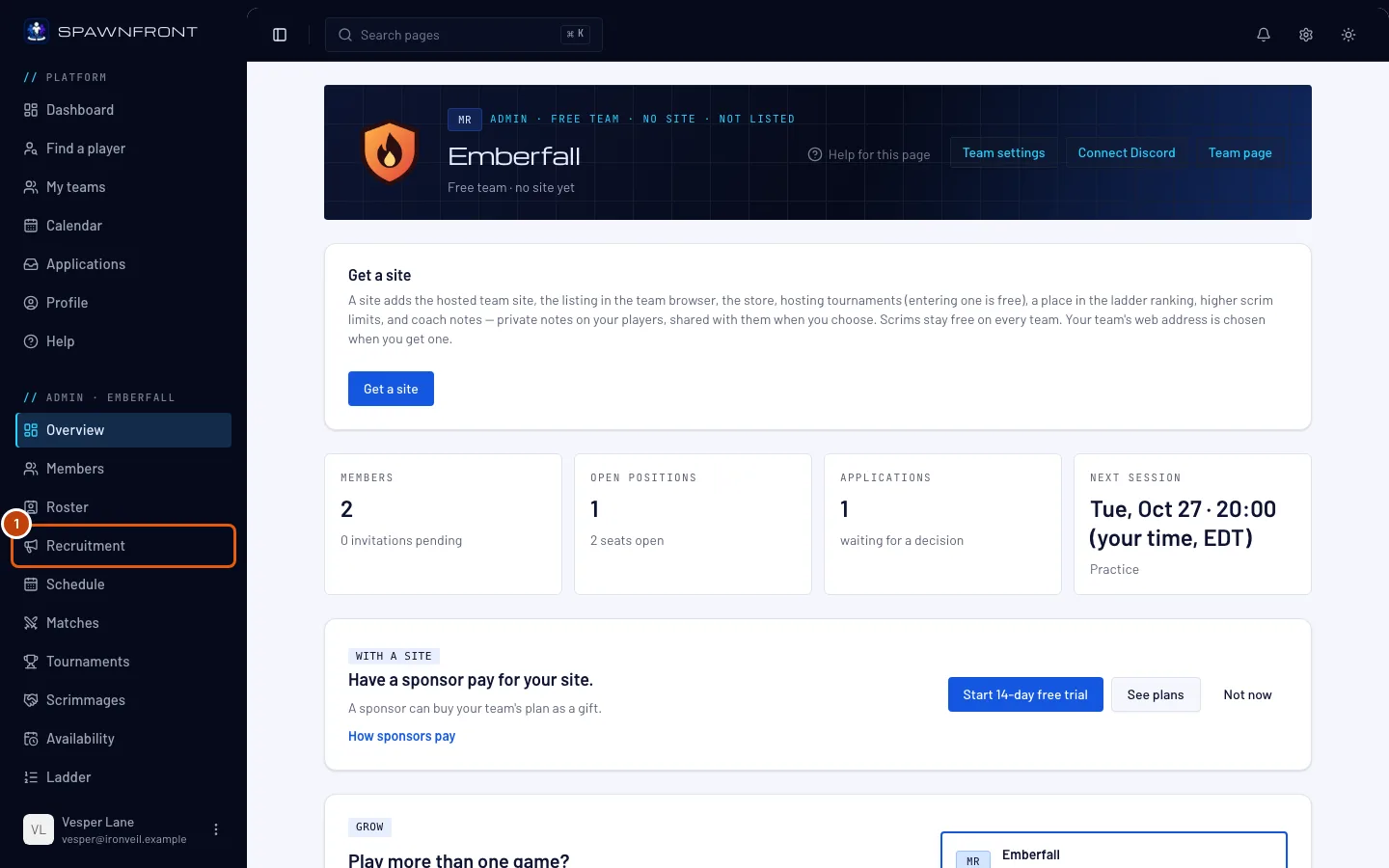
Bước 1: Mở Tuyển quân
Trong menu bên trái, dưới mục Quản trị, nhấn Tuyển quân.
Bạn sẽ thấy: tab Vị trí tuyển, với Đơn ứng tuyển bên cạnh.
Bước 2: Nhấn Đăng vị trí tuyển
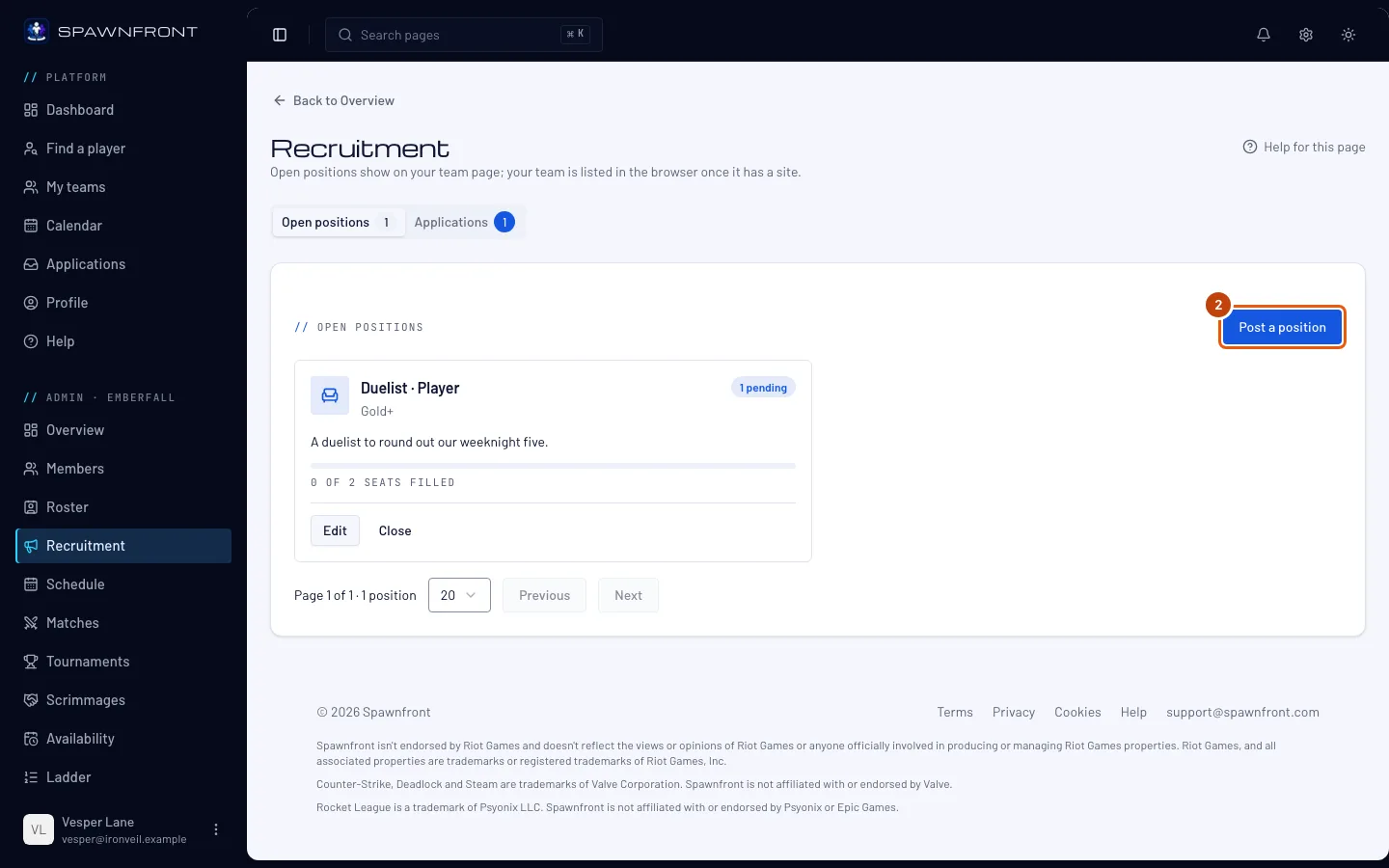
Nhấn Đăng vị trí tuyển.
Bạn sẽ thấy: một hộp thoại có tiêu đề Đăng vị trí tuyển. Giữ Loại ở Suất trong đội hình để tuyển người vào đội; để tìm người chơi cho một buổi, chọn Người chơi mượn — xem Tìm người chơi mượn.
Bước 3: Chọn vai trò
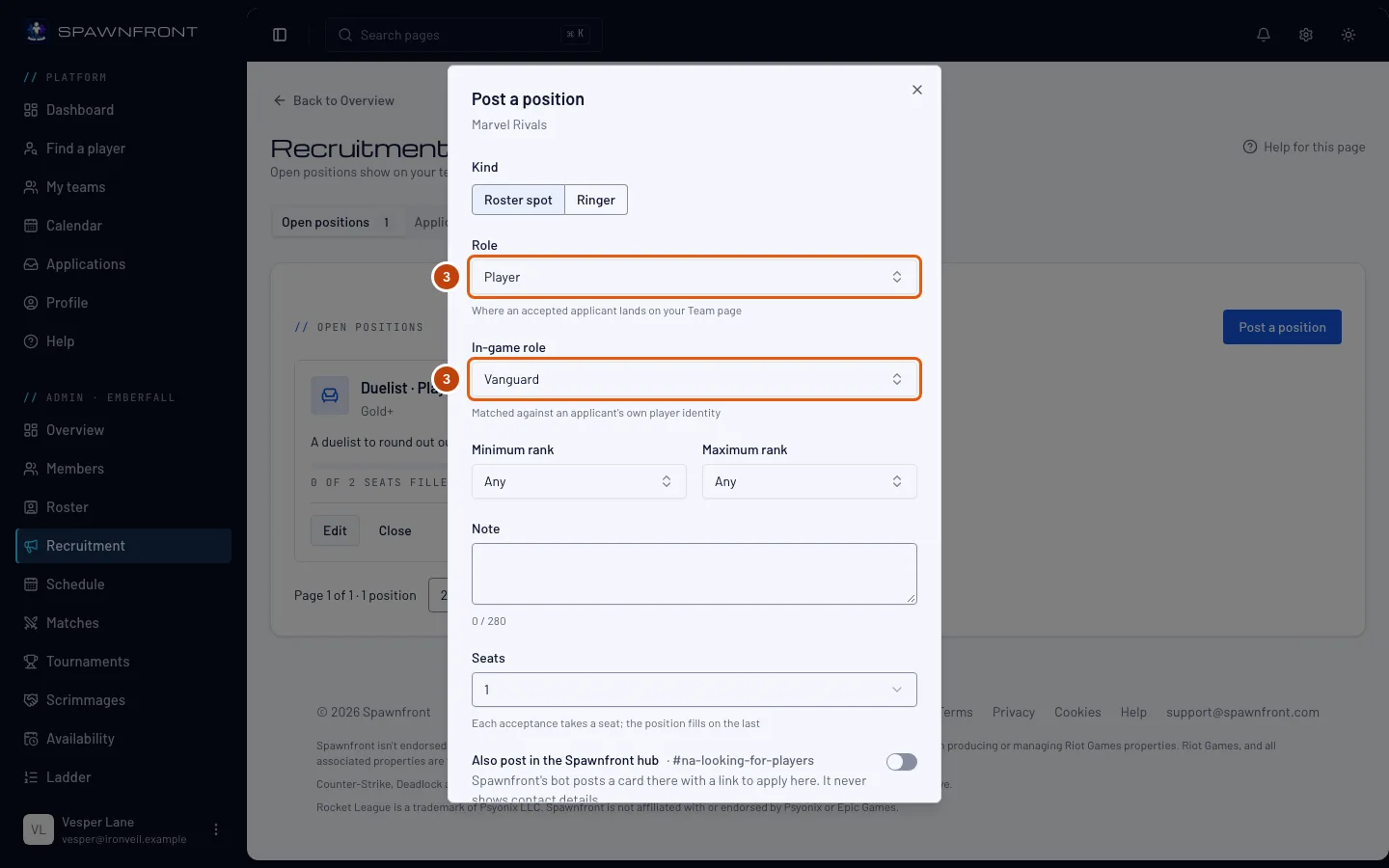
Chọn Vai trò — là chỗ người chơi được nhận sẽ xuất hiện trên trang đội của bạn. Với người chơi hoặc dự bị, chọn thêm Vai trò trong game.
Chỉ người chơi có danh tính trong game chơi vai trò đó mới ứng tuyển được. Vị trí HLV, Quản lý, Phân tích viên hoặc Nội dung không cần vai trò trong game, và bạn có thể mời nhân sự đang hiển thị trong Tìm người chơi vào vị trí đó — xem Mời người chơi ứng tuyển.
Bước 4: Đặt khoảng rank
Chọn Rank tối thiểu và Rank tối đa, hoặc để Bất kỳ.
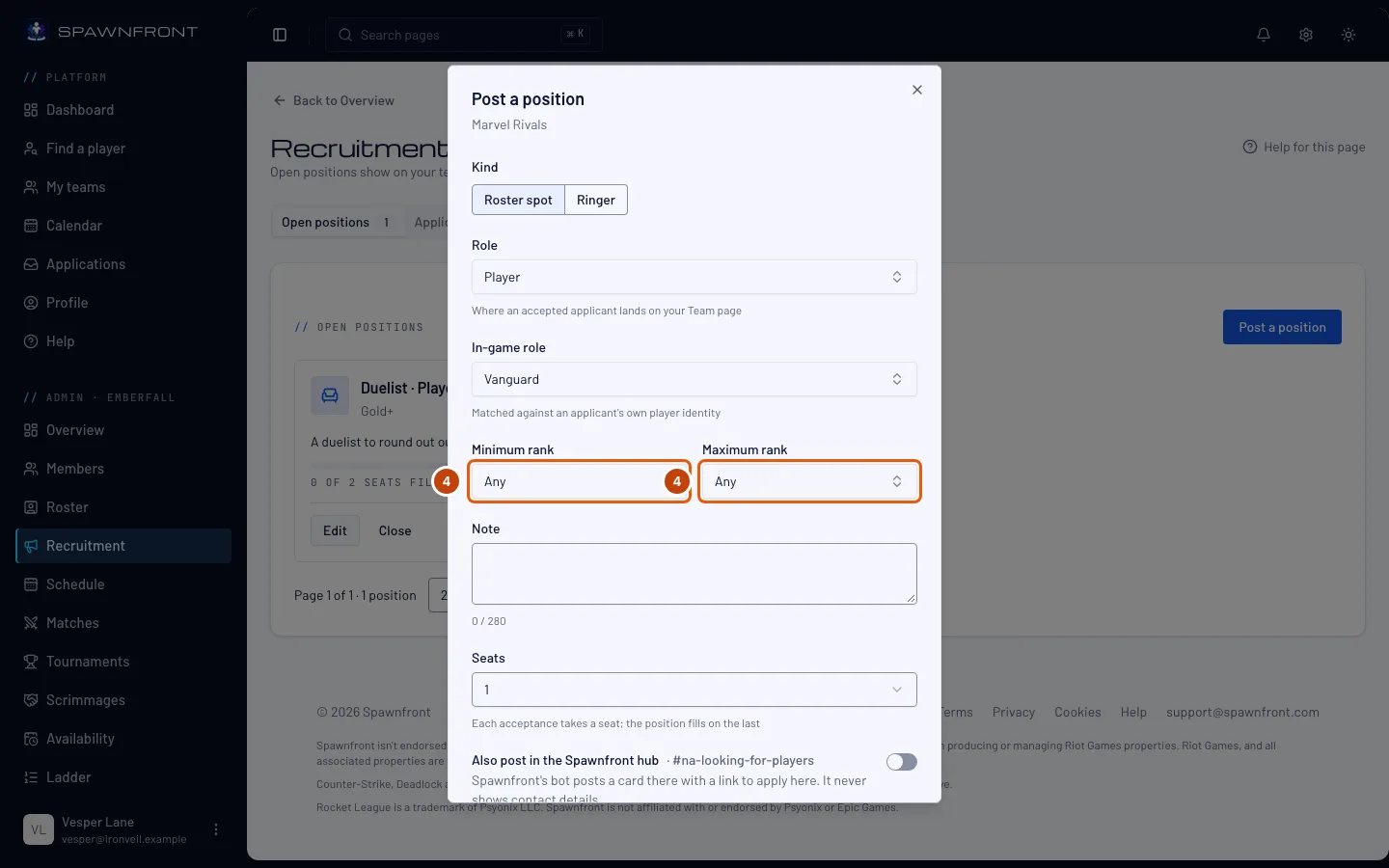
Với vị trí người chơi League of Legends, bạn có thể chọn thêm tối đa 5 Wanted champions — với Valorant là tối đa 5 Wanted agents. Người chơi có thể tìm thấy đội bạn theo các lựa chọn này trong Tìm đội, và bạn có thể đổi lại sau bằng Sửa.
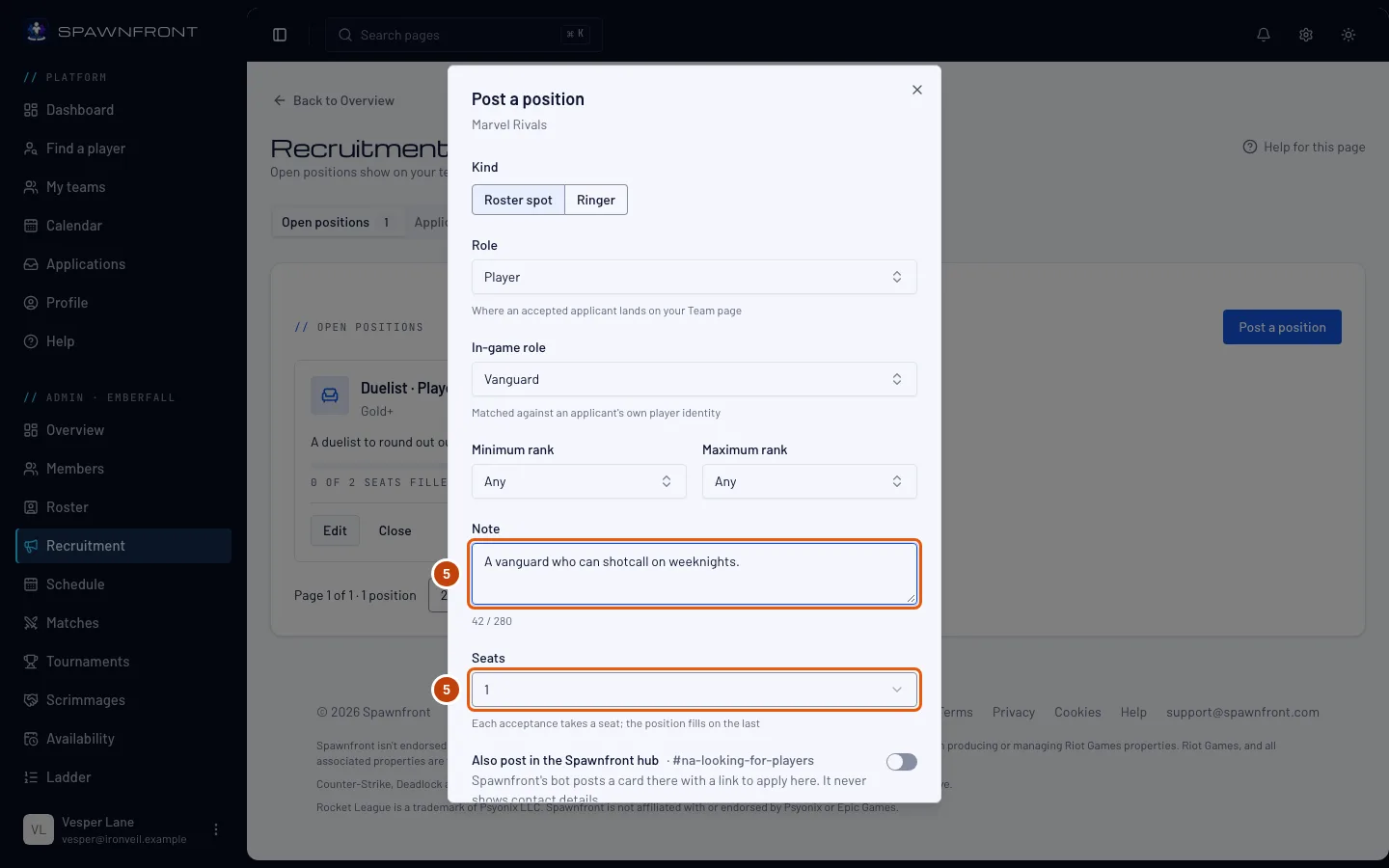
Bước 5: Thêm ghi chú và số suất
Nhập Ghi chú ngắn (tối đa 280 ký tự) nói rõ bạn đang tìm ai. Chọn Số suất — tối đa 5. Mỗi lần nhận một người sẽ dùng một suất, và vị trí đủ người khi suất cuối được dùng.
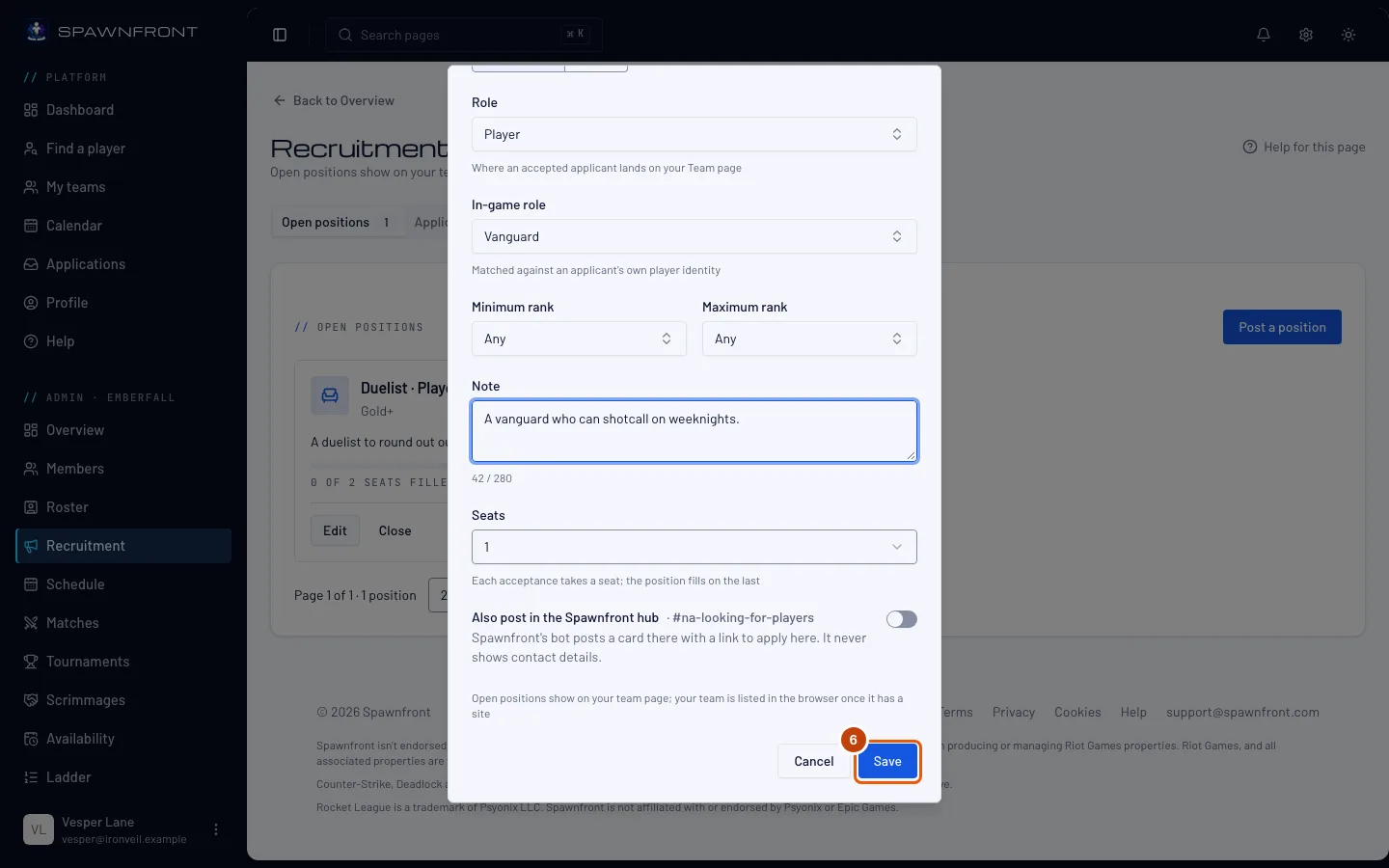
Bước 6: Lưu
Để đăng cả lên Discord của Spawnfront, bật Đăng cả lên Hub Spawnfront. Công tắc ghi tên kênh Hub mà vị trí sẽ được đăng vào: vị trí người chơi vào looking-for-players của khu vực đội bạn, vị trí người chơi mượn vào looking-for-ringer, và vị trí nhân sự vào looking-for-staff. Vị trí người chơi của đội Xbox hoặc PlayStation vào kênh tuyển quân của console đó. Thẻ hiện vai trò, khoảng rank, khu vực và nền tảng, kèm nút để ứng tuyển tại đây, và không bao giờ hiện thông tin liên hệ của bạn. Sau đó nhấn Lưu.
Bạn sẽ thấy: "Đã đăng vị trí tuyển", và vị trí đó trong Vị trí tuyển. Vị trí hiện trên trang đội của bạn với nút Ứng tuyển. Đội bạn được liệt kê trong Tìm đội khi đã có trang web. Thẻ đã đăng lên Hub được đánh dấu Đã đủ người hoặc Đã đóng khi vị trí đủ người hoặc khi bạn đóng nó.
Làm sao biết đã thành công
- Vị trí được liệt kê trong Vị trí tuyển và trên trang đội của bạn.
Có gì đó không ổn?
Mình không đổi được vai trò của vị trí
Vị trí đã đăng thì giữ nguyên vai trò. Hãy đóng nó và đăng vị trí mới.
Làm sao chỉ xem ứng viên Valorant chơi một đặc vụ?
Trong tab Đơn ứng tuyển, chọn đặc vụ ở ô Agent. Danh sách chỉ hiện ứng viên có đặc vụ đó trong đặc vụ sở trường. Chọn Any agent để xem lại tất cả.
Làm sao chỉ xem ứng viên League of Legends chơi một tướng?
Trong tab Đơn ứng tuyển, chọn tướng ở ô Champion. Danh sách chỉ hiện ứng viên có tướng đó trong tướng sở trường. Chọn Any champion để xem lại tất cả.
Hiện thông báo "Đội miễn phí chỉ mở được 2 vị trí tuyển cùng lúc. Tạo trang web để mở thêm."
Đội miễn phí chỉ mở được hai vị trí tuyển cùng lúc. Hãy đóng một vị trí để đăng vị trí khác, hoặc tạo trang web để mở tối đa mười vị trí.
Mình không thấy Đăng cả lên Hub Spawnfront
Công tắc chỉ hiện khi bạn đăng vị trí mới, và chỉ khi Hub Spawnfront có kênh cho trò chơi của bạn và khu vực hoặc console của đội bạn. Đặt khu vực của đội trong Cài đặt. Vị trí đã đăng không thể thêm vào Hub; hãy đóng nó và đăng lại.
Làm sao ngừng tuyển cho một vị trí?
Nhấn Đóng ở dòng của vị trí, rồi nhấn Đóng vị trí trong hộp thoại. Các đơn đang chờ cũng đóng theo; ứng viên được báo trong ứng dụng, không qua email.
Bài trợ giúp liên quan
Vẫn chưa giải quyết được? Liên hệ hỗ trợ hoặc gửi email tới support@spawnfront.com — cho chúng tôi biết bạn đang ở trang nào và bước số mấy.