
Xét duyệt đơn ứng tuyển
Xem thẻ từng người ứng tuyển rồi chấp nhận hoặc từ chối, kèm ghi chú nếu muốn.
Dành cho chủ đội và quản trị viên · 5 bước
Bạn cần chuẩn bị gì
- Bạn là chủ sở hữu hoặc quản trị viên của đội, và đội đang có một vị trí tuyển — xem Đăng vị trí tuyển.
Các bước
Bước 1: Mở Tuyển quân
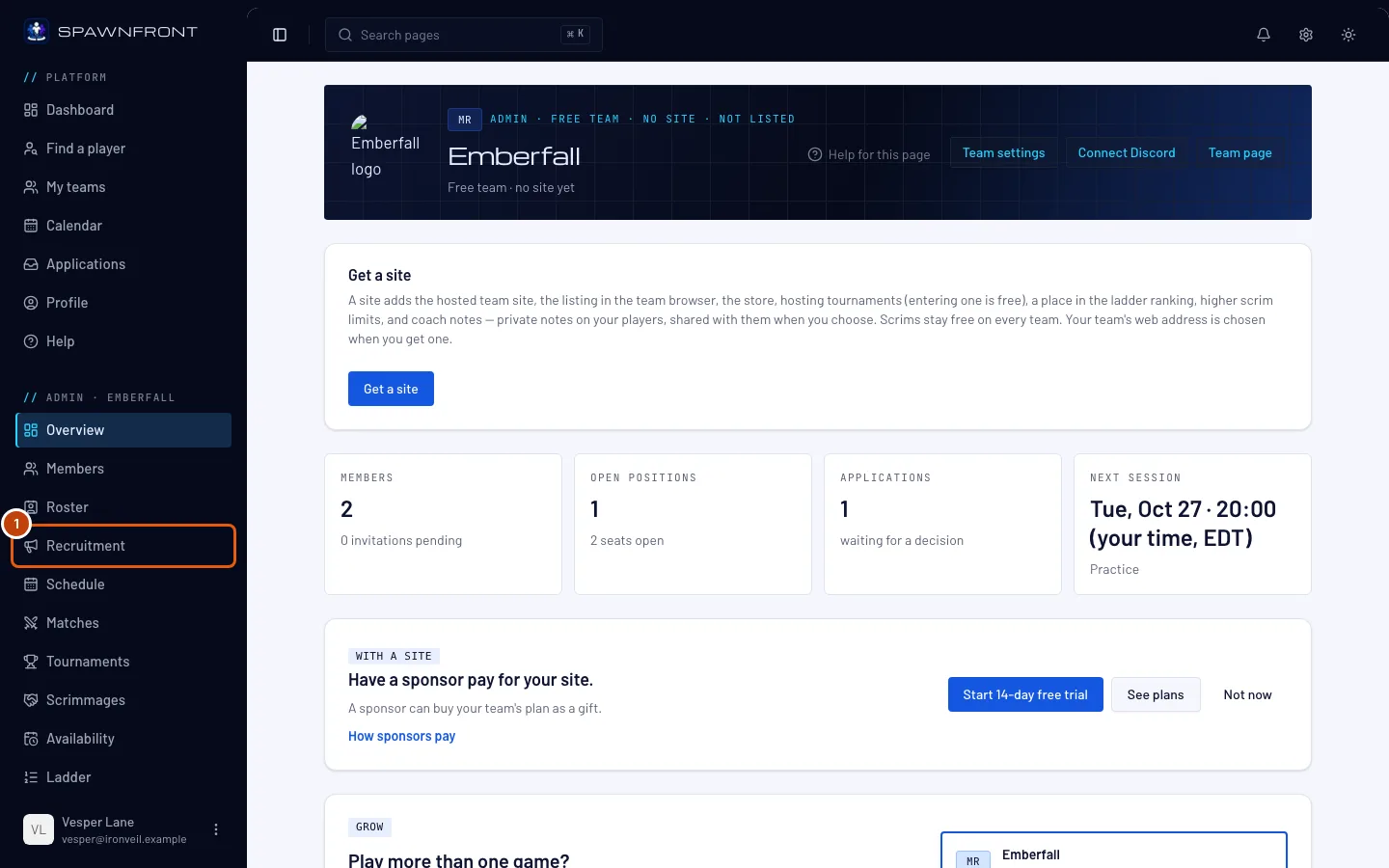
Trong menu bên trái, ở mục Quản trị, nhấn Tuyển quân.
Bước 2: Mở tab Đơn ứng tuyển
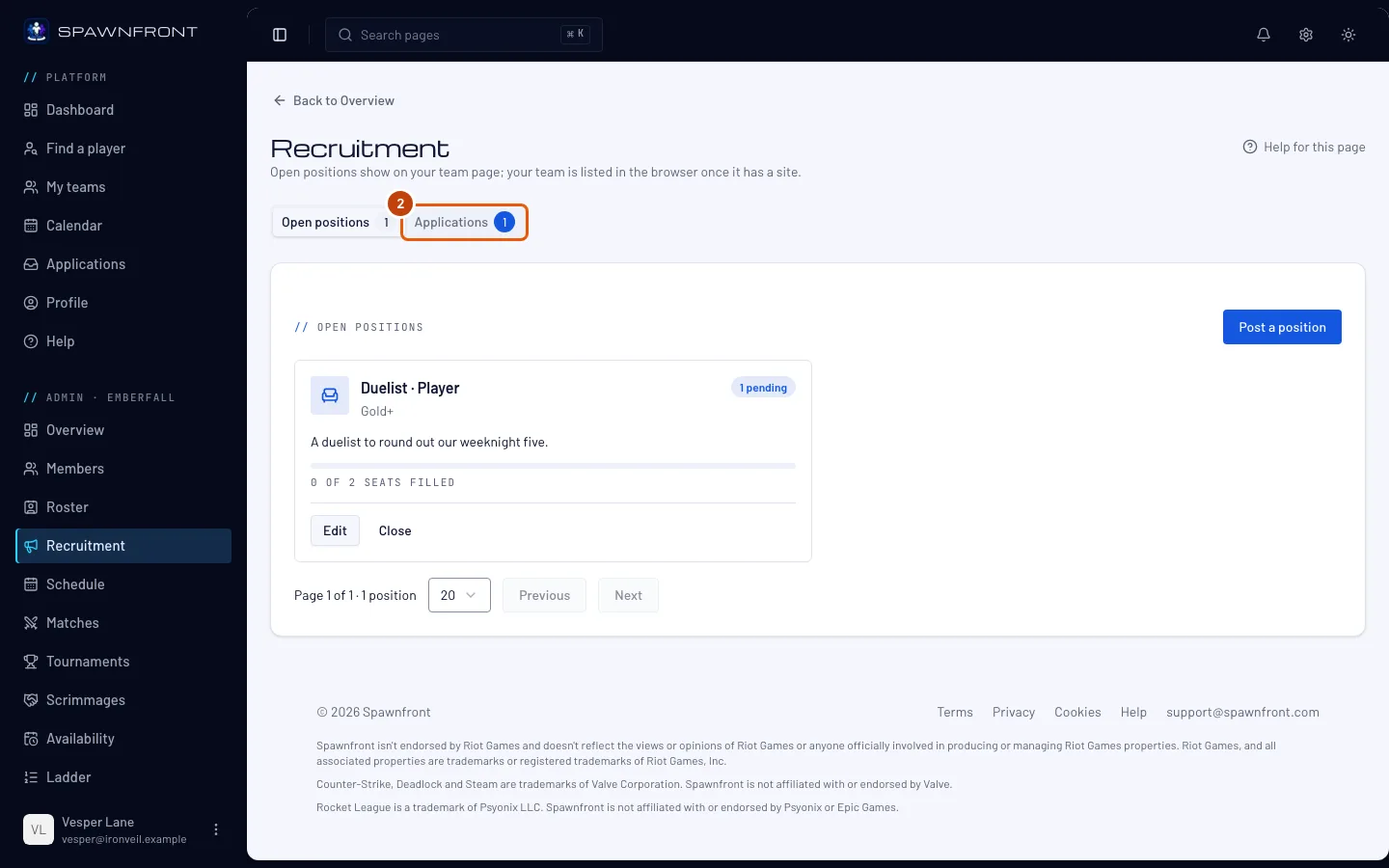
Ở đầu trang, nhấn Đơn ứng tuyển. Con số bên cạnh là số đơn đang chờ bạn trả lời. Thẻ Đơn ứng tuyển trên trang Tổng quan của đội bạn và thông báo về một đơn mới sẽ mở thẳng tab này.
Bạn sẽ thấy: các đơn ứng tuyển, đang mở ở Đang chờ, với số đơn ở mỗi trạng thái bên cạnh tên của nó.
Hãy trả lời trong vòng 30 ngày — sau đó, đơn sẽ tự đóng với trạng thái "Đội không trả lời".
Bước 3: Mở một đơn ứng tuyển
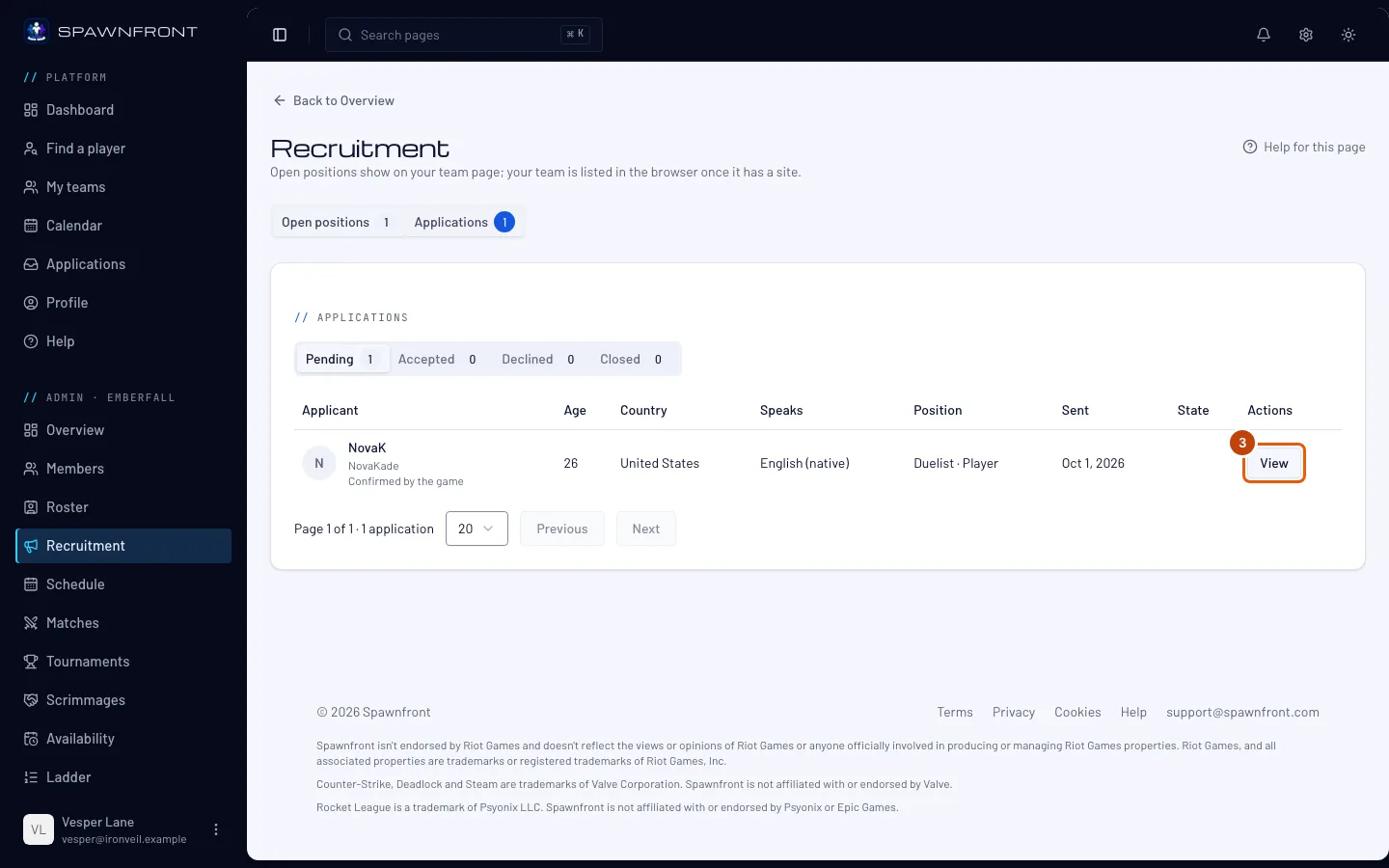
Trên một dòng, nhấn Chế độ xem.
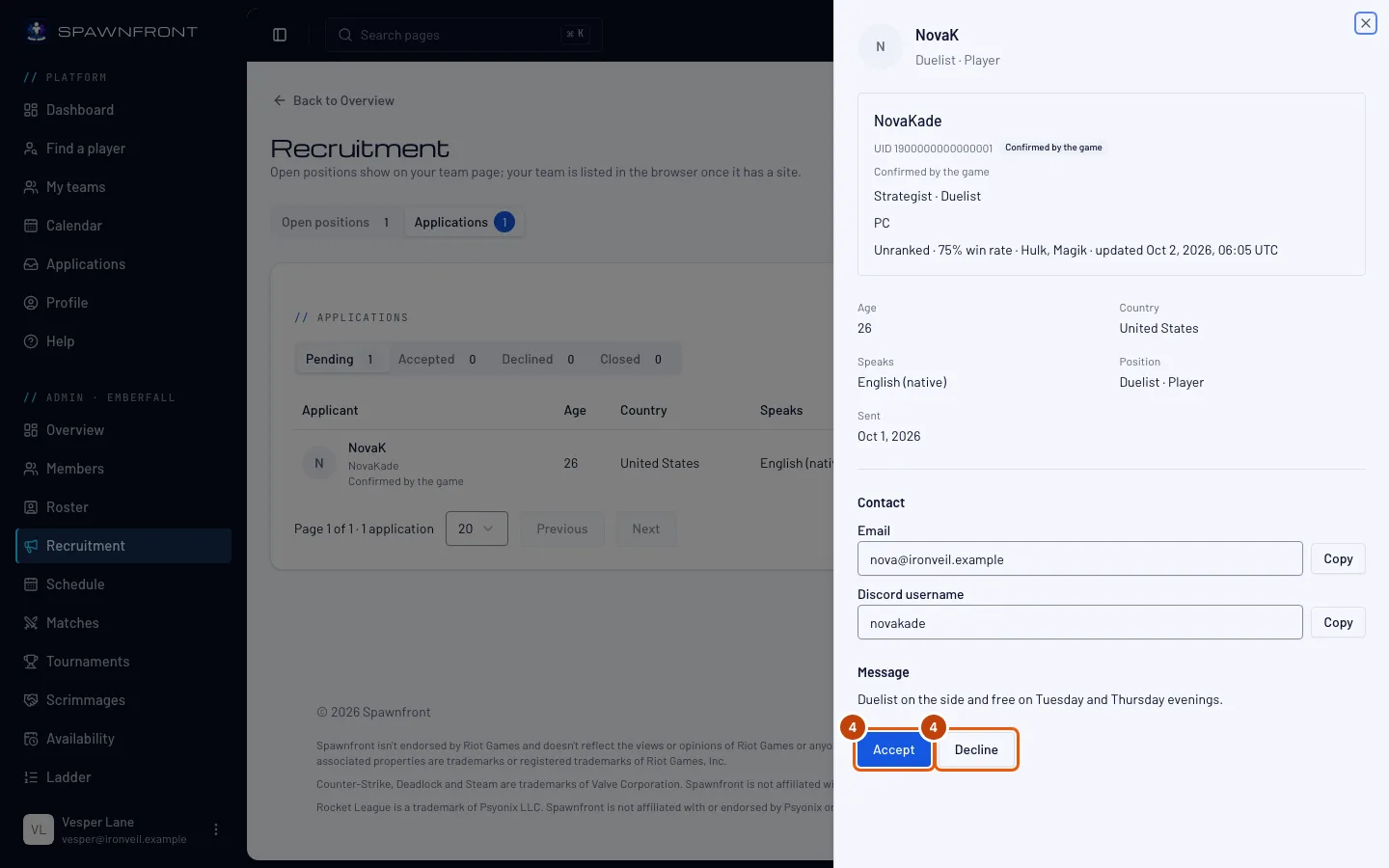
Bạn sẽ thấy: thẻ của người ứng tuyển — ảnh hồ sơ (hoặc chữ cái đầu tên), tên người chơi, vai trò, nền tảng và chỉ số, tuổi, quốc gia và các ngôn ngữ họ nói (tiếng mẹ đẻ đứng đầu, có đánh dấu), email và các cách liên hệ họ chọn, cùng lời nhắn của họ. Với Marvel Rivals, UID của họ hiện bên cạnh tên người chơi, ghi Tự khai nếu họ tự nhập, hoặc Được game xác nhận nếu ứng dụng Spawnfront Companion đã xác nhận. Dòng bên dưới ghi Chưa xác minh trừ khi ứng dụng đã xác nhận — UID đã xác nhận được tính là đã xác minh ở mọi đội, bạn không cần kiểm tra gì. Khi họ đã vào đội hình, bạn có thể kiểm tra và đánh dấu Đã xác minh — xem Xác minh UID của người chơi. Chỉ số của người ứng tuyển Marvel Rivals chỉ hiện khi một đội khác mà họ chơi cho đã xác minh UID của họ — không bao giờ là đội do chính họ sở hữu hay quản lý. Trước đó, chỉ số của họ ghi Không có chỉ số người chơi, và nếu lịch sử trận bị ẩn thì sẽ hiện rank kèm Lịch sử trận đang ẩn. Chỉ số của người ứng tuyển Overwatch cũng vậy, chỉ hiện khi một đội khác đã xác minh BattleTag của họ; hồ sơ sự nghiệp bị ẩn sẽ ghi Hồ sơ sự nghiệp đang ẩn. Người ứng tuyển Rocket League có tài khoản được ứng dụng xác nhận qua một trận đã ghi lại sẽ ghi Được Rocket League xác nhận, và người ứng tuyển Counter-Strike 2 hoặc Deadlock có tài khoản được Steam xác nhận sẽ ghi Đã xác minh qua Steam: cả hai đều được tính ở mọi đội.
Bước 4: Chấp nhận hoặc từ chối
Nhấn Chấp nhận hoặc Từ chối.
Bước 5: Xác nhận
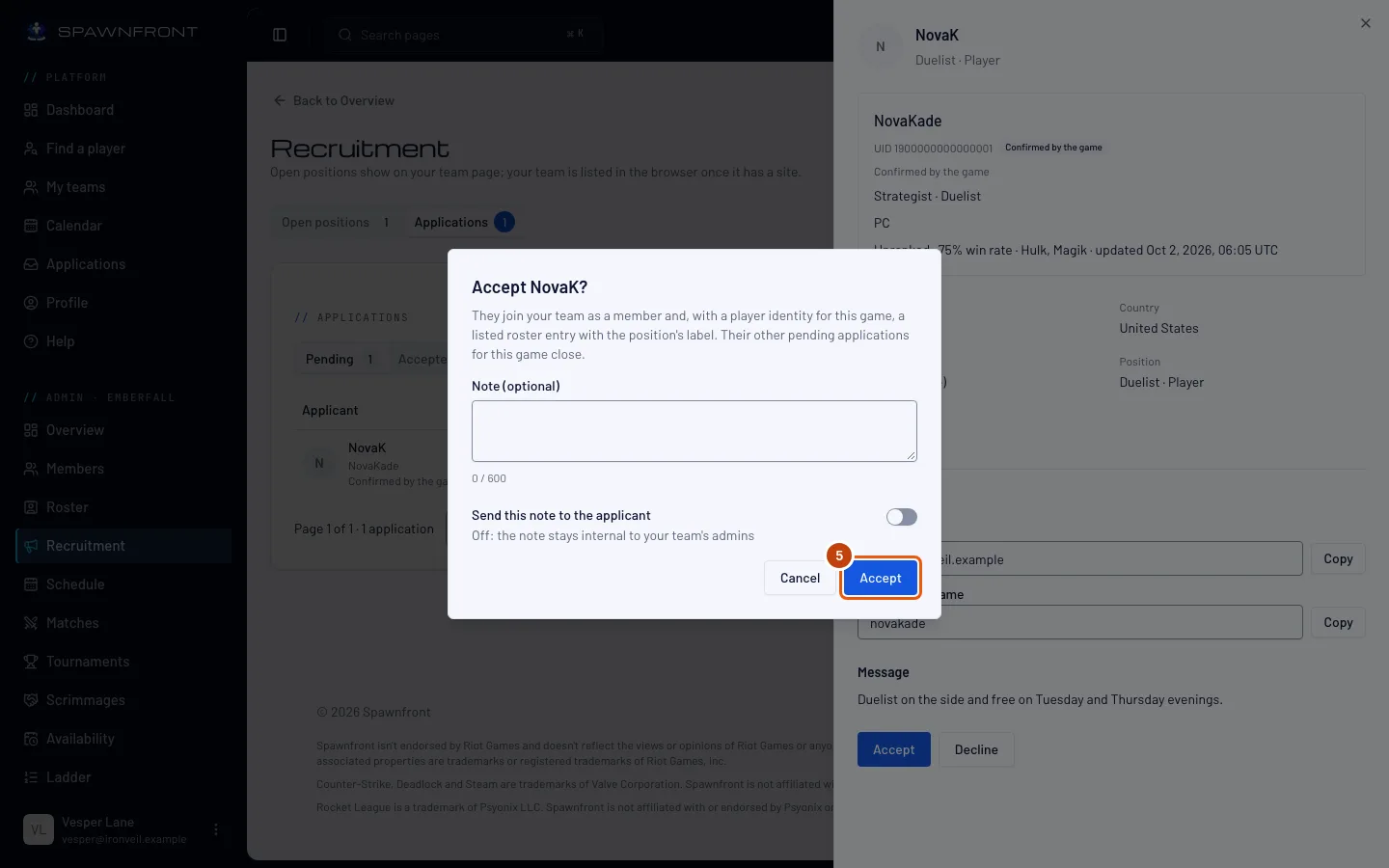
Thêm Ghi chú (không bắt buộc) nếu muốn, và bật Gửi ghi chú này cho người ứng tuyển để gửi ghi chú qua email cho họ — nếu không, ghi chú chỉ các quản trị viên của bạn xem được. Sau đó nhấn Chấp nhận hoặc Từ chối trong hộp thoại.
Chấp nhận sẽ đưa họ thành thành viên và chiếm một suất. Nếu họ có danh tính người chơi, họ cũng được thêm vào đội hình và các đơn đang chờ khác của họ cho trò chơi này sẽ bị đóng. Từ chối không thể hoàn tác cho vị trí này; họ vẫn có thể ứng tuyển vị trí tiếp theo của bạn.
Chấp nhận người chơi mượn — người ứng tuyển vào vị trí người chơi mượn — không thêm thành viên nào: họ có một thẻ trong đội hình của bạn chỉ cho buổi đó, ẩn khỏi trang web của bạn. Xem Tìm người chơi mượn.
Làm sao biết đã thành công
- Đơn chuyển sang tab Đã chấp nhận hoặc Đã từ chối.
- Người chơi được chấp nhận hiện trong Thành viên và Đội hình.
Đơn ứng tuyển mới sẽ hiện ở chuông góc trên bên phải mọi trang, cho từng chủ sở hữu và quản trị viên, ngay khi đến — mở nó để vào thẳng đây. Email tóm tắt hằng ngày vẫn liệt kê đơn đó. Xem Thông báo của bạn.
Có gì đó không ổn?
Thông tin liên hệ biến mất
Cách liên hệ chỉ hiện khi đơn đang chờ hoặc đã được chấp nhận. Khi đơn bị từ chối, rút lại hoặc đã đóng, chúng sẽ bị ẩn.
Thẻ ghi "Tài khoản đã đóng"
Người ứng tuyển đã xóa tài khoản sau khi ứng tuyển.
Bài trợ giúp liên quan
Vẫn chưa giải quyết được? Liên hệ hỗ trợ hoặc gửi email tới support@spawnfront.com — cho chúng tôi biết bạn đang ở trang nào và bước số mấy.