
Знайти й опублікувати відкриті скрими
Відповідай на відкритий скрим іншої команди або опублікуй свій — безкоштовно для кожної команди.
Для власників і адміністраторів команд · 9 кроків
Що потрібно спочатку
- Ти власник або адміністратор команди в Spawnfront. Учасник, якому твоя команда дозволяє бронювати скрими, робить те саме на сторінці «Скрими» команди — див. Бронюй скрими для своєї команди.
- Будь-яка команда може публікувати відкриті скрими й відповідати на них, безкоштовна чи із сайтом. Безкоштовна команда може мати два відкриті скрими одночасно, команда із сайтом — п’ять.
- Щоб відповісти на відкритий скрим, дивись кроки 1–3. Щоб опублікувати власний і вибрати, з ким грати, дивись кроки 4–9.
- Ти бачиш відкриті скрими лише для гри своєї команди. Якщо в тебе є команди в інших іграх, перемкнися через Гра вгорі сторінки.
Кроки
Крок 1: Відкрий «Скрими»
В адмінпанелі команди натисни Скрими у меню ліворуч.
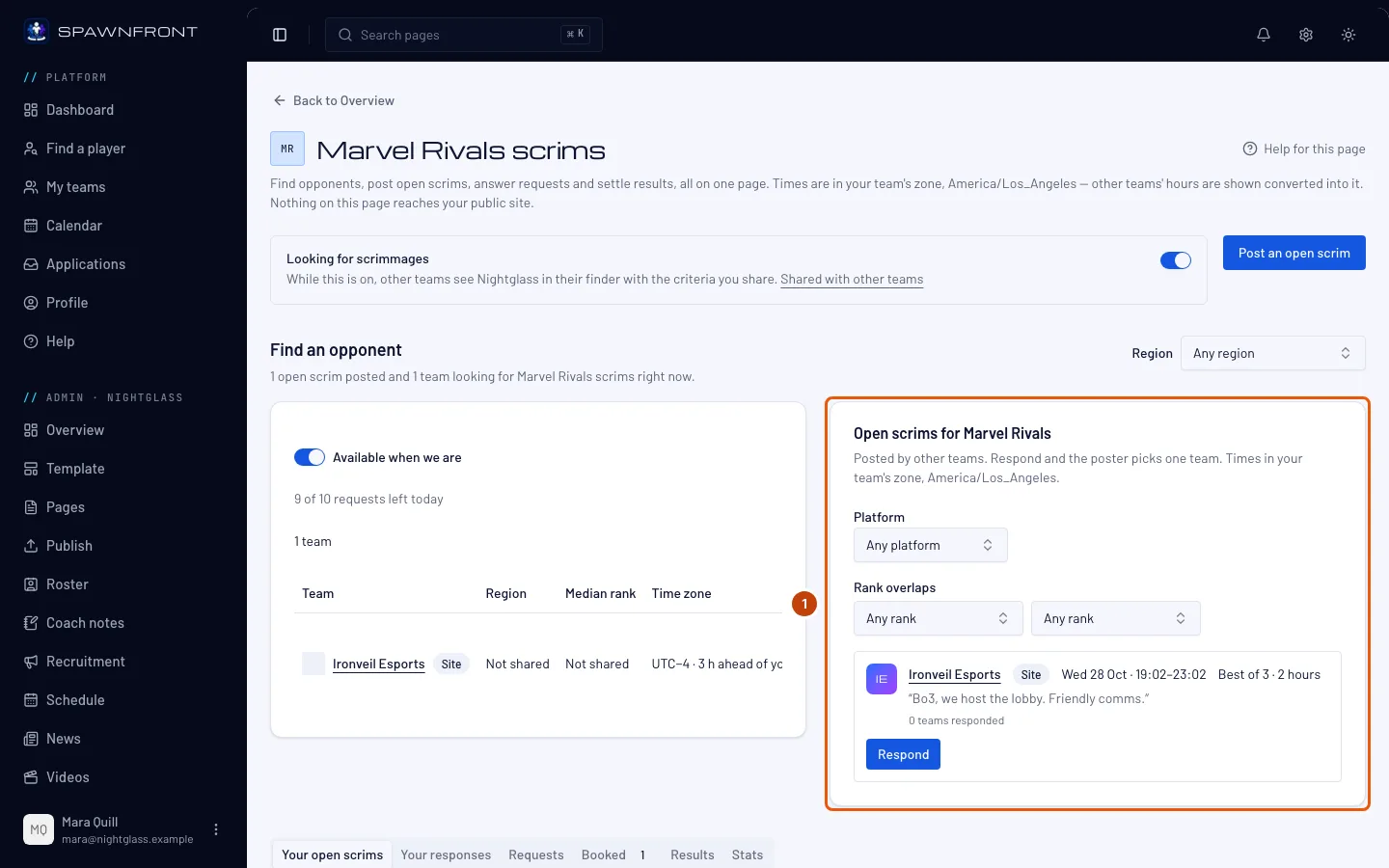
Має з’явитися: Знайти суперника — пошук скримів з одного боку і Відкриті скрими для твоєї гри з іншого (на телефоні — одне під одним). Для кожного відкритого скриму видно команду, потім один рядок із її регіоном, платформою, діапазоном рангів і часовим вікном у часовому поясі твоєї команди, наприклад «NA · PC · Diamond 2–Grandmaster 1» і вікно; далі формат, примітку та кнопку Відповісти. Щоб звузити список, використовуй Регіон, Платформа і Перетин рангів. Фільтр рангу залишає кожен відкритий скрим, діапазон якого перетинається з твоїм. Команди із сайтом показано першими, з позначкою Сайт.
Крок 2: Відповідай на відкритий скрим
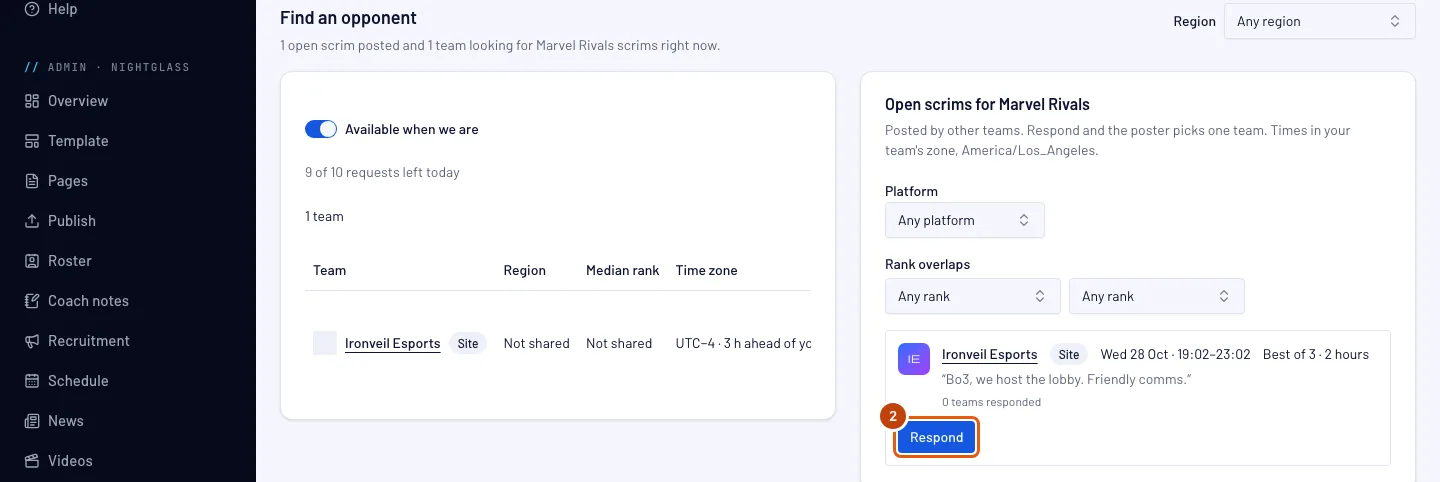
Натисни Відповісти на скримі, який тобі підходить. У вікні під Початок вибери, коли хочеш почати. Угорі вікна видно Формат і Тривалість, які вибрала команда-автор, а кожен запропонований початок залишає місце для всього скриму в межах їхнього вікна: вільний час з 12:30 до 16:30 і скрим на 2 години дають початки з 12:30 до 14:30, кожні 30 хвилин. Спочатку вибрано найперший початок, а рядок під початками показує твій скрим від початку до кінця. Можеш додати коротку примітку для команди. Потім натисни Надіслати відповідь.
Твоя команда має одну відповідь на кожен відкритий скрим. Щоб змінити її початок, відклич її й відповідай знову. Команда, яка його опублікувала, отримає сповіщення в Spawnfront із вибраним тобою початком.
Має з’явитися: «Надіслано. [команда] підтвердить одну команду.», а замість кнопки «Відповісти» — Очікує.
Крок 3: Зачекай на підтвердження
Під пошуком натисни вкладку Твої відгуки: твоя відповідь показана зі статусом Очікує. Щоб забрати її, поки вона очікує, натисни Відкликати у цьому рядку.
Команда, яка опублікувала скрим, підтверджує одну команду. Якщо вона обере твою, статус зміниться на Підтверджено, а скрим з’явиться в календарях обох команд. Якщо вона відхилить твою відповідь, обере іншу команду або відкличе відкритий скрим, статус зміниться на Не обрано, і ти отримаєш сповіщення.

Крок 4: Натисни «Опублікувати відкритий скрим»
Щоб опублікувати власний: вгорі сторінки «Скрими» натисни Опублікувати відкритий скрим.
Має з’явитися: вікно Опублікувати відкритий скрим, де час показано в часовому поясі твоєї команди.

Крок 5: Вкажи час і формат
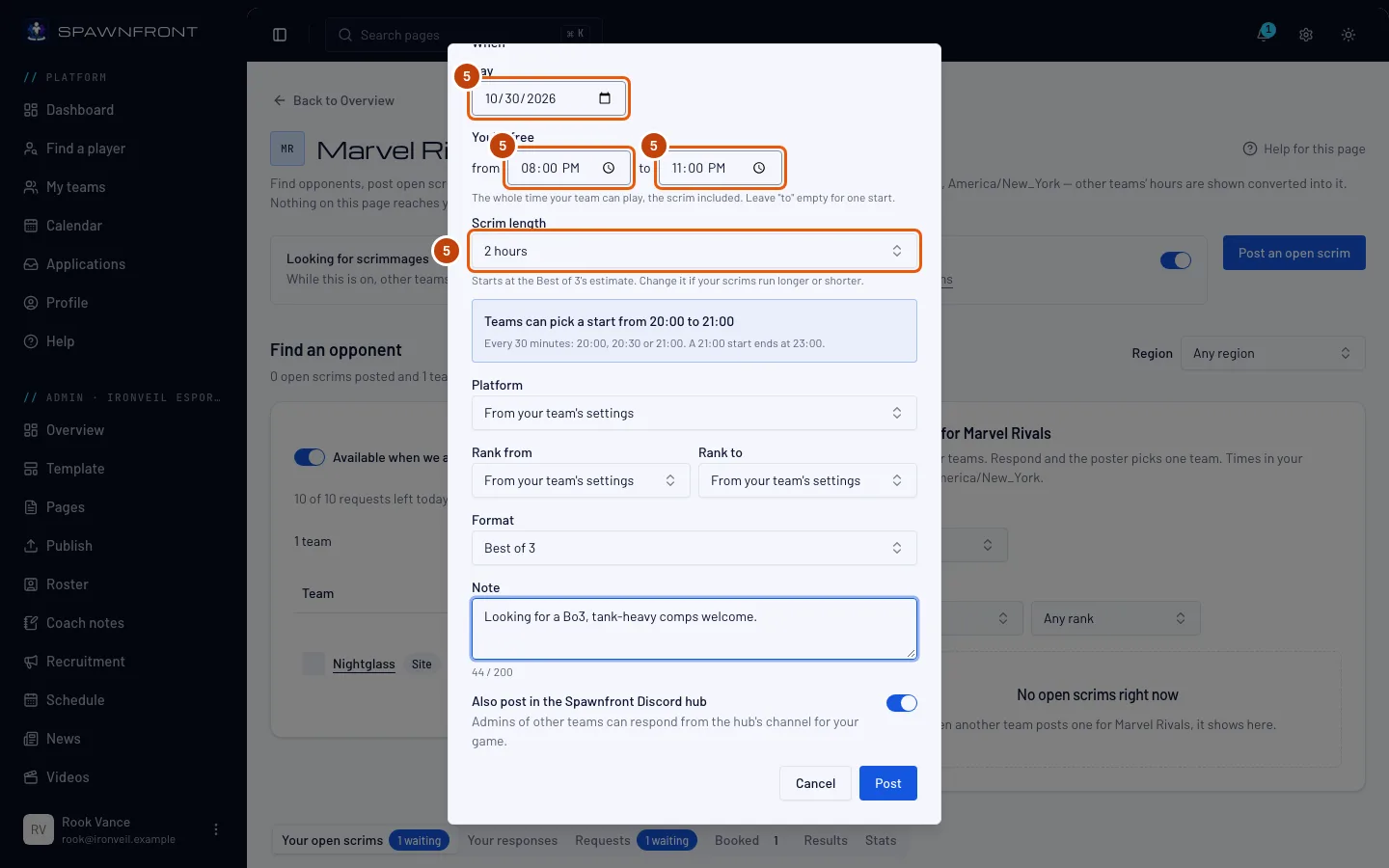
У полі Коли вибери День. У полі Вільний час заповни поля з і до: увесь час, коли твоя команда може грати того дня, разом зі скримом, до восьми годин. Залиш поле до порожнім, щоб запропонувати один початок. Вибери Формат, а потім Тривалість скриму від 1 до 4 годин: спочатку стоїть орієнтовна тривалість формату (2 години для Best of 3), доки ти її не зміниш.
Інші команди отримують лише ті початки, у які вміщується весь скрим. Рядок під тривалістю їх називає: вільний час з 12:30 до 16:30 і скрим на 2 години — команди можуть почати з 12:30 до 14:30, кожні 30 хвилин, тож скрим завжди закінчується до 16:30. Якщо вільний час коротший за скрим, вікно про це скаже, і ти не зможеш опублікувати, доки не подовжиш його або не скоротиш скрим. Також можеш написати Примітка до 200 символів.
Платформа й ранг спочатку беруться з налаштувань твоєї команди. Платформа і діапазон рангів (Ранг від і Ранг до) показують З налаштувань твоєї команди, доки ти не вибереш інше; доти твій відкритий скрим використовує те, чим твоя команда ділиться з іншими командами. Регіон завжди береться з налаштувань твоєї команди.
Також опублікувати в Discord-хабі Spawnfront спочатку увімкнено. Залиш так, щоб опублікувати відкритий скрим у каналі looking-for-scrim хабу Spawnfront для твоєї гри й регіону твоєї команди або для твоєї консолі, якщо ти граєш на Xbox чи PlayStation, де на нього також можуть відповісти інші команди.
Крок 6: Опублікуй
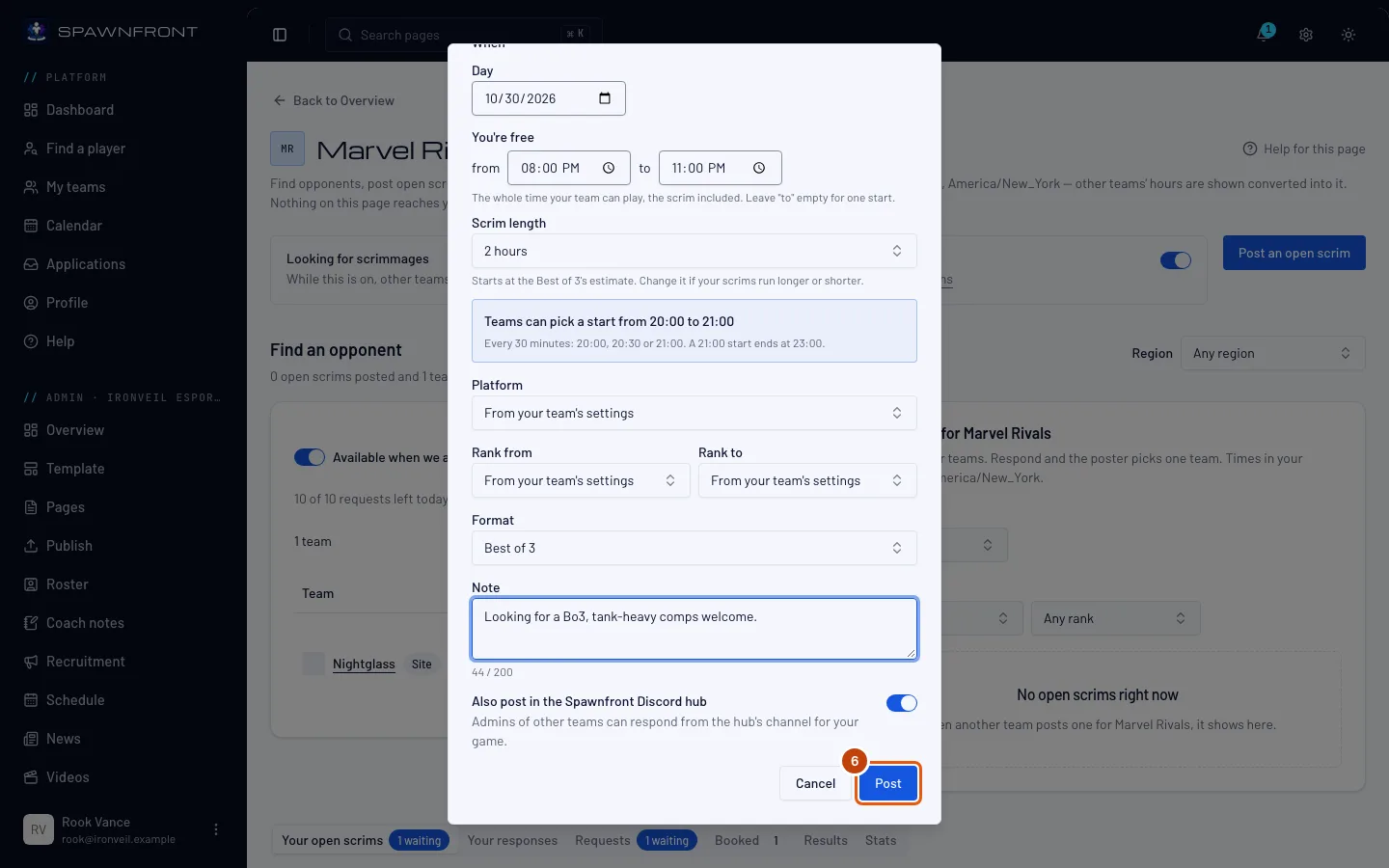
Натисни Опублікувати.
Безкоштовна команда може мати два відкриті скрими одночасно, а команда із сайтом — п’ять. Кожна команда може публікувати десять на день.
Має з’явитися: «Відкритий скрим опубліковано.» («Відкритий скрим опубліковано, також у хабі Spawnfront.», якщо його надіслано в хаб). Тепер відкритий скрим є в списку Твої відкриті скрими.
Крок 7: Переглянь відповіді
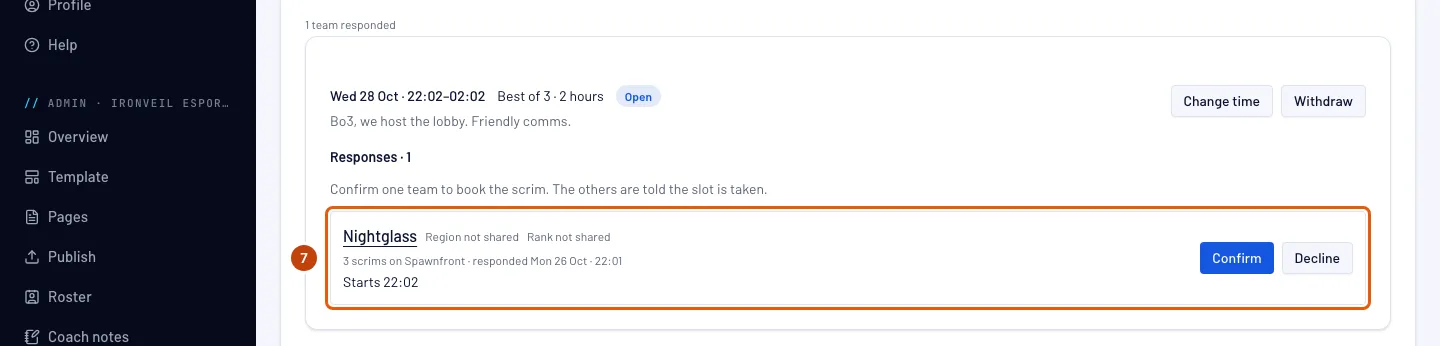
Коли команда відповідає, ти отримуєш сповіщення, а вкладка Твої відкриті скрими під пошуком показує, скільки відповідей чекає. На цій вкладці під кожним твоїм відкритим скримом є список команд, які відповіли; натисни назву команди, щоб відкрити її сторінку.
Має з’явитися: регіон і ранг кожної команди, скільки скримів вона зіграла в Spawnfront, коли відповіла, вибраний нею початок і її примітка, а поруч — Підтвердити і Відхилити.
Крок 8: Відхили команду
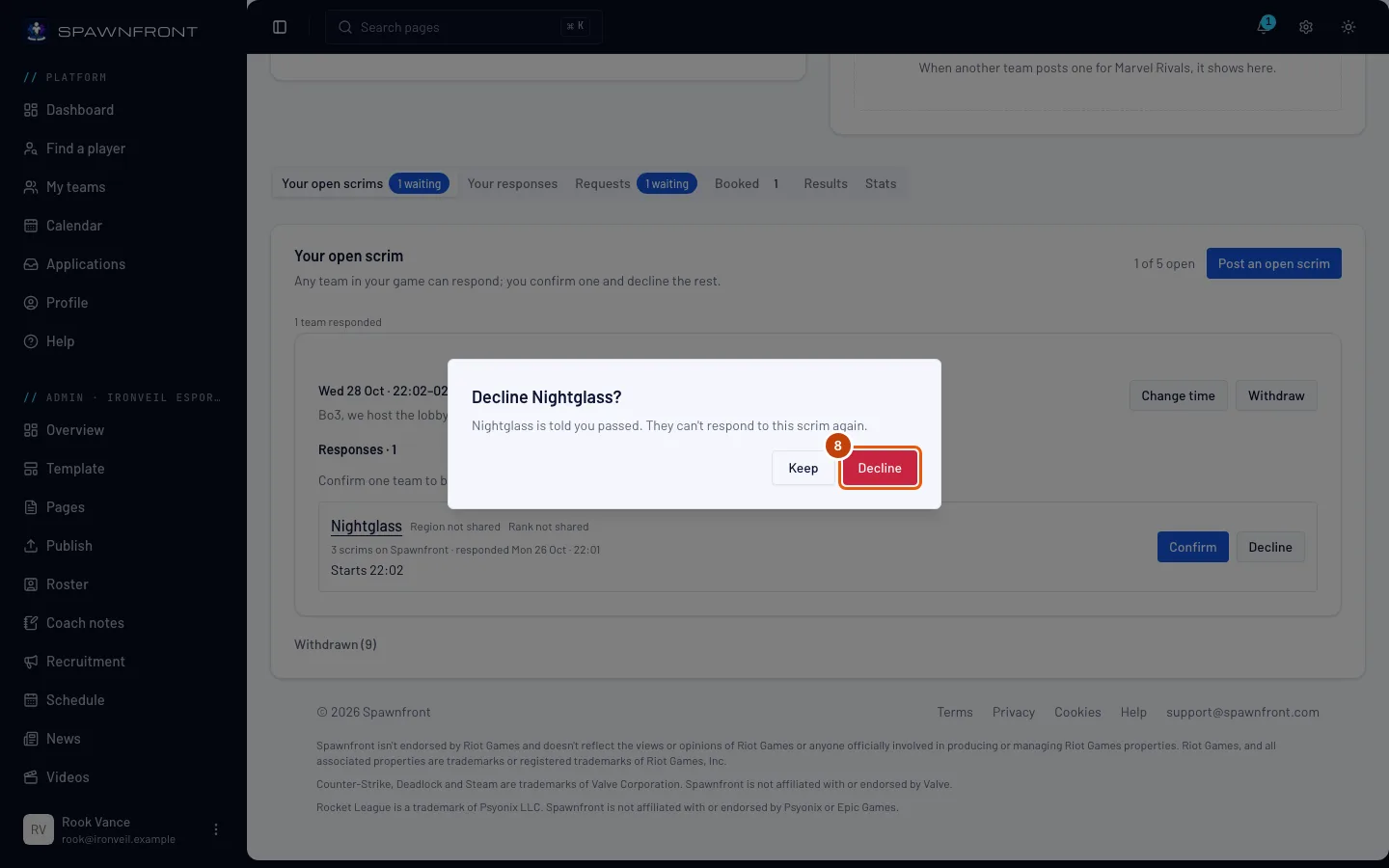
Щоб відмовити команді, натисни Відхилити у її рядку, а потім Відхилити у вікні з запитанням. Якщо передумаєш, натисни Залишити.
Відхилена команда не зможе знову відповісти на цей відкритий скрим. Їй повідомлять про відмову.
Має з’явитися: «[команда] відхилено. Їм повідомили.» Команда переміститься в закриту групу Відхилено під цим відкритим скримом; відкрий її, щоб побачити команди, яким ти відмовив.
Крок 9: Підтверди одну команду
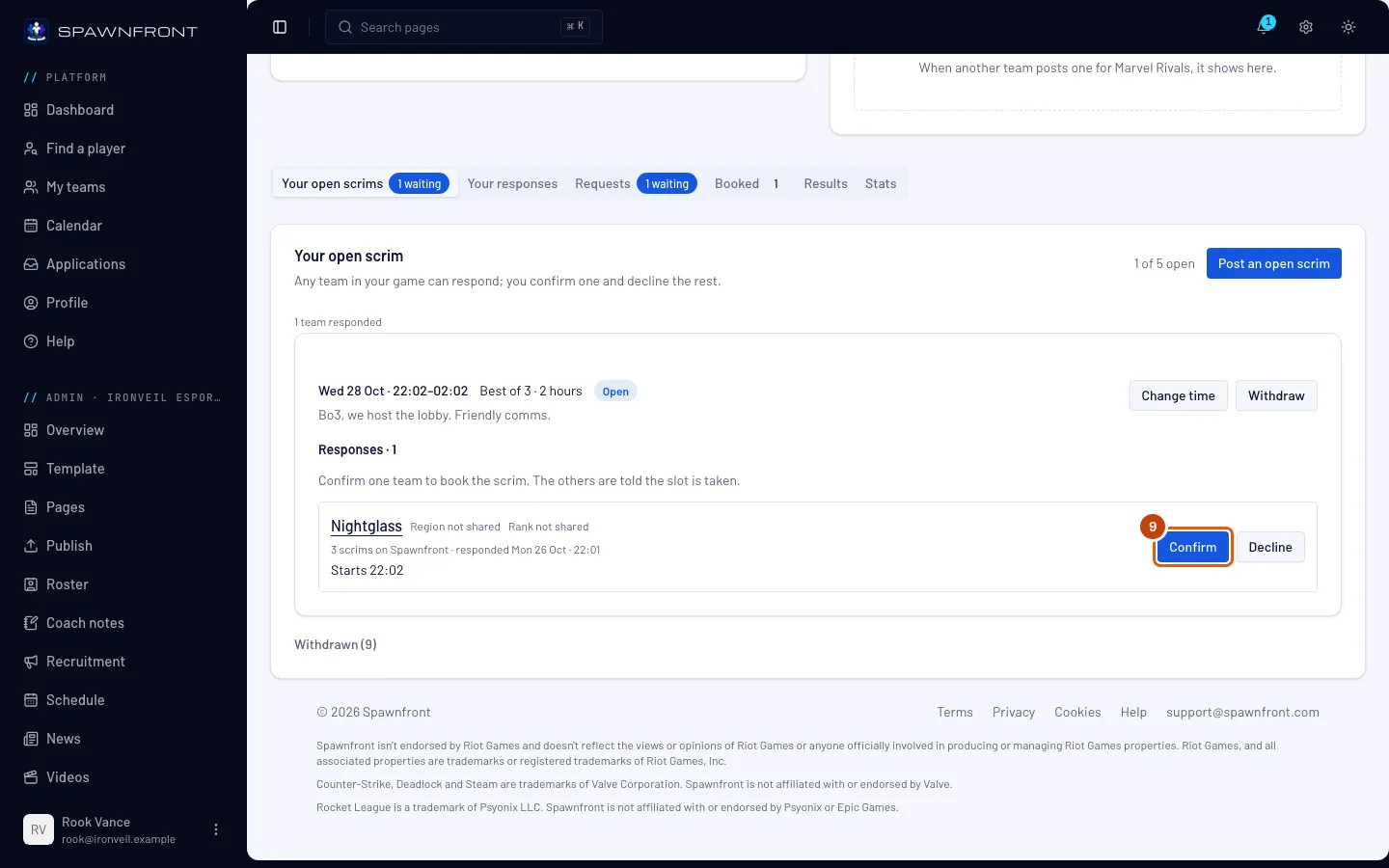
Натисни Підтвердити біля команди, з якою хочеш грати.
Підтвердження одразу бронює скрим на початок, який вибрала ця команда. Він з’являється в календарях обох команд і на сторінці «Матчі». Інші команди, які відповіли, дізнаються, що слот зайнято.
Має з’явитися: «Заброньовано з [команда]. Скрим є в календарях обох команд.» Скрим також з’явиться в Заброньовано. Якщо твій відкритий скрим був у хабі Spawnfront, там також відкриється приватна гілка для адміністраторів обох команд. Натисни Відкрити гілку в хабі Spawnfront, щоб перейти до неї.
Як зрозуміти, що все вийшло
- Надіслана відповідь показується в Твої відповіді зі статусом Очікує, потім Підтверджено або Не обрано.
- Опублікований відкритий скрим показується в Твої відкриті скрими зі статусом Відкритий, потім Заброньовано. Щоб відкликати його, натисни Відкликати і підтвердь у вікні з запитанням: команди, які ще чекають, отримають сповіщення, а скрим на тиждень переміститься в закриту групу Відкликано внизу вкладки.
- Підтверджений скрим є на вкладці Заплановано і в календарі твоєї команди. У його рядку видно, хто прийде, — наприклад Прийдуть: 5 · Запізнюються: 1, — за позначками, які учасники поставили в Календарі.
Зміни час свого відкритого скриму. У розділі Твої відкриті скрими натисни на ньому Змінити час. У вікні зміни день, вільний час або тривалість скриму; перед збереженням там видно кожну команду, яка відповіла, і чи досі підходить її початок. Натисни Зберегти новий час. Команда, чий початок досі підходить, зберігає свою відповідь без змін. Команді, чий початок більше не підходить, про це повідомлять: її відповідь позначено як Початок більше не пропонується, ти не зможеш її підтвердити, доки ця команда не вибере новий початок, а сама команда бачить Вибери новий початок. Час уже заброньованого скриму натомість змінюють на сторінці Матчі.
Відкриті скрими в Discord. Відкритий скрим, опублікований у хабі Spawnfront, з’являється як картка в каналі looking-for-scrim його гри для регіону автора (наприклад, na-looking-for-scrim) або, якщо відкритий скрим для Xbox чи PlayStation, у каналі його консолі (наприклад, xbox-looking-for-scrim). Власник або адміністратор будь-якої команди з цієї гри, а також учасник, якому команда дозволяє бронювати скрими, може натиснути Відповісти на картці. На картці видно, коли команда вільна, формат із тривалістю скриму, запропоновані початки, діапазон рангів, регіон і платформу. Відповідь з Discord бере перший початок у вікні, який ще попереду; щоб вибрати пізніший, відклич її й відповідай знову в Spawnfront. Картка команди з розміщеним сайтом показує позначку Сайт і посилання на її сайт. Картка команди без сайту закінчується словами «Працює на Spawnfront». Якщо твій Discord прив’язано, кнопка Приєднатися до хабу Spawnfront на твоїй панелі відкриває запрошення до хабу. Відкритий скрим можна опублікувати й з Discord: введи /scrim find і заповни вікно, що відкриється (якщо команда одна, у ньому є поле До для кінця вільного часу). Щоб задати тривалість скриму, додай до /scrim find параметр length; без нього скрим отримує орієнтовну тривалість формату. Щоб змінити час одного зі своїх відкритих скримів з Discord, введи /scrim move і вибери його. Підтвердити чи відхилити команду можна лише в Spawnfront. Після скриму /scrim result надсилає скриншот табло кожної гри: дивись Зарахувати скрим за скриншотом. Після скриму в Overwatch /scrim log надсилає журнал Workshop однієї карти: дивись Зарахувати скрим в Overwatch за журналом Workshop. Щоб відповідати чи публікувати з Discord, твій Discord має бути прив’язаний до Spawnfront. Дивись Вхід через Discord.
Щось не так?
Після «Відповісти» з’являється «Цей відкритий скрим більше недоступний»
Іншу команду вже підтвердили, автор відкликав скрим або його час уже настав. Вибери інший зі списку.
Після «Відповісти» з’являється «Твоя команда вже відповіла на цей відкритий скрим»
Твоя команда вже має відповідь, що очікує. Знайди її в Твої відповіді; щоб вибрати інший початок, відклич її там і відповідай знову.
Після «Опублікувати» з’являється, що відкритих скримів уже максимум
Безкоштовна команда може мати два відкриті скрими одночасно, а команда із сайтом — п’ять. Натисни Відкликати біля одного з них у Твої відкриті скрими або зачекай, доки один забронюють. Щоб мати до п’яти відкритих, отримай сайт для своєї команди: дивись Отримай сайт для своєї команди.
Після «Опублікувати» з’являється «Можна публікувати 10 відкритих скримів на день»
Ти вже використав десять публікацій на сьогодні. Спробуй завтра.
Після «Опублікувати» з’являється «Запропонуй час щонайменше за 30 хвилин»
Початок надто скоро. Вибери час щонайменше за 30 хвилин від зараз. Якщо з’являється «Запропонуй час у межах наступних 30 днів», вибери ближчий час.
Після «Підтвердити» з’являється «Ця команда зараз не може грати скрим»
Дві команди більше не грають в одному місці. Наприклад, одна з команд змінила сервер League of Legends, регіон Valorant чи платформу. Підтверди іншу команду або відклич відкритий скрим.
Discord пише «Щоб відгукнутися, потрібна команда …, для якої ти бронюєш скрими на Spawnfront.»
Ти не бронюєш скрими для жодної команди в Spawnfront у грі цього відкритого скриму. Відповідати можуть власники й адміністратори команди в тій самій грі, а також її учасники, коли команда вмикає для них Бронювати скрими, — див. Бронюй скрими для своєї команди.
У меню немає «Відкриті скрими»
Відкриті скрими на сторінці Скрими, у розділах Знайти суперника і Твої відкриті скрими, — і для безкоштовних команд, і для команд із сайтом.
Discord пише «Спочатку прив’яжи свій Discord до Spawnfront»
Твій Discord ще не прив’язаний до акаунта Spawnfront. Натисни Увійти через Discord під цим повідомленням і спробуй знову.
Схожі статті
Досі не виходить? Напиши в підтримку або на пошту support@spawnfront.com — вкажи сторінку, на якій ти є, і номер кроку.