
Знайти скрим
Потрапи в пошук скримів, знайди команди, чиї години збігаються з твоїми, надішли запит і відповідай на отримані.
Для власників і адміністраторів команд · 5 кроків
Що потрібно спочатку
- Пошуком скримів може користуватися будь-яка команда, безкоштовна чи із сайтом, і надсилати запит будь-якій команді своєї гри, яка шукає скрими.
- Ти власник або адміністратор команди. Учасник, якому твоя команда дозволяє бронювати скрими, робить те саме на сторінці «Скрими» команди — див. Бронюй скрими для своєї команди.
- Години твоєї команди збережено на сторінці Доступність — див. Вкажи, коли можеш грати скрими. Без них пошук не зможе знайти години, що збігаються.
Кроки
Крок 1: Увімкни «Шукаємо скрими»
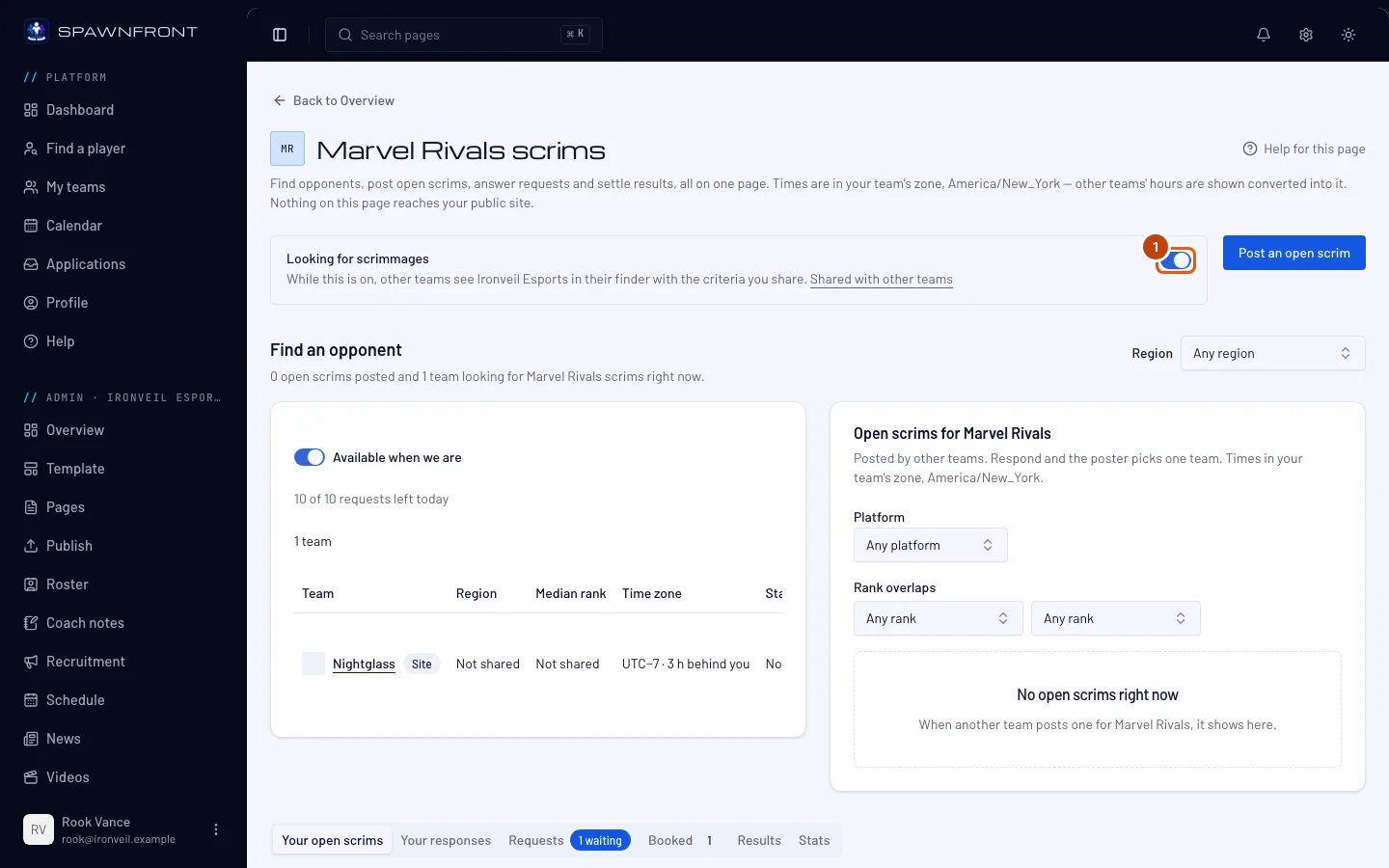
В адмінпанелі команди натисни Скрими на бічній панелі, а потім увімкни Шукаємо скрими угорі сторінки. У назві сторінки є гра твоєї команди, наприклад Скрими Marvel Rivals. Якщо в тебе є команди в інших іграх, перемикайся через Гра поруч із назвою.
Інші команди знаходять тебе, лише поки це ввімкнено. Якщо вимкнути, ти зникнеш із їхнього пошуку, а всі запити, що ще чекають на твою відповідь, стануть недійсними.
Ти маєш побачити: «Ти в списку пошуку».
Крок 2: Знайди команду, яка грає тоді ж, що й ти
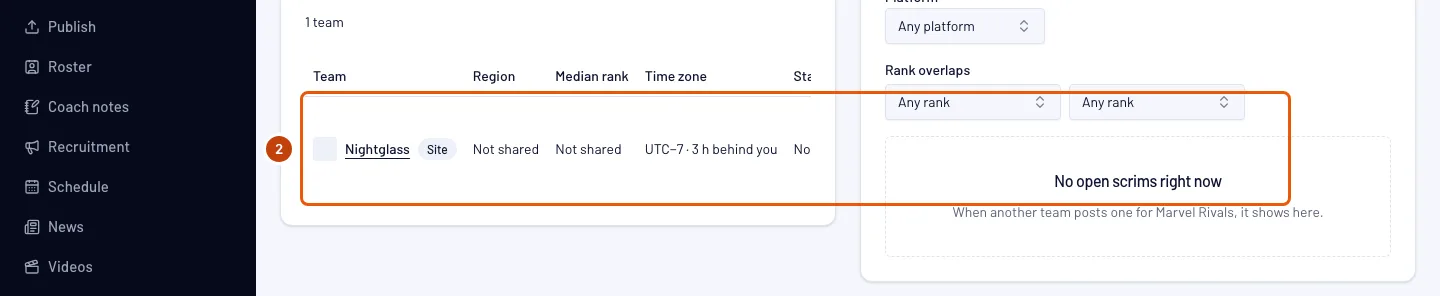
У розділі Знайти суперника пошук розташований поруч із відкритими скримами інших команд (див. Знайти й опублікувати відкриті скрими). У пошуку залиш увімкненим Доступні тоді, коли й ми. Регіон над обома списками спочатку показує регіон, спільний для твоєї команди; вибери інший або Будь-який регіон, щоб змінити обидва списки одразу. Пошук також показує, скільки запитів лишилося в твоєї команди на сьогодні.
Ти маєш побачити: команди, які шукають скрими і чиї години збігаються з твоїми протягом наступних семи днів. Спільні години позначено ●, а весь час показано в часовому поясі твоєї команди. Команда, що входить до організації, показана як Організація · Команда — наприклад, Blades · Team 2. Дві команди однієї організації можуть грати скрими між собою, тож інші команди твоєї організації теж можуть бути в списку. Команди із сайтом показано першими, з позначкою Сайт.
Крок 3: Надішли запит
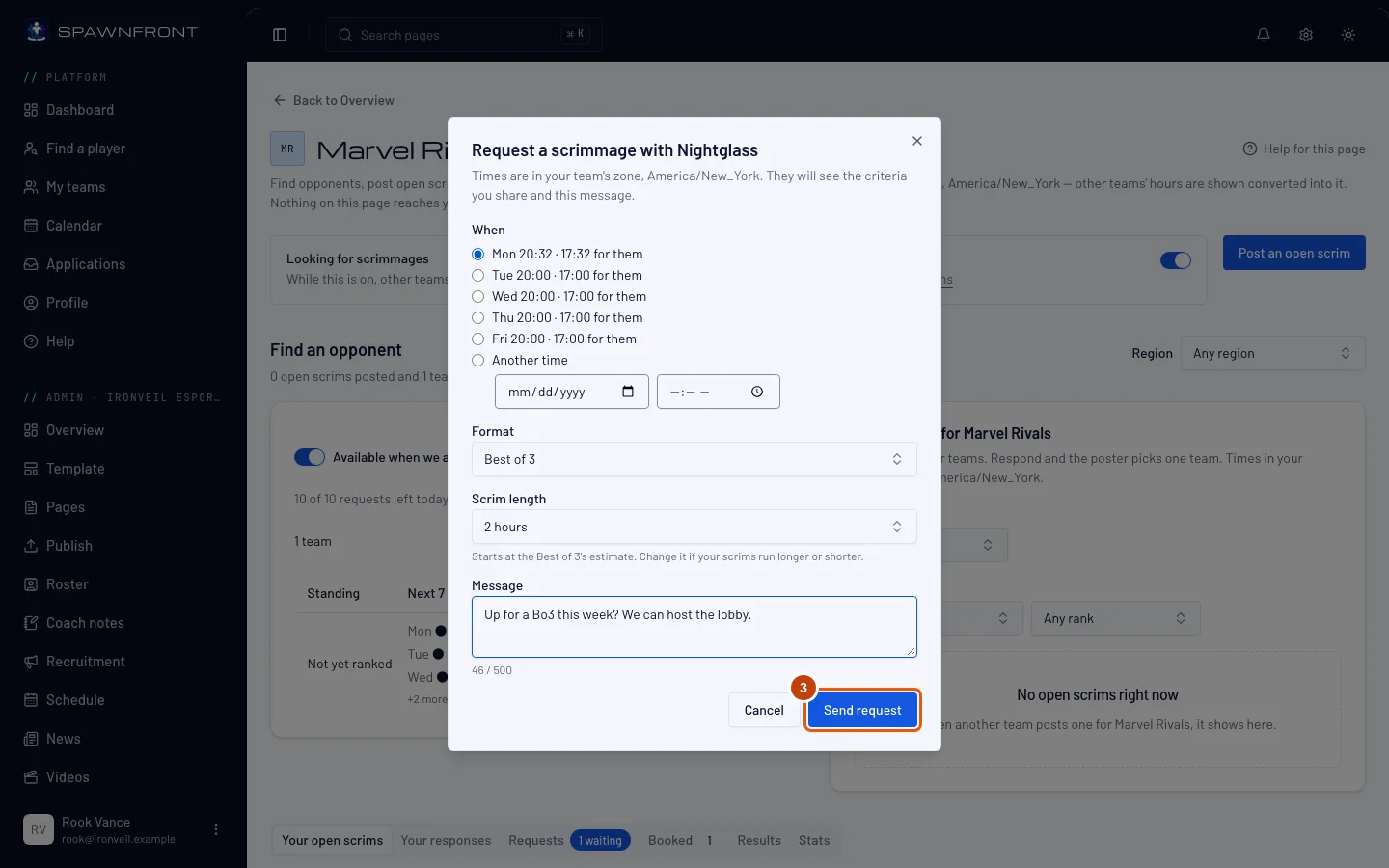
Натисни Запросити на скрим у рядку команди. У вікні, що відкриється, вибери час у полі Коли (або Інший час), вибери Формат і Тривалість скриму (спочатку стоїть орієнтовна тривалість формату), за бажання напиши Повідомлення, а потім натисни Надіслати запит.
Формат може бути блоком. Окрім форматів best of, у полі Формат є варіанти від Блок із 2 ігор до Блок із 5 ігор — тренувальний блок, де грають усі ігри, а рівний рахунок — це нічия. Для блоку у Valorant можна також увімкнути Усі раунди: на кожній карті грають усі 24 раунди. Команда League of Legends може також увімкнути Fearless драфт: чемпіона, вибраного в одній грі, не можна вибрати знову до кінця серії. Інша команда бачить обидва налаштування, перш ніж прийняти запит.
Інша команда бачить критерії, якими ти ділишся, і твоє повідомлення. Запит чекає на відповідь до трьох днів — менше, якщо запропонований час настає раніше. Безкоштовна команда може надсилати п’ять запитів на день, команда із сайтом — десять (лічильник скидається опівночі за UTC).
Ти маєш побачити: «Запит надіслано», а на кнопці в рядку тепер написано Очікує.
Крок 4: Відкрий свої запити
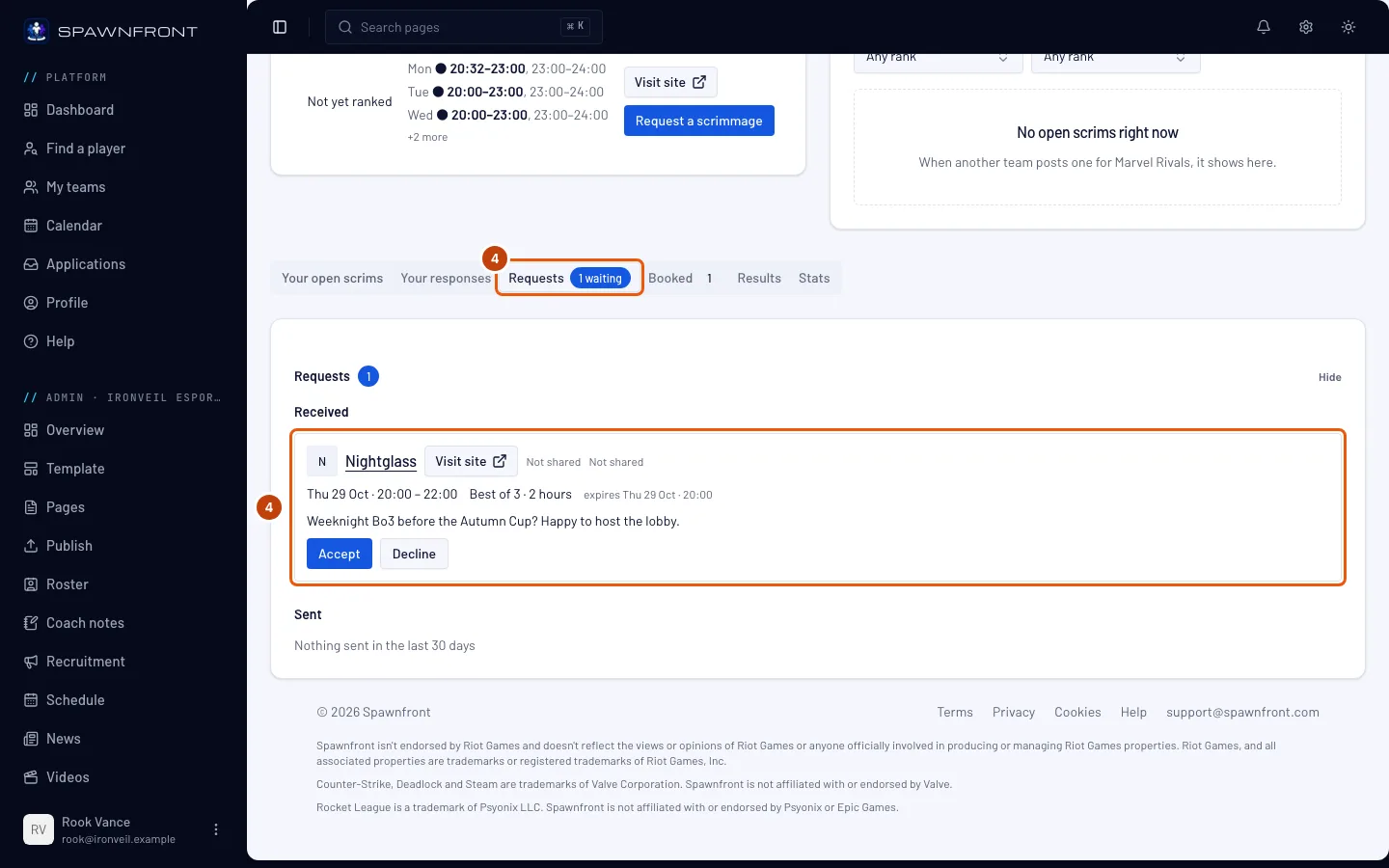
Під пошуком натисни вкладку Запити. Число на ній показує, скільки запитів чекає на твою відповідь. Потім натисни Запити, щоб відкрити картку.
Ти маєш побачити: Отримані — запити, які тобі надіслали інші команди, із запропонованим часом, форматом і терміном дії кожного — і Надіслані — твої власні запити за останні 30 днів з їхнім статусом.
Крок 5: Прийми або відхили
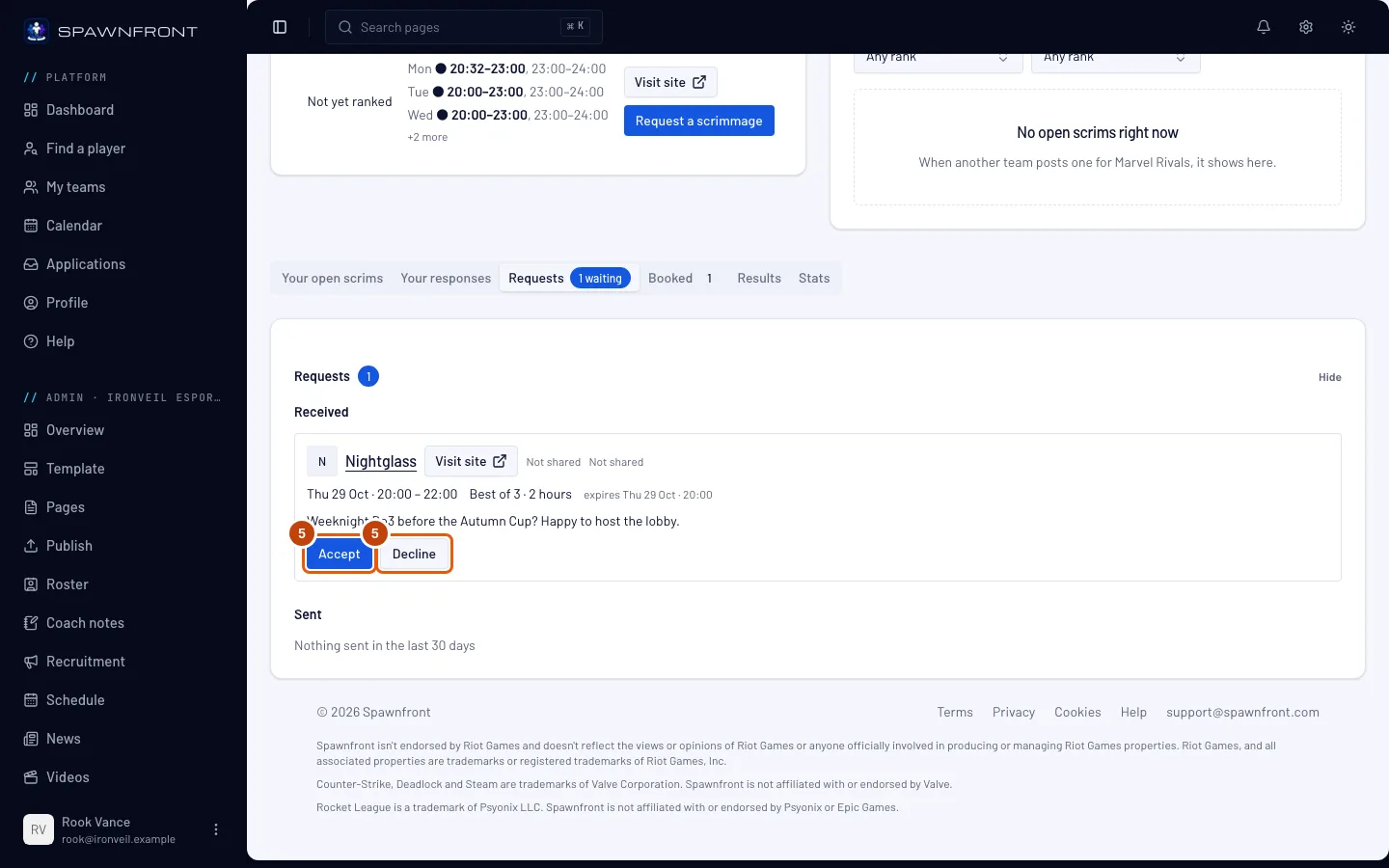
В отриманому запиті натисни Прийняти або Відхилити — за бажання напиши причину, а потім натисни Надіслати відмову (або Залишити в очікуванні, якщо передумаєш).
Щойно ти приймаєш запит, скрим одразу з’являється на сторінках «Матчі» обох команд.
Ти маєш побачити: «Скрим зареєстровано в матчах» із посиланням Переглянути в матчах — або «Запит відхилено». Прийнятий скрим також показано на вкладці Заплановано, де його можна скасувати.
Як зрозуміти, що все вийшло
- Перемикач Шукаємо скрими увімкнено.
- Надісланий тобою запит видно в розділі Надіслані на картці Запити, і поки він чекає, можна натиснути Відкликати.
- Прийнятий скрим є на твоїй сторінці Матчі.
Запит приходить у дзвіночок. Коли інша команда запрошує вас на скрим, кожен власник і адміністратор твоєї команди одразу отримує сповіщення із запропонованим часом за UTC. Відкрий його, щоб перейти на сторінку Скрими. Запит, який надсилаєш ти, так само надходить адміністраторам іншої команди. Див. Твої сповіщення.
Щось не так?
Пошук показує «Жодна позначена команда не доступна в ці години»
Цього тижня жодна команда, яка шукає скрими, не збігається з твоїми годинами. Натисни Показати всі позначені команди, щоб побачити всі команди, які шукають скрими, або вимкни Доступні тоді, коли й ми і шукай за днем і діапазоном годин.
Кнопка «Запросити на скрим» неактивна
На ній написано Очікує, якщо в тебе вже є запит до цієї команди, що чекає відповіді, — можна лише один за раз. Вона також неактивна, коли твоя команда вже надіслала всі запити за добу UTC: п’ять у безкоштовної команди, десять у команди із сайтом. Щоб надсилати до десяти на день, див. Отримай сайт для своєї команди.
Перемикач «Доступні тоді, коли й ми» неактивний
У твоєї команди не збережено годин. Додай їх на сторінці Доступність і повернися.
«Надіслати запит» показує «Запропонуй час щонайменше за 30 хвилин наперед»
Вибраний час надто близький. Вибери пізніший слот у полі Коли або час щонайменше за 30 хвилин від цього моменту (і в межах наступних 30 днів) у полі Інший час.
Схожі статті
Досі не виходить? Напиши в підтримку або на пошту support@spawnfront.com — вкажи сторінку, на якій ти є, і номер кроку.