
Знайти гравця
Переглядай гравців і членів штабу, які додали себе в список, по одній грі: фільтруй за роллю, регіоном, платформою й рангом і відкривай картки.
Для гравців · 6 кроків
Що потрібно спочатку
- Ти увійшов в акаунт. «Знайти гравця» доступне лише для акаунтів, що увійшли; поза Spawnfront його ніхто не бачить.
Кроки
Крок 1: Відкрий «Знайти гравця»
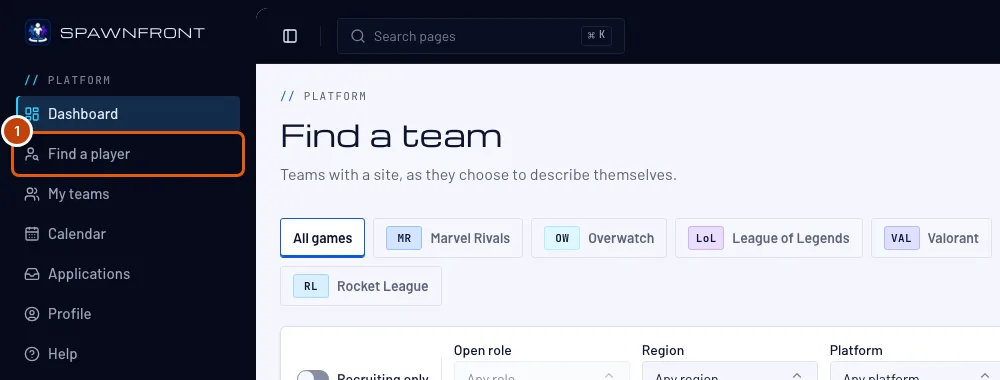
У меню натисни Знайти гравця. На телефоні спершу відкрий меню кнопкою вгорі ліворуч.
Ти побачиш: Знайти гравця, рядок ігор, фільтри й гравців першої гри.
Тут лише ті, хто сам вирішив з’явитися в списку, по одній грі: гравці — див. Як додати себе в «Знайти гравця» — і тренери, менеджери, аналітики й контент-мейкери — див. Як додати себе до штабу.

Крок 2: Вибери гру
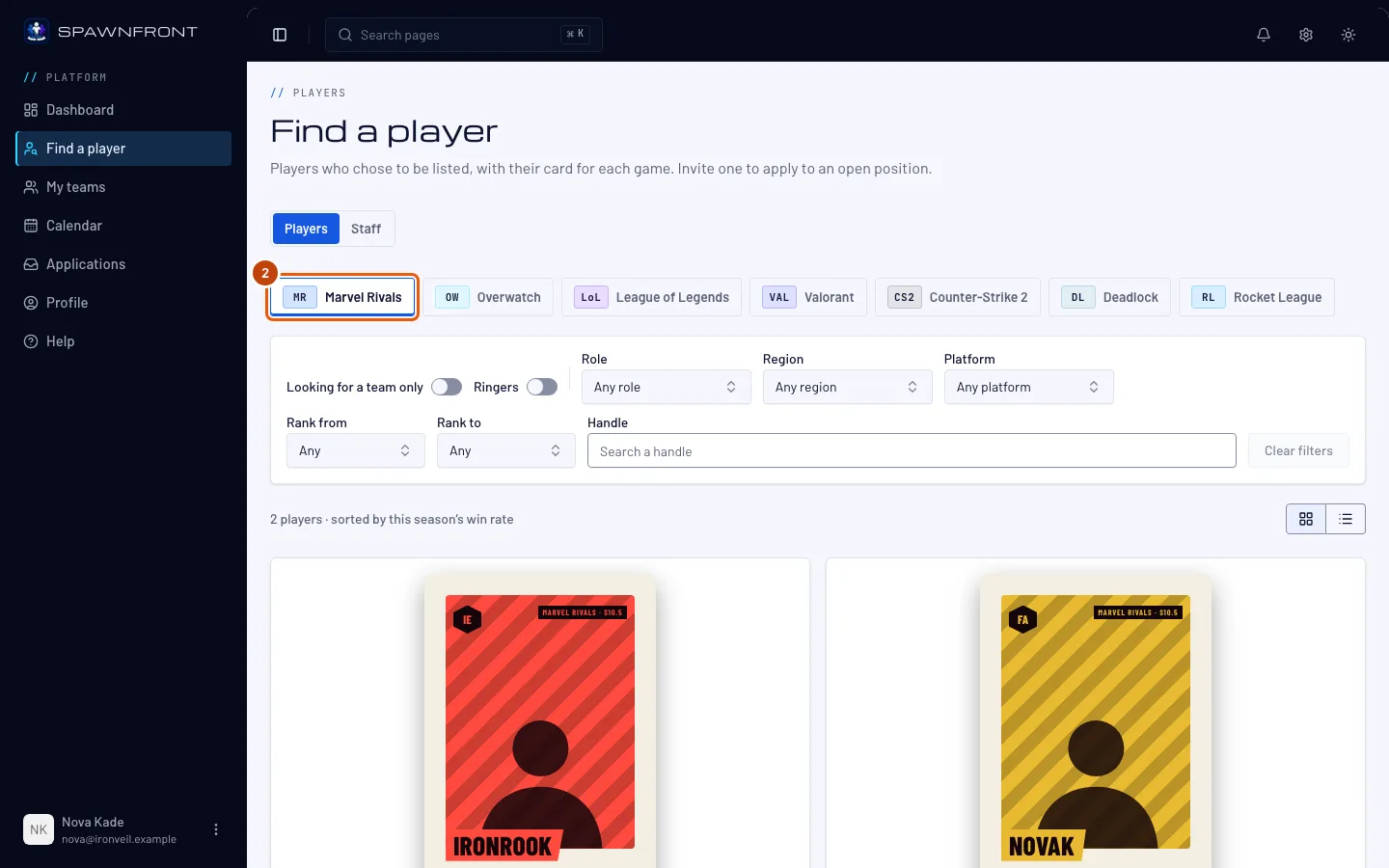
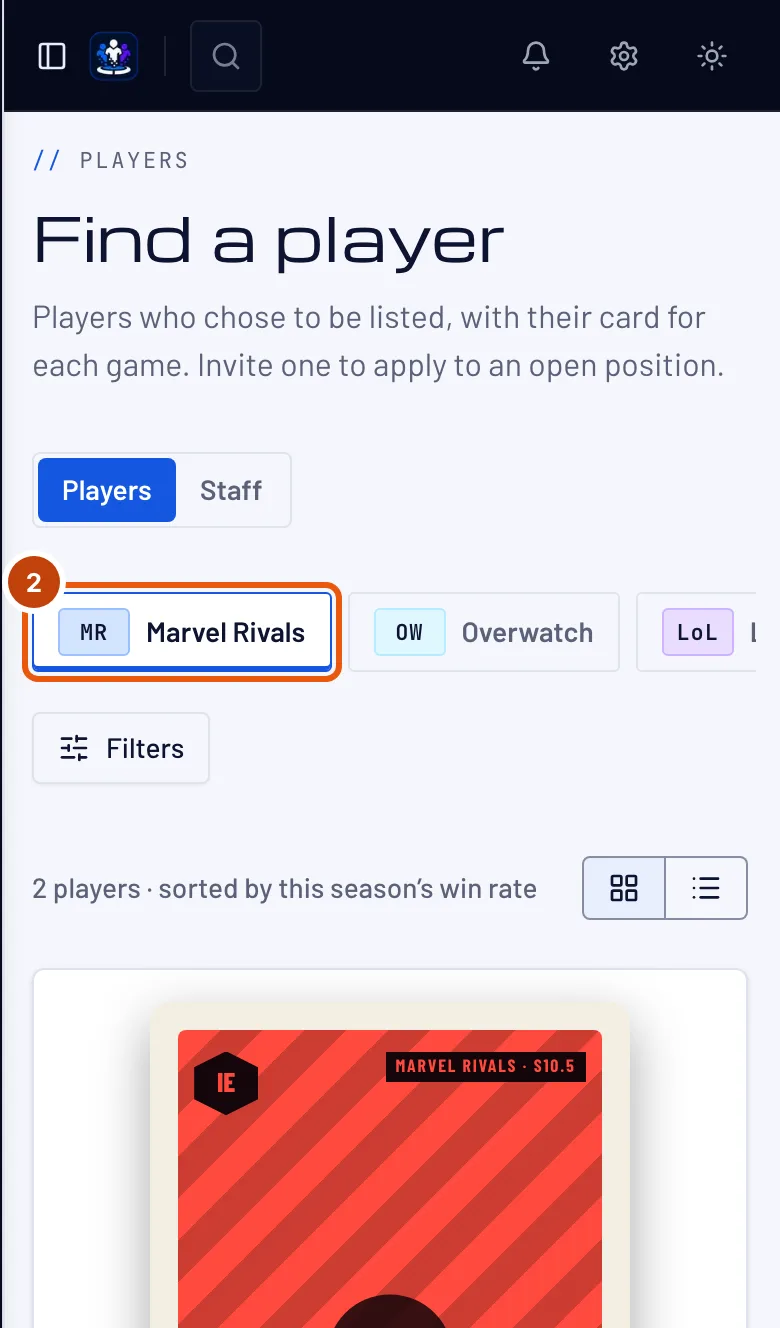
Натисни вкладку гри вгорі: Marvel Rivals, Overwatch, League of Legends, Valorant, Counter-Strike 2, Deadlock або Rocket League.
Ти побачиш: гравців цієї гри та їхню кількість — «відсортовано за відсотком перемог у цьому сезоні».
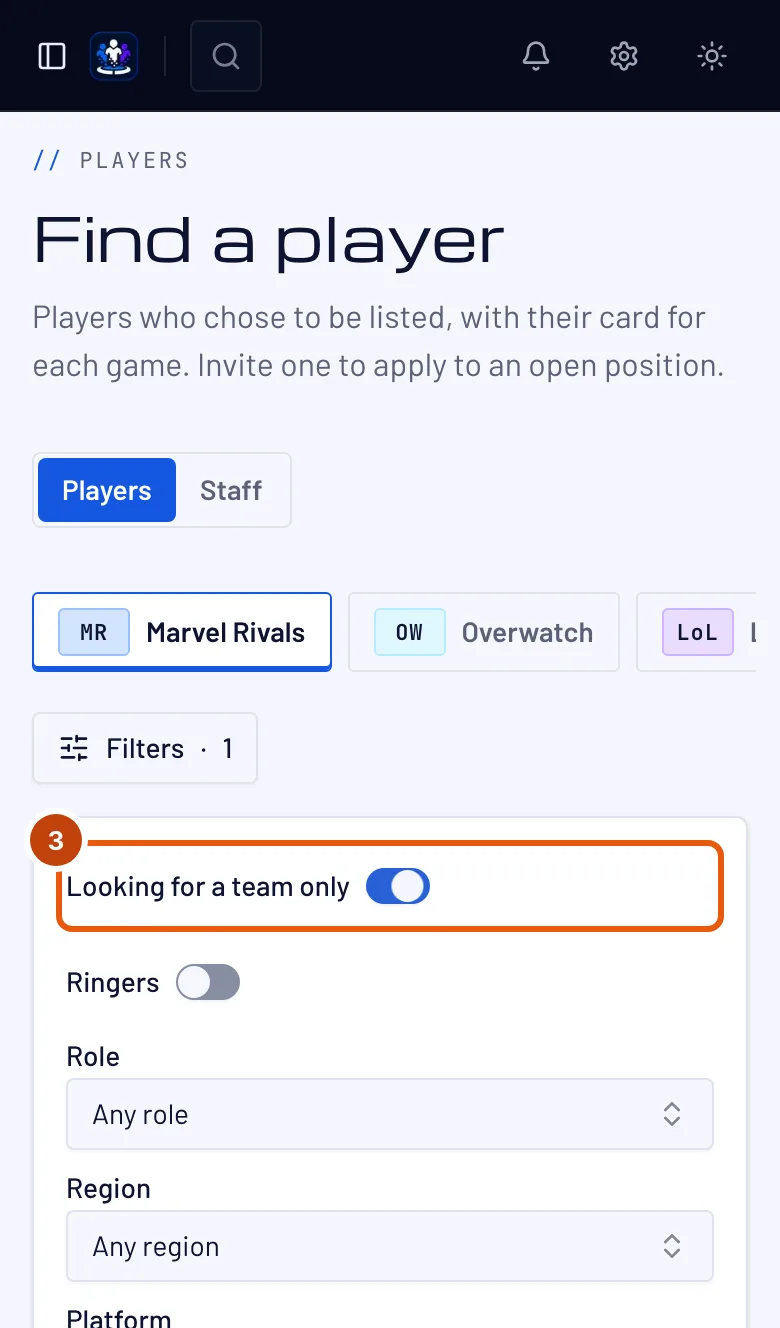
Крок 3: Покажи лише тих, хто шукає команду
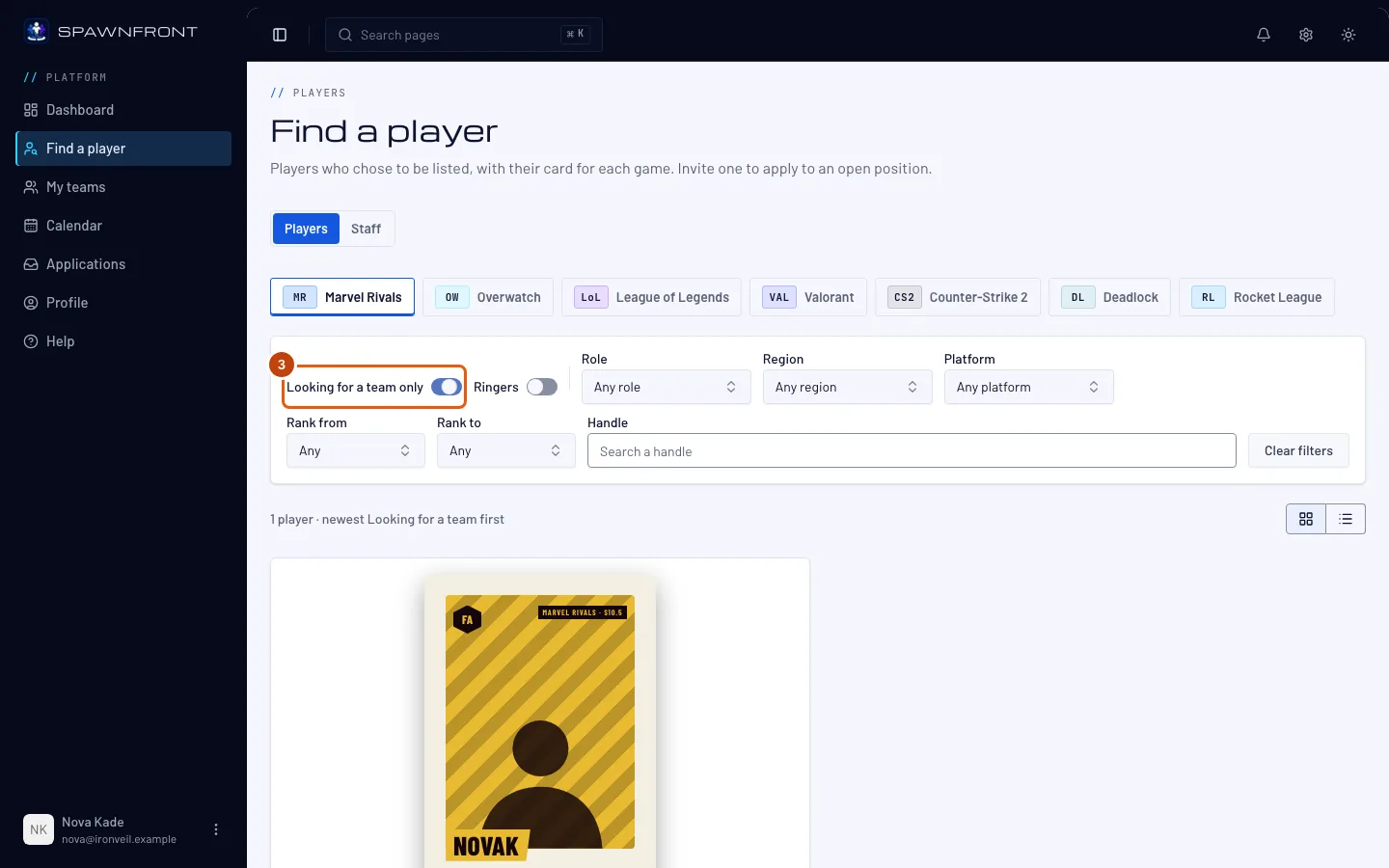
Увімкни Лише ті, хто шукає команду. На телефоні спершу натисни Фільтри.
Ти побачиш: лише гравців зі значком Шукає команду, найновіші вгорі — у рядку над ними написано «спершу найновіші, хто шукає команду».
Крок 4: Звузь список
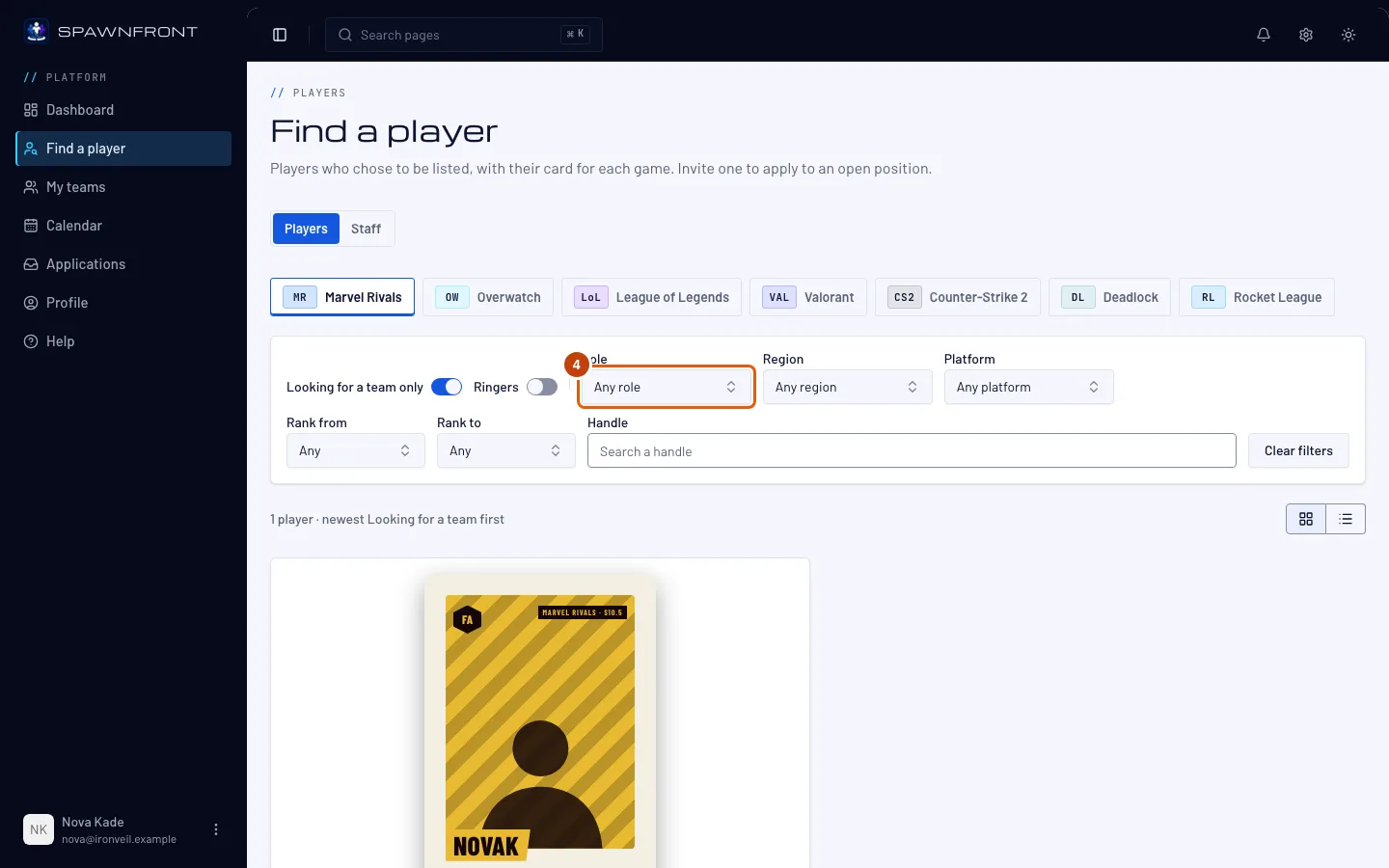
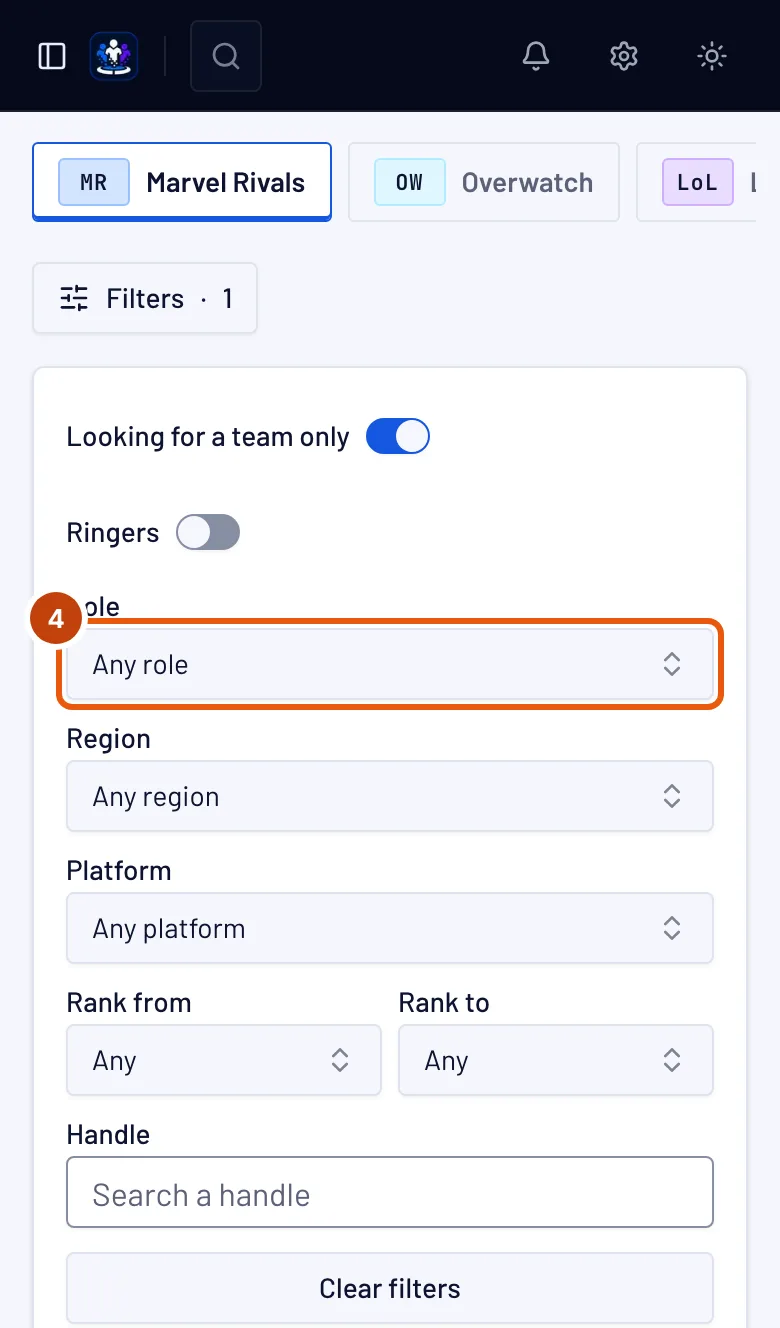
Вибери Роль, а за бажанням — Регіон, Платформа або діапазон рангу через Ранг від і Ранг до. Для League of Legends замість регіону вибери Server, а для Valorant — Valorant region. Щоб знайти конкретного гравця, введи частину його нікнейму в полі Нікнейм. Кнопка Скинути фільтри починає все спочатку. Щоб переглянути багато гравців одразу, перемкни Картки на Список над гравцями.
Щоб знайти гравця, який може підмінити на одне заняття, увімкни Стендіни: залишаться лише гравці, які ввімкнули Можу бути стендіном, кожен зі значком Стендін. Запроси когось на свій запит на стендіна — див. Знайти стендіна.
Щоб натомість знайти тренера, менеджера, аналітика чи контент-мейкера, натисни Штаб над фільтрами. Кожна анкета штабу показує ролі, ігри, регіон, кілька рядків про людину й мови, якими вона розмовляє, — нові в списку першими; звузь список через Роль і Регіон.
Ти побачиш: список і кількість змінюються, поки ти вибираєш. У кожного гравця видно роль, Регіон, Платформа, Ранг, результати цього сезону (або минулого, на початку сезону) і команду, за яку він грає, — або Вільний агент.
Крок 5: Відкрий гравця
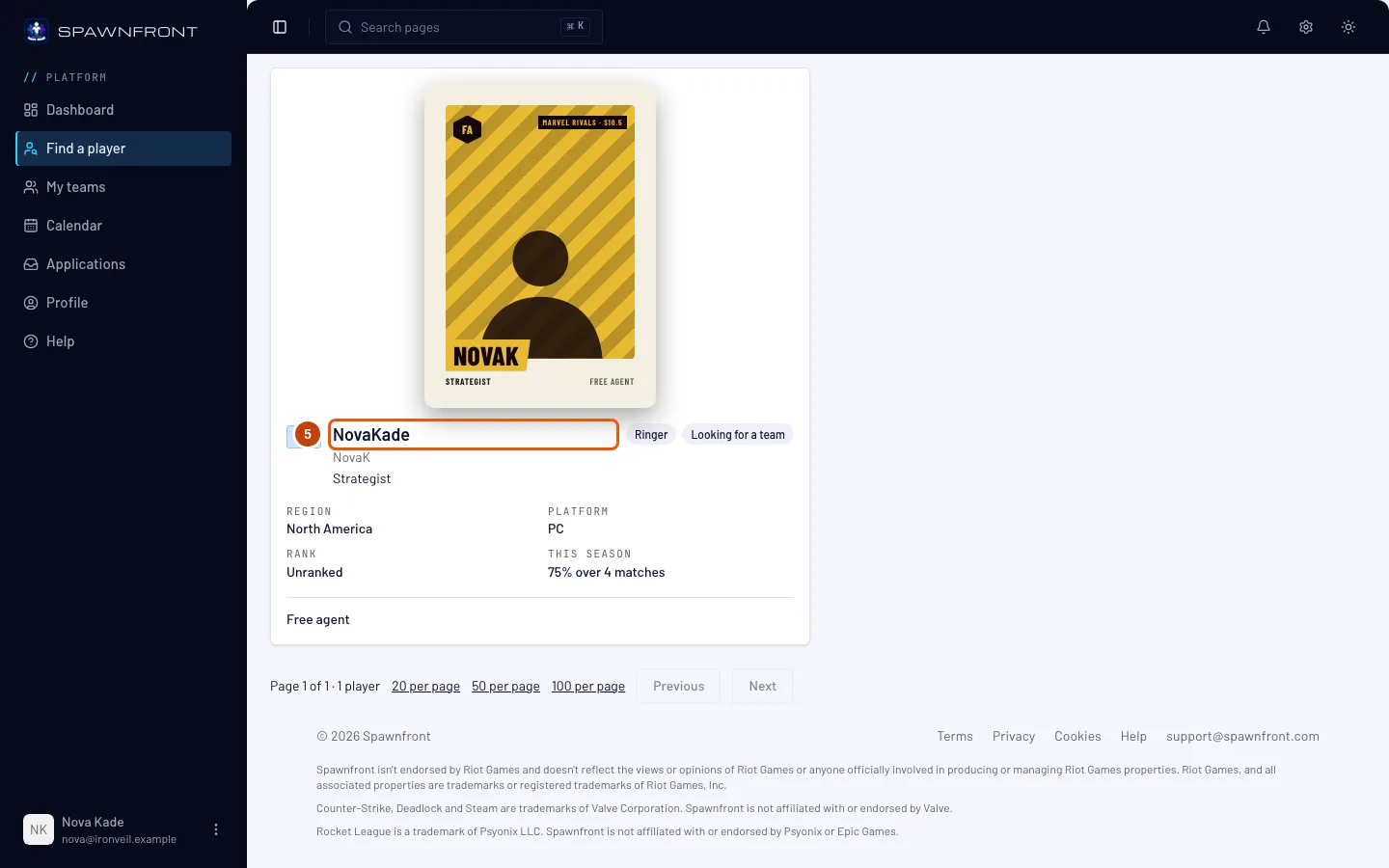
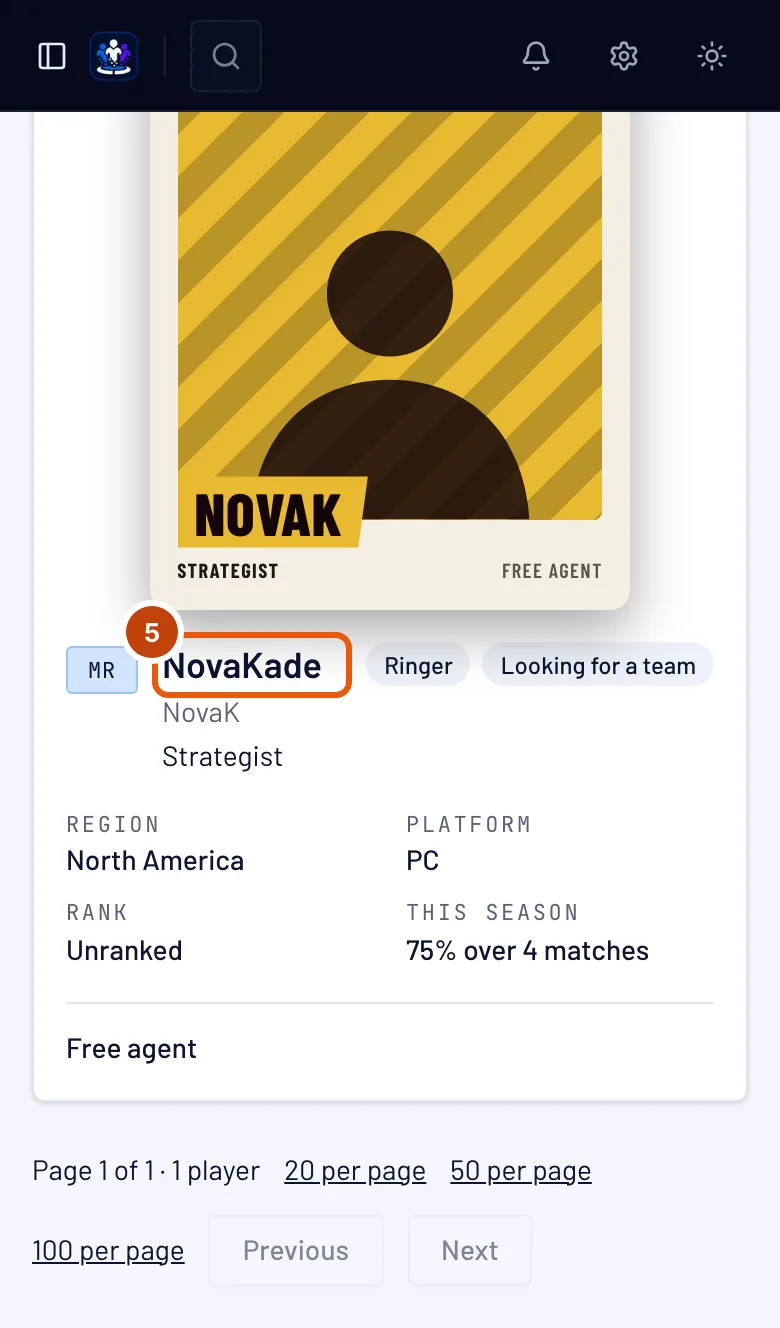
Натисни нікнейм гравця.
Ти побачиш: картку гравця. Гравець, який грає за команду, відкривається на сторінці цієї команди як Картка гравця з назвою команди — див. Твоя картка гравця. Вільний агент відкривається на власній сторінці.
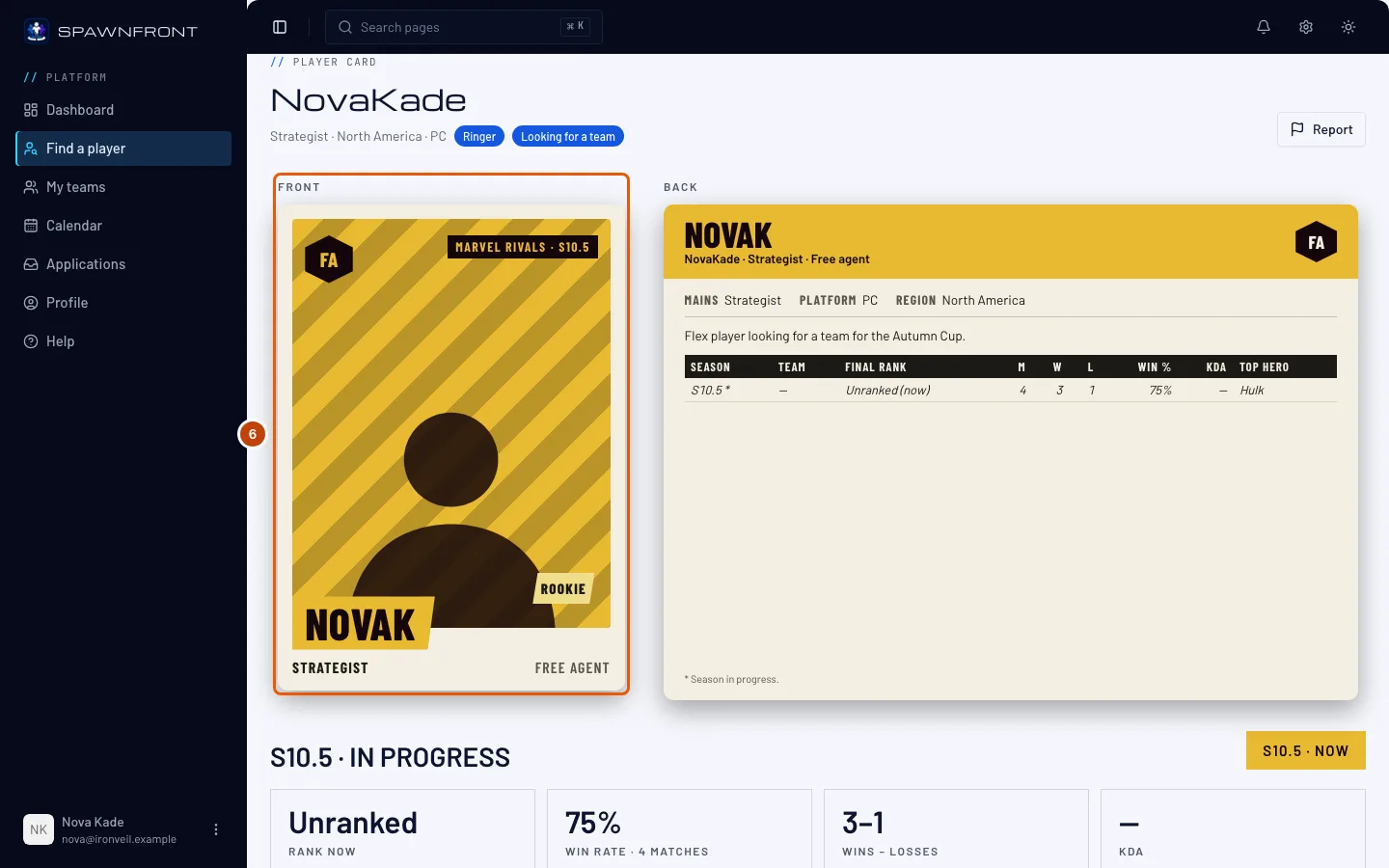
Крок 6: Переглянь картку вільного агента
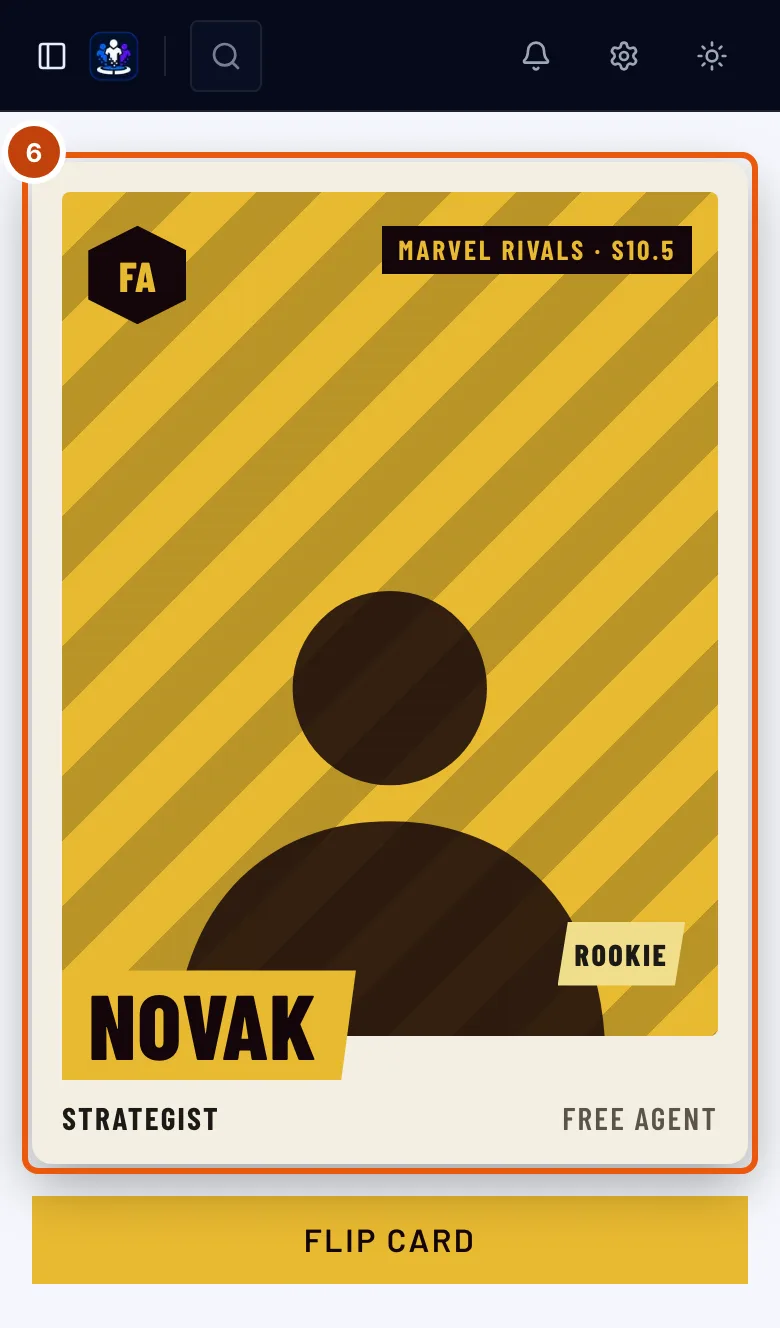
На сторінці вільного агента видно Картка гравця, нікнейм, роль, регіон і платформу, значок Шукає команду, якщо гравець так зазначив, і його картку: FA та Вільний агент золотом на місці команди. На комп’ютері зворот картки стоїть поруч із лицьовим боком; на телефоні натисни Перевернути картку. Під карткою натисни кнопку сезону, щоб переглянути його. ‹ Назад до «Знайти гравця» повертає до списку.
Ти побачиш: зворот картки з рядком для кожного сезону або пояснення, чому їх немає.
Як зрозуміти, що все вийшло
- Натискання на нікнейм гравця відкриває його картку. Якщо ти керуєш командою в його грі, поруч із ним є Запросити подати заявку — і поруч з анкетою штабу, для вакансії в штабі, — див. Запроси гравця подати заявку.
Команда бачить лише картку, і нічого більше. «Знайти гравця» ніколи не показує email гравця, дату народження, вік, країну, мови чи контакти. Анкета штабу показує мови з профілю цієї людини, але ніколи не показує її email, дату народження, вік, країну чи контакти. Зв’язатися з будь-ким тут можна лише через Запросити подати заявку.
Щось не так?
Написано «Немає гравців, що відповідають фільтрам»
Жоден гравець у списку не відповідає твоїм фільтрам. Розшир діапазон рангу чи регіон, вимкни Лише ті, хто шукає команду — або натисни Скинути фільтри.
Написано «Для … ще немає жодного гравця.»
Для цієї гри поки ніхто не додав себе в список. Натисни Додай себе в Профіль › Ігри, щоб стати першим, — див. Як додати себе в «Знайти гравця».
Написано «Забагато пошуків — спробуй ще раз за мить»
Ти багато разів змінив фільтри за хвилину. Зачекай трохи й вибери знову; тим часом на екрані лишається останній список.
Немає кнопки «Запросити подати заявку»
Вона з’являється, лише якщо ти власник або адміністратор команди в грі цього гравця.
Мене немає в списку
Список ведеться окремо для кожної гри. У Профіль › Ігри увімкни Показувати мене в «Знайти гравця» на картці потрібної гри. Якщо ти тренер, менеджер, аналітик чи контент-мейкер, додай себе в Профіль › Анкета штабу і шукай себе в Штаб — див. Як додати себе до штабу.
Схожі статті
Досі не виходить? Напиши в підтримку або на пошту support@spawnfront.com — вкажи сторінку, на якій ти є, і номер кроку.