
Зареєструватися на організований турнір
Знайди турнір, який інша команда проводить на Spawnfront, зареєструйся, стеж за матчами й повідомляй результати.
Для власників і адміністраторів команд · 9 кроків
Що потрібно спочатку
- Участь безкоштовна. Зареєструватися може будь-яка команда, з передплатою на сайт чи без неї. Передплата потрібна лише для організації турніру.
- Ти власник або адміністратор команди.
- Якщо організатор обмежує ранг або регіон, їх перевіряють за даними, якими твоя команда ділиться в Налаштуваннях. Спершу вкажи їх там, інакше обмеження організатора тебе не пропустить.
Кроки
Крок 1: Відкрий «Турніри»
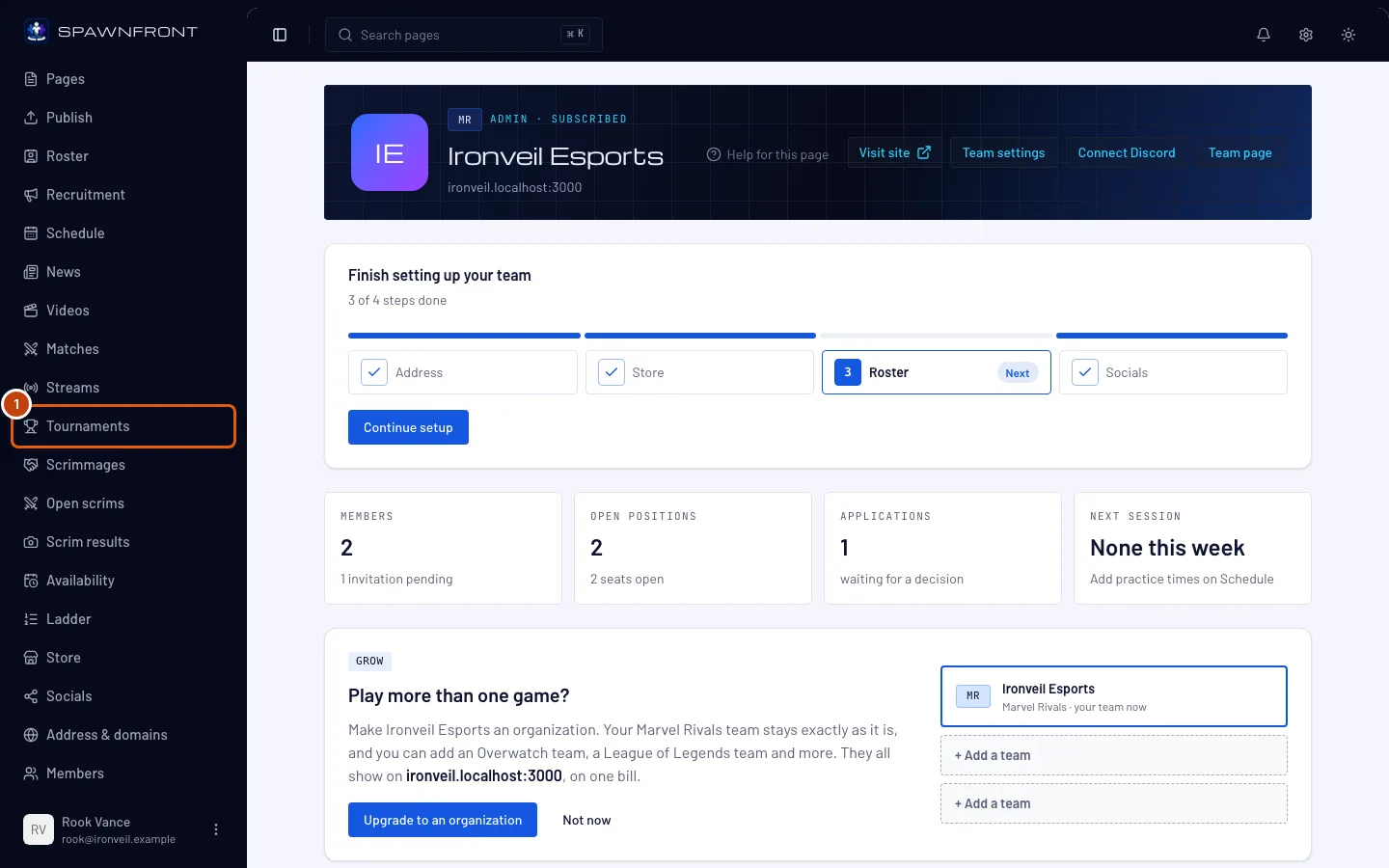
У меню ліворуч, у групі Адмінпанель, натисни Турніри.
Ти маєш побачити: сторінку з назвою «Турніри» і картку Зареєстровані зі списком турнірів, у яких бере участь твоя команда.
Крок 2: Натисни «Знайди турнір для участі»
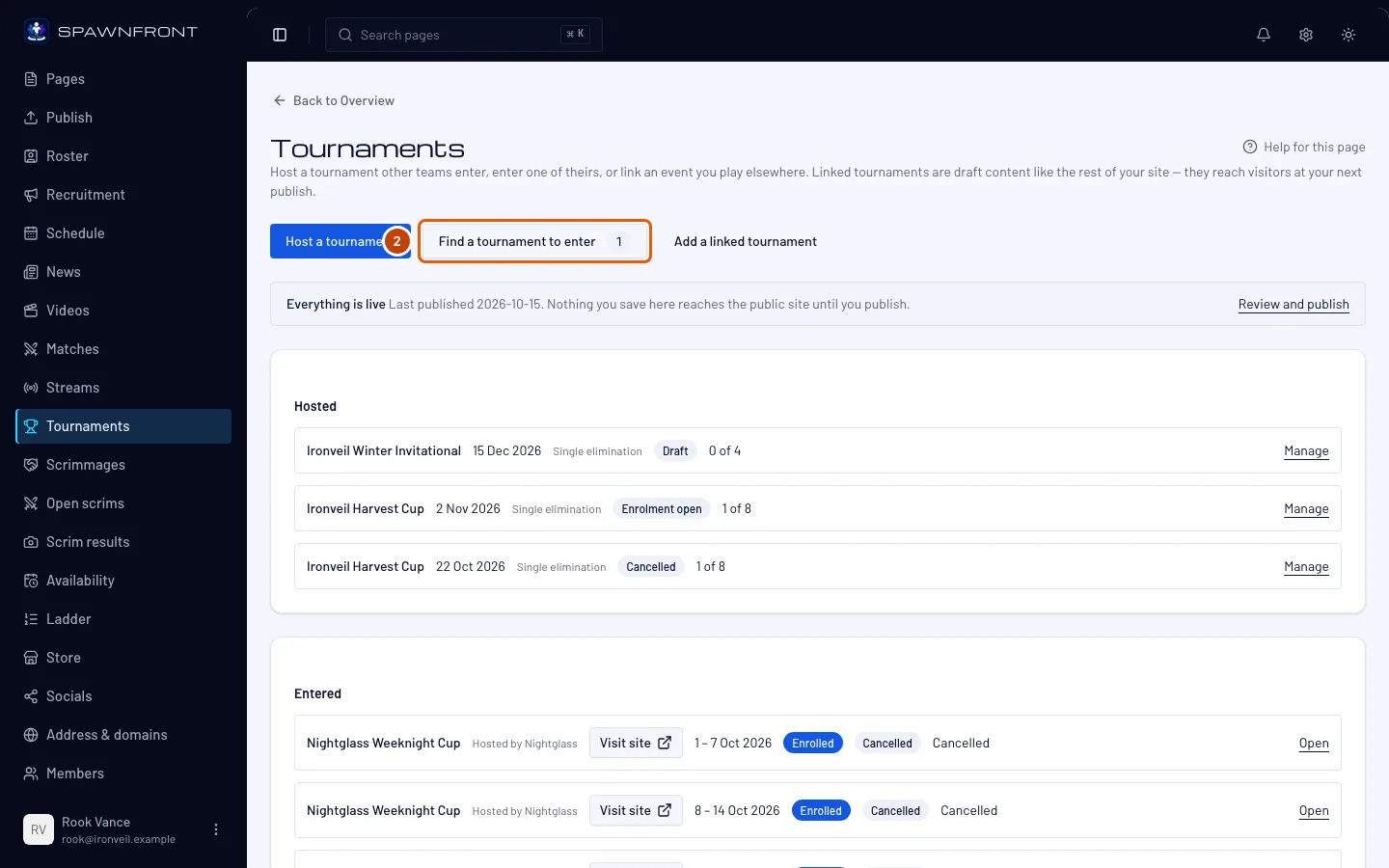
Натисни Знайди турнір для участі. Число на кнопці показує, скільки турнірів у твоїй грі зараз відкриті для реєстрації. Деякі з них можуть бути заповнені або не підходити за рангом.
Ти маєш побачити: усі турніри інших команд, на які відкрита реєстрація, найближчі першими. У кожному рядку є організатор, дати в часовому поясі твоєї команди, формат, вільні місця, як відбувається реєстрація, обмеження рангу від організатора і де грають: регіони, сервер або регіон і платформа, як указано на сторінці турніру.
Під заголовком See every tournament on Spawnfront відкриває публічний список турнірів, де будь-хто може переглянути кубки з усіх ігор. Див. Знайти турнір. Реєструватися все одно треба тут.
Крок 3: Зареєструйся
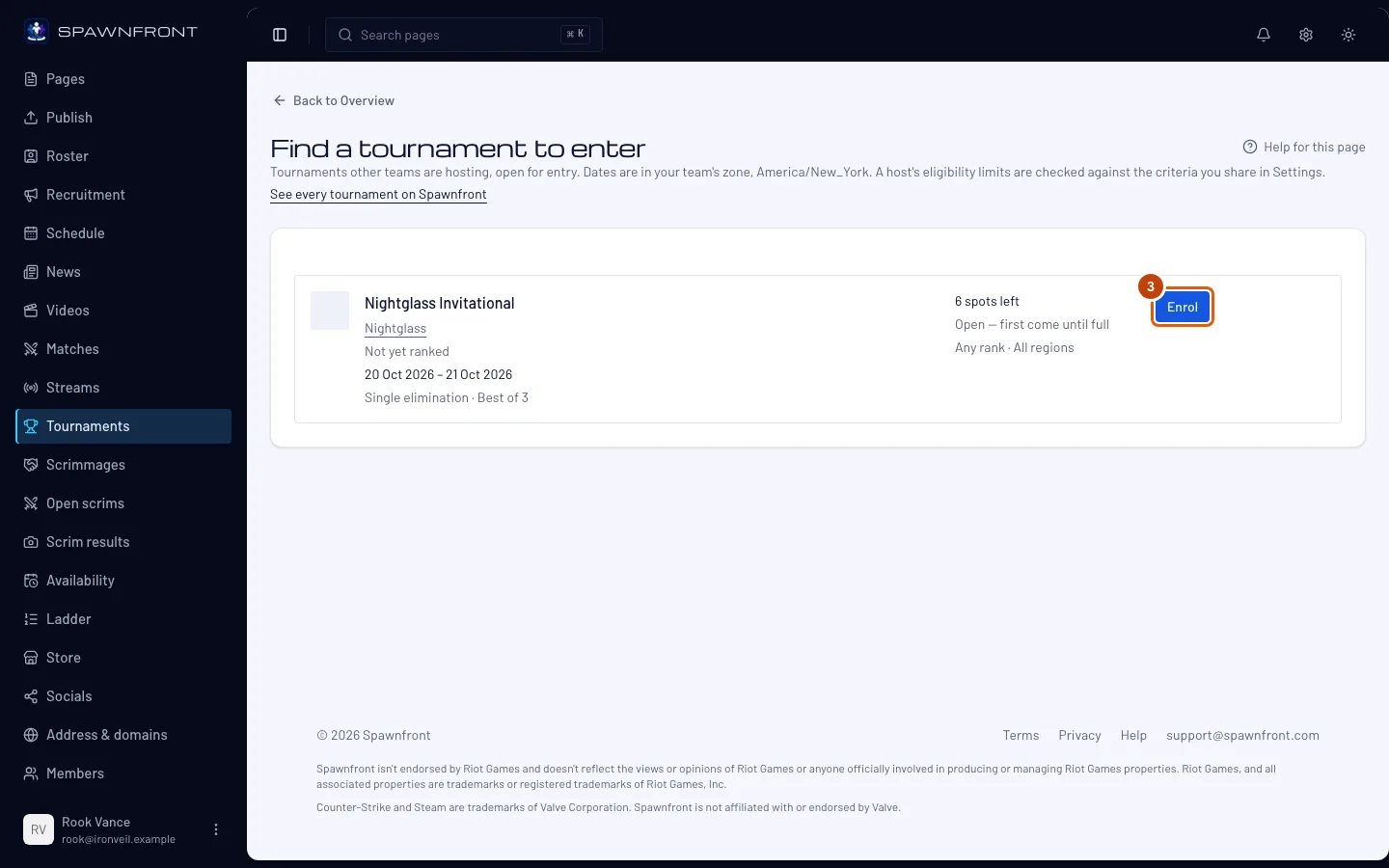
У рядку турніру натисни Зареєструватися. Якщо в організатора є критичні правила, з’явиться вікно з ними: прочитай їх, постав позначку Наша команда їх прочитала і натисни Зареєструватися у вікні.
Ти маєш побачити повідомлення Зареєстровано — дивись у «Зареєстровані». Якщо на кнопці натомість написано Подати запит на реєстрацію, організатор схвалює кожну команду. Твій статус буде Запит надіслано, доки організатор не прийме або не відхилить тебе.
Заповнений турнір усе ще приймає команди — у список очікування. У його рядку написано Заповнено · список очікування відкритий, а на кнопці Стати в список очікування. Натисни її (якщо є критичні правила, постав позначку Наша команда їх прочитала і натисни Стати в список очікування у вікні). Ти маєш побачити: У списку очікування — дивись у «Зареєстровані». Твоя команда чекає в порядку приєднання і просувається вгору, коли зареєстрована команда виходить.
Під неактивною кнопкою написана причина, наприклад Уже зареєстровано, Твоя команда пропустила чек-ін або ранг чи регіон, які організатор не допускає. Турнір зникає з цього списку, щойно реєстрацію закрито. Організатор бачить твою команду в списку учасників разом із даними, якими ти ділишся.
Крок 4: Відкрий турнір, у якому береш участь
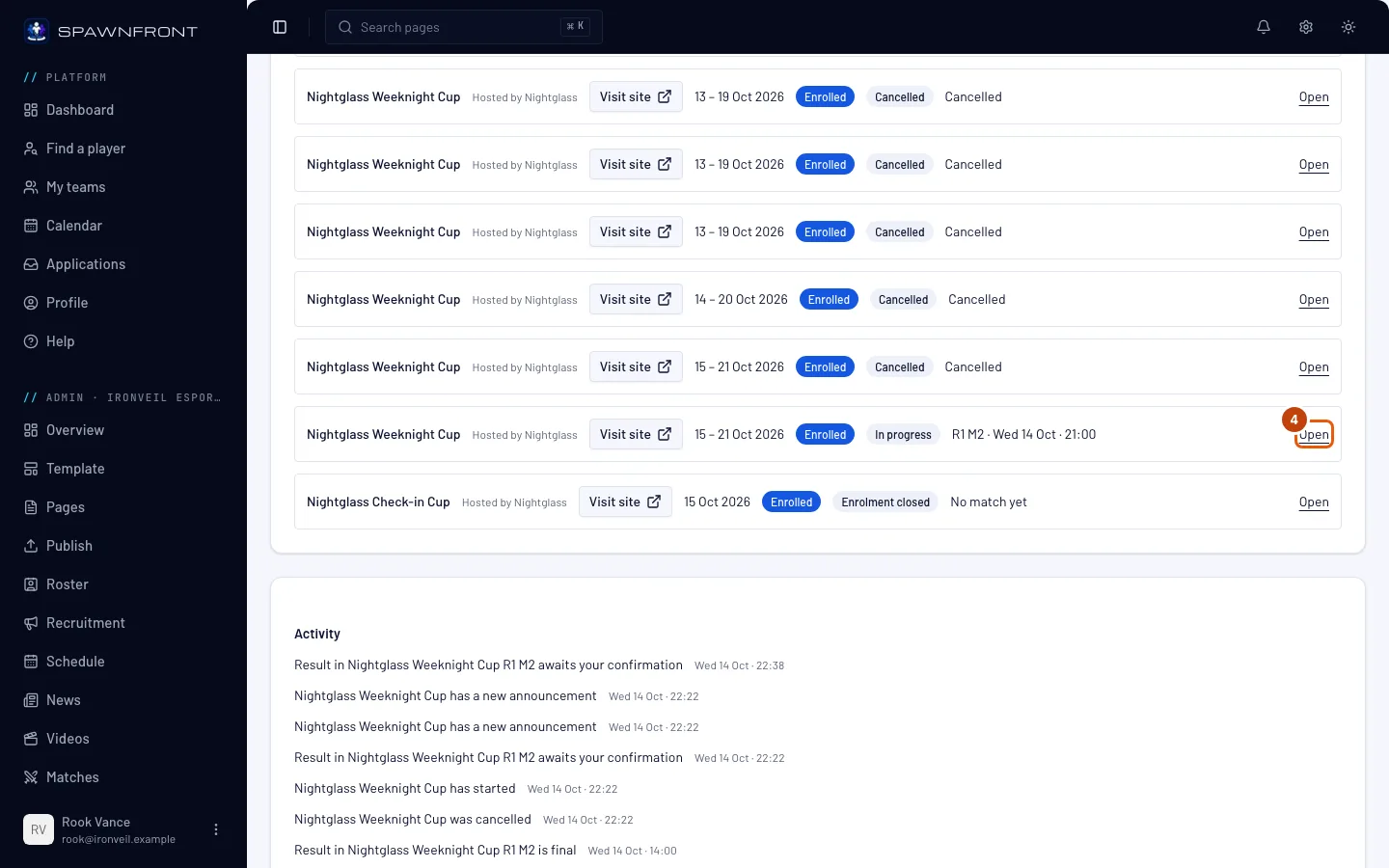
Повернись на сторінку «Турніри» і в картці Зареєстровані натисни Відкрито у рядку турніру.
Ти маєш побачити: сторінку з назвою «Турнір, у якому береш участь» з назвою турніру, організатором і станом, наприклад Триває.
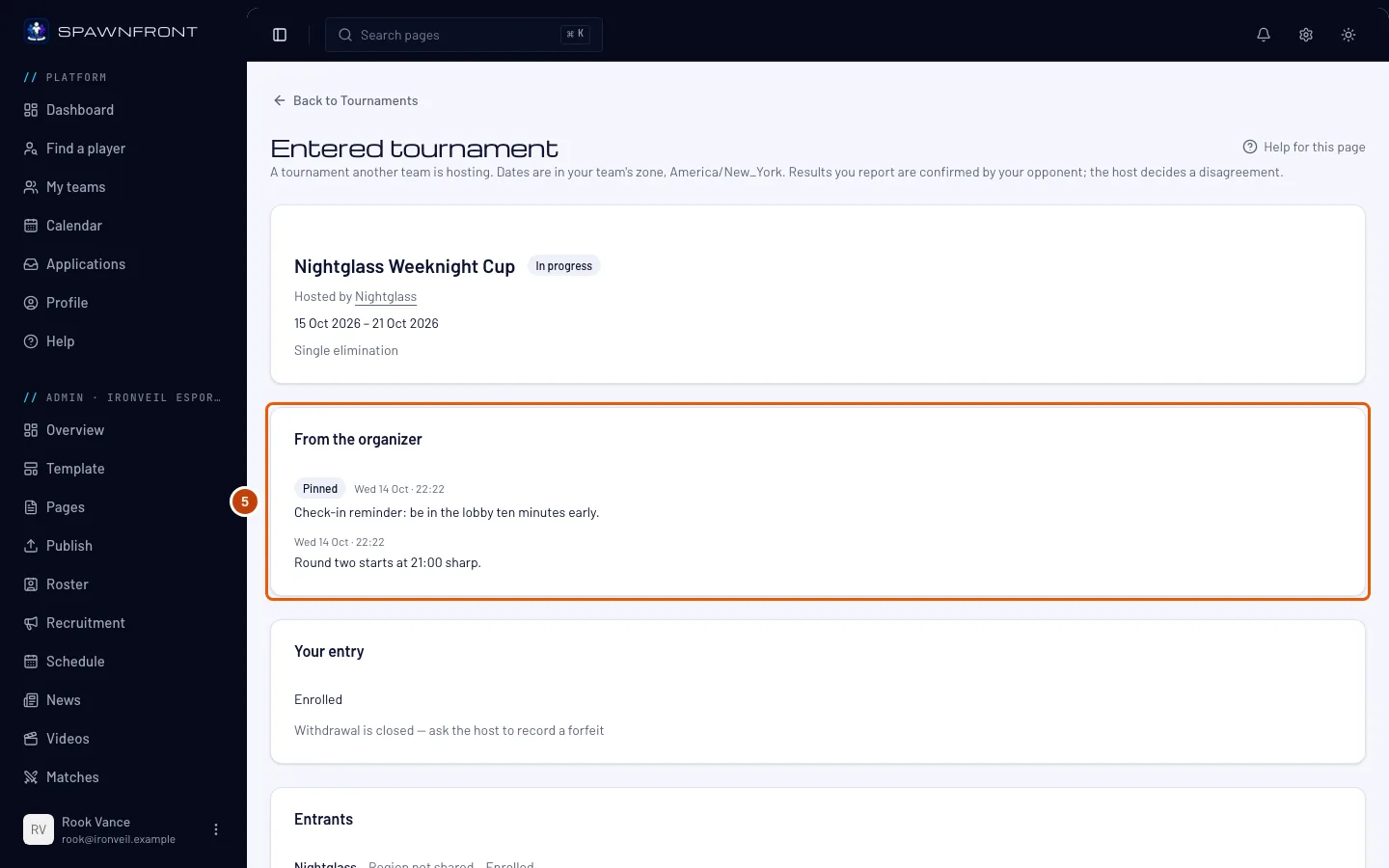
Крок 5: Прочитай, що опублікував організатор
Прочитай картку Від організатора вгорі сторінки. Там оголошення організатора, кожне з часом публікації в часовому поясі твоєї команди. Спершу йдуть Закріплені, потім найновіші.
Організатор пише тут у день матчів: раунд починається пізніше, заміна карти, нагадування. З кожним новим оголошенням твоя команда отримує сповіщення в розділі Активність. Ті самі повідомлення є на сторінці турніру на сайті організатора.
Ти маєш побачити: оголошення організатора або взагалі не побачити картки Від організатора, якщо організатор ще нічого не опублікував.
Крок 6: Перевір свою реєстрацію
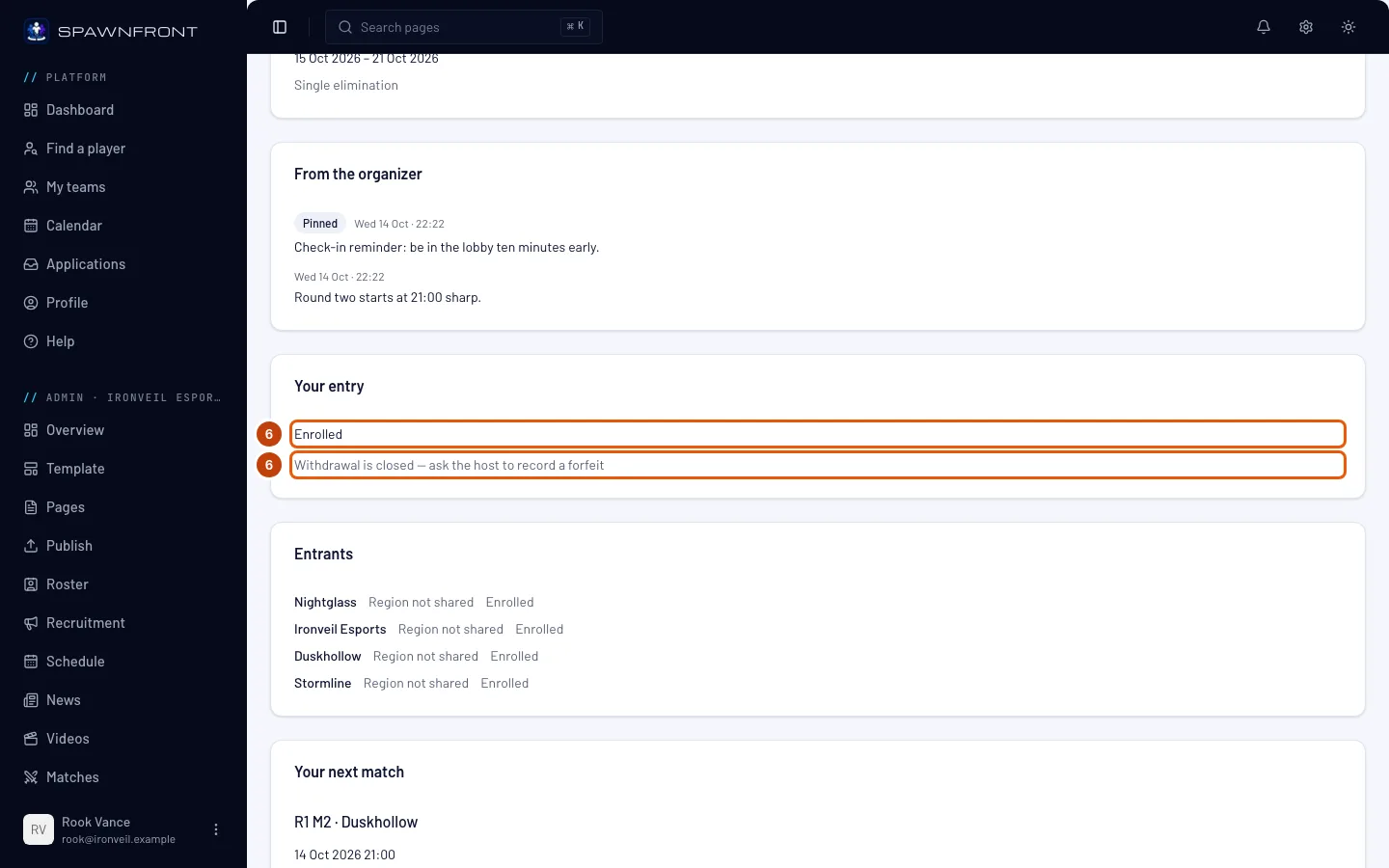
У картці Твоя реєстрація подивись статус команди: Зареєстровано, У списку очікування, Запит надіслано, Пропущено чек-ін або Відхилено з причиною від організатора.
Якщо організатор увімкнув чек-ін, поки він відкритий, над твоєю реєстрацією з’являється картка чек-іну. Будь-хто з команди вказує склад і натискає Пройти чек-ін до старту, інакше команда не гратиме. Див. Пройти чек-ін на турнір.
Знятися можна лише до старту турніру: натисни Знятися, а потім Знятися у вікні, що відкриється. Твоє місце повертається організатору. Зареєструватися знову можна, лише поки реєстрація ще відкрита. Після старту замість кнопки з’являється Зняття закрито — попроси організатора зарахувати технічну поразку.
Крок 7: Знайди свій наступний матч
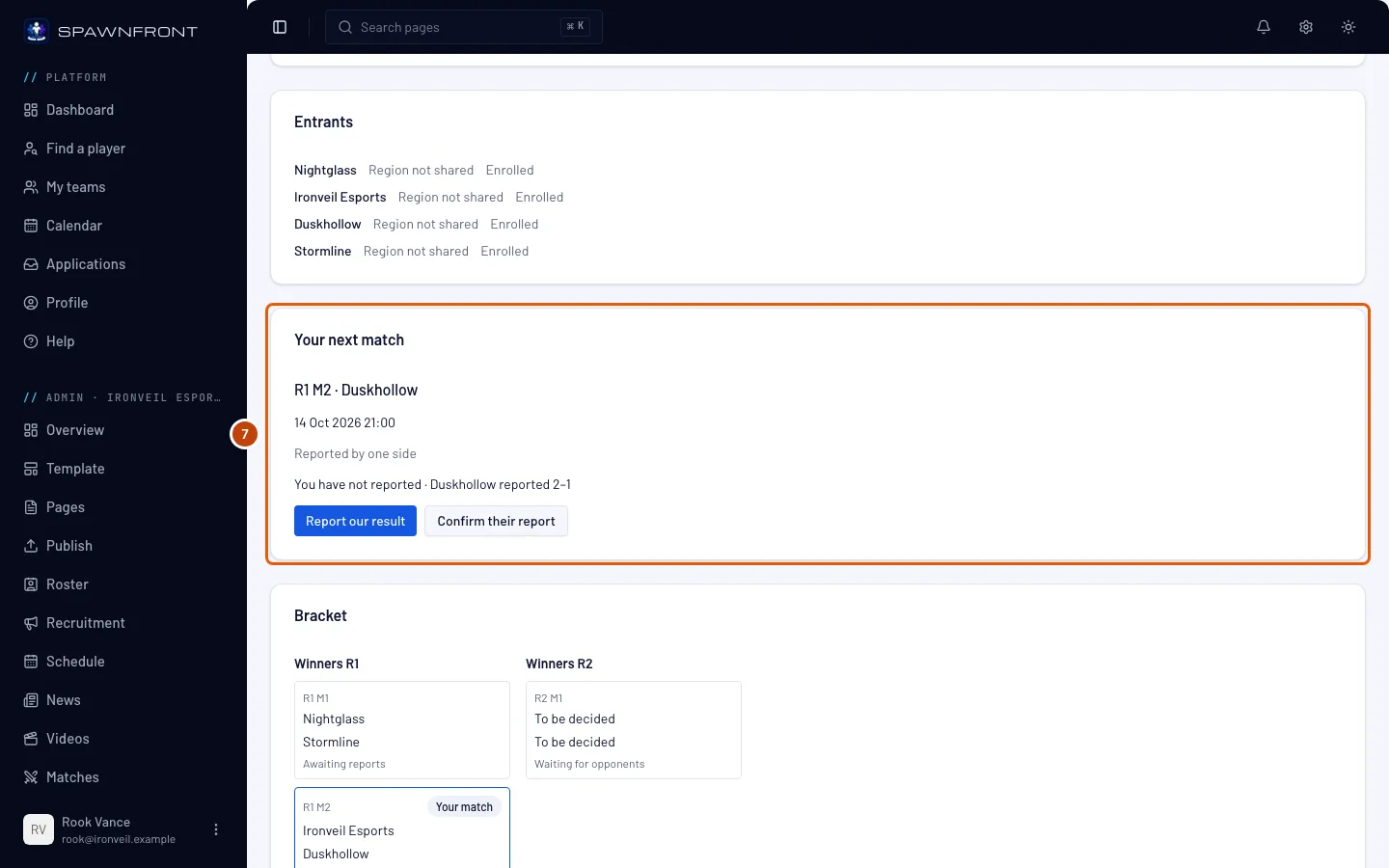
Подивись картку Твій наступний матч: матч, суперник, час гри в часовому поясі твоєї команди і стан, наприклад Звіт від однієї сторони. Картка Сітка нижче показує всю сітку, твої матчі позначено. Команда, що належить організації, показується як Організація · Команда, наприклад Blades · Team 2.
До старту турніру ця картка показує лише дату першого раунду. Кнопки звіту й підтвердження з’являються, коли матч зіграно.
Крок 8: Повідом свій результат
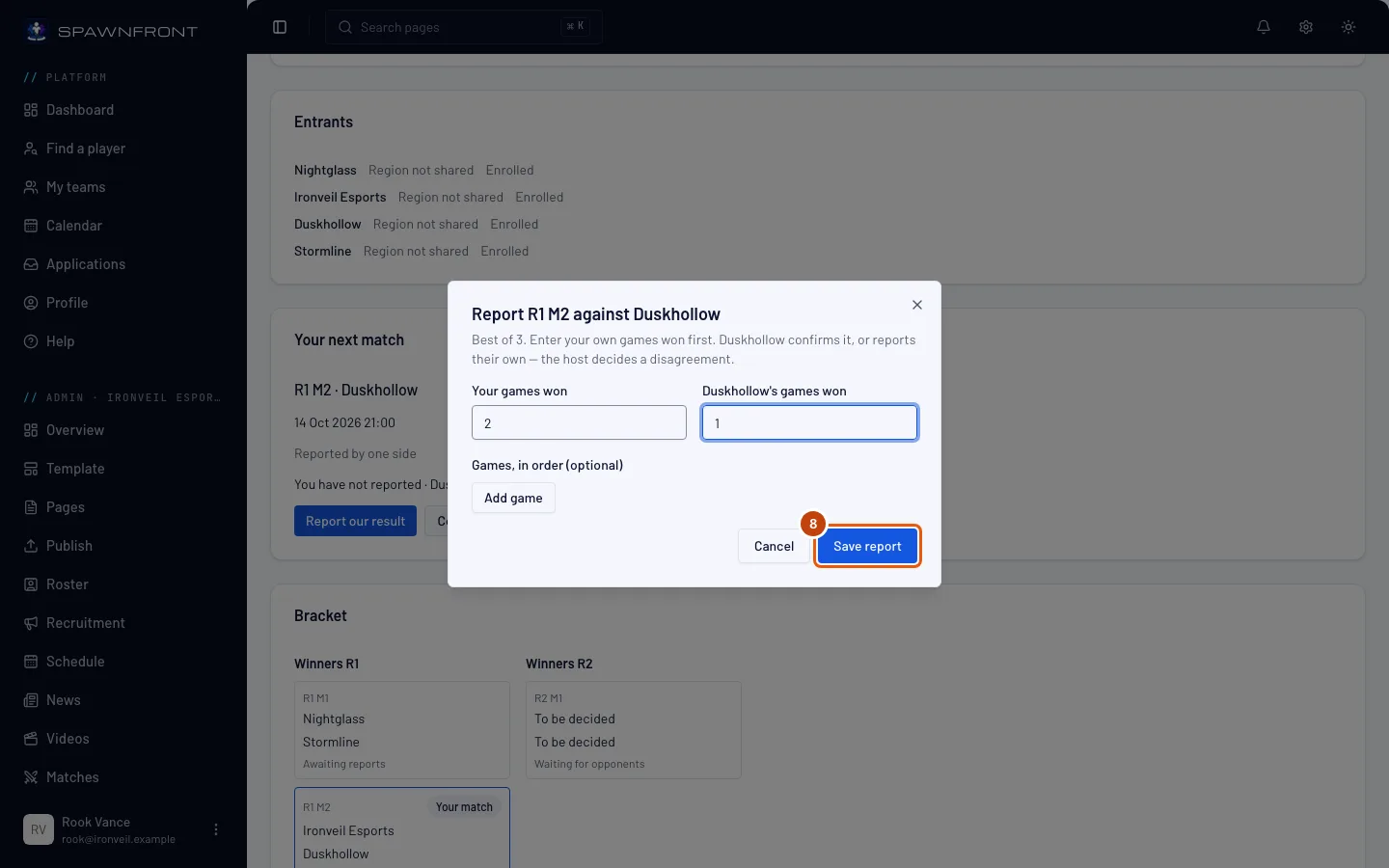
Натисни Повідомити наш результат. У вікні, що відкриється, введи кількість виграних ігор у Твої виграні ігри, а поруч виграні ігри суперника (спочатку свій рахунок). Потім натисни Зберегти звіт. Карту кожної гри в розділі Ігри по порядку додавати не обов’язково.
У деяких іграх вікно просить дані кожної гри замість рахунку і рахує його за тебе. Це ті самі поля, що й у результаті скриму (див. Запиши свої матчі):
- League of Legends і Deadlock — у розділі Ігри по порядку натисни Додати гру для кожної гри, потім вибери Наша сторона і Переможець. Піки кожної сторони необов’язкові.
- Valorant і Counter-Strike 2 — за бажанням вкажи вето в розділі Вето карт (необов’язково), потім у розділі Карти по порядку натисни Додати карту для кожної карти і заповни карту, сторону, з якої ви почали, і раунди обох команд.
- Rocket League — у розділі Ігри по порядку натисни Додати гру для кожної гри і введи голи обох команд. Постав позначку Овертайм, якщо був овертайм, і вибери колір у розділі Ми грали за. Арена й Додати рядок гравця (необов’язково) — за бажанням.
Якщо обидва звіти збігаються, результат зараховано. Якщо ні, матч отримує статус «Оскаржено», і рішення ухвалює організатор. У матчі проти команди організатора результат визначає твій звіт. Поки результат не зараховано, можна надіслати звіт знову, щоб виправити свій.
Якщо суперник мовчить, твій рахунок підтверджується автоматично, щойно від останнього звіту мине вікно підтвердження організатора: 15, 30 чи 60 хвилин, на його вибір. Новий звіт від будь-якої команди запускає відлік заново.
Крок 9: Підтвердь їхній звіт
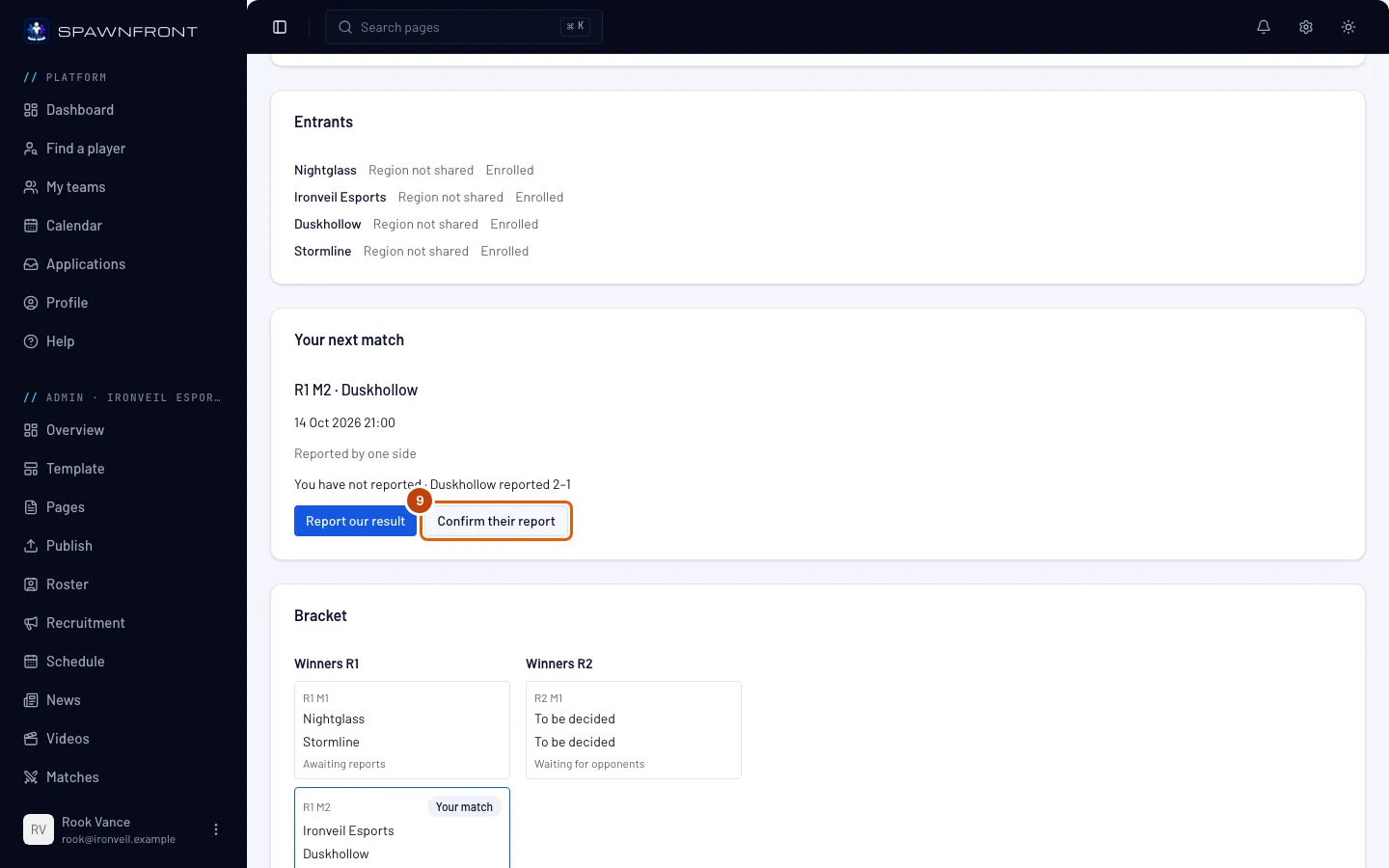
Коли суперник надіслав звіт, а ти ще ні, натисни Підтвердити їхній звіт.
Їхній рахунок одразу стає результатом — без додаткового підтвердження. Якщо їхній рахунок неправильний, надішли натомість свій звіт (крок 8).
Відповідай вчасно: якщо твоя команда нічого не зробить, їхній рахунок підтвердиться автоматично, щойно від їхнього звіту мине вікно підтвердження організатора. До того часу підтвердь його або надішли свій рахунок, щоб оскаржити. У матчі проти команди організатора вікна немає: їхній звіт уже визначає результат.
Як зрозуміти, що все вийшло
- Турнір є в картці Зареєстровані на сторінці «Турніри» з твоїм статусом.
- Після звіту картка Твій наступний матч показує, що повідомила кожна сторона, доки результат не зараховано.
- Оголошення організатора видно в картці Від організатора.
Щось не так?
Кнопка «Зареєструватися» неактивна
Причина написана під нею. Уже зареєстровано — тут усе зрозуміло. Твоя команда пропустила чек-ін означає, що команда була зареєстрована, але не пройшла чек-ін до старту, тому зареєструватися на цей турнір знову не може. Причина з рангом чи регіоном означає, що обмеження організатора не збігається з даними, якими твоя команда ділиться в Налаштуваннях, або ти взагалі не ділишся цими даними.
Під час реєстрації з’являється «Цей турнір приймає одну команду від організації»
Організатор обмежив цей турнір однією командою від організації, і інша команда твоєї організації вже зареєструвалася. Грати може лише одна з них: якщо інша команда зніметься, твоя зможе зареєструватися.
Потрібного турніру немає в списку
У списку лише турніри інших команд, реєстрація на які ще відкрита. Турнірів твоєї команди тут немає, а закритий чи скасований турнір зникає зі списку.
Ми в списку очікування — чи зіграємо ми?
Лише якщо звільниться місце: зареєстрована команда знімається, організатор видаляє чи відхиляє команду або, коли організатор бере наступну команду зі списку очікування, зареєстрована команда пропускає чек-ін. Все одно пройди чек-ін, поки він відкритий, щоб твоя команда була готова, якщо місце звільниться. Див. Пройти чек-ін на турнір.
Не можу знайти кнопку «Знятися»
Турнір уже почався. Зняття закривається на старті. Попроси організатора зарахувати технічну поразку.
Рахунок суперника став результатом, поки ми не відповіли
Ніхто з твоєї команди не підтвердив його і не надіслав інший рахунок протягом вікна підтвердження організатора, тому їхній звіт підтвердився автоматично. Підтверджений результат не можна оскаржити зі свого боку. Звернися до організатора: лише він може ввести інший результат.
Організатор ввів неправильний рахунок нашого матчу
Коли організатор вводить ваш результат, картка Твій наступний матч показує його з кнопкою Оскаржити цей результат. Натисни її, щоб попросити організатора перевірити ще раз. Оскаржити можна лише результат, який ввів організатор.
Як повідомити результат матчу Valorant?
У звіті додай вето карт, якщо воно було, потім кожну карту по порядку: карту, сторону, з якої ви почали, і раунди обох команд. За бажанням вкажи агентів кожної команди і хто з твоїх гравців ними грав. Звіт надсилають обидві команди. Коли карти й раунди збігаються, результат зараховано. У Valorant немає турнірних кодів. Автоматичне заповнення карт із записів Riot ще в розробці. Щойно Riot схвалить Spawnfront, матч Valorant на ПК, у якому гравці кожної команди підтвердили свої акаунти через Riot, заповнюватиме карти сам. А доти повідомляй результат вручну.
Ми граємо в League of Legends — де наш турнірний код?
Турнірні коди ще в розробці. Щойно Riot схвалить Spawnfront для свого Tournament API, кожна гра матчу League of Legends отримає турнірний код. Він показуватиметься в розділі Турнірні коди Riot у картці Твій наступний матч лише двом командам, що грають цей матч. З ним ти заходиш у лобі гри в клієнті League, а результат заповнюється сам після завершення гри. А доти повідомляй результат, як описано в кроці 8.
Схожі статті
Досі не виходить? Напиши в підтримку або на пошту support@spawnfront.com — вкажи сторінку, на якій ти є, і номер кроку.