
การแจ้งเตือนของคุณ
กระดิ่งที่มุมขวาบน: สิ่งที่ทีมแจ้งคุณ การทำเครื่องหมายว่าอ่านแล้ว รายการทั้งหมด และอีเมลเรื่องตาราง
สำหรับทุกคน · 7 ขั้นตอน
สิ่งที่ต้องมีก่อน
- คุณเข้าสู่ระบบแล้ว การแจ้งเตือนมาจากทีมที่คุณอยู่ ส่วนผลการตรวจสอบรายงานมาจาก Spawnfront เอง ดังนั้นผู้เล่นที่ยังไม่มีทีมจะไม่มีการแจ้งเตือน จนกว่ารายงานที่ส่งไปจะได้รับการตรวจสอบ
ขั้นตอน
ขั้นตอนที่ 1: หากระดิ่ง
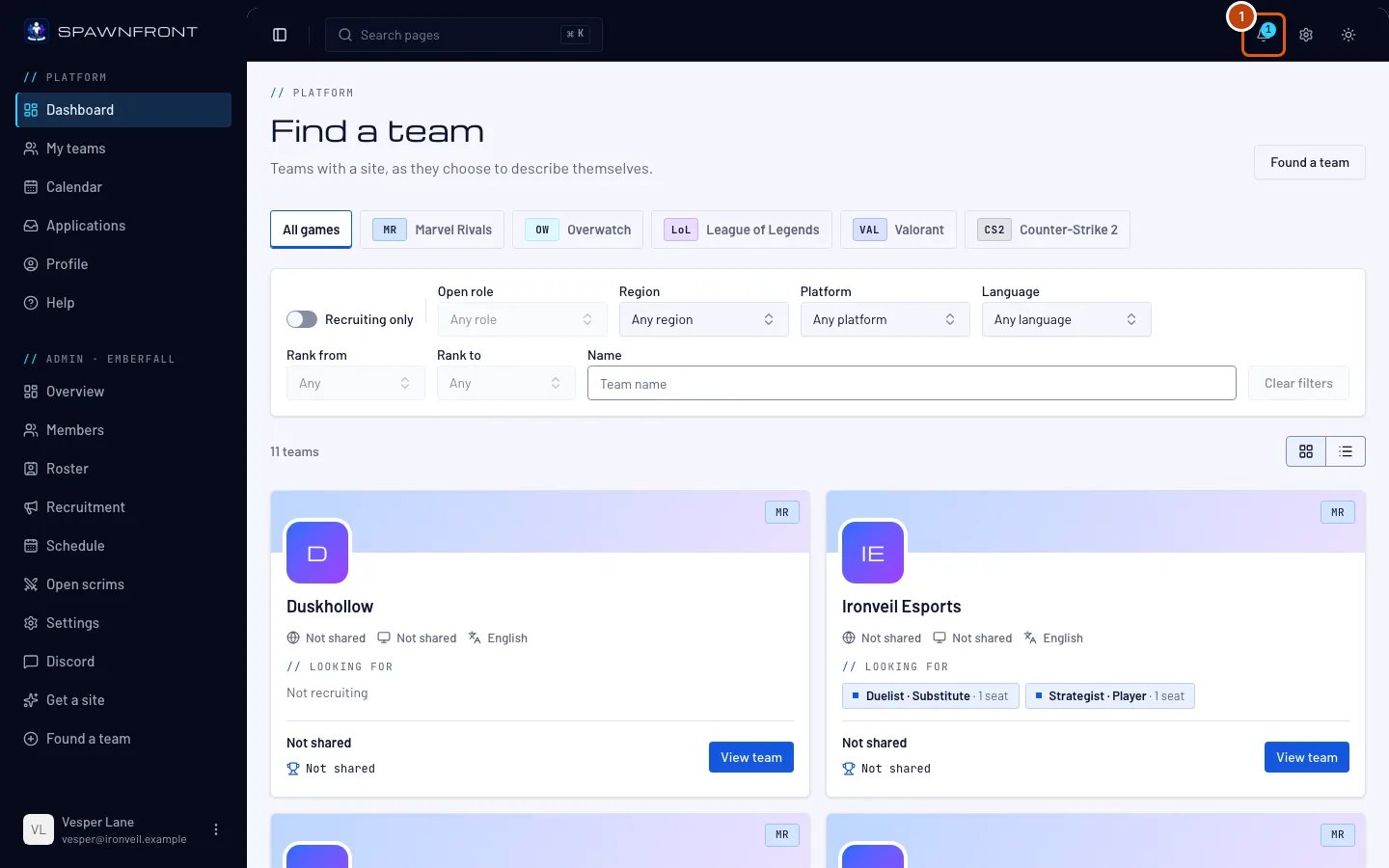
ดูที่มุมขวาบนของหน้าไหนก็ได้ ตัวเลขบนกระดิ่งคือจำนวนการแจ้งเตือนที่คุณยังไม่ได้อ่าน ถ้าไม่มีอะไรใหม่ กระดิ่งจะไม่มีตัวเลข
ขั้นตอนที่ 2: เปิดกระดิ่ง
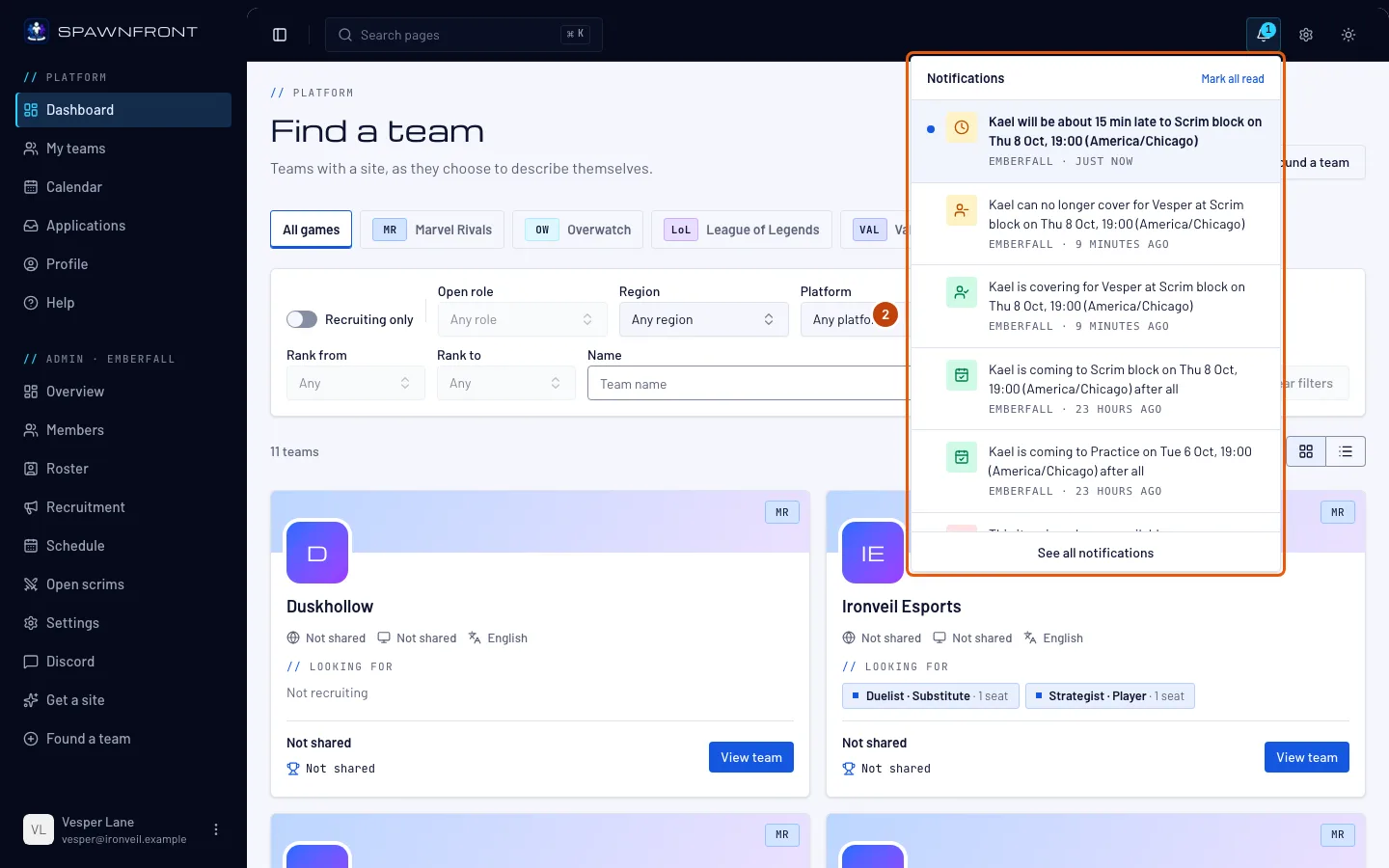
กดกระดิ่ง
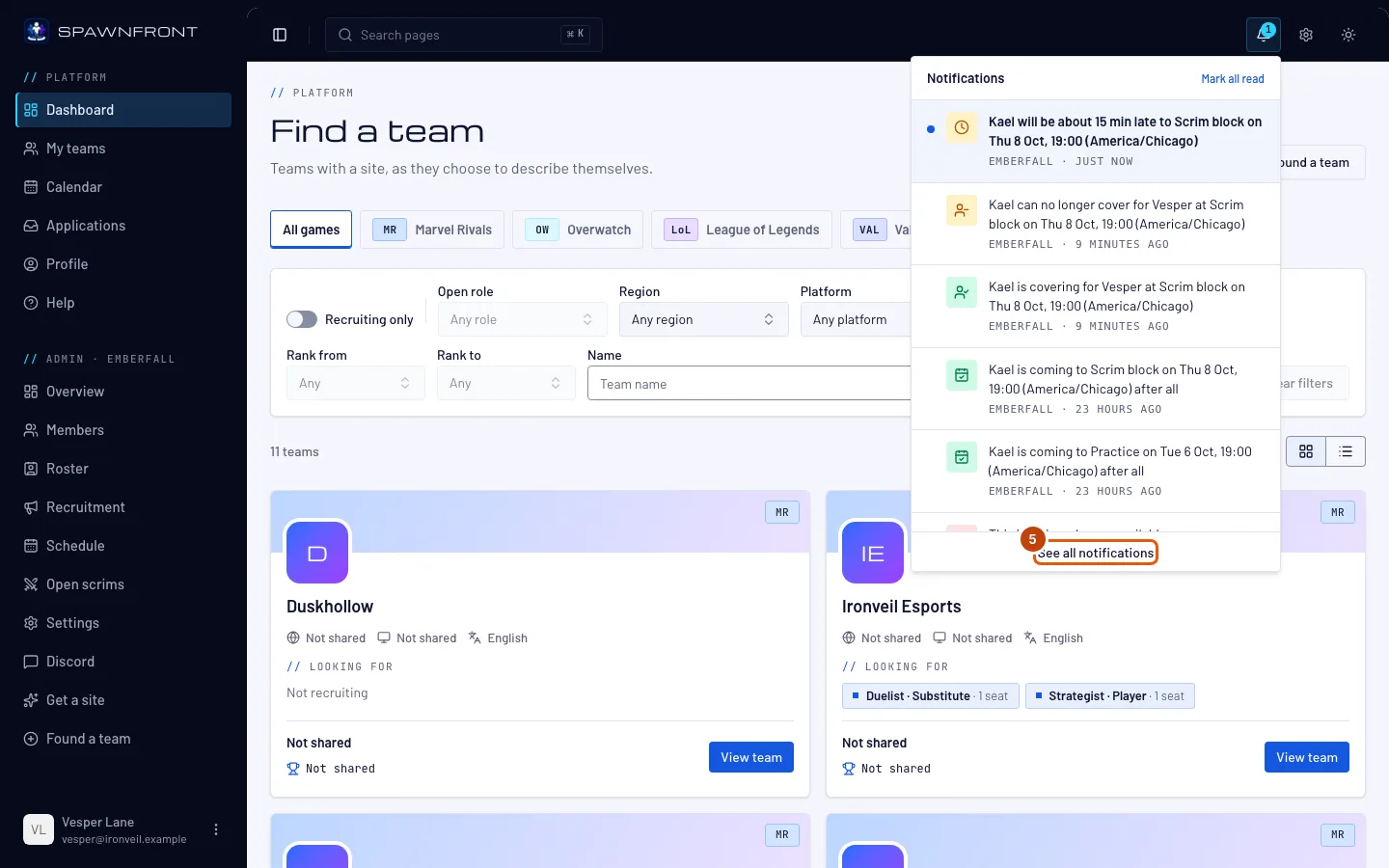
สิ่งที่ควรเห็น: การแจ้งเตือน โดยรายการใหม่สุดอยู่บนสุด รายการที่ยังไม่อ่านจะมีจุดสีน้ำเงิน แต่ละรายการบอกชื่อทีม (ถ้ามี) และได้รับมานานเท่าไรแล้ว
ขั้นตอนที่ 3: เปิดการแจ้งเตือน
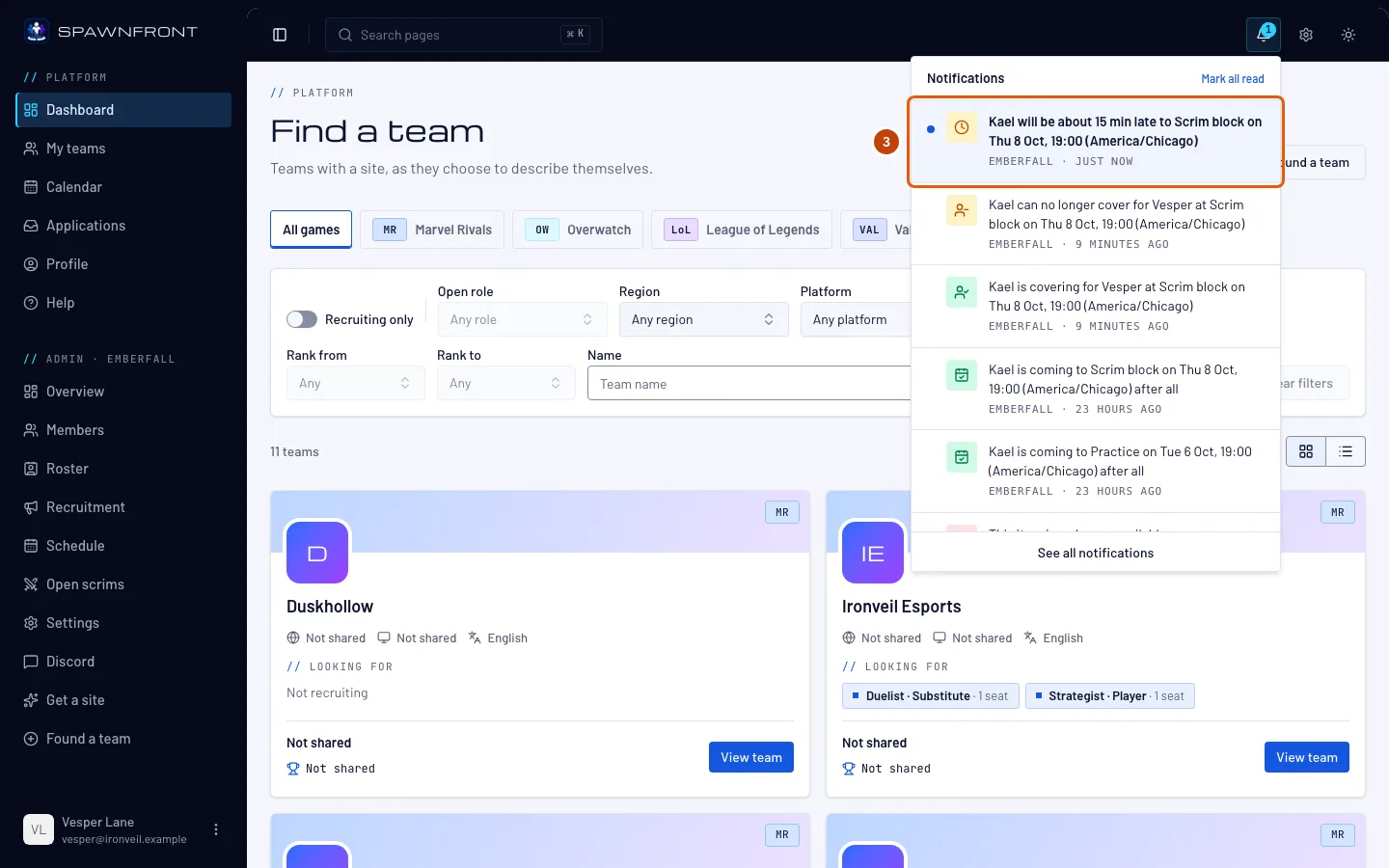
กดการแจ้งเตือนเพื่อไปยังสิ่งที่มันชี้ไป — เซสชันใน ปฏิทิน, หน้า การรับสมัคร ของทีมสำหรับใบสมัคร, หน้า สคริม ของทีมสำหรับคำขอ, ช่อง สมัคร ของตำแหน่งสำหรับคำเชิญสมัคร, หน้าทีมของคุณสำหรับบันทึกที่โค้ชแชร์ให้คุณ และบทความช่วยเหลือ แจ้งรายงานเว็บไซต์หรือผู้เล่น สำหรับรายงานที่ตรวจสอบแล้ว
เมื่อเปิดการแจ้งเตือน ระบบจะทำเครื่องหมายว่าอ่านแล้ว
ขั้นตอนที่ 4: อ่านแล้วทั้งหมด
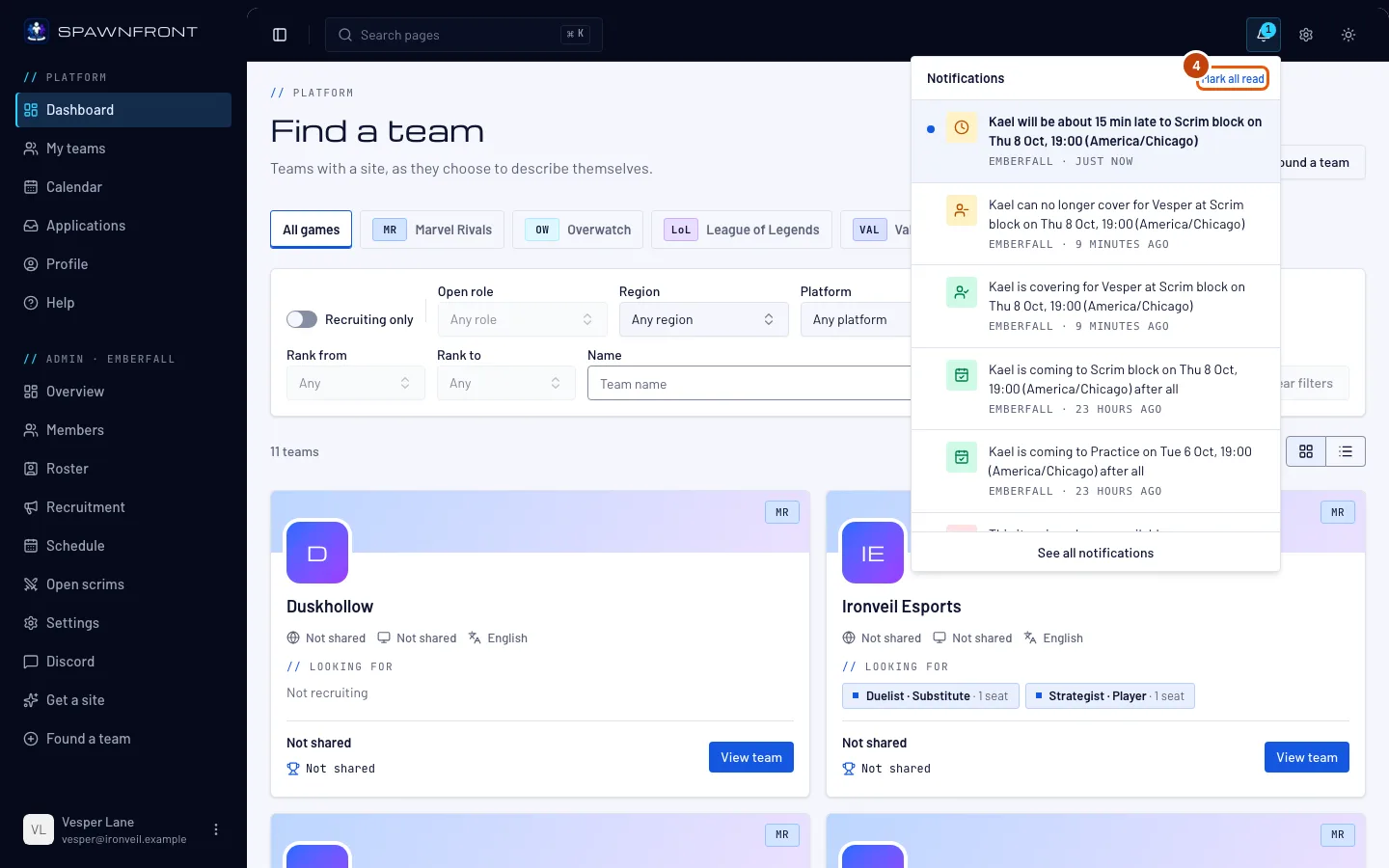
กด ทำเครื่องหมายว่าอ่านแล้วทั้งหมด ที่ด้านบนของแผง
สิ่งที่ควรเห็น: จุดสีน้ำเงินหายไป และกระดิ่งไม่มีตัวเลข
ขั้นตอนที่ 5: ดูการแจ้งเตือนทั้งหมด
กด ดูการแจ้งเตือนทั้งหมด ที่ด้านล่างของแผง
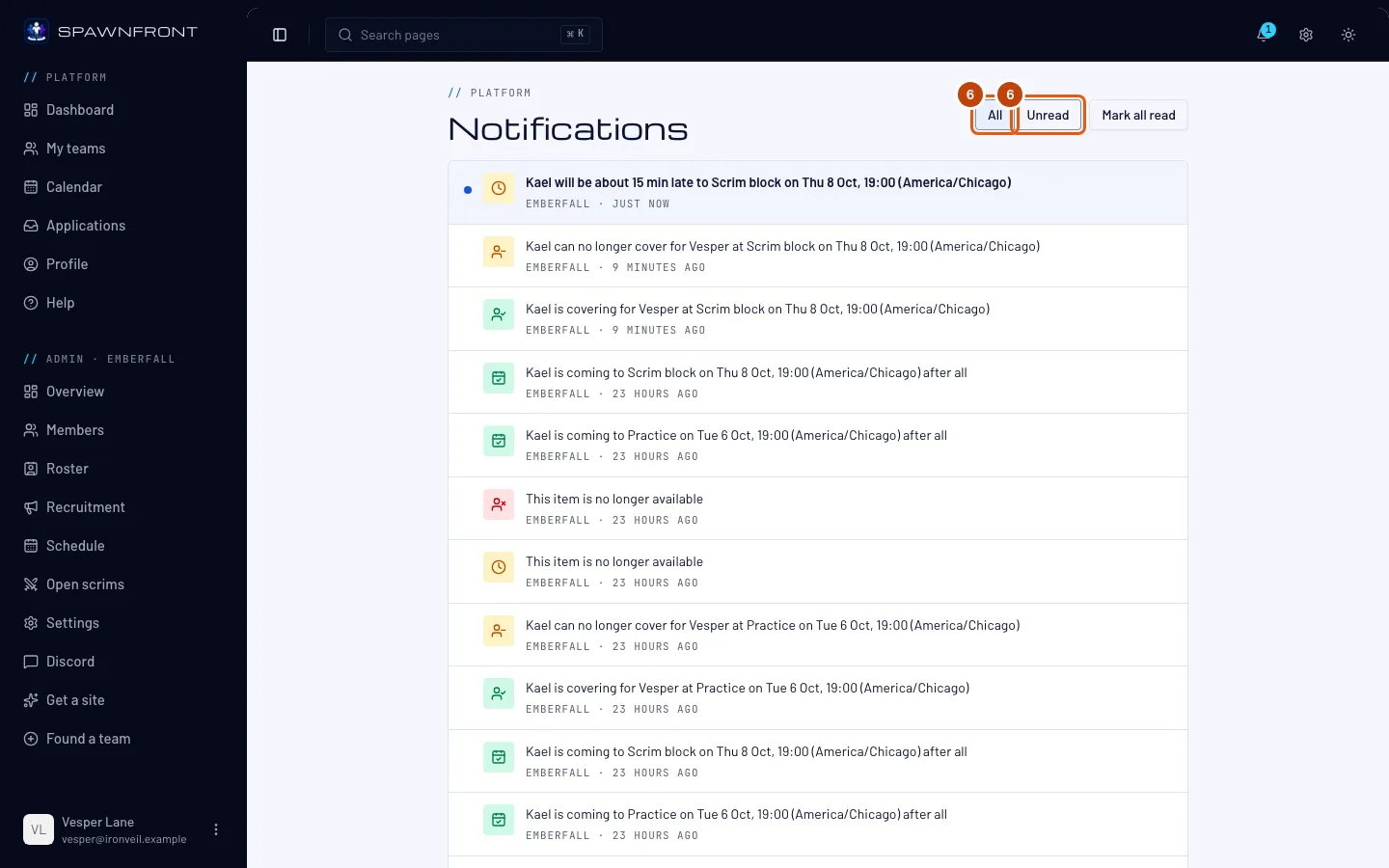
สิ่งที่ควรเห็น: หน้า การแจ้งเตือน ที่มีทุกการแจ้งเตือนในช่วง 90 วันที่ผ่านมา กด แสดงเพิ่มเติม ที่ด้านล่างเพื่อดูรายการที่เก่ากว่า
ขั้นตอนที่ 6: เลือกทั้งหมดหรือยังไม่อ่าน
กด ยังไม่อ่าน เพื่อดูเฉพาะรายการที่คุณยังไม่ได้อ่าน และกด ทั้งหมด เพื่อกลับไปดูทุกรายการ
ขั้นตอนที่ 7: เลือกอีเมลเรื่องตาราง
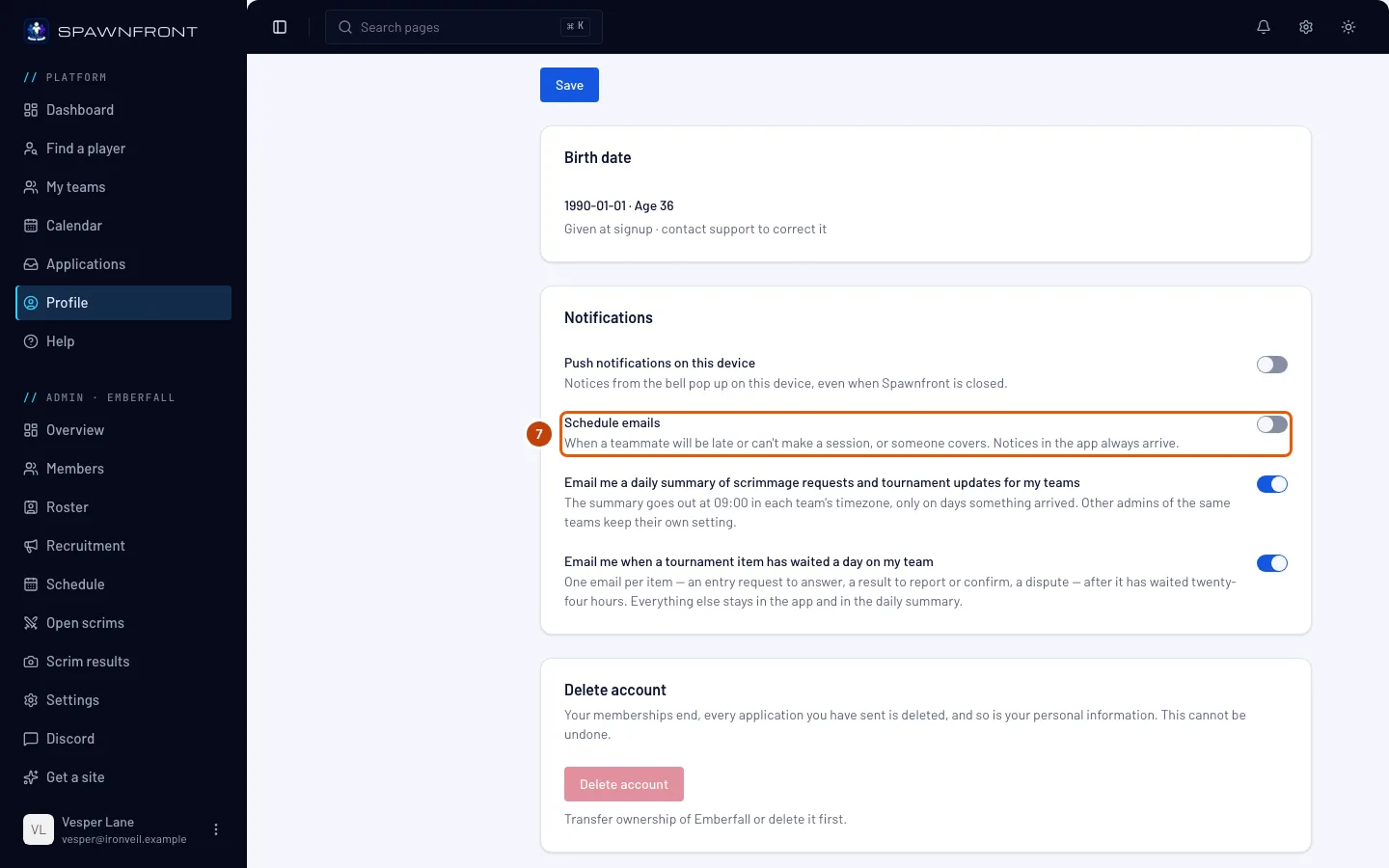
ในเมนู กด โปรไฟล์ ในส่วน บัญชี หาการ์ด การแจ้งเตือน และสวิตช์ อีเมลเรื่องตาราง
การแจ้งเตือนเรื่องมาสาย ไม่มา และการแทนให้ จะส่งมาทางอีเมลด้วย ภายในประมาณห้านาที ปิด อีเมลเรื่องตาราง เพื่อหยุดอีเมลเหล่านั้น — กระดิ่งยังแสดงทุกการแจ้งเตือนเหมือนเดิม สวิตช์จะบันทึกทันทีที่คุณกด
สิ่งที่ควรเห็น: "บันทึกการตั้งค่าการแจ้งเตือนแล้ว"
วิธีดูว่าสำเร็จแล้ว
- ตัวเลขบนกระดิ่งลดลงเมื่อคุณอ่านการแจ้งเตือน
การแจ้งเตือนที่คุณได้รับขึ้นอยู่กับบทบาทของคุณ
- สมาชิกทุกคน: มีคนรับแทนให้หรือยกเลิกการแทนให้ เมื่อคุณบอกว่าไปเซสชันไม่ได้
- ตัวสำรอง: ผู้เล่นที่จะมาสายหรือไปเซสชันไม่ได้ พร้อมปุ่ม ฉันแทนให้เอง เมื่อมีคนไม่มา — ดู แทนให้เพื่อนร่วมทีม
- เจ้าของและแอดมิน: ทุกการมาสาย ไม่มา และการแทนให้ในทีม รวมถึงใบสมัครใหม่และคำขอสคริมทุกรายการทันทีที่เข้ามา อีเมลสรุปประจำวันเรื่องคำขอและอัปเดตทัวร์นาเมนต์ยังส่งมาเหมือนเดิม
- ผู้เล่นที่อยู่ในหาผู้เล่น: คำเชิญจากทีมให้สมัครตำแหน่งที่เปิดรับ ซึ่งส่งทางอีเมลด้วย — ดู ลงชื่อตัวเองในหาผู้เล่น
อยากให้แจ้งเตือนเด้งขึ้นบนมือถือหรือคอมพิวเตอร์ แม้ตอนปิด Spawnfront อยู่? เปิด การแจ้งเตือนแบบพุชบนอุปกรณ์นี้ ในการ์ด การแจ้งเตือน เดียวกัน — ดู เปิดการแจ้งเตือนแบบพุช
มีอะไรดูไม่ถูกต้องไหม
การแจ้งเตือนขึ้นว่า “รายการนี้ไม่มีอยู่แล้ว”
สิ่งที่การแจ้งเตือนชี้ไปมีการเปลี่ยนแปลง: เพื่อนร่วมทีมยกเลิกสถานะของตัวเอง ใบสมัครหรือคำขอถูกลบไปแล้ว ตำแหน่งที่คุณได้รับเชิญปิดรับแล้ว หรือคุณไม่ได้อยู่ในหาผู้เล่นแล้ว หรือคุณไม่ได้เป็นแอดมินหรือสมาชิกของทีมนั้นแล้ว
ปิดอีเมลเรื่องตารางแล้ว แต่ยังเห็นการแจ้งเตือน
เป็นเรื่องปกติ สวิตช์นี้หยุดแค่อีเมลเท่านั้น การแจ้งเตือนจะเข้ามาที่กระดิ่งเสมอ
การแจ้งเตือนเก่าหายไป
การแจ้งเตือนจะเก็บไว้ 90 วัน แล้วจึงถูกลบ
บทความที่เกี่ยวข้อง
ยังติดปัญหาอยู่ไหม ติดต่อซัพพอร์ต หรืออีเมลถึง support@spawnfront.com — บอกเราว่าคุณอยู่หน้าไหนและขั้นตอนที่เท่าไร