
Hitta och lägg upp öppna scrims
Svara på ett annat lags öppna scrim eller lägg upp en egen som andra lag kan svara på – gratis för alla lag.
För lagägare och admins · 9 steg
Det här behöver du först
- Du är lagets ägare eller admin på Spawnfront. En medlem som ditt lag låter boka scrims gör samma sak från lagets Scrims-sida – se Boka scrims för ditt lag.
- Alla lag kan lägga upp och svara på öppna scrims, gratis eller med en sajt. Ett gratislag kan ha två öppna scrims samtidigt, ett lag med en sajt fem.
- För att svara på en öppen scrim, se steg 1–3. För att lägga upp en egen och välja vem du spelar mot, se steg 4–9.
- Du ser bara öppna scrims för ditt lags spel. Om du driver lag i andra spel byter du med Spel högst upp på sidan.
Steg
Steg 1: Öppna Scrims
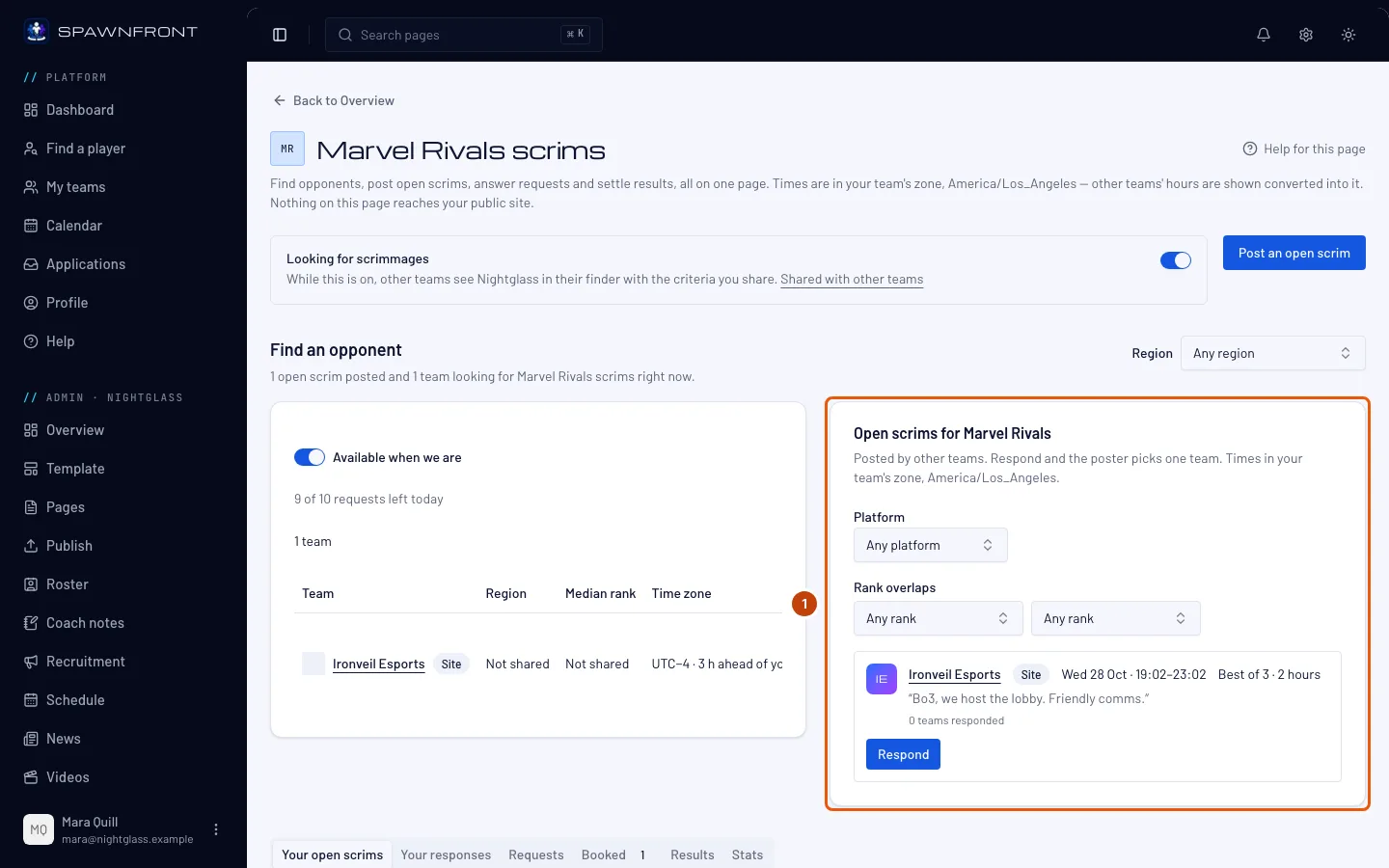
I ditt lags admin trycker du på Scrims i menyn till vänster.
Du bör se: Hitta en motståndare, med scrimsök på ena sidan och Öppna scrims för ditt spel på den andra (under varandra på mobilen). Varje öppen scrim visar laget och sedan en rad med dess region, plattform, rankintervall och tidsfönster i ditt lags tidszon, som ”NA · PC · Diamond 2–Grandmaster 1” och tidsfönstret; sedan formatet, anteckningen och knappen Svara. Använd Region, Plattform och Överlappande rank för att begränsa listan. Ett rankfilter behåller varje öppen scrim vars intervall överlappar ditt. Lag med en sajt listas först, med märket Sajt.
Steg 2: Svara på en öppen scrim
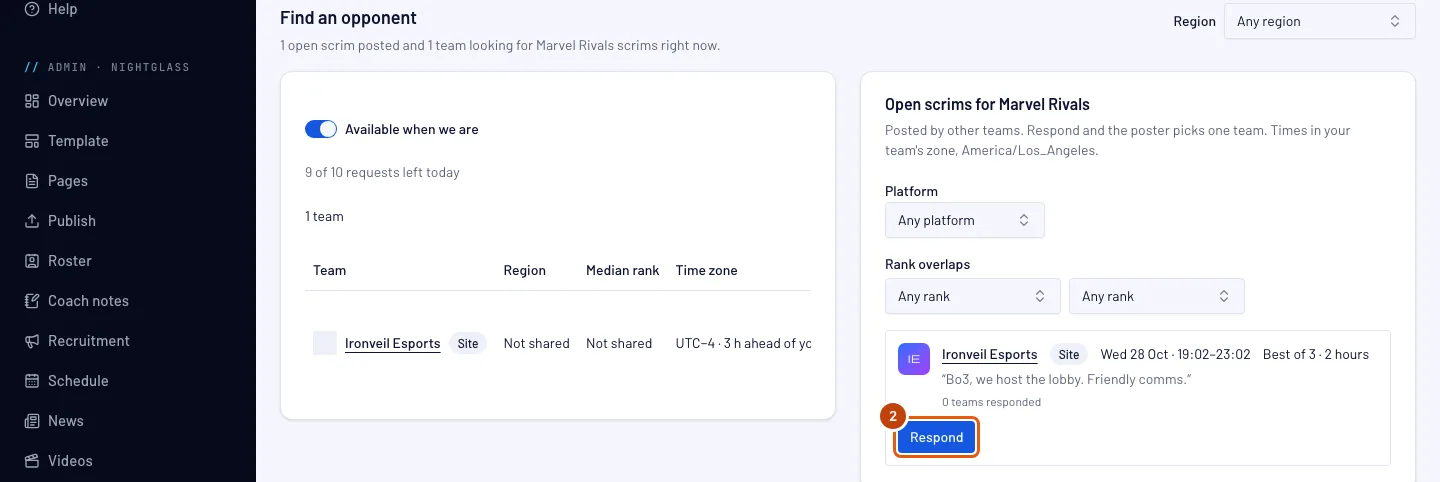
Tryck på Svara på den som passar dig. I rutan, under Start, väljer du när du vill börja. Överst i rutan visas Format och Längd som laget som lade upp den valde, och varje starttid som erbjuds lämnar plats för hela scrimmen inom deras tidsfönster: lediga 12:30–16:30 med en scrim på 2 timmar ger starttider från 12:30 till 14:30, i steg om 30 minuter. Den första starttiden är förvald, och raden under starttiderna visar din scrim från start till slut. Du kan lägga till en kort anteckning till laget. Tryck sedan på Skicka svar.
Ditt lag har ett svar på varje öppen scrim. För att ändra starttiden drar du tillbaka svaret och svarar igen. Laget som lade upp den får en avisering på Spawnfront, med starttiden du valde.
Du bör se: "Skickat. [lag] bekräftar ett lag.", och Väntar i stället för knappen Svara.
Steg 3: Vänta tills laget bekräftar
Under scrimsöket trycker du på fliken Dina svar: där finns ditt svar med statusen Väntar. Om du vill ta tillbaka det medan det väntar trycker du på Dra tillbaka på den raden.
Laget som lade upp den bekräftar ett lag. Om de väljer ditt står statusen Bekräftad och scrimmen finns i båda lagens kalendrar. Om de avböjer ditt, väljer ett annat lag eller drar tillbaka den öppna scrimmen står det Passad och du får en avisering.

Steg 4: Tryck på Lägg upp en öppen scrim
För att lägga upp en egen: högst upp på sidan Scrims trycker du på Lägg upp en öppen scrim.
Du bör se: rutan Lägg upp en öppen scrim, med tiderna i ditt lags tidszon.

Steg 5: Ställ in tid och format
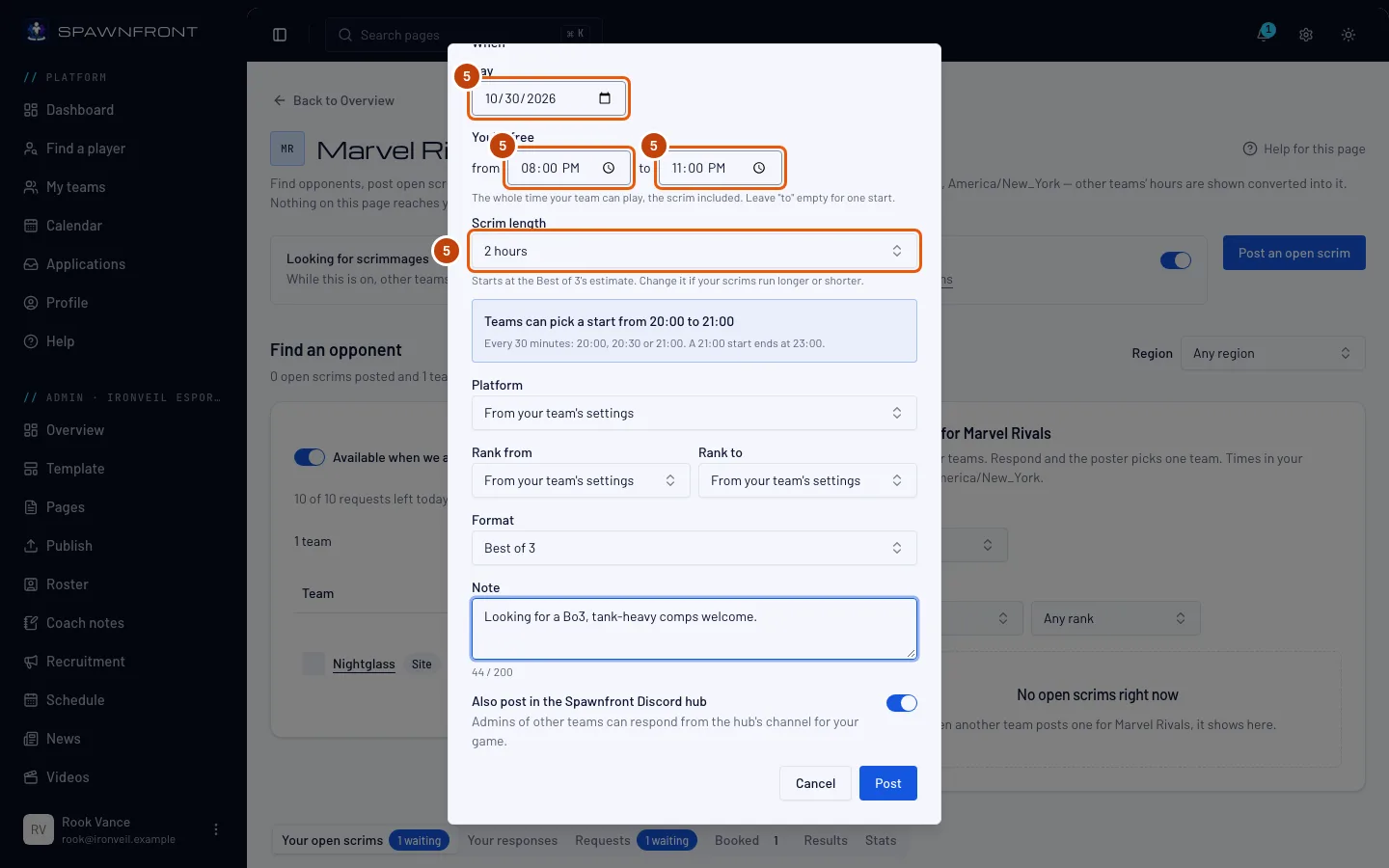
Under När väljer du Dag. Under Ni är lediga anger du från och till: hela tiden ditt lag kan spela den dagen, scrimmen inräknad, upp till åtta timmar. Lämna till tomt för att erbjuda en enda starttid. Välj Format och sedan Scrimlängd, från 1 till 4 timmar: den börjar på formatets uppskattning (2 timmar för Bäst av 3) tills du ändrar den.
Andra lag får bara starttider som rymmer hela scrimmen. Raden under längden visar dem: lediga 12:30–16:30 med en scrim på 2 timmar betyder att lagen kan börja från 12:30 till 14:30, i steg om 30 minuter, så scrimmen slutar alltid senast 16:30. Om tiden ni är lediga är kortare än scrimmen står det i rutan, och du kan inte lägga upp den förrän du gör tiden längre eller scrimmen kortare. Du kan också skriva en Anteckning på upp till 200 tecken.
Plattform och rank utgår från ditt lags inställningar. Plattform och rankintervallet (Rank från och Rank till) visar Från ditt lags inställningar tills du väljer något annat; så länge använder din öppna scrim det ditt lag delar med andra lag. Din region kommer alltid från ditt lags inställningar.
Lägg även upp i Spawnfronts Discord-hubb är på från början. Låt den vara på för att lägga din öppna scrim i Spawnfront-hubbens looking-for-scrim-kanal för ditt spel och ditt lags region, eller för din konsol när ni spelar på Xbox eller PlayStation, där andra lag också kan svara.
Steg 6: Lägg upp den
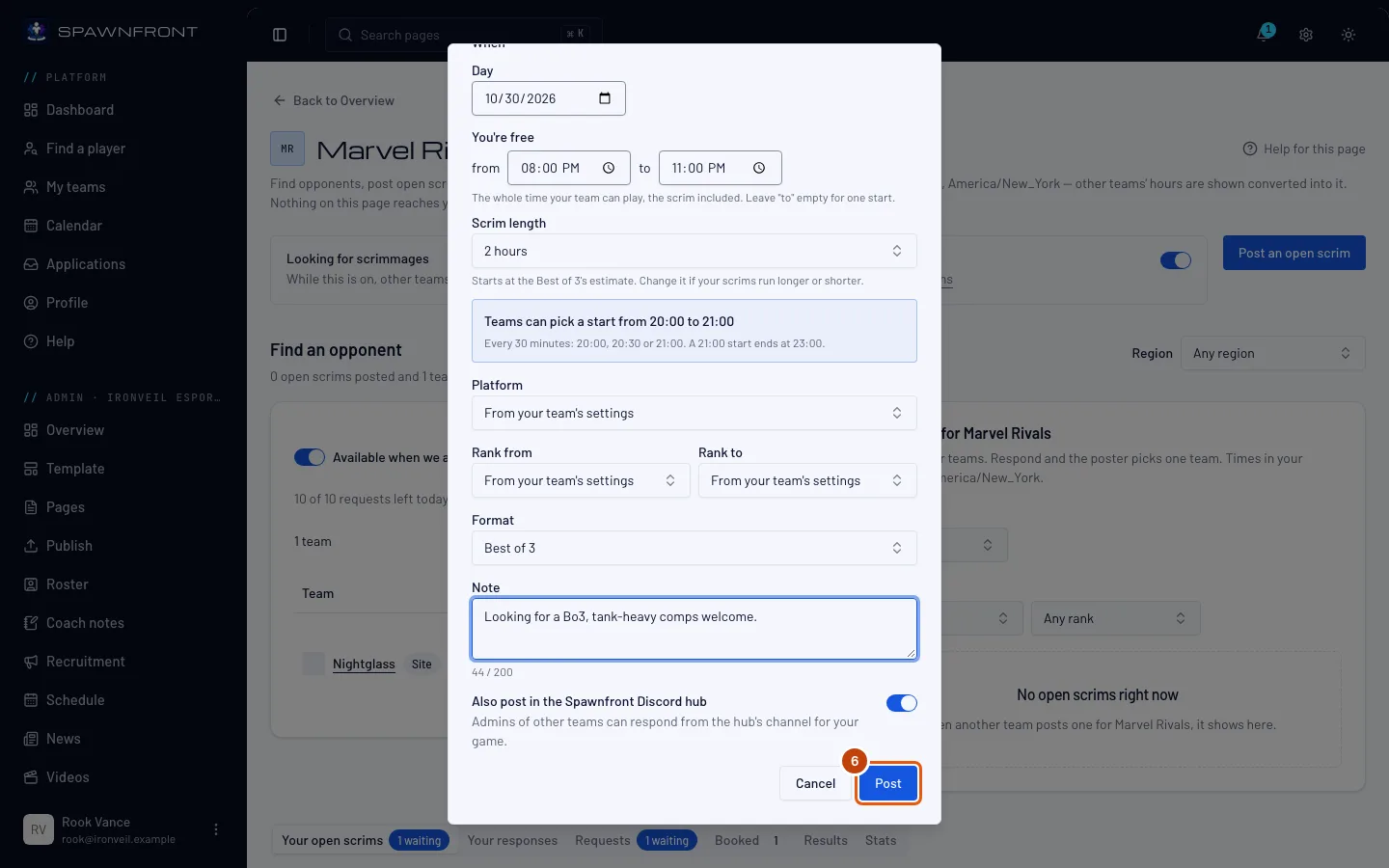
Tryck på Lägg upp.
Ett gratislag kan ha två öppna scrims samtidigt, och ett lag med en sajt fem. Alla lag kan lägga upp tio per dag.
Du bör se: "Öppen scrim upplagd." ("Öppen scrim upplagd, och i Spawnfront-hubben." när den gick till hubben). Den öppna scrimmen visas nu under Dina öppna scrims.
Steg 7: Kolla svaren
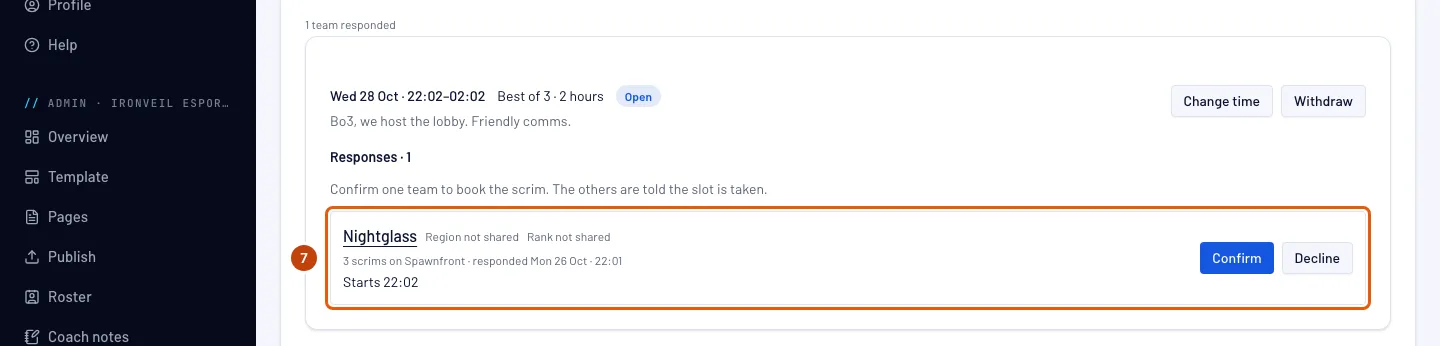
När ett lag svarar får du en avisering, och fliken Dina öppna scrims under scrimsöket räknar svaren som väntar. På den fliken visar varje öppen scrim lagen som har svarat; tryck på ett lags namn för att öppna dess lagsida.
Du bör se: varje lags region och rank, hur många scrims laget har spelat på Spawnfront, när det svarade, starttiden det valde och dess anteckning, med Bekräfta och Avböj bredvid.
Steg 8: Avböj ett lag
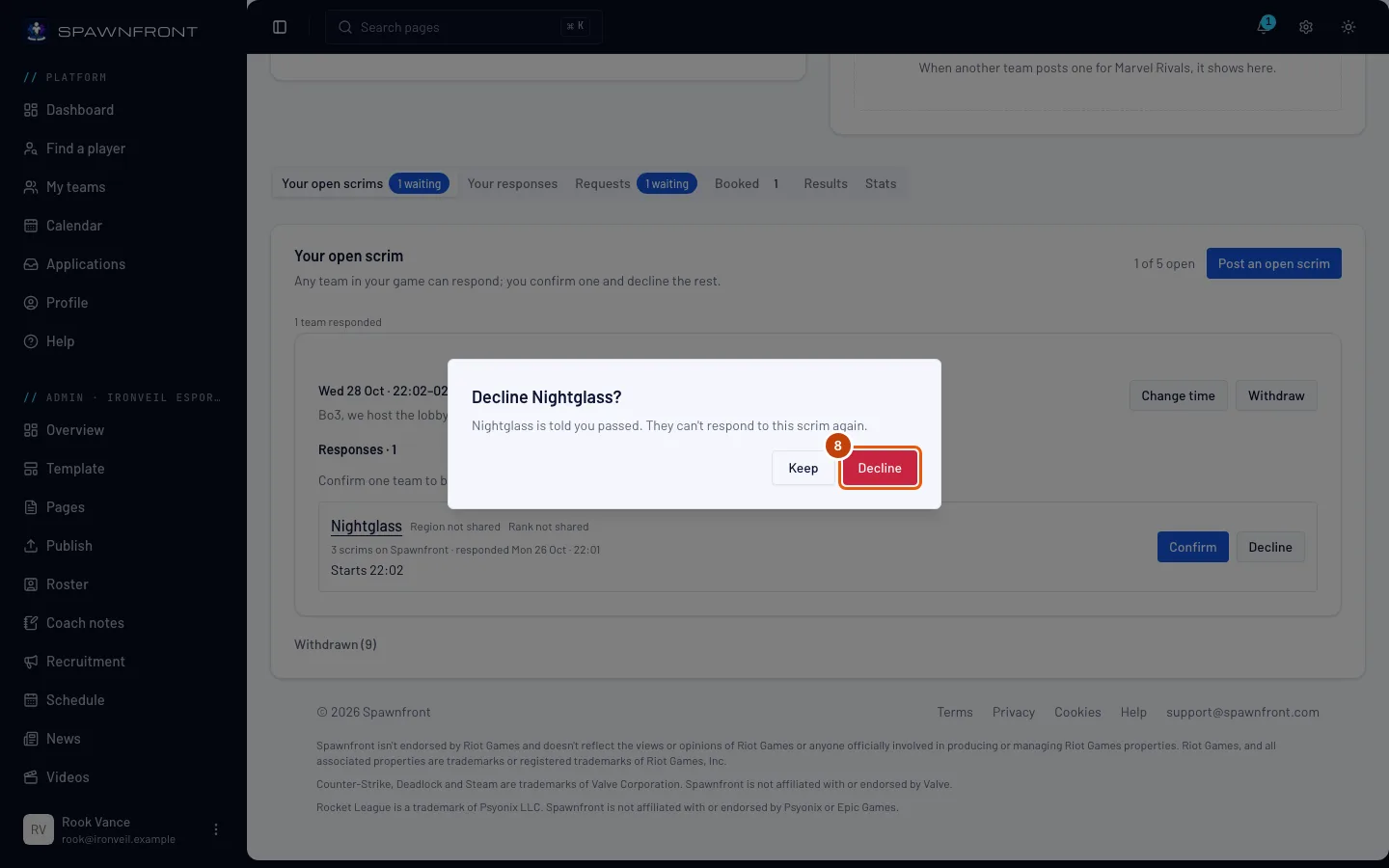
För att tacka nej till ett lag trycker du på Avböj på dess rad och sedan på Avböj i rutan som frågar. Tryck på Behåll om du ångrar dig.
Ett lag du avböjer kan inte svara på den här öppna scrimmen igen. Laget får veta att du tackade nej.
Du bör se: "[lag] avböjt. De har fått veta." Laget flyttas till den stängda gruppen Avböjda under den öppna scrimmen; öppna den för att se lagen du har avböjt.
Steg 9: Bekräfta ett lag
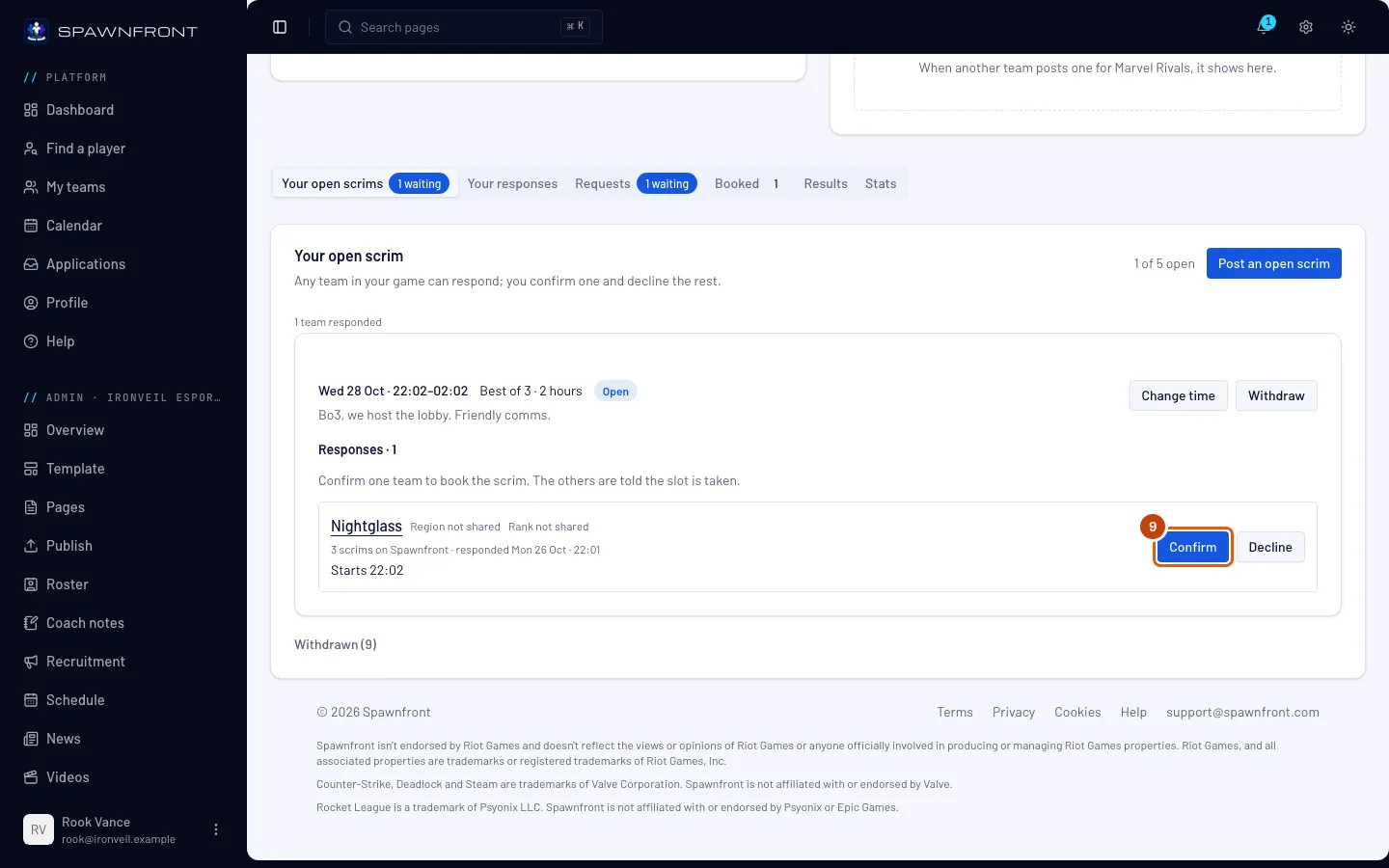
Tryck på Bekräfta på laget du vill spela mot.
När du bekräftar bokas scrimmen direkt, på den starttid laget valde. Den hamnar i båda lagens kalendrar och på din sida Matcher. De andra lagen som svarade får veta att tiden är tagen.
Du bör se: "Bokad med [lag]. Den finns i båda lagens kalendrar." Scrimmen visas också under Bokade. Om din öppna scrim låg i Spawnfront-hubben öppnas även en privat tråd där för de båda lagens admins. Tryck på Öppna tråden i Spawnfront-hubben för att gå till den.
Så vet du att det fungerade
- Ett svar du har skickat visas under Dina svar som Väntar, sedan Bekräftad eller Passad.
- En öppen scrim du har lagt upp visas under Dina öppna scrims som Öppen, sedan Bokad. För att dra tillbaka den trycker du på Dra tillbaka och bekräftar i rutan som frågar: lagen som fortfarande väntar får besked, och scrimmen flyttas i en vecka till den stängda gruppen Tillbakadragna längst ner på fliken.
- En bekräftad scrim finns på fliken Bokade och i ditt lags kalender. Dess rad visar vem som kommer – till exempel 5 kommer · 1 sena – utifrån vad medlemmarna har markerat i Kalender.
Ändra tiden för din öppna scrim. Under Dina öppna scrims trycker du på Ändra tid vid scrimmen. I rutan ändrar du dagen, tiden ni är lediga eller scrimmens längd; innan du sparar listar rutan varje lag som har svarat och om lagets starttid fortfarande passar. Tryck på Spara den nya tiden. Ett lag vars starttid fortfarande passar behåller sitt svar som det är. Ett lag vars starttid inte längre passar får veta det: svaret visar Starttiden erbjuds inte längre, du kan inte bekräfta det förrän laget väljer en ny starttid, och laget ser Välj en ny starttid. Tiden för en bokad scrim ändrar du i stället under Matcher.
Öppna scrims i Discord. En öppen scrim som läggs upp i Spawnfront-hubben visas som ett kort i spelets looking-for-scrim-kanal för regionen hos laget som lade upp den (till exempel na-looking-for-scrim), eller i konsolens kanal (till exempel xbox-looking-for-scrim) för en öppen scrim på Xbox eller PlayStation. En ägare eller admin för vilket lag som helst i det spelet, eller en medlem vars lag låter hen boka scrims, kan trycka på Svara på kortet. Kortet visar när laget är ledigt, formatet med scrimmens längd, starttiderna som erbjuds, rankintervallet samt region och plattform. Ett svar från Discord tar den första starttiden som fortfarande ligger framåt i tidsfönstret; för att välja en senare drar du tillbaka svaret och svarar igen på Spawnfront. Ett kort från ett lag med en sajt visar märket Sajt och en länk till lagets sajt. Ett kort från ett lag utan sajt slutar med ”Drivs av Spawnfront”. Om ditt Discord är kopplat öppnar Gå med i Spawnfront-hubben på din översikt hubbens inbjudan. Du kan också lägga upp en öppen scrim från Discord: skriv /scrim find och fyll i rutan som öppnas (med ett lag har den fältet Till för slutet på tiden ni är lediga). För att ange scrimmens längd lägger du till alternativet length i /scrim find; utan det får scrimmen formatets uppskattning. För att ändra tiden för en av dina öppna scrims från Discord skriver du /scrim move och väljer den. Att bekräfta eller avböja ett lag görs alltid på Spawnfront. Efter en scrim skickar /scrim result skärmbilden av resultattavlan för varje match: se Avgör en scrim med en skärmbild. Efter en Overwatch-scrim skickar /scrim log en kartas Workshop-logg: se Avgör en Overwatch-scrim med en Workshop-logg. För att svara eller lägga upp från Discord måste ditt Discord vara kopplat till Spawnfront. Se Logga in med Discord.
Ser något fel ut?
Svara säger ”Den öppna scrimmen är inte längre tillgänglig”
Ett annat lag har bekräftats, laget drog tillbaka den eller så har tiden redan börjat. Välj en annan i listan.
Svara säger ”Ditt lag har redan svarat på den här öppna scrimmen”
Ditt lag har redan ett svar som väntar. Du hittar det under Dina svar; för att välja en annan starttid drar du tillbaka det där och svarar igen.
Lägg upp säger att du redan har max antal öppna scrims
Ett gratislag kan ha två öppna samtidigt, och ett lag med en sajt fem. Tryck på Dra tillbaka på en under Dina öppna scrims, eller vänta tills en bokas. För att ha upp till fem öppna, skaffa en sajt till ditt lag: se Skaffa en sajt till ditt lag.
Lägg upp säger ”Du kan lägga upp 10 öppna scrims per dag”
Du har använt dagens tio. Försök igen i morgon.
Lägg upp säger ”Föreslå en tid minst 30 minuter framåt”
Starten är för snart. Välj en tid minst 30 minuter fram. Om det står "Föreslå en tid inom de närmaste 30 dagarna" väljer du en tidigare tid.
Bekräfta säger ”Det laget kan inte scrimma just nu”
Lagen spelar inte längre på samma ställe. Till exempel har ett av lagen bytt League of Legends-server, eller Valorant-region eller plattform. Bekräfta ett annat lag eller dra tillbaka den öppna scrimmen.
Discord säger ”För att svara behöver du ett …-lag som du bokar scrims för på Spawnfront.”
Du bokar inte scrims för något lag i den öppna scrimmens spel på Spawnfront. Ägare och admins för ett lag i samma spel kan svara, och det kan även lagets medlemmar när laget slår på Boka scrims för dem – se Boka scrims för ditt lag.
Jag ser inte Öppna scrims i menyn
Öppna scrims finns på sidan Scrims, under Hitta en motståndare och Dina öppna scrims, både för gratislag och för lag med en sajt.
Discord säger ”Koppla ditt Discord till Spawnfront först”
Ditt Discord är inte kopplat till ditt Spawnfront-konto än. Tryck på Logga in med Discord under meddelandet och försök igen.
Relaterade artiklar
Fortfarande fast? Kontakta support eller mejla support@spawnfront.com – berätta vilken sida du är på och vilket steg det gäller.