
Hitta en scrim
Kom med i scrimsöket, hitta lag vars tider överlappar era, skicka en förfrågan och svara på dem du får.
För lagägare och admins · 5 steg
Det här behöver du först
- Alla lag kan använda scrimsöket, gratis eller med en sajt, och kan fråga alla lag som söker scrim i sitt spel.
- Du är lagets ägare eller admin. En medlem som ditt lag låter boka scrims gör samma sak från lagets Scrims-sida – se Boka scrims för ditt lag.
- Ditt lags tider är sparade på sidan Tillgänglighet — se Ange när ni kan scrimma. Utan dem kan scrimsöket inte matcha överlappande tider.
Steg
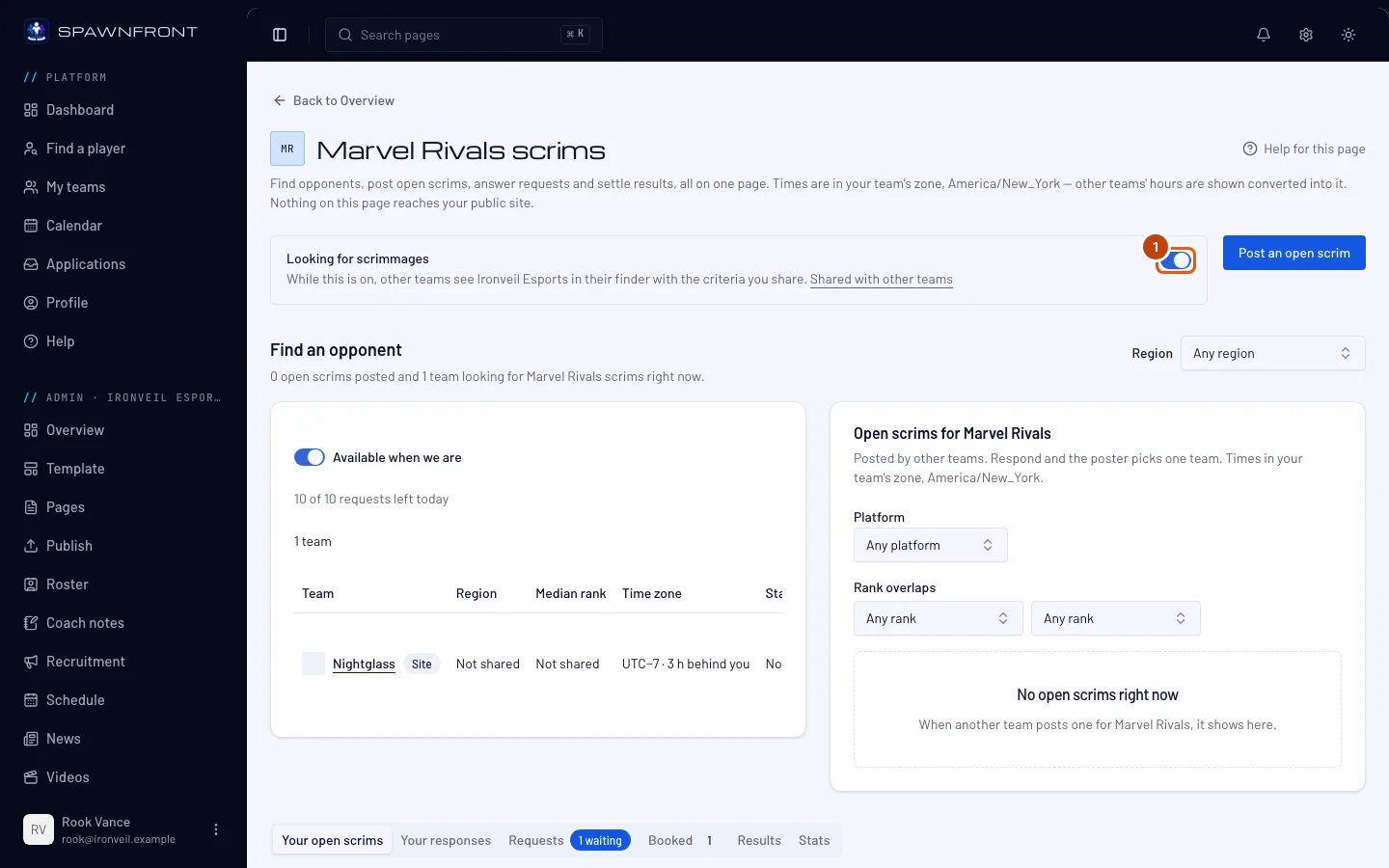
Steg 1: Slå på Söker scrim
I ditt lags admin trycker du på Scrims i sidomenyn och slår sedan på Söker scrim högst upp på sidan. Sidan har ditt lags spel i rubriken, till exempel Marvel Rivals-scrims. Om du har lag i andra spel byter du med Spel bredvid rubriken.
Andra lag hittar er bara när det här är på. Stänger du av det försvinner ni från deras scrimsök, och alla förfrågningar som fortfarande väntar på ert svar går ut.
Du bör se: ”Ni syns i scrimsöket”.
Steg 2: Hitta ett lag som spelar när ni gör det
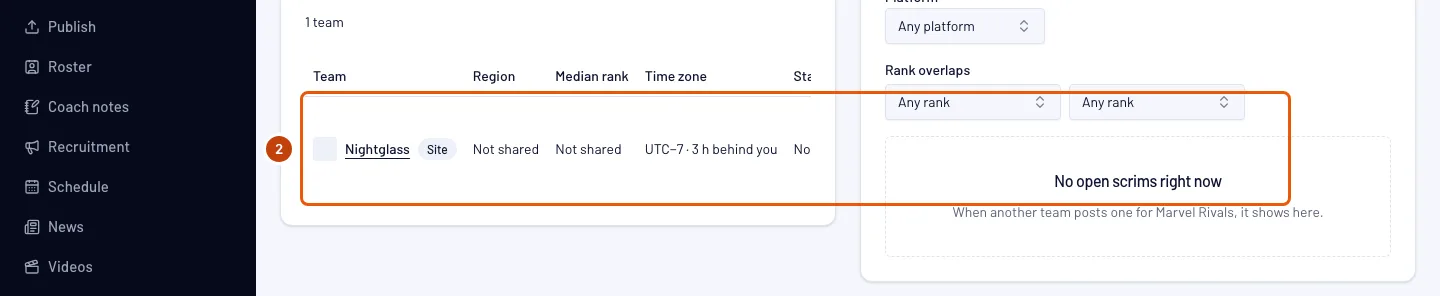
Under Hitta en motståndare ligger scrimsöket bredvid andra lags öppna scrims (se Hitta och lägg upp öppna scrims). I scrimsöket låter du Tillgängliga när vi är det vara på. Region ovanför båda listorna börjar på regionen ert lag delar; välj en annan, eller Alla regioner, för att ändra båda listorna på en gång. Scrimsöket visar också hur många förfrågningar ert lag har kvar i dag.
Du bör se: lagen som söker scrim och vars tider överlappar era de kommande sju dagarna. Tiderna ni delar är markerade med ●, och alla tider visas i ert lags tidszon. Ett lag som ingår i en organisation visas som Organisation · Lag — till exempel Blades · Team 2. Två lag i samma organisation kan scrimma mot varandra, så din organisations andra lag kan också synas i listan. Lag med en sajt listas först, med märket Sajt.
Steg 3: Skicka en förfrågan
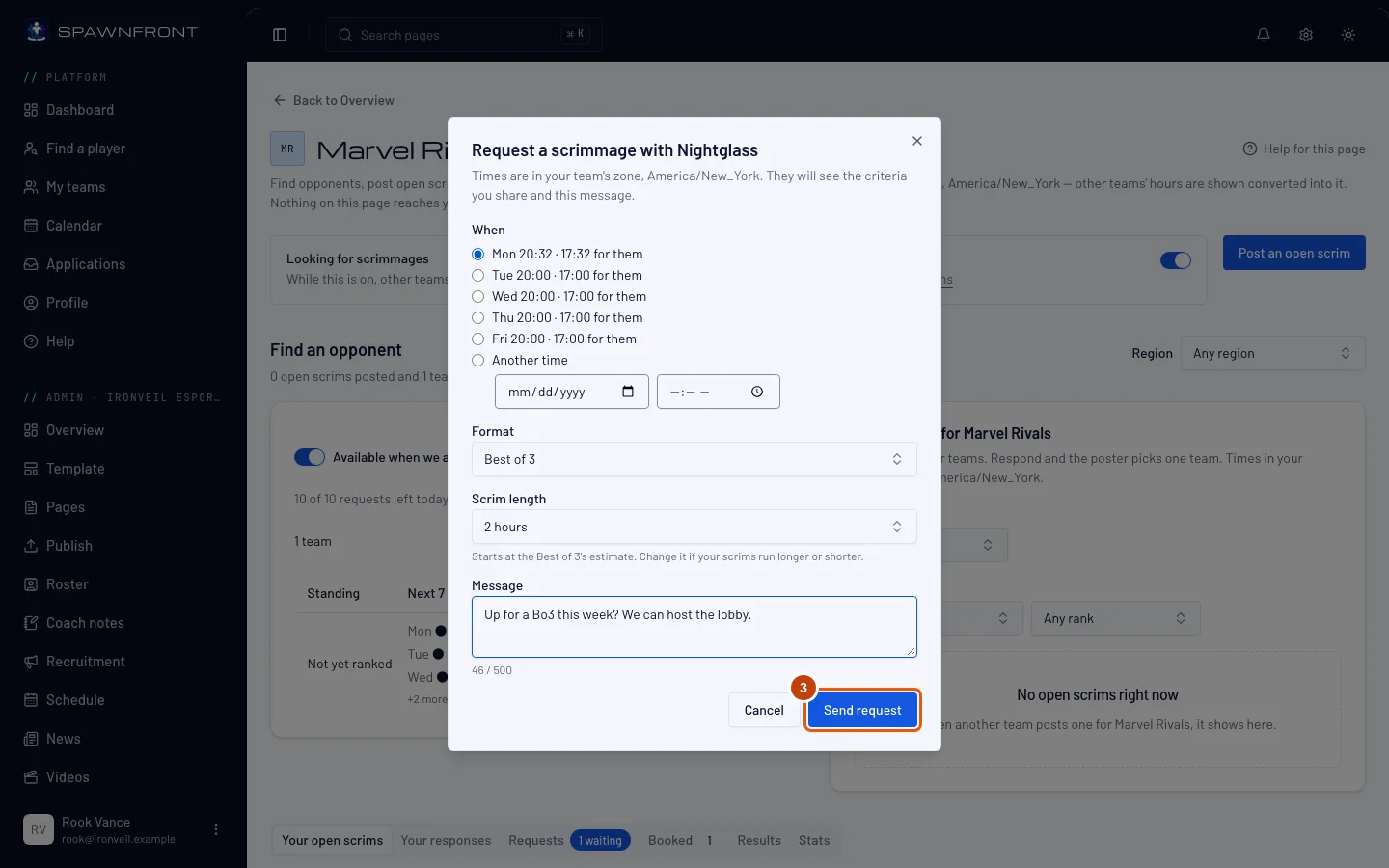
Tryck på Skicka scrimförfrågan på lagets rad. I rutan som öppnas väljer du en tid under När (eller En annan tid), väljer Format och Scrimlängd (den börjar på formatets uppskattning), skriver ett Meddelande om du vill och trycker sedan på Skicka förfrågan.
Ett format kan vara ett block. Förutom bäst av-formaten finns i Format Block med 2 matcher upp till Block med 5 matcher — ett träningsblock där alla matcher spelas och lika blir oavgjort. För ett Valorant-block kan du också slå på Alla rundor: varje karta spelar alla 24 rundor. Ett League of Legends-lag kan också slå på Fearless draft: en champion som valts i en match kan inte väljas igen senare i serien. Det andra laget ser båda innan de accepterar.
Det andra laget ser de kriterier ni delar och ditt meddelande. En förfrågan väntar upp till tre dagar på svar — kortare om tiden du föreslog kommer tidigare — och ett gratislag kan skicka fem per dag, ett lag med en sajt tio (antalet nollställs vid midnatt UTC).
Du bör se: ”Förfrågan skickad”, och radens knapp visar nu Väntar.
Steg 4: Öppna era förfrågningar
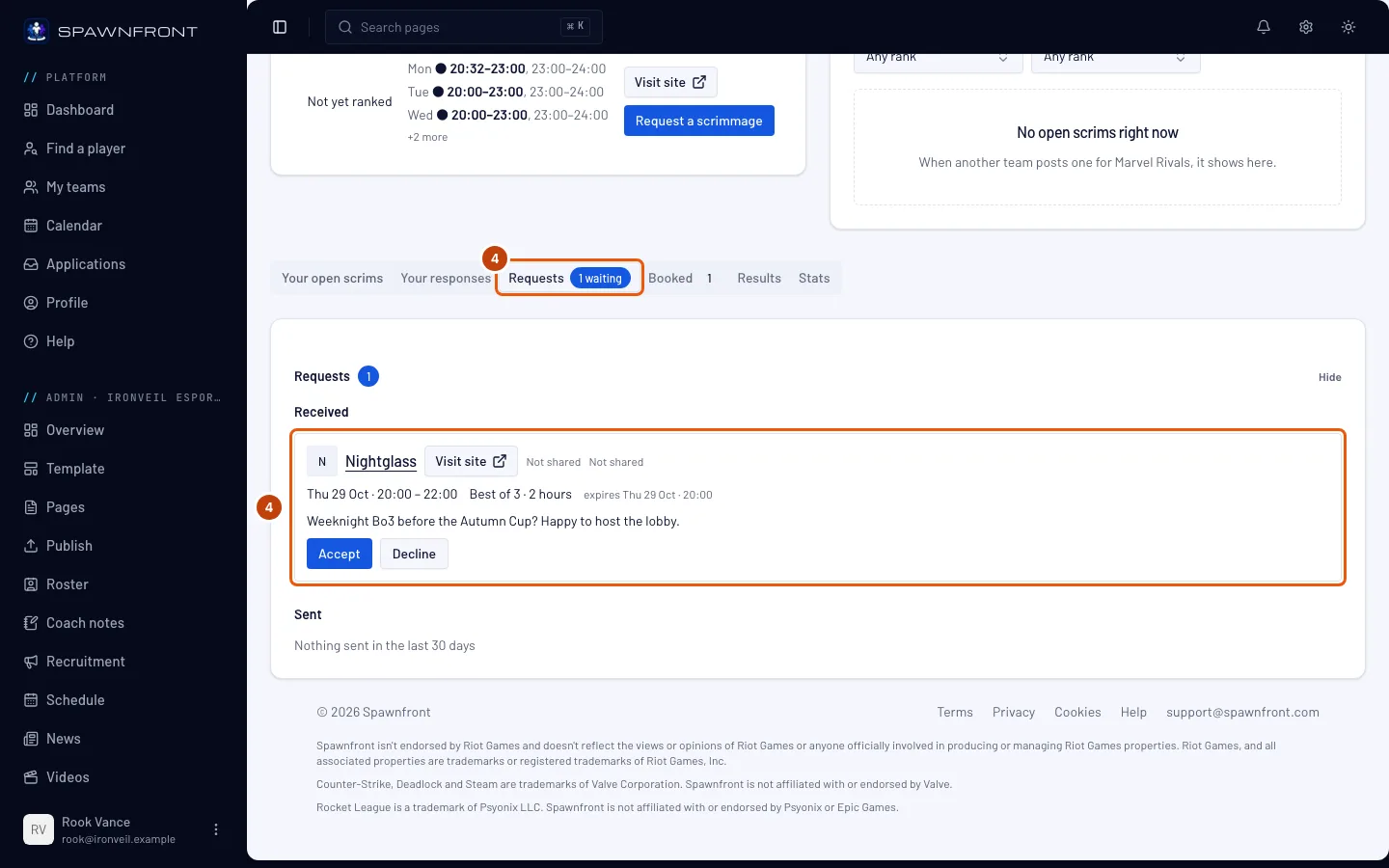
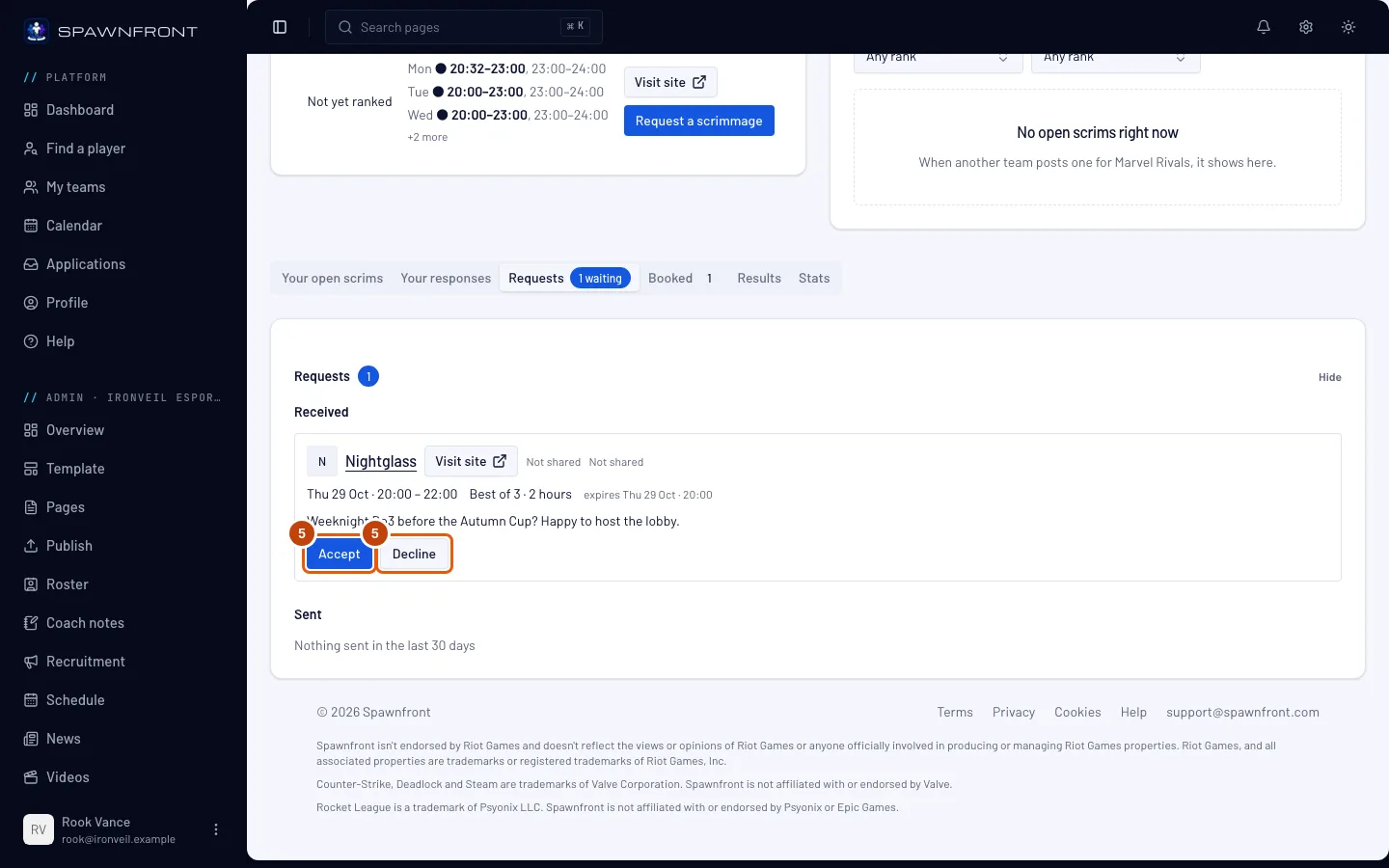
Under scrimsöket trycker du på fliken Förfrågningar. Siffran på den visar hur många förfrågningar som väntar på ert svar. Tryck sedan på Förfrågningar för att öppna kortet.
Du bör se: Mottagna — förfrågningarna andra lag har skickat till er, med föreslagen tid, format och när var och en går ut — och Skickade, era egna förfrågningar från de senaste 30 dagarna med status.
Steg 5: Acceptera eller avböj
På en mottagen förfrågan trycker du på Acceptera eller Avböj — skriv en anledning om du vill och tryck sedan på Skicka avböjande (eller Låt den vänta om du ångrar dig).
När du accepterar hamnar scrimmen direkt på båda lagens Matcher-sidor.
Du bör se: ”Scrimmen har lagts till i Matcher”, med en länk Visa i Matcher — eller ”Förfrågan avböjd”. En accepterad scrim visas också på fliken Bokade, där du kan avboka den.
Så vet du att det fungerade
- Reglaget Söker scrim är på.
- En förfrågan du har skickat visas under Skickade i Förfrågningar, och du kan trycka på Dra tillbaka medan den väntar.
- En accepterad scrim finns på er sida Matcher.
En förfrågan hamnar i klockan. När ett annat lag ber er om en scrim får alla era ägare och admins en avisering när den kommer, med den föreslagna tiden i UTC — öppna den för att komma till er sida Scrims. En förfrågan du skickar når det andra lagets admins på samma sätt. Se Dina aviseringar.
Ser något fel ut?
Scrimsöket säger ”Inget lag som söker scrim är tillgängligt under de här tiderna”
Inget lag som söker scrim överlappar era tider den här veckan. Tryck på Visa alla lag som söker scrim för att se alla lag som söker, eller stäng av Tillgängliga när vi är det och sök på en dag och ett tidsintervall i stället.
Skicka scrimförfrågan är gråmarkerad
Den visar Väntar när ni redan har en förfrågan som väntar hos det laget — en i taget. Den är också gråmarkerad när ditt lag har skickat sina förfrågningar för UTC-dygnet: fem för ett gratislag, tio för ett lag med en sajt. För att skicka upp till tio per dag, se Skaffa en sajt till ditt lag.
Tillgängliga när vi är det är gråmarkerat
Ditt lag har inga sparade tider. Lägg till dem på sidan Tillgänglighet och kom sedan tillbaka.
Skicka förfrågan säger ”Föreslå en tid minst 30 minuter fram”
Tiden du valde är för snart. Välj en senare tid under När, eller en tid minst 30 minuter fram (och inom de kommande 30 dagarna) under En annan tid.
Relaterade artiklar
Fortfarande fast? Kontakta support eller mejla support@spawnfront.com – berätta vilken sida du är på och vilket steg det gäller.