
Поиск и публикация открытых скримов
Откликнись на открытый скрим другой команды или опубликуй свой — бесплатно для любой команды.
Для владельцев и администраторов команд · 9 шагов
Что нужно заранее
- Ты владелец или администратор команды на Spawnfront. Участник, которому команда разрешает бронировать скримы, делает то же самое на странице «Скримы» команды — см. Бронировать скримы для команды.
- Публиковать открытые скримы и откликаться на них может любая команда, бесплатная или с сайтом. У бесплатной команды может быть два открытых скрима одновременно, у команды с сайтом — пять.
- Чтобы откликнуться на открытый скрим, смотри шаги 1–3. Чтобы опубликовать свой и выбрать соперника, смотри шаги 4–9.
- Ты видишь только открытые скримы по игре своей команды. Если у тебя есть команды в других играх, переключайся через Игра вверху страницы.
Шаги
Шаг 1: Открой «Скримы»
В админ-панели команды нажми Скримы в меню слева.
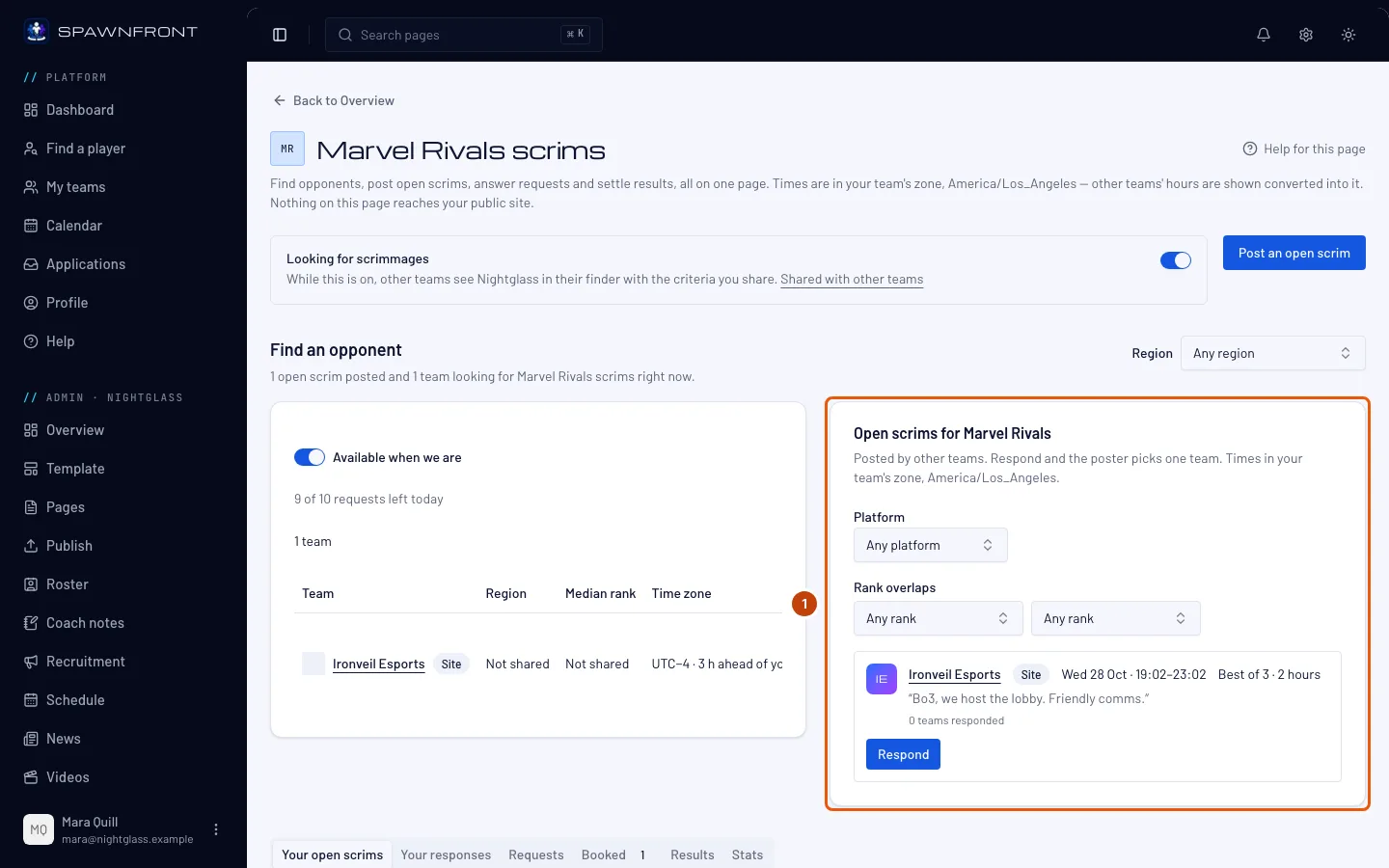
Ты увидишь: Найти соперника — с одной стороны поиск скримов, с другой Открытые скримы для твоей игры (на телефоне — одно под другим). У каждого открытого скрима указаны команда, затем одна строка с регионом, платформой, диапазоном рангов и окном времени в часовом поясе твоей команды, например «NA · PC · Diamond 2–Grandmaster 1» и окно; затем формат, заметка и кнопка Ответить. Чтобы сузить список, используй фильтры Регион, Платформа и Пересечение рангов. Фильтр по рангу оставляет все открытые скримы, диапазон которых пересекается с твоим. Команды с сайтом показываются первыми, со значком Сайт.
Шаг 2: Откликнись на открытый скрим
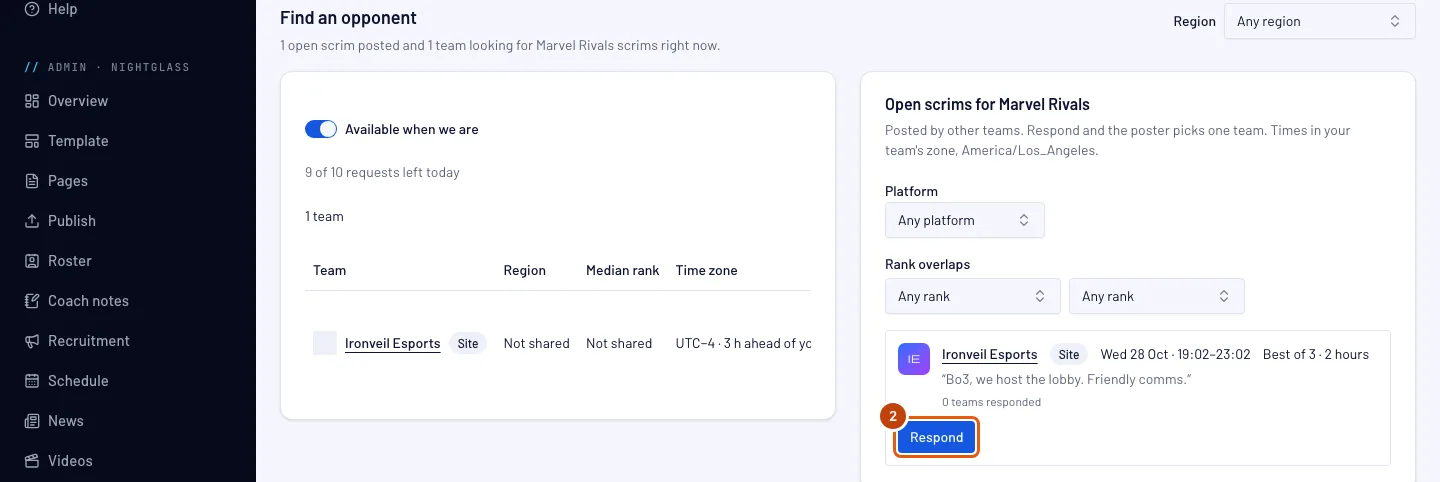
Нажми Ответить у подходящего скрима. В окне в поле Начало выбери, когда хочешь начать. Вверху окна показаны Формат и Длительность, которые выбрала опубликовавшая скрим команда, и каждое предложенное время начала оставляет место для всего скрима в пределах их окна: если команда свободна с 12:30 до 16:30, а скрим длится 2 часа, предлагается начало с 12:30 до 14:30, каждые 30 минут. Сначала выбрано первое время начала, а строка под вариантами показывает твой скрим от начала до конца. Можно добавить короткую заметку для команды. Затем нажми Отправить отклик.
У твоей команды один отклик на каждый открытый скрим. Чтобы изменить время начала, отзови отклик и откликнись снова. Команда, которая опубликовала скрим, получит уведомление на Spawnfront с выбранным тобой временем начала.
Ты увидишь: «Отправлено. [team] подтвердит одну команду.», а вместо кнопки отклика — Ожидает.
Шаг 3: Дождись подтверждения
Под поиском нажми вкладку Твои отклики: твой отклик там со статусом Ожидает. Чтобы отозвать его, пока он ждёт, нажми Отозвать в этой строке.
Команда, опубликовавшая скрим, подтверждает одну команду. Если выберут твою, статус сменится на Подтверждён, а скрим появится в календарях обеих команд. Если твою команду отклонят, выберут другую или отзовут открытый скрим, статус сменится на Отказ, и ты получишь уведомление.

Шаг 4: Нажми «Опубликовать открытый скрим»
Чтобы опубликовать свой скрим, вверху страницы «Скримы» нажми Опубликовать открытый скрим.
Ты увидишь: окно Опубликовать открытый скрим, время в нём — в часовом поясе твоей команды.

Шаг 5: Укажи время и формат
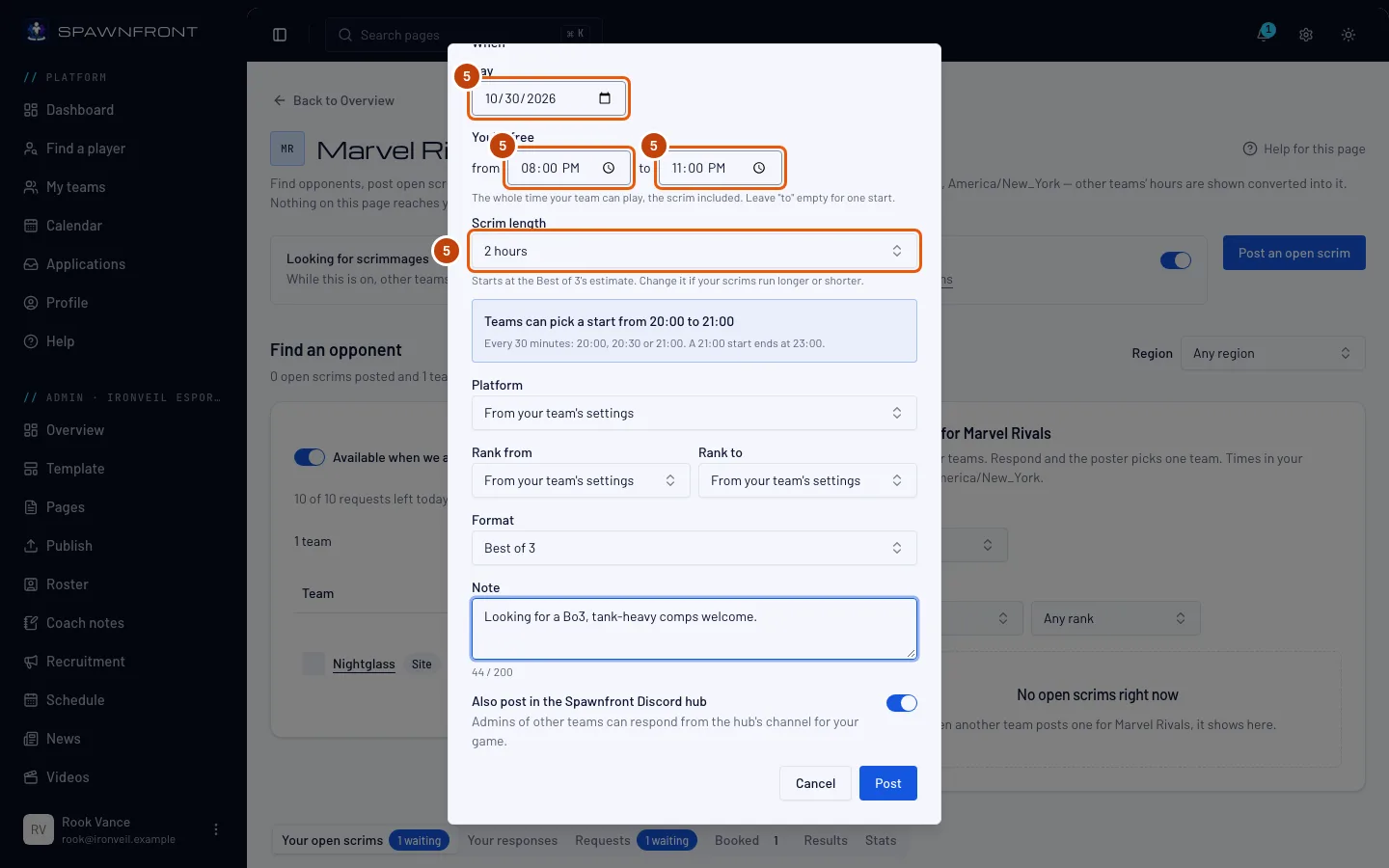
В поле Когда выбери День. В строке Свободное время заполни поля с и до: всё время, когда твоя команда может играть в этот день, включая скрим, — до восьми часов. Оставь поле до пустым, чтобы предложить одно время начала. Укажи Формат, затем Длительность скрима — от 1 до 4 часов: сначала там стоит оценка для формата (2 часа для Best of 3), пока ты её не изменишь.
Другим командам предлагаются только времена начала, при которых помещается весь скрим. Их перечисляет строка под длительностью: если вы свободны с 12:30 до 16:30, а скрим длится 2 часа, команды могут начать с 12:30 до 14:30, каждые 30 минут, поэтому скрим всегда закончится к 16:30. Если свободного времени меньше, чем длится скрим, в окне об этом написано, и опубликовать скрим не получится, пока ты не увеличишь свободное время или не сократишь скрим. Поле Заметка необязательное: до 200 символов.
Платформа и ранг сначала берутся из настроек команды. В полях Платформа и диапазона рангов (Ранг от и Ранг до) указано Из настроек команды, пока ты не выберешь своё; если так оставить, открытый скрим использует то, что твоя команда показывает другим командам. Регион всегда берётся из настроек команды.
Переключатель Также опубликовать в Discord-хабе Spawnfront включён по умолчанию. Оставь его включённым, чтобы скрим появился в канале looking-for-scrim хаба Spawnfront для твоей игры и региона твоей команды — или для твоей консоли, если ты играешь на Xbox или PlayStation, — там на него тоже смогут откликнуться другие команды.
Шаг 6: Опубликуй
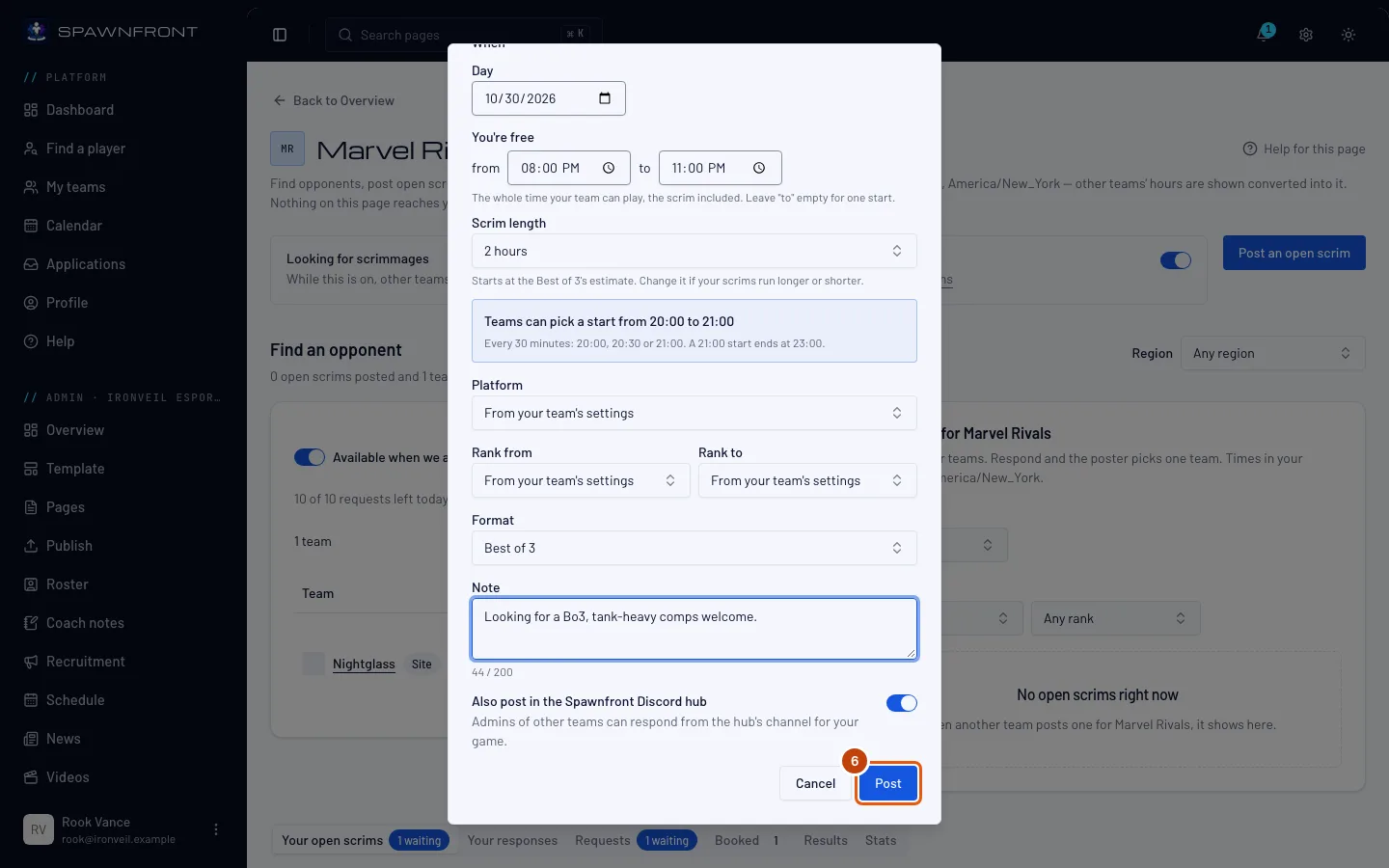
Нажми Опубликовать.
Бесплатная команда может держать два открытых скрима одновременно, а команда с сайтом — пять. Любая команда может публиковать десять в день.
Ты увидишь: «Открытый скрим опубликован.» («Открытый скрим опубликован, в том числе в хабе Spawnfront.», если он ушёл в хаб). Теперь скрим есть в разделе Твои открытые скримы.
Шаг 7: Посмотри отклики
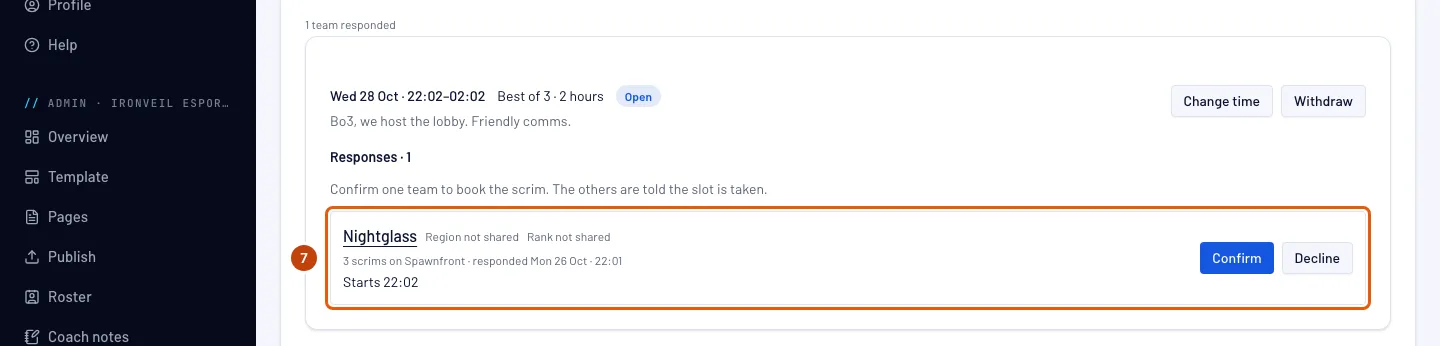
Когда команда откликается, ты получаешь уведомление, а на вкладке Твои открытые скримы под поиском видно, сколько откликов ждут ответа. На этой вкладке у каждого открытого скрима перечислены откликнувшиеся команды; нажми на название команды, чтобы открыть её страницу.
Ты увидишь: регион и ранг каждой команды, сколько скримов она сыграла на Spawnfront, когда откликнулась, выбранное ею время начала и её заметку, а рядом — Подтвердить и Отклонить.
Шаг 8: Отклони команду
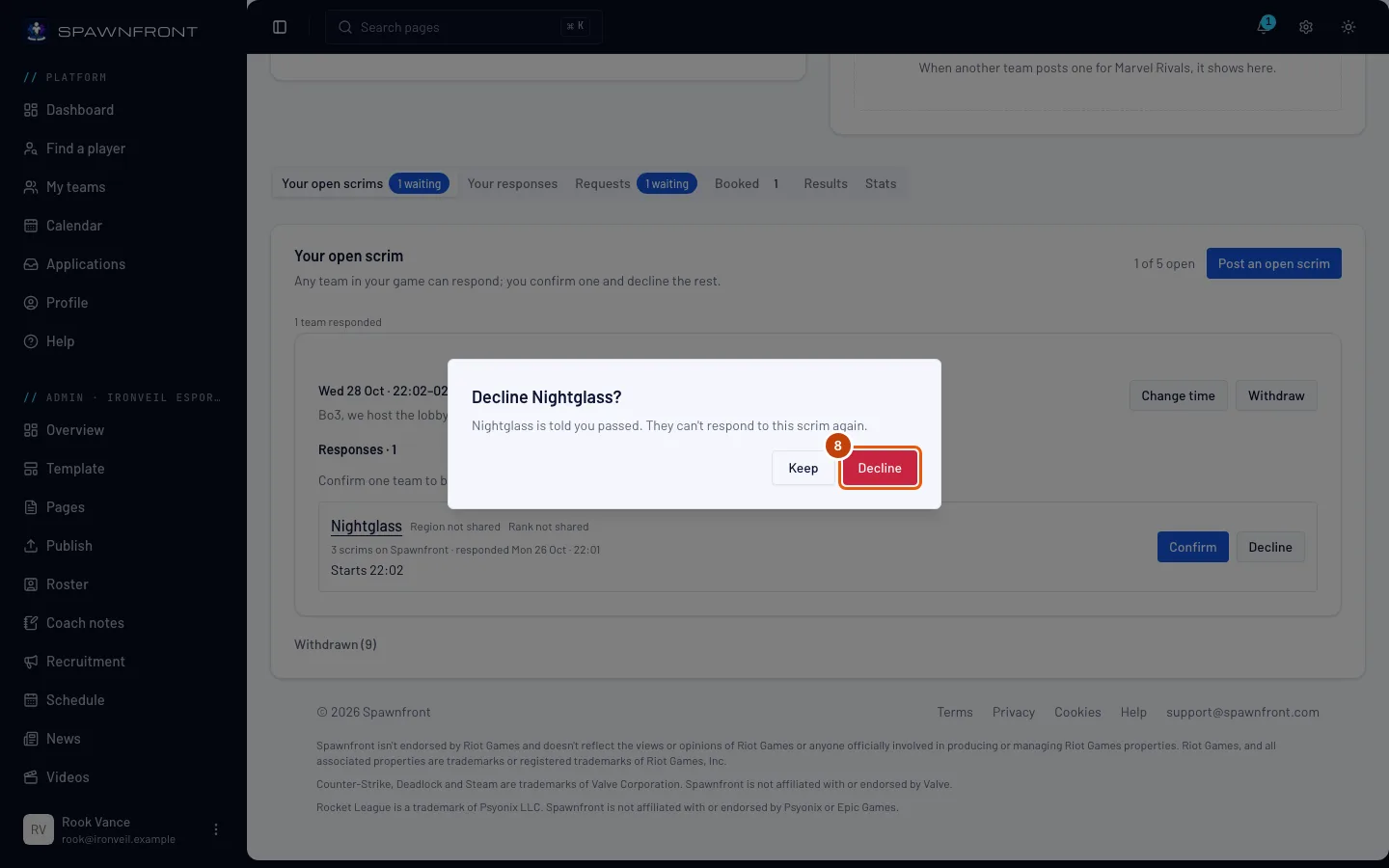
Чтобы отказать команде, нажми Отклонить в её строке, а затем Отклонить в окне с вопросом. Если передумал, нажми Оставить.
Отклонённая команда больше не сможет откликнуться на этот скрим. Ей сообщат об отказе.
Ты увидишь: «[team] отклонена. Им сообщили.» Команда переместится в закрытую группу Отклонённые под этим открытым скримом; открой её, чтобы увидеть команды, которым ты отказал.
Шаг 9: Подтверди одну команду
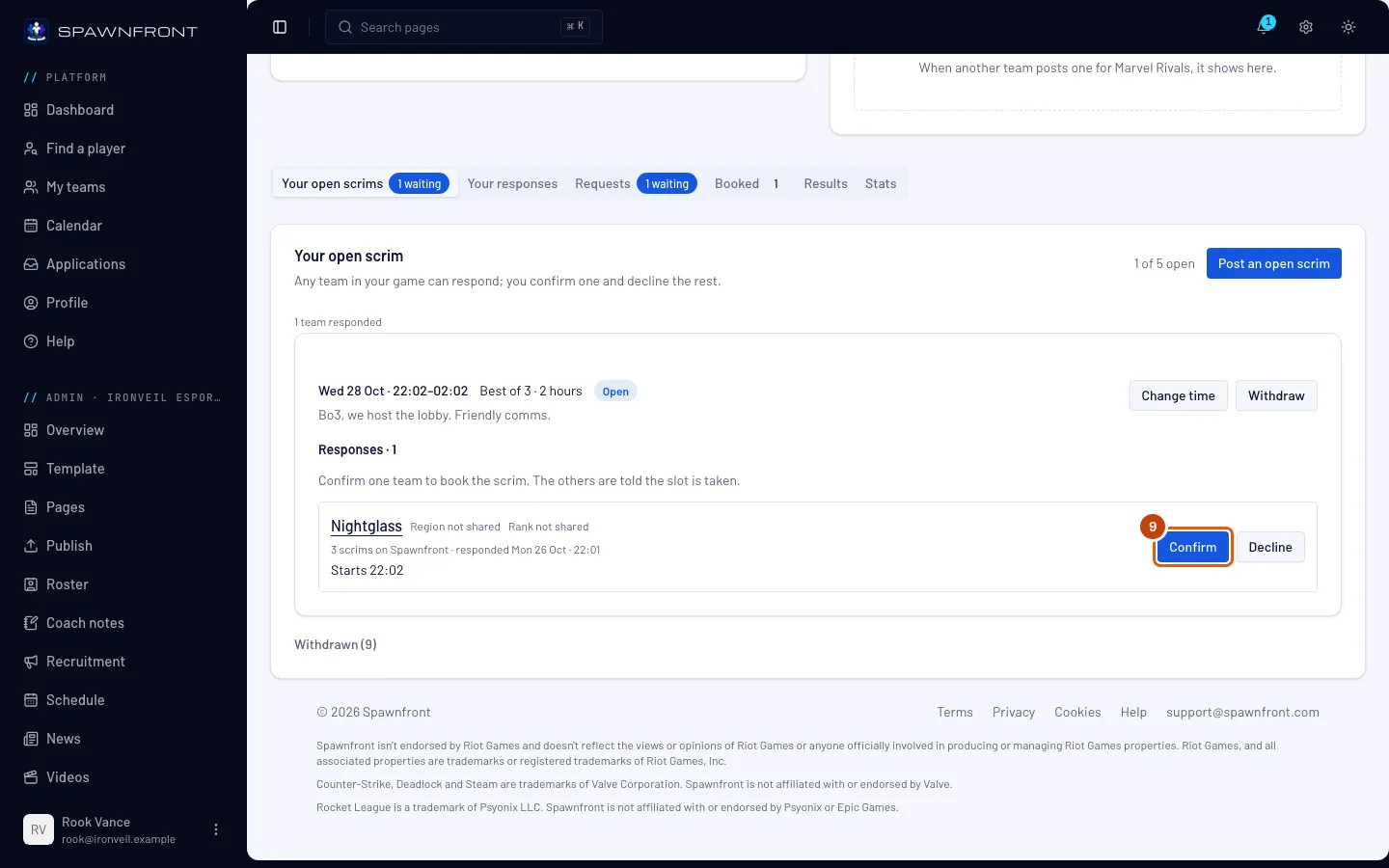
Нажми Подтвердить у команды, с которой хочешь сыграть.
После подтверждения скрим сразу бронируется на время начала, которое выбрала эта команда. Он появится в календарях обеих команд и на твоей странице «Матчи». Остальным откликнувшимся командам сообщат, что слот занят.
Ты увидишь: «Забронировано с [team]. Скрим в календарях обеих команд.» Скрим также появится в разделе Забронировано. Если скрим был в хабе Spawnfront, там же откроется закрытая ветка для админов обеих команд. Нажми Открыть ветку в хабе Spawnfront, чтобы перейти в неё.
Как понять, что всё получилось
- Твой отклик виден в разделе Твои отклики со статусом Ожидает, затем Подтверждён или Отказ.
- Твой открытый скрим виден в разделе Твои открытые скримы со статусом Открыт, затем Забронировано. Чтобы отозвать его, нажми Отозвать и подтверди в окне с вопросом: команды, которые ещё ждут, получат уведомление, а скрим на неделю переместится в закрытую группу Отозванные внизу вкладки.
- Подтверждённый скрим есть на вкладке Запланированные и в календаре команды. В его строке написано, кто придёт, — например, Придут: 5 · Опоздают: 1 — по отметкам участников в Календаре.
Измени время своего открытого скрима. На вкладке Твои открытые скримы нажми Изменить время у нужного скрима. В окне измени день, свободное время или длительность скрима; перед сохранением там перечислены все откликнувшиеся команды и видно, подходит ли ещё их время начала. Нажми Сохранить новое время. Команда, чьё время начала по-прежнему подходит, сохраняет свой отклик как есть. Команде, чьё время начала больше не подходит, сообщают: её отклик получает статус Время начала больше не предлагается, подтвердить его нельзя, пока эта команда не выберет новое время начала, а сама команда видит Выбрать новое время начала. Время уже забронированного скрима меняется не здесь, а на странице Матчи.
Открытые скримы в Discord. Скрим, опубликованный в хабе Spawnfront, появляется карточкой в канале looking-for-scrim своей игры для региона автора (например, na-looking-for-scrim) или, если это открытый скрим на Xbox или PlayStation, в канале своей консоли (например, xbox-looking-for-scrim). Владелец или админ любой команды в этой игре, а также участник, которому команда разрешает бронировать скримы, может нажать на карточке Ответить. На карточке указано, когда команда свободна, формат с длительностью скрима, предлагаемые времена начала, диапазон рангов, регион и платформа. Отклик из Discord берёт первое время начала в окне, которое ещё не наступило; чтобы выбрать более позднее, отзови отклик и откликнись снова на Spawnfront. На карточке команды с сайтом есть значок Сайт и ссылка на её сайт. Карточка команды без сайта заканчивается строкой «Работает на Spawnfront». Если твой Discord привязан, кнопка Вступи в хаб Spawnfront на главной странице открывает приглашение в хаб. Опубликовать открытый скрим можно и из Discord: введи /scrim find и заполни открывшееся окно (если команда одна, в нём есть поле До для конца свободного времени). Чтобы задать длительность скрима, добавь к /scrim find параметр length; без него скрим получает оценку для формата. Чтобы изменить время одного из своих открытых скримов из Discord, введи /scrim move и выбери его. Подтвердить или отклонить команду можно только на Spawnfront. После скрима /scrim result отправляет скриншот табло каждой игры: смотри Засчитать скрим по скриншоту. После скрима в Overwatch /scrim log отправляет лог Мастерской для карты: смотри Засчитать скрим в Overwatch по логу Мастерской. Чтобы откликаться и публиковать из Discord, твой Discord должен быть привязан к Spawnfront. Смотри Вход через Discord.
Что-то не так?
При отклике пишет «Этот открытый скрим больше недоступен»
Уже подтвердили другую команду, автор отозвал скрим или его время уже наступило. Выбери другой скрим из списка.
При отклике пишет «Твоя команда уже откликнулась на этот скрим»
У твоей команды уже есть ожидающий отклик. Найди его в разделе Твои отклики; чтобы выбрать другое время начала, отзови его там и откликнись снова.
При публикации пишет, что у тебя уже максимум открытых скримов
Бесплатная команда может держать два открытых скрима одновременно, а команда с сайтом — пять. Нажми Отозвать у одного из них в разделе Твои открытые скримы или дождись, пока какой-то забронируют. Чтобы держать до пяти открытых, получи сайт для своей команды: смотри Получи сайт для своей команды.
При публикации пишет «Можно публиковать 10 открытых скримов в день»
Ты использовал все десять публикаций на сегодня. Попробуй завтра.
При публикации пишет «Предложи время не раньше чем через 30 минут»
Старт слишком скоро. Выбери время минимум через 30 минут. Если пишет «Предложи время в ближайшие 30 дней», выбери время пораньше.
При подтверждении пишет «Эта команда сейчас не может играть скрим»
Команды больше не играют в одном месте. Например, одна из команд сменила сервер League of Legends, регион Valorant или платформу. Подтверди другую команду или отзови скрим.
Discord пишет «Чтобы откликнуться, нужна команда по …, для которой ты бронируешь скримы на Spawnfront.»
Ты не бронируешь скримы ни для одной команды на Spawnfront в игре этого скрима. Откликнуться могут владельцы и администраторы команды в той же игре, а также её участники, если команда включила им Бронирование скримов, — см. Бронировать скримы для команды.
В меню нет «Открытых скримов»
Открытые скримы на странице Скримы, в разделах Найти соперника и Твои открытые скримы, — и у бесплатных команд, и у команд с сайтом.
Discord пишет «Сначала привяжи Discord к Spawnfront»
Твой Discord ещё не привязан к аккаунту Spawnfront. Нажми Войти через Discord под этим сообщением и попробуй снова.
Похожие статьи
Всё ещё не получается? Напиши в поддержку или на support@spawnfront.com — укажи страницу, на которой ты находишься, и номер шага.