
Вход через Discord
Входи или создай аккаунт через Discord либо привяжи Discord к своему аккаунту в профиле.
Для всех · 6 шагов
Что нужно заранее
- Аккаунт Discord, email которого Discord подтвердил. Discord показывает его в разделе Настройки пользователя › Моя учётная запись.
- Тебе 13 лет или больше.
- Чтобы привязать Discord к уже существующему аккаунту, ты должен уметь входить в него по email и паролю.
Шаги
Шаг 1: Нажми «Продолжить через Discord»
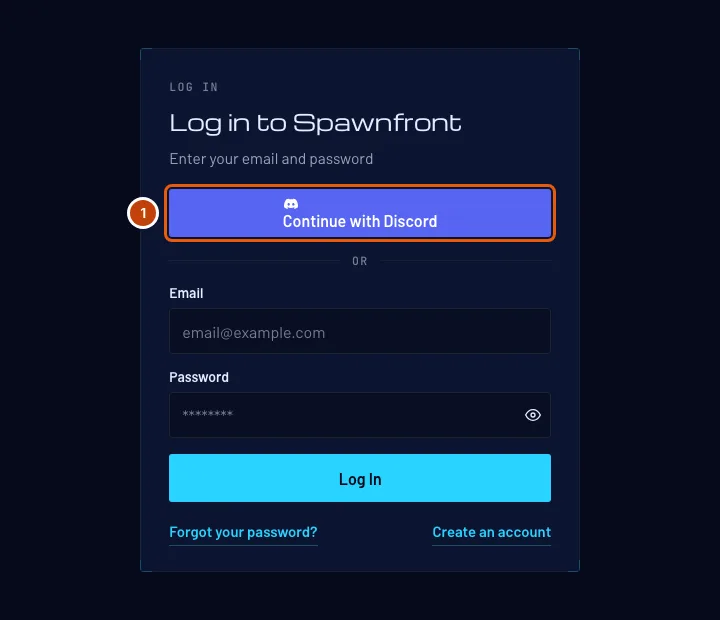
На странице Вход нажми Продолжить через Discord над полями email и пароля.
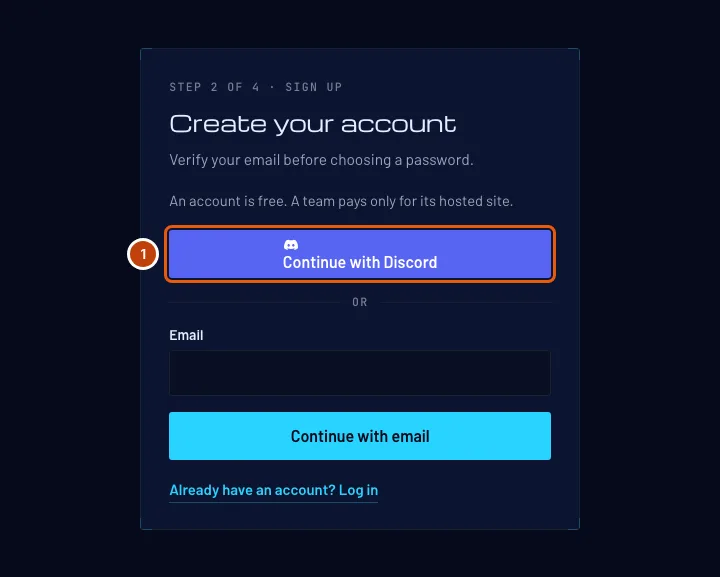
Впервые на Spawnfront? Можно начать и со страницы Создать бесплатный аккаунт: укажи дату рождения, затем нажми Продолжить через Discord над полем email.
Что ты увидишь: страницу самого Discord с запросом поделиться твоим именем пользователя и email со Spawnfront.
Шаг 2: Подтверди в Discord
На странице Discord проверь, что там указан нужный аккаунт Discord, и нажми Авторизовать. Уложись в десять минут: более старая попытка истекает.
Spawnfront никогда не видит твой пароль от Discord. Discord передаёт только имя пользователя и email.
Ты увидишь одно из двух:
- Свой дашборд — если этот аккаунт Discord уже привязан к твоему аккаунту Spawnfront или если его подтверждённый email совпадает с email твоего аккаунта. Во втором случае Discord теперь привязан к этому аккаунту, и мы пришлём тебе об этом письмо.
- Подтверди дату рождения — если этот email ещё не использует ни один аккаунт Spawnfront. Переходи к шагу 3.
Шаг 3: Подтверди дату рождения, если ты новый пользователь
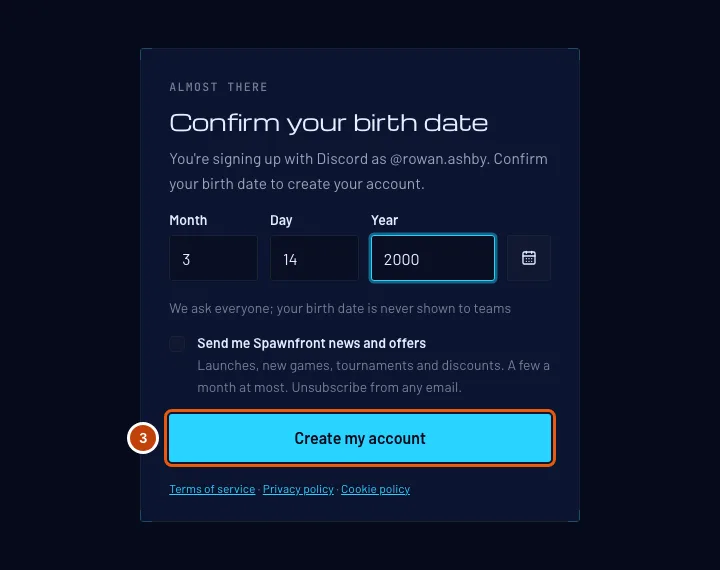
Введи цифрами Месяц, День и Год рождения. Когда месяц или день введён полностью, курсор сам переходит в следующее поле. Или нажми кнопку календаря рядом с полями, выбери год и месяц и нажми на свой день. Затем нажми Создать аккаунт.
Мы спрашиваем всех, и твою дату рождения никогда не видят команды. Если ты уже указал её на странице «Создать бесплатный аккаунт», этот экран пропускается.
Здесь же можно отметить Присылать мне новости и предложения Spawnfront — это необязательно, и галочка не стоит, пока ты сам её не поставишь (Настройки писем).
Что ты увидишь: свой дашборд с надписью «Регистрация через Discord как @…». Твоё имя пользователя Discord станет отображаемым именем; его можно в любой момент изменить в профиле.
Шаг 4: Открой профиль
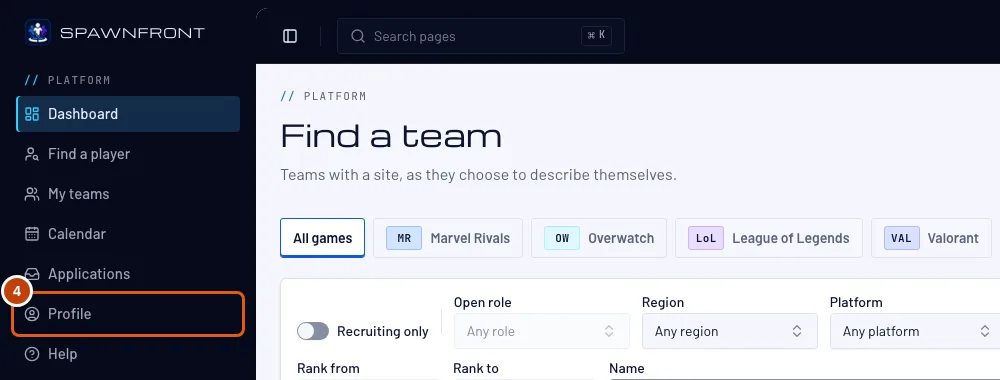
Чтобы добавить Discord к аккаунту, в который ты входишь по паролю, войди как обычно и нажми Профиль в меню.
Что ты увидишь: Профиль с открытым разделом «Аккаунт» и карточкой Способы входа.
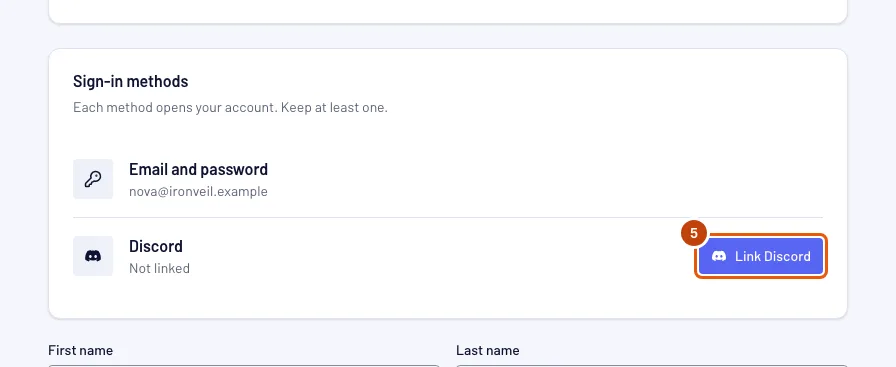
Шаг 5: Нажми «Привязать Discord»
На карточке Способы входа нажми Привязать Discord в строке Discord, затем подтверди на странице Discord, как в шаге 2.
Здесь можно привязать любой аккаунт Discord, с любым email. Один аккаунт Discord открывает один аккаунт Spawnfront, а к аккаунту привязывается один Discord.
Что ты увидишь: «Discord привязан. Теперь можно входить через него.», а в строке Discord — Привязан как @…. Мы пришлём письмо на адрес твоего аккаунта о том, что Discord добавлен.
Шаг 6: Отвяжи Discord
На карточке Способы входа нажми Отвязать в строке Discord, затем Отвязать в открывшемся окне. Оставить Discord закрывает окно без изменений.
У тебя всегда остаётся хотя бы один способ входа. Пока Discord — единственный, кнопка «Отвязать» неактивна: сначала нажми Задать пароль и придумай пароль по ссылке из нашего письма.
Что ты увидишь: в строке Discord — Не привязан. Мы пришлём письмо на адрес твоего аккаунта о том, что Discord удалён.
Как понять, что всё получилось
- На карточке Способы входа в профиле в строке Discord написано Привязан как @….
- Если выйти и нажать Продолжить через Discord на странице «Вход», откроется твой дашборд.
Что-то не так?
Что Spawnfront сохраняет из Discord?
ID и имя пользователя твоего аккаунта Discord, а также отображаемое имя и аватар, которые показывает Discord. Если аккаунт создан через Discord, подтверждённый в Discord email стал email твоего аккаунта; он не меняется, если ты сменишь email в Discord. Spawnfront не хранит ничего, что позволило бы действовать от твоего имени в Discord.
У меня два аккаунта Spawnfront. Discord их объединит?
Нет. Spawnfront никогда не объединяет аккаунты. «Продолжить через Discord» открывает один аккаунт: тот, к которому привязан этот аккаунт Discord, или же тот, чей email совпадает с подтверждённым в Discord. Чтобы использовать Discord на другом аккаунте, отвяжи его от первого (шаг 6) и привяжи ко второму (шаги 4 и 5).
Написано «Вход через Discord не завершён. Попробуй ещё раз.»
Прошло больше десяти минут, ты отменил вход на странице Discord или использовал старую вкладку. Снова нажми Продолжить через Discord.
Написано «Вход через Discord не завершён», и пришло письмо о блокировке аккаунта
Сотрудники Spawnfront заблокировали твой аккаунт, поэтому до конца блокировки войти не получится ни через Discord, ни по паролю. В письме указано, за что и до какого срока. Подробнее: Твой аккаунт заблокирован.
Написано «Discord не подтвердил этот email»
Discord не подтвердил email твоего аккаунта Discord, поэтому Spawnfront не может его использовать. Подтверди его в Discord в разделе Настройки пользователя › Моя учётная запись и попробуй снова — или создай аккаунт по email (Создать бесплатный аккаунт, затем Продолжить с email).
Написано «Аккаунт с этим email добавляет Discord из профиля»
Этот email уже использует аккаунт Spawnfront, но привязать его при входе нельзя — обычно потому, что к нему уже привязан другой аккаунт Discord. Войди по email и паролю, открой Профиль, отвяжи другой аккаунт Discord, если он есть, и нажми Привязать Discord (шаги 4–6).
Написано «Этот аккаунт Discord привязан к другому аккаунту Spawnfront»
Один аккаунт Discord открывает один аккаунт Spawnfront. Войди в другой аккаунт, отвяжи там Discord (шаг 6), затем привяжи его здесь.
Написано «Этот аккаунт Discord не совпадает. Ничего не изменилось.»
Ты подтвердил не тот аккаунт Discord, который нужен: к твоему аккаунту уже привязан другой, или ты подтверждал удаление через Discord. Выйди из Discord в браузере, войди в нужный аккаунт и попробуй снова.
Кнопка «Отвязать» неактивна
Discord — твой единственный способ входа. Нажми Задать пароль на карточке «Способы входа», придумай пароль по ссылке из нашего письма, затем отвяжи Discord.
Написано «Слишком много попыток через Discord»
Переходить в Discord из Spawnfront можно десять раз в час: считается каждая привязка, импорт, подтверждение перед удалением аккаунта и установка бота. Подожди час и попробуй снова.
Я зарегистрировался через Discord. Как удалить аккаунт?
Нажми Удалить аккаунт в профиле, затем Подтвердить через Discord в открывшемся окне и подтверди на странице Discord тем же аккаунтом Discord. Вернувшись в профиль, ты сможешь удалить аккаунт.
Похожие статьи
Всё ещё не получается? Напиши в поддержку или на support@spawnfront.com — укажи страницу, на которой ты находишься, и номер шага.