
Înscrie-te la un turneu găzduit
Găsește un turneu găzduit de altă echipă pe Spawnfront, înscrie-te, apoi urmărește-ți meciurile și raportează rezultatele.
Pentru proprietarii și administratorii echipelor · 9 pași
De ce ai nevoie mai întâi
- Înscrierea e gratuită. Orice echipă se poate înscrie, cu sau fără abonament la site. Doar găzduirea unui turneu cere unul.
- Ești proprietarul sau un administrator al echipei.
- Dacă gazda limitează rangul sau regiunea, limita se verifică după detaliile pe care echipa ta le împărtășește în Setări. Împărtășește-le mai întâi acolo, altfel limita gazdei te ține pe dinafară.
Pași
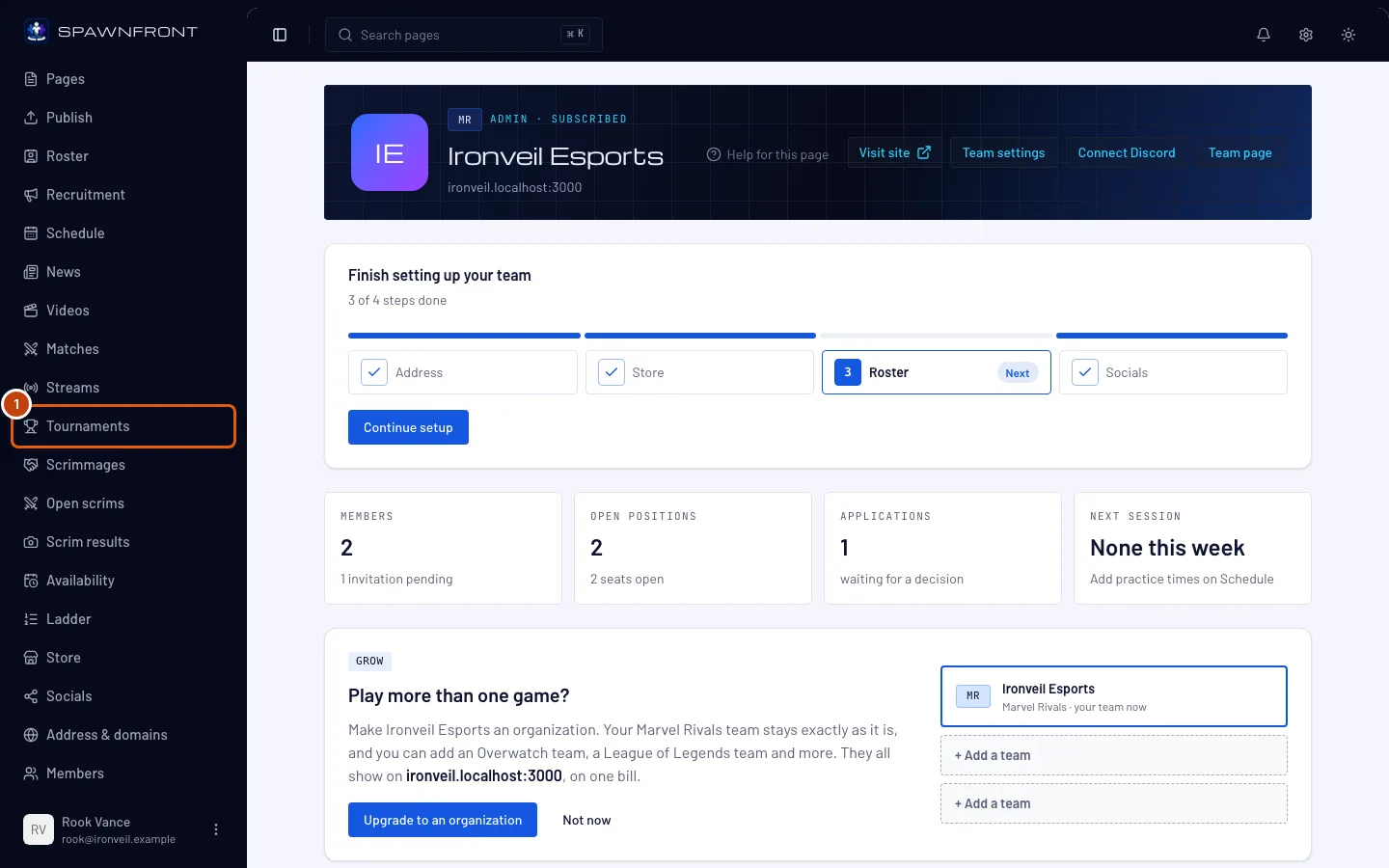
Pasul 1: Deschide Turnee
În meniul din stânga, sub Admin, apasă Turnee.
Ar trebui să vezi: o pagină cu titlul Turnee, cu un card Înscrise care listează turneele în care e echipa ta.
Pasul 2: Apasă Găsește un turneu la care să te înscrii
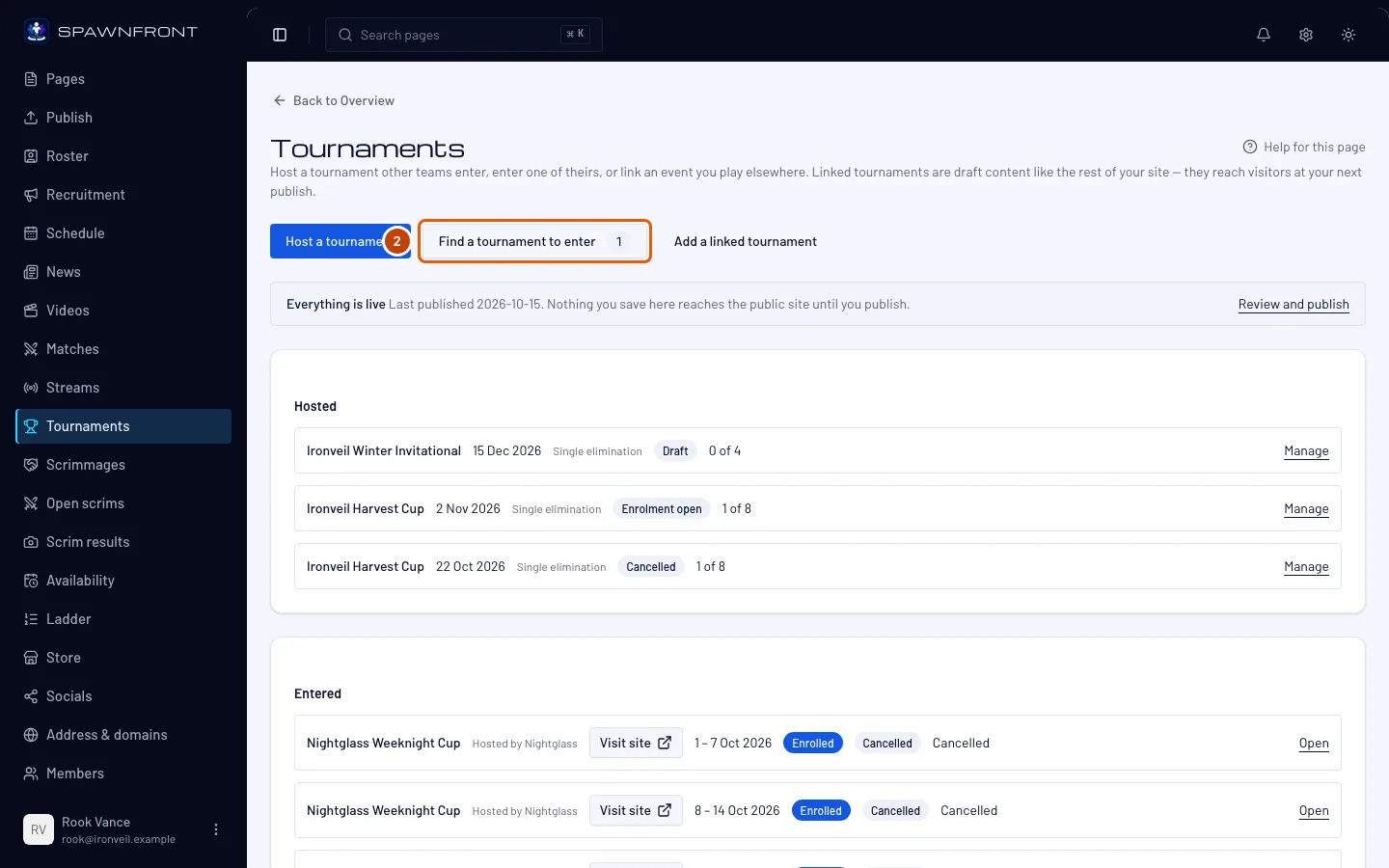
Apasă Găsește un turneu la care să te înscrii. Numărul de pe buton arată câte turnee sunt deschise acum pentru înscriere în jocul tău. Unele pot fi pline sau în afara rangului tău.
Ar trebui să vezi: fiecare turneu găzduit de altă echipă care e deschis pentru înscriere, cele mai apropiate primele. Fiecare rând arată gazda, datele turneului în fusul orar al echipei tale, formatul, locurile rămase, cum se face înscrierea, limita de rang a gazdei și unde se joacă: regiunile, serverul sau regiunea și platforma, cum scrie pe pagina turneului.
Sub titlu, See every tournament on Spawnfront deschide lista publică a turneelor, unde oricine poate răsfoi cupele din toate jocurile. Vezi Găsește un turneu. Te înscrii tot de aici.
Pasul 3: Înscrie echipa
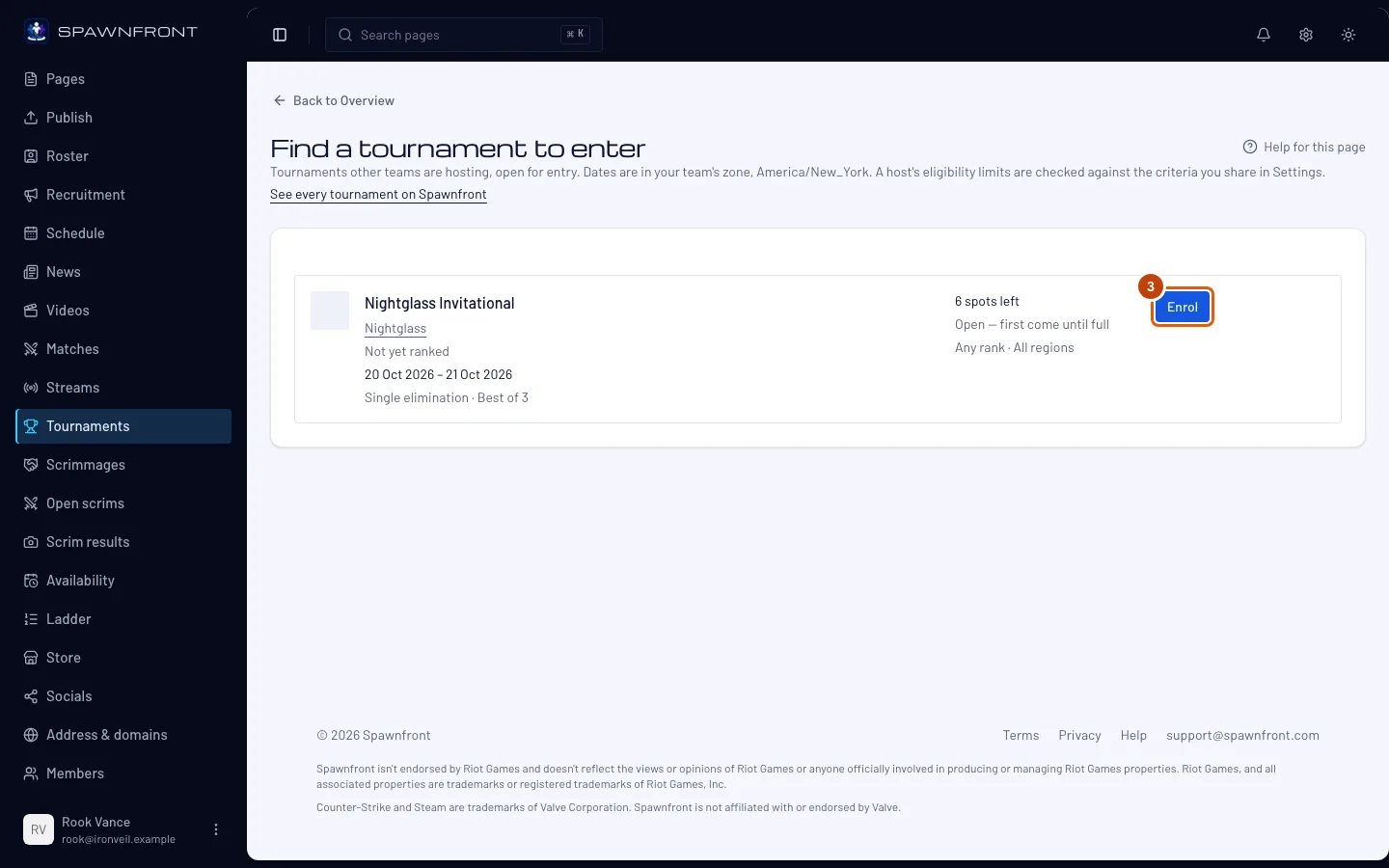
Pe rândul turneului, apasă Înscrie echipa. Când gazda are reguli critice, o fereastră le listează: citește-le, bifează Echipa noastră le-a citit și apasă Înscrie echipa în fereastră.
Ar trebui să vezi: mesajul Înscrisă — o găsești la Înscrise. Când pe buton scrie Solicită înscrierea, gazda aprobă fiecare echipă: ești la Solicitată până când gazda te acceptă sau te refuză.
Un turneu plin primește în continuare înscrieri, pe lista de așteptare. Pe rândul lui scrie Plin · listă de așteptare deschisă, iar pe buton Intră pe lista de așteptare. Apasă-l (dacă există reguli critice, bifează Echipa noastră le-a citit și apasă Intră pe lista de așteptare în fereastră). Ar trebui să vezi: Pe lista de așteptare — o găsești la Înscrise. Echipa ta așteaptă în ordinea în care s-a alăturat și urcă atunci când o echipă înscrisă pleacă.
Un buton gri are motivul scris sub el, de exemplu Deja înscrisă, Echipa ta a ratat check-in-ul sau un rang ori o regiune pe care gazda nu le permite. Un turneu dispare din această listă când i se închide înscrierea. Gazda vede echipa ta în lista participanților, cu detaliile pe care le împărtășești.
Pasul 4: Deschide turneul la care te-ai înscris
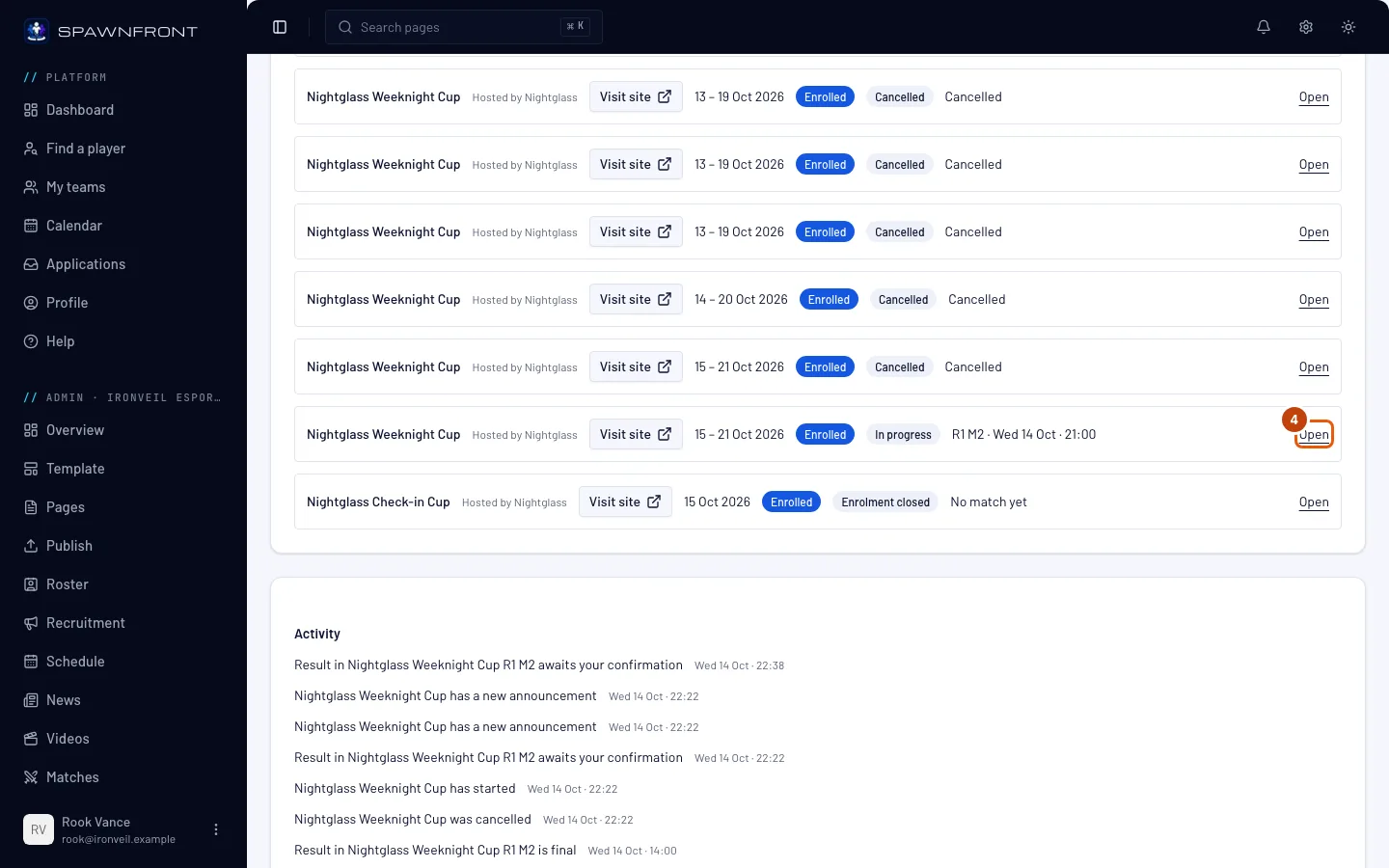
Înapoi pe pagina Turnee, în cardul Înscrise, apasă Deschis pe rândul turneului.
Ar trebui să vezi: o pagină cu titlul Turneu la care participi, cu numele turneului, gazda și starea lui, de exemplu În desfășurare.
Pasul 5: Citește ce a postat organizatorul
Citește De la organizator, în partea de sus a paginii: anunțurile gazdei, fiecare cu ora la care a fost postat, în fusul orar al echipei tale. Cele Fixate apar primele, apoi cele mai noi.
Gazda postează aici în ziua meciurilor (o rundă care începe mai târziu, o hartă schimbată, un memento), iar echipa ta primește o notificare în Activitate la fiecare anunț nou. Aceleași mesaje apar pe pagina turneului de pe site-ul gazdei.
Ar trebui să vezi: anunțurile gazdei sau niciun card De la organizator, dacă gazda n-a postat nimic.
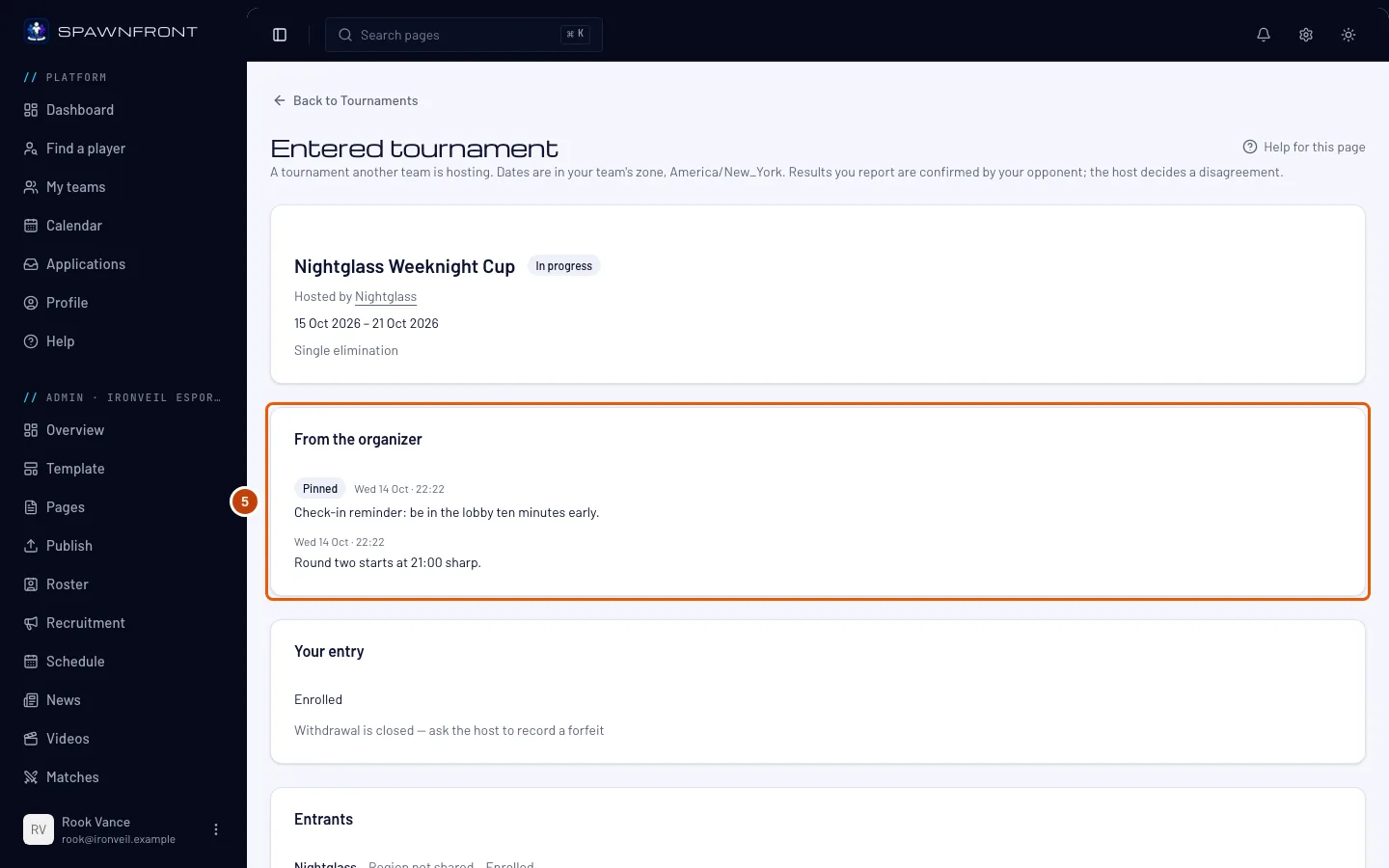
Pasul 6: Verifică-ți înscrierea
La Înscrierea ta, citește statusul echipei tale: Înscrisă, Pe lista de așteptare, Solicitată, Check-in ratat sau Refuzată, cu motivul gazdei.
Când gazda a activat check-in-ul, deasupra înscrierii apare un card de check-in cât timp check-in-ul e deschis: orice membru al echipei tale alege formația și apasă Check-in înainte de start, altfel echipa ta nu joacă. Vezi Fă check-in la un turneu.
Te poți retrage doar înainte să înceapă turneul: apasă Retrage-te, apoi Retrage-te în fereastra care se deschide. Locul tău revine gazdei și te poți înscrie din nou doar cât timp înscrierea e încă deschisă. După start, butonul e înlocuit de Retragerea e închisă — cere gazdei să înregistreze un forfait.
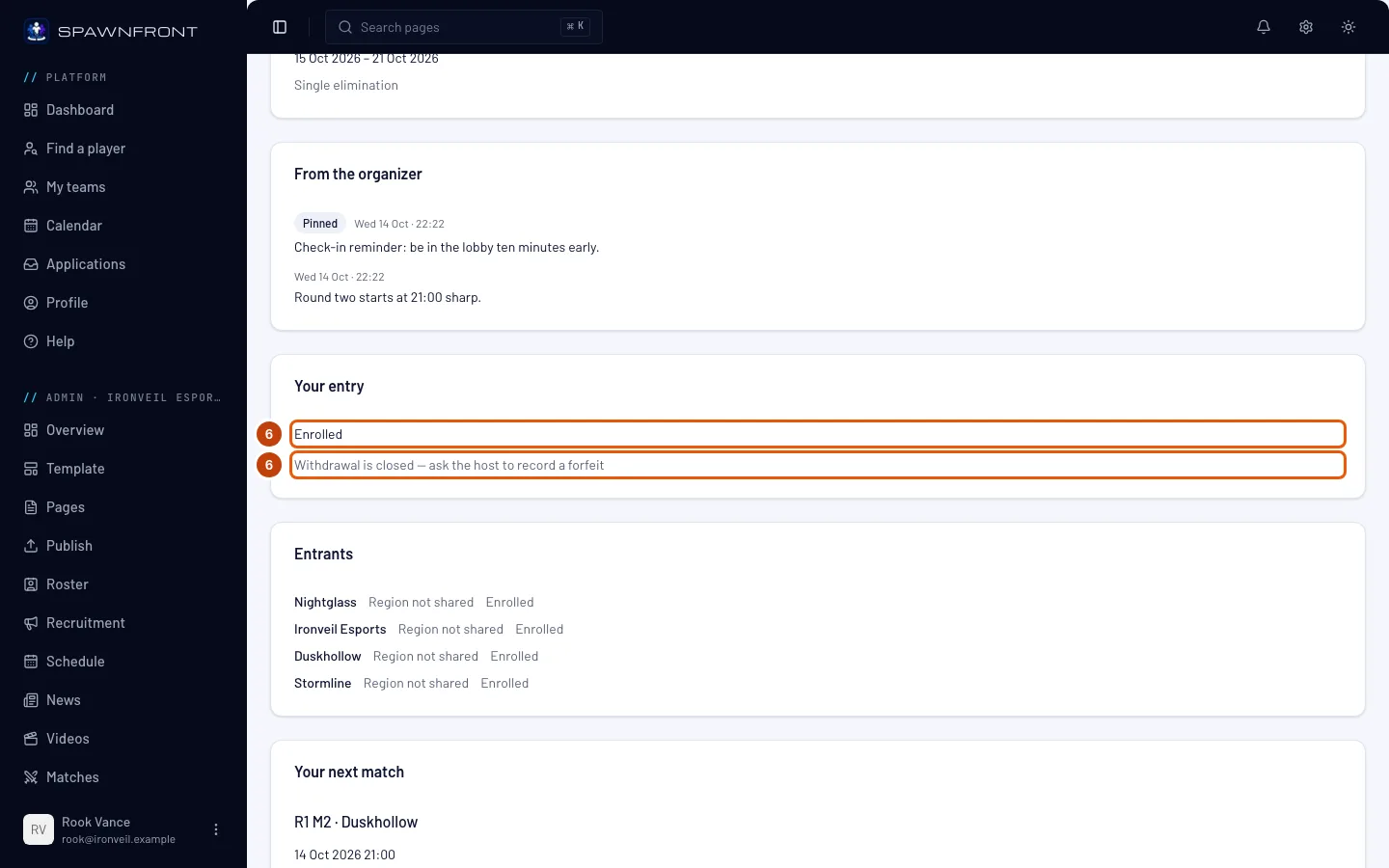
Pasul 7: Găsește-ți următorul meci
Citește Următorul tău meci: meciul, adversarul, când se joacă în fusul orar al echipei tale și în ce stadiu e, de exemplu Raportat de o parte. Cardul Tablou de dedesubt arată tot tabloul, cu meciurile tale marcate. O echipă care face parte dintr-o organizație apare ca Organizație · Echipă, de exemplu Blades · Team 2.
Înainte de start, acest card arată doar data primei runde. Butoanele de raportare și confirmare apar după ce meciul se joacă.
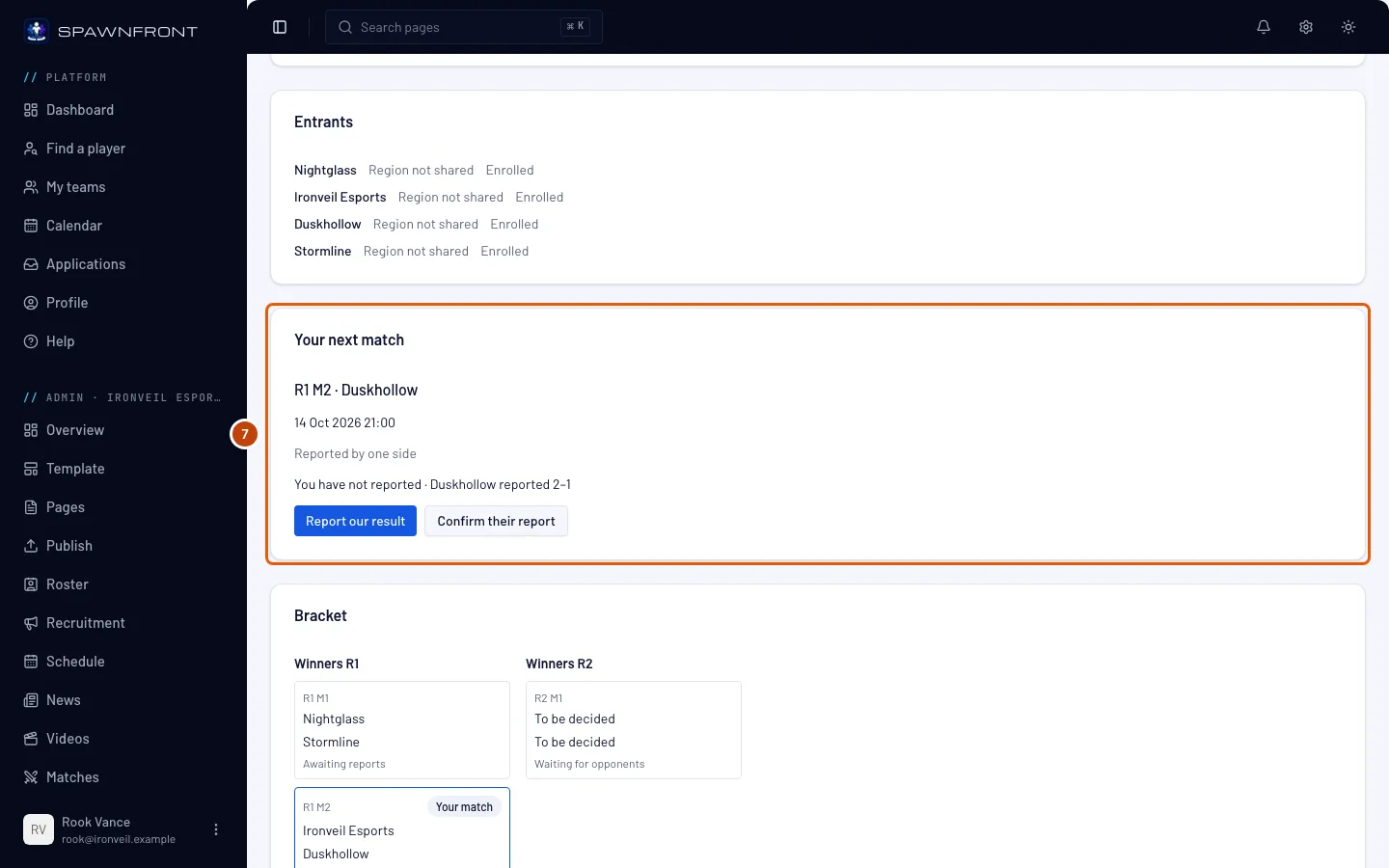
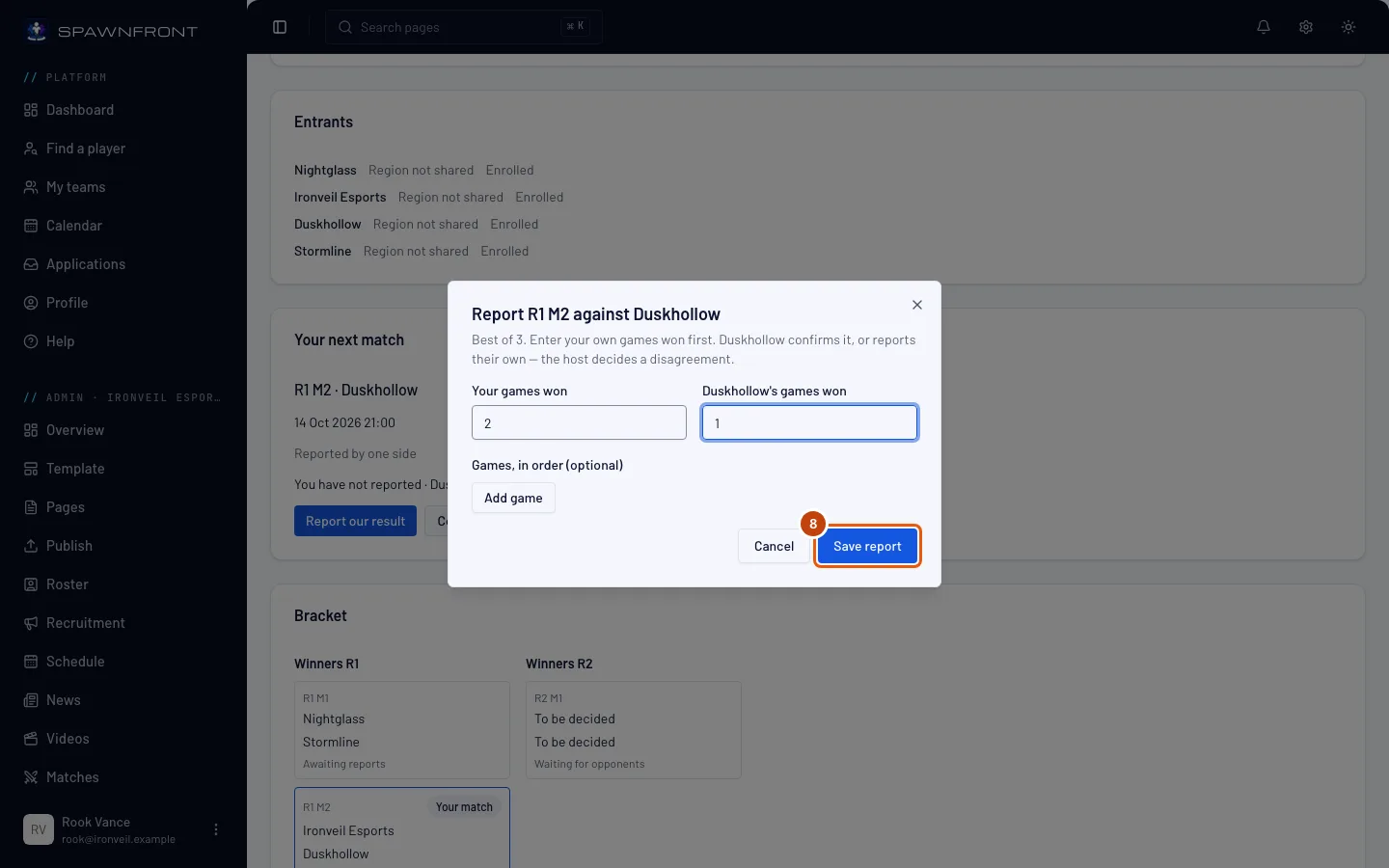
Pasul 8: Raportează rezultatul
Apasă Raportează rezultatul nostru. În fereastra care se deschide, scrie numărul tău în câmpul Jocuri câștigate de tine și pe al adversarului alături (scorul tău primul), apoi apasă Salvează raportul. Poți adăuga harta fiecărui joc la Jocuri, în ordine, dar e opțional.
La unele jocuri, fereastra cere fiecare joc în loc de scor și calculează scorul pentru tine. Sunt aceleași câmpuri ca la rezultatul unui scrim (vezi Înregistrează-ți meciurile):
- League of Legends și Deadlock: la Jocuri, în ordine, apasă Adaugă joc pentru fiecare joc, apoi alege Partea noastră și Câștigător. Alegerile fiecărei părți sunt opționale.
- Valorant și Counter-Strike 2: dacă vrei, veto-ul la Veto de hărți (opțional), apoi la Hărți, în ordine apasă Adaugă hartă pentru fiecare hartă și completează harta, partea pe care ai început și rundele ambelor echipe.
- Rocket League: la Jocuri, în ordine, apasă Adaugă joc pentru fiecare joc și scrie golurile ambelor echipe. Bifează Prelungiri dacă jocul nu s-a terminat în timpul regulamentar și alege culoarea la Am jucat cu. Nu e nevoie să completezi arena sau Adaugă o linie de jucător (opțional).
Dacă ambele rapoarte se potrivesc, rezultatul devine definitiv. Dacă diferă, meciul devine Contestat și decide gazda. Împotriva echipei gazdei, raportul tău decide rezultatul. Până când rezultatul devine definitiv, poți raporta din nou ca să-l corectezi pe al tău.
Dacă adversarul nu răspunde, scorul tău se confirmă singur după ce trece fereastra de confirmare a gazdei de la ultimul raport. Fereastra e de 15, 30 sau 60 de minute, cum alege gazda. Un raport nou de la oricare echipă repornește cronometrul.
Pasul 9: Confirmă raportul lor
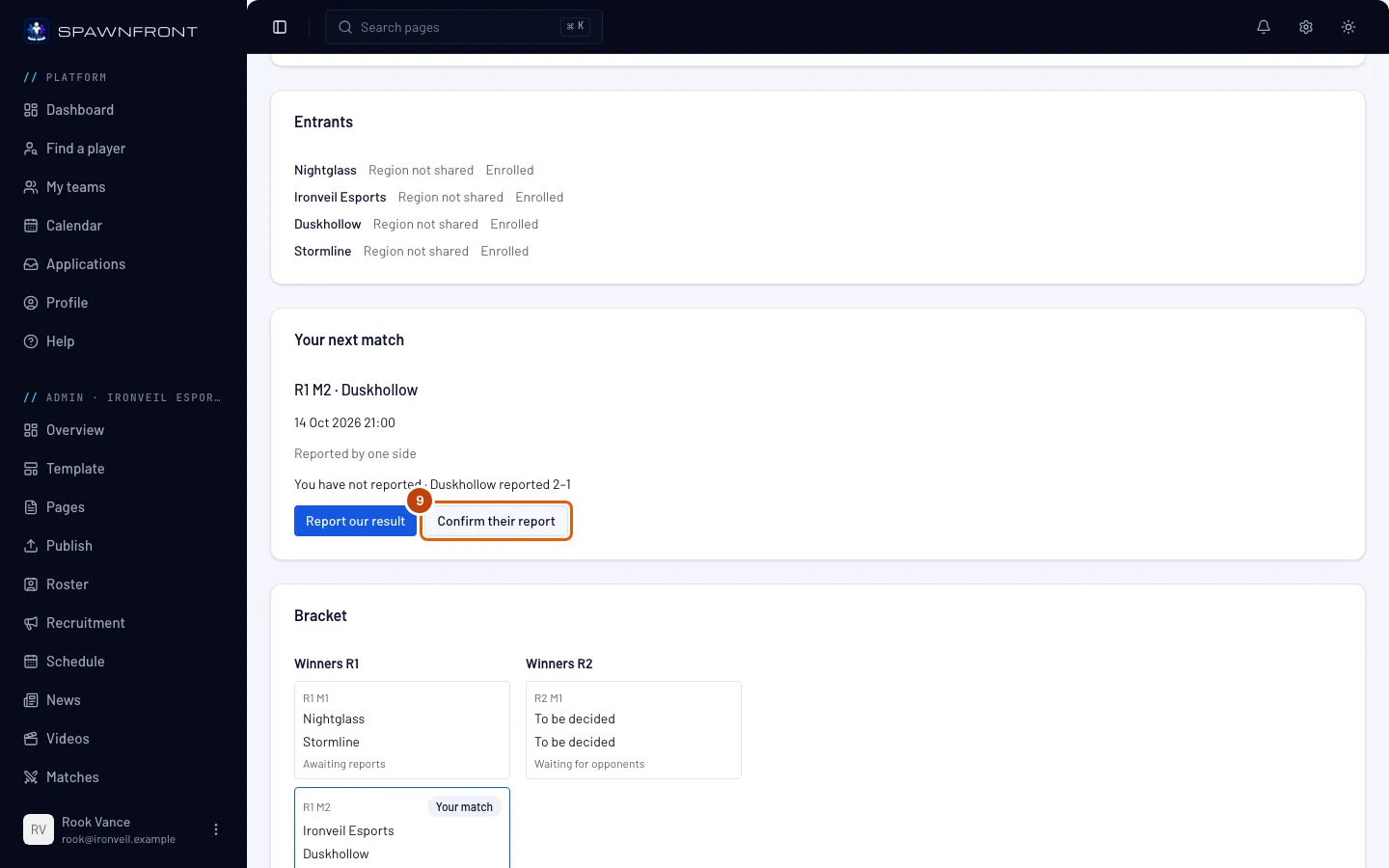
Când adversarul a raportat și tu nu, apasă Confirmă raportul lor.
Scorul lor devine imediat rezultatul. Nu mai există o confirmare. Dacă scorul lor e greșit, raportează-l pe al tău (pasul 8).
Răspunde la timp: dacă echipa ta nu face nimic, scorul lor se confirmă singur după ce trece fereastra de confirmare a gazdei de la raportul lor. Până atunci, confirmă-l sau raportează-ți scorul ca să-l contești. Un meci împotriva echipei gazdei nu are fereastră: raportul lor decide deja.
Cum știi că a funcționat
- Turneul apare în cardul Înscrise de pe pagina Turnee, cu statusul tău.
- După un raport, Următorul tău meci arată ce a raportat fiecare parte, până când rezultatul devine definitiv.
- Anunțurile gazdei apar la De la organizator.
Ceva nu arată cum trebuie?
Butonul Înscrie echipa e gri
Motivul e scris sub el. Deja înscrisă spune tot. Echipa ta a ratat check-in-ul înseamnă că echipa ta a fost înscrisă și n-a făcut check-in înainte de start, deci nu se mai poate înscrie la acest turneu. Un motiv legat de rang sau regiune înseamnă că limita gazdei nu se potrivește cu ce împărtășește echipa ta în Setări, sau că nu împărtășești deloc acel detaliu.
La înscriere apare „Acest turneu acceptă o singură echipă per organizație”
Gazda limitează acest turneu la o echipă per organizație, iar altă echipă a organizației tale s-a înscris deja. Doar una dintre ele poate juca: dacă cealaltă echipă se retrage, a ta se poate înscrie.
Turneul pe care îl vreau nu e în listă
Lista arată doar turneele găzduite de alte echipe, la care înscrierea e încă deschisă. Turneele echipei tale nu apar, iar un turneu închis sau anulat dispare din listă.
Suntem pe lista de așteptare. O să jucăm?
Doar dacă se eliberează un loc: o echipă înscrisă se retrage, gazda scoate sau refuză o echipă ori, când gazda ia următoarea echipă de pe lista de așteptare, o echipă înscrisă ratează check-in-ul. Fă oricum check-in cât timp check-in-ul e deschis, ca echipa ta să fie gata dacă se eliberează un loc. Vezi Fă check-in la un turneu.
Nu găsesc butonul Retrage-te
Turneul a început. Retragerea se închide la start. Cere gazdei să înregistreze un forfait.
Scorul adversarului a devenit rezultat înainte să răspundem
Nimeni din echipa ta nu l-a confirmat și nu a raportat alt scor în fereastra de confirmare a gazdei, așa că raportul lor s-a confirmat singur. Nu poți contesta un rezultat confirmat. Întreabă gazda: doar gazda poate introduce alt rezultat.
Gazda a introdus un scor greșit pentru meciul nostru
Când gazda introduce rezultatul vostru, Următorul tău meci îl arată cu un buton Contestă acest rezultat. Apasă-l ca să-i ceri gazdei să verifice din nou. Poate fi contestat doar un rezultat introdus de gazdă.
Cum raportăm un meci de Valorant?
În raport, adaugă veto-ul de hărți, dacă ați avut unul, apoi fiecare hartă în ordine: harta, partea pe care ați început și rundele ambelor echipe. Opțional, adaugă agenții jucați de fiecare echipă și care dintre jucătorii tăi i-au jucat. Ambele echipe raportează. Când hărțile și rundele se potrivesc, rezultatul e înregistrat. Valorant nu are coduri de turneu. Completarea hărților din înregistrările Riot vine în curând, dar nu e încă disponibilă. După ce Riot aprobă Spawnfront, un meci de Valorant pe PC în care jucătorii fiecărei echipe și-au confirmat conturile la Riot își va completa singur hărțile. Până atunci, raportează rezultatul.
Jucăm League of Legends. Unde e codul nostru de turneu?
Codurile de turneu vin în curând, dar nu sunt încă disponibile. După ce Riot aprobă Spawnfront pentru Tournament API, fiecare joc al unui meci de League of Legends primește un cod de turneu. Codul apare la Coduri de turneu Riot în Următorul tău meci, doar pentru cele două echipe care joacă meciul. Cu el intri în lobby-ul jocului din clientul League, iar rezultatul se completează singur după ce jocul se termină. Până atunci, raportează rezultatul așa cum scrie la pasul 8.
Articole similare
Tot nu merge? Contactează asistența sau scrie la support@spawnfront.com — spune-ne pe ce pagină ești și numărul pasului.