
Enviar uma partida não registada
Jogaste um scrim que não foi marcado no Spawnfront? Envia-o com o resultado a partir da página Scrims da tua equipa, e os teus proprietários e administradores confirmam-no.
Para membros da equipa · 9 passos
Do que precisas primeiro
- És membro de uma equipa, e a tua equipa jogou um scrim que não foi marcado no Spawnfront — contra uma equipa do Spawnfront com a qual ninguém o registou, ou contra uma equipa que nem sequer está no Spawnfront. Um scrim marcado no Spawnfront é enviado da forma habitual: vê Enviar os resultados dos scrims da tua equipa.
- Foi jogado nos últimos 30 dias, e sabes quando começou.
- Tens o resultado: as capturas de ecrã dos jogos (que ecrã capturar em cada jogo está em Resolver um scrim com uma captura de ecrã), ou o resultado para escrever.
- A tua equipa permite-te enviar partidas não registadas. Permite, a menos que os proprietários e administradores tenham desativado Enviar partidas não registadas para ti — vê Definir permissões de scrims.
Passos
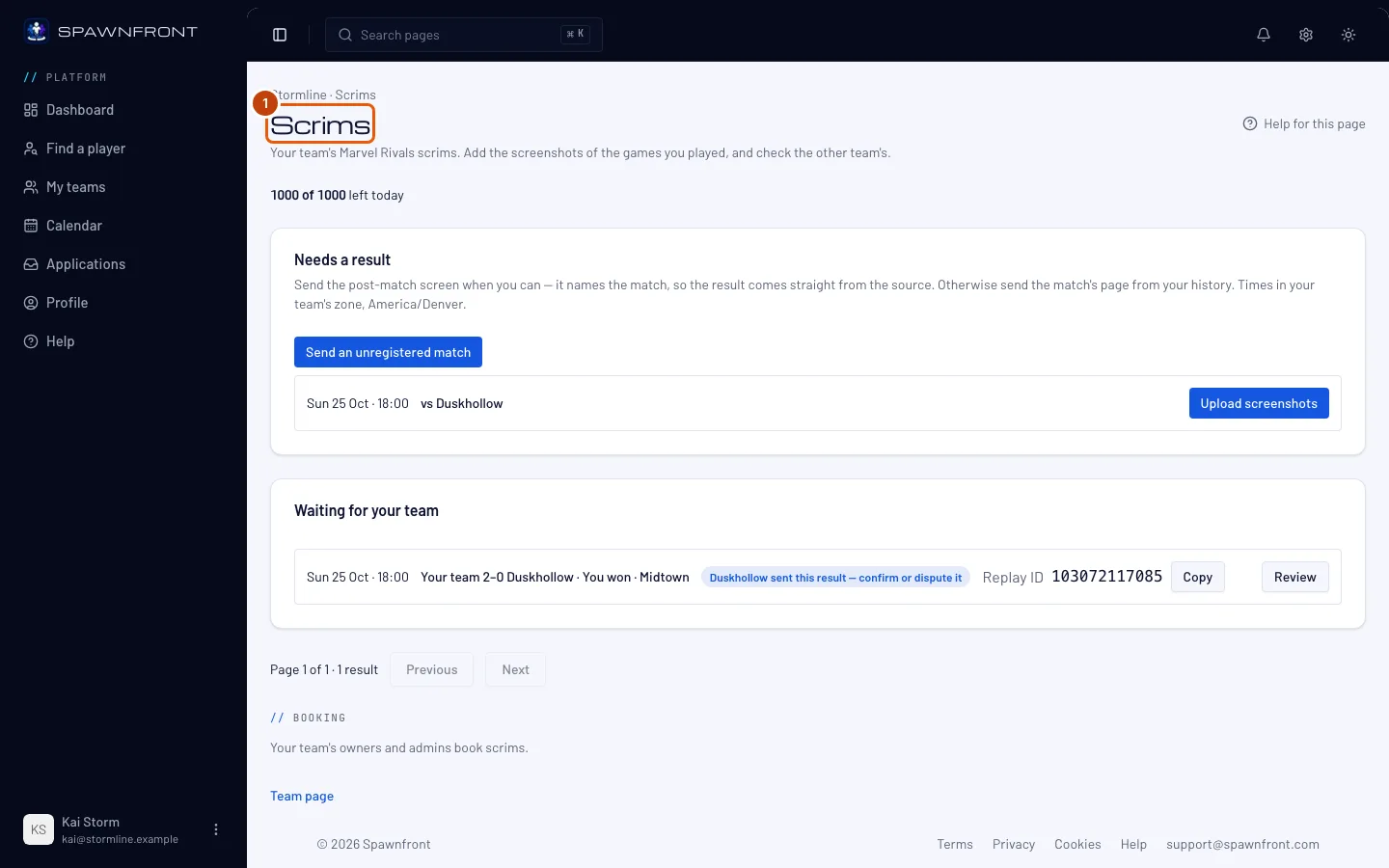
Passo 1: Abre a página Scrims da tua equipa
No menu, carrega em As minhas equipas e depois em Scrims no cartão da tua equipa. Na página da tua equipa, carrega em Scrims ao lado de Scrims recentes. Um proprietário ou administrador pode usar antes o separador Resultados da página Scrims da equipa: tem o mesmo botão.
Deves ver: Precisa de resultado. Sem nenhum scrim marcado à espera, aparece Nenhum scrim marcado está à espera de resultado..
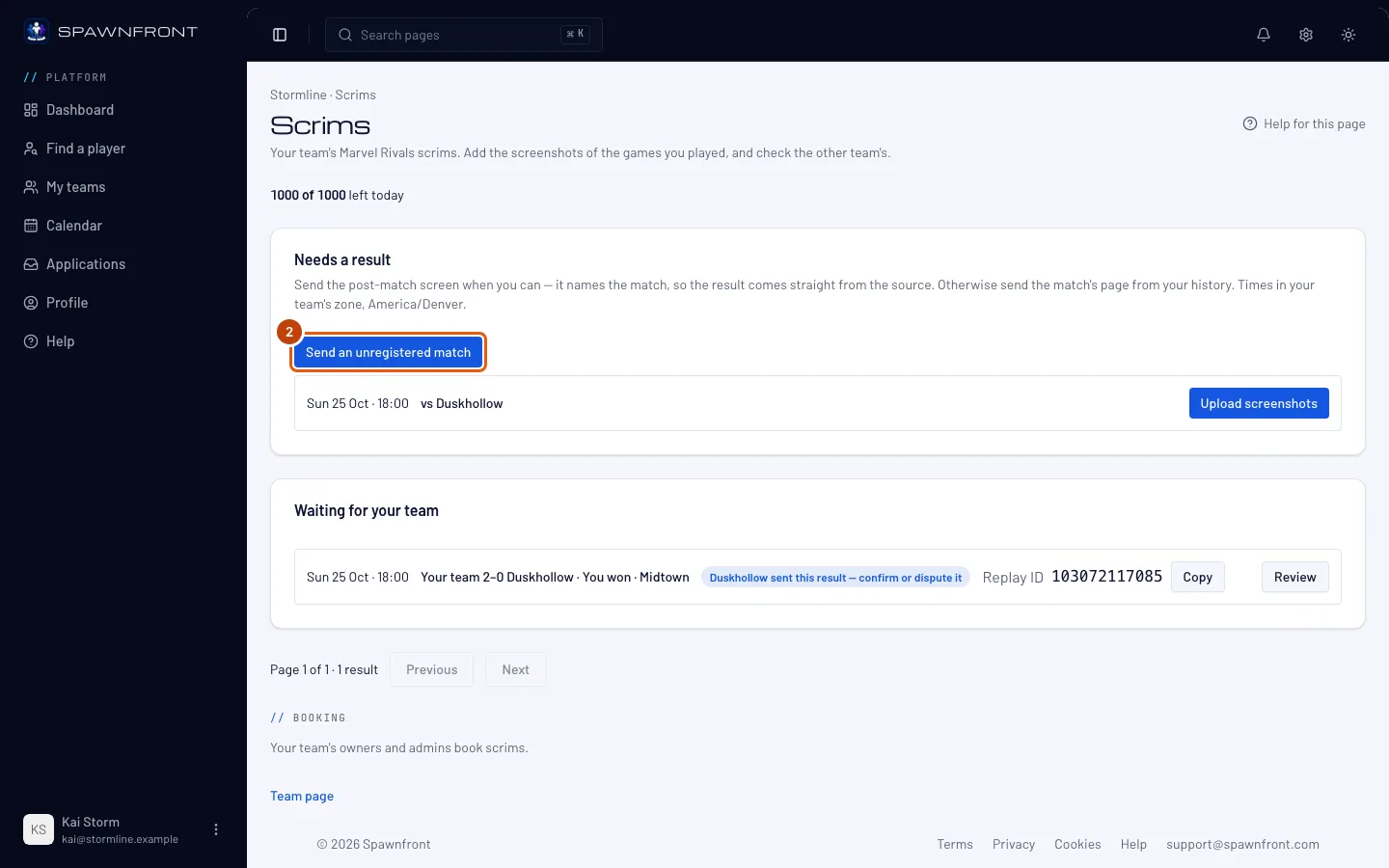
Passo 2: Carrega em Enviar uma partida não registada
Carrega em Enviar uma partida não registada — por baixo de Precisa de resultado, ou na sua caixa vazia.
Deves ver: a caixa Enviar uma partida não registada.
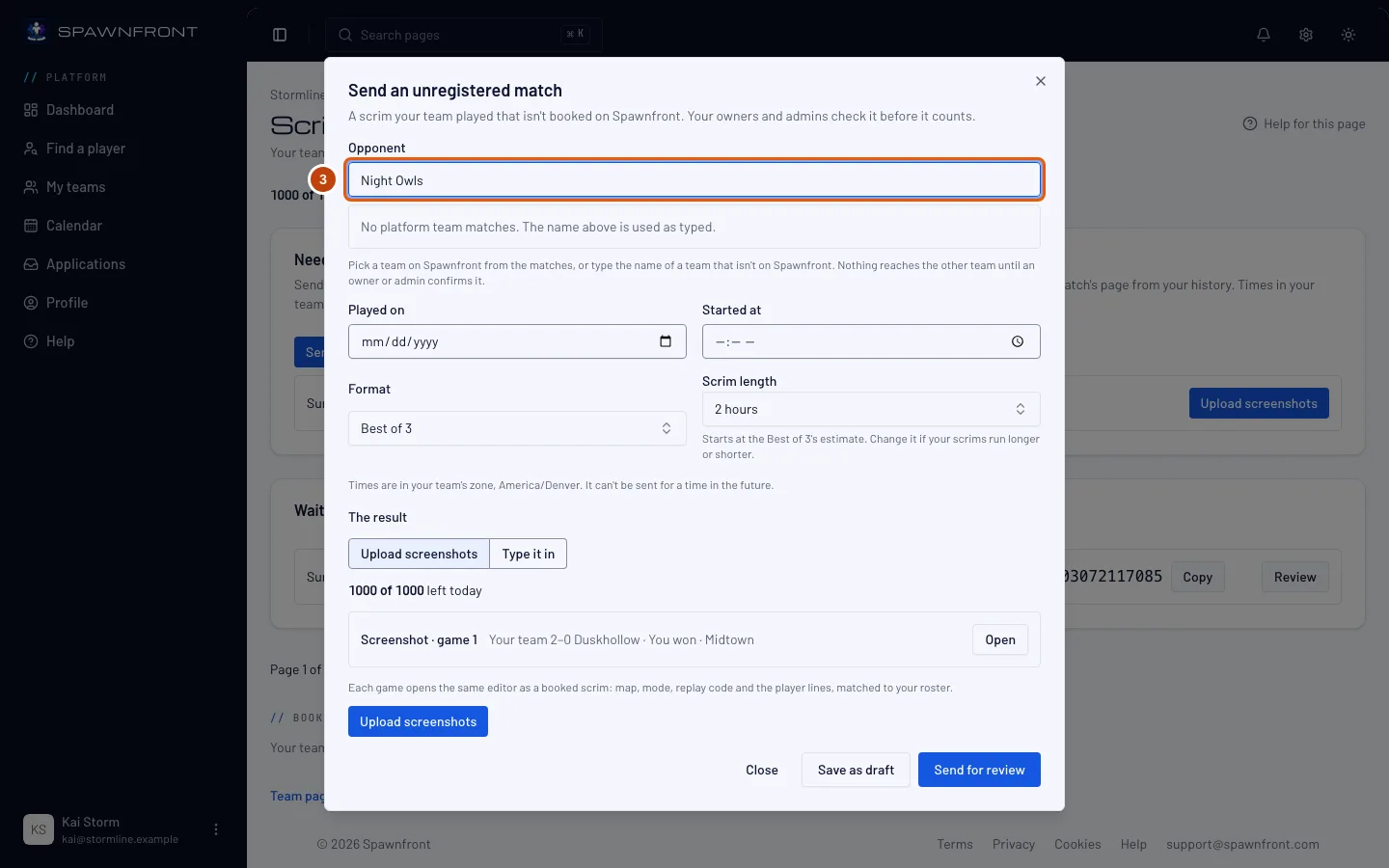
Passo 3: Escolhe o adversário
Em Adversário, escreve o nome da outra equipa. Se a equipa estiver no Spawnfront, escolhe-a entre as equipas do teu jogo listadas por baixo do nome. Se não estiver, mantém o nome tal como o escreveste.
Deves ver: a equipa que escolheste, ou Nenhuma equipa da plataforma corresponde. O nome acima é usado tal como o escreveste. Nada chega à outra equipa agora: só fica a saber da partida depois de um proprietário ou administrador da tua equipa a confirmar.
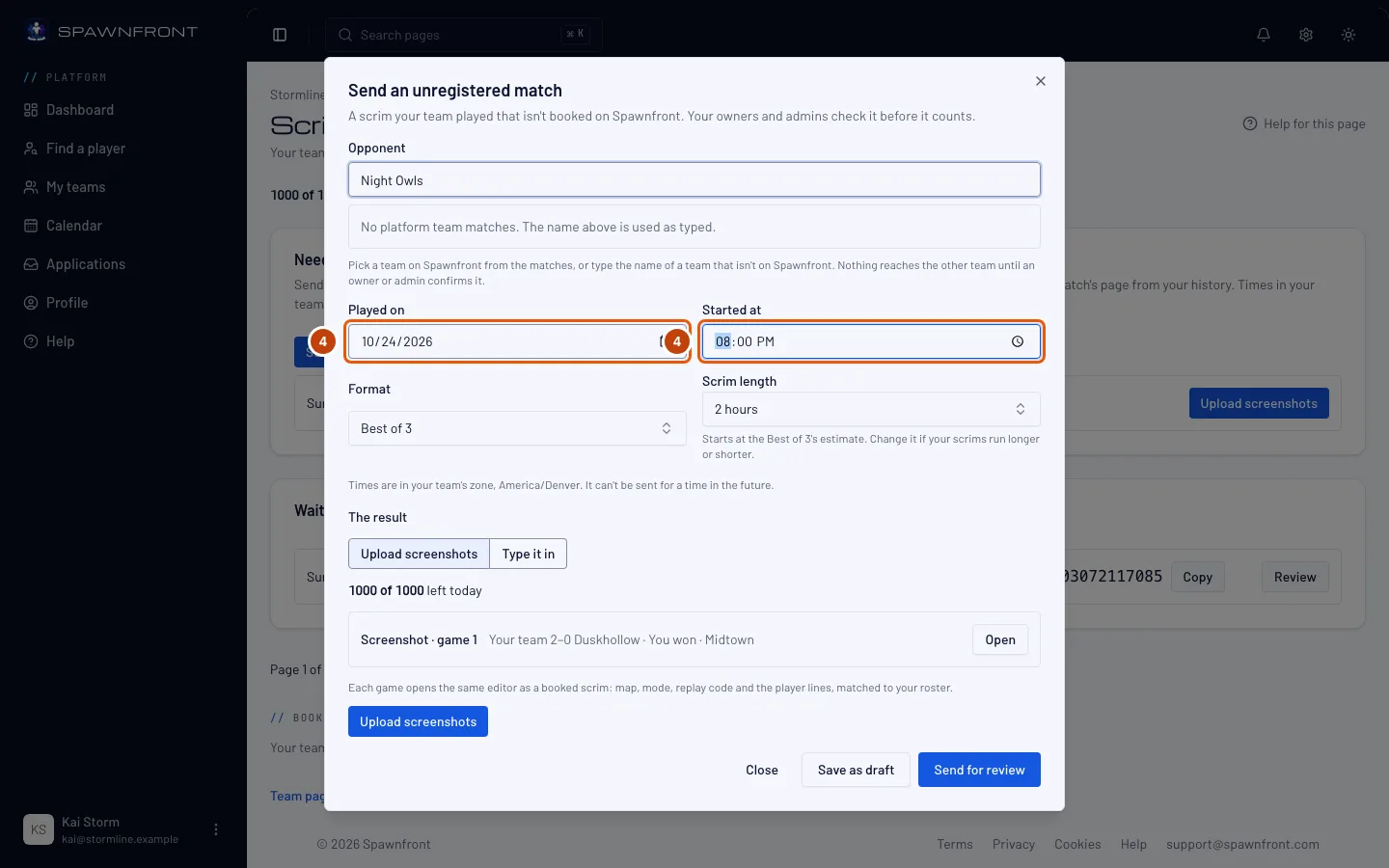
Passo 4: Indica quando foi jogada
Preenche Jogada em e Começou às. As horas estão no fuso horário da tua equipa, que a caixa indica por baixo dos campos.
Deves ver: a data e a hora tal como as escreveste. Uma hora posterior a agora é recusada: Não pode ser enviada para uma hora no futuro.
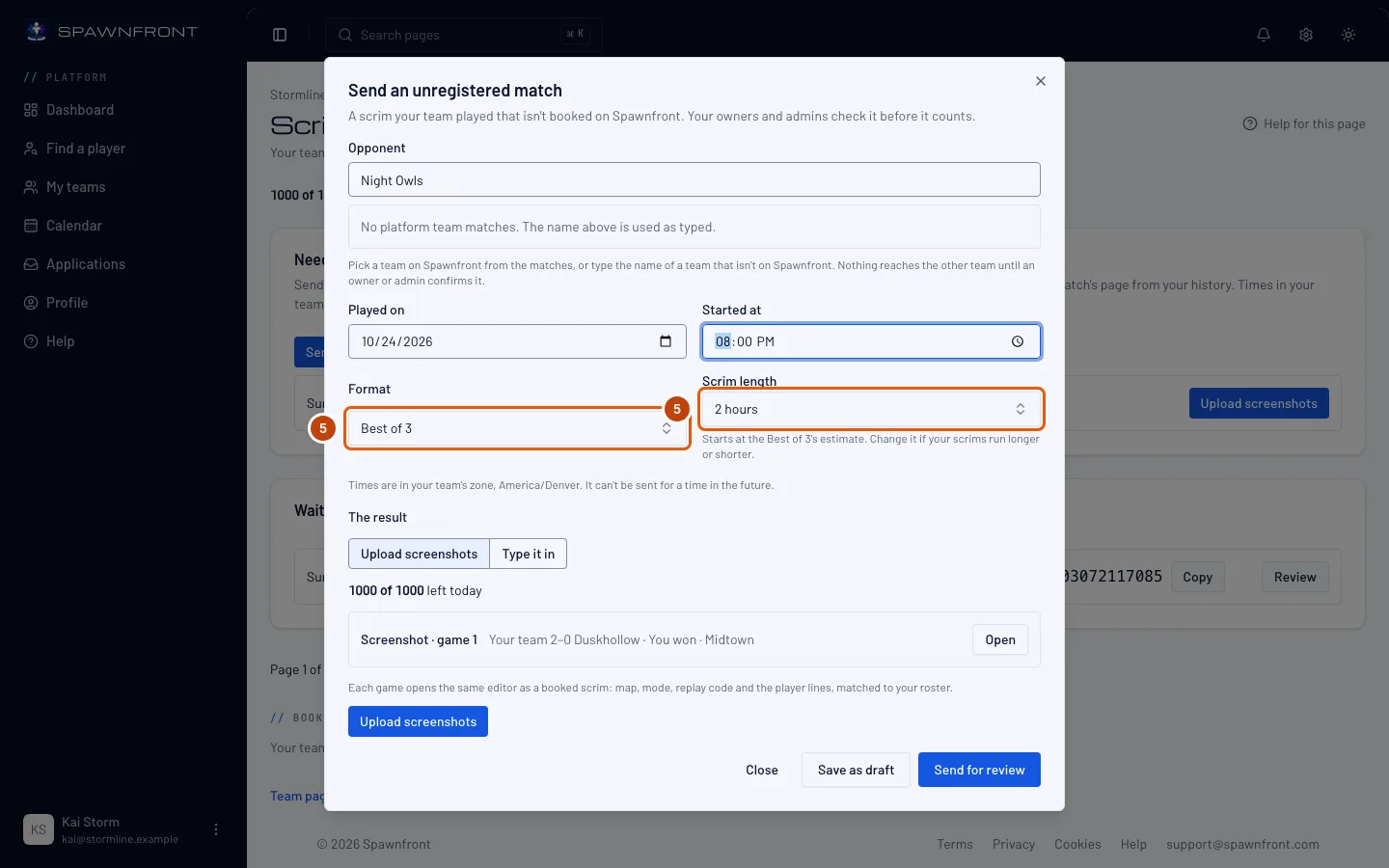
Passo 5: Escolhe o formato e a duração do scrim
Escolhe o Formato, como Melhor de 3. Duração do scrim começa na duração habitual desse formato; altera-a se o scrim durou mais ou menos.
Deves ver: o formato e a duração que escolheste.
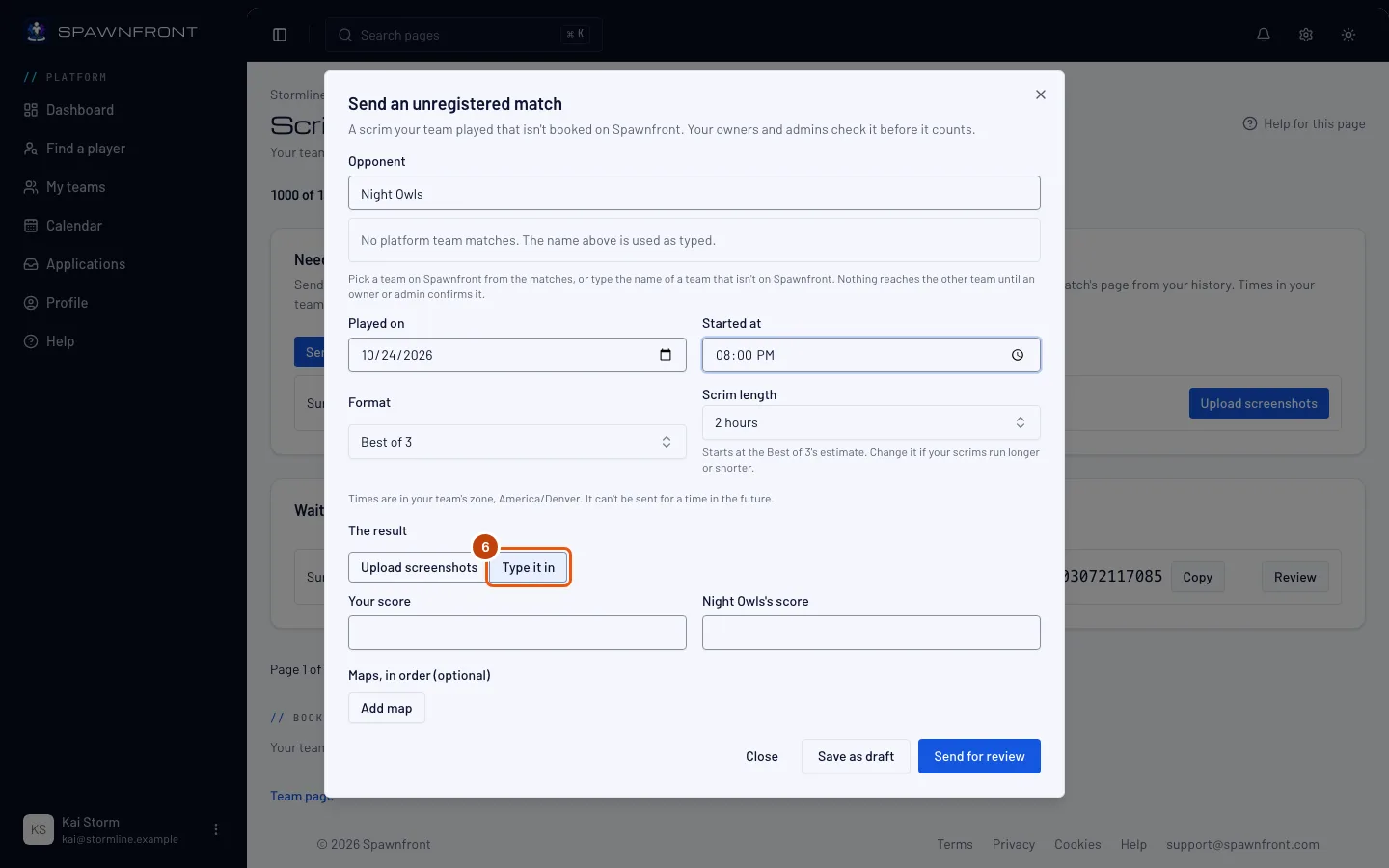
Passo 6: Adiciona o resultado
Em O resultado, escolhe uma forma:
- Carregar capturas de ecrã — carrega em Carregar capturas de ecrã, depois em Escolher ficheiros e escolhe uma captura de ecrã para cada jogo. O Spawnfront lê cada uma para um rascunho; carrega em Verificar o rascunho, corrige-o como em Resolver um scrim com uma captura de ecrã e carrega em Guardar. Cada captura de ecrã conta para as leituras do dia da tua equipa, como qualquer captura de ecrã de scrim.
- Escrever — preenche o resultado de cada jogo, com os mesmos campos do resultado de uma partida em Partidas (vê Registar as tuas partidas).
Deves ver: as tuas capturas de ecrã listadas, uma por jogo, ou o resultado escrito.
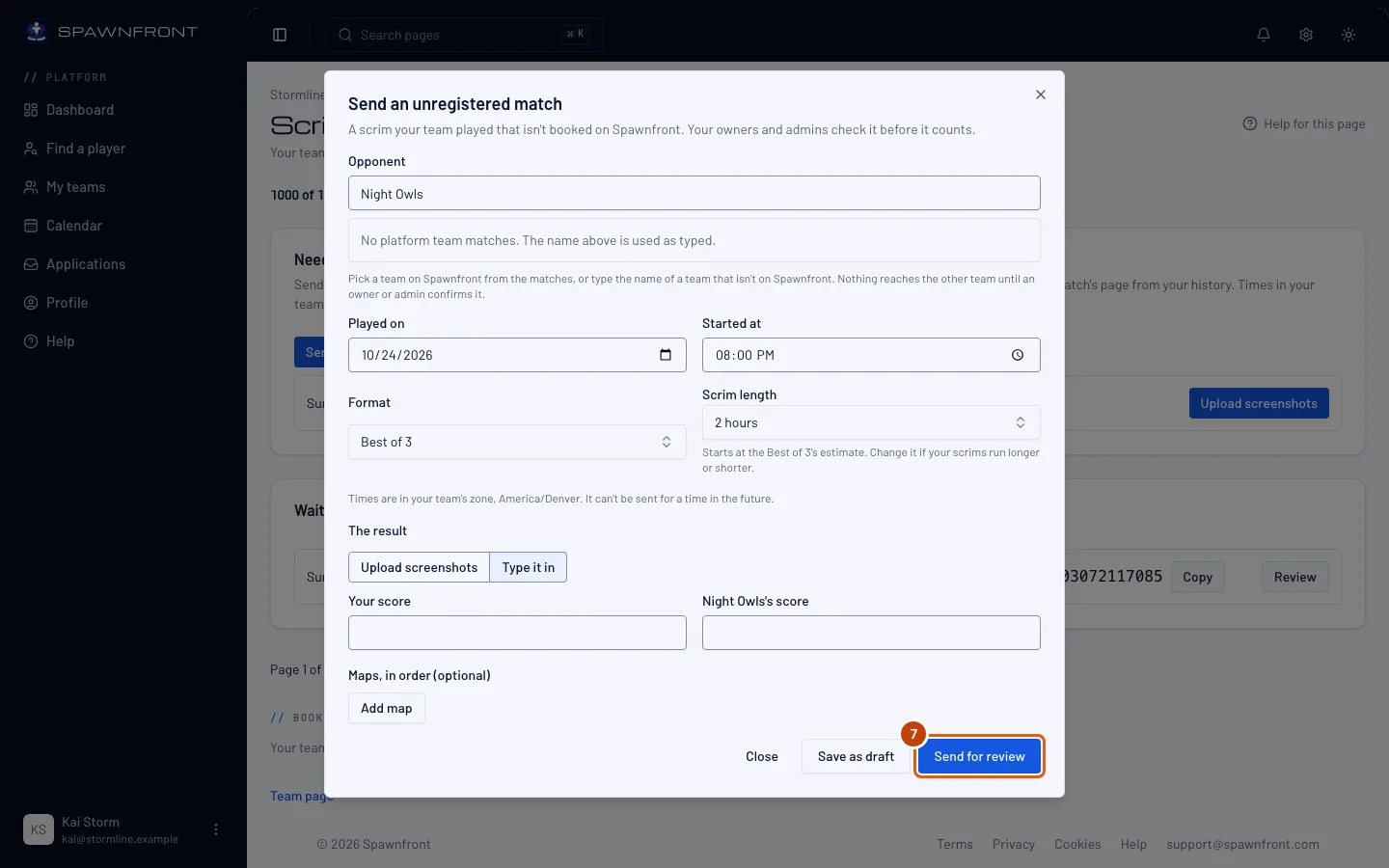
Passo 7: Envia-a para revisão
Carrega em Enviar para revisão. Para a terminares mais tarde, carrega antes em Guardar como rascunho.
Deves ver: Enviada para revisão (ou Rascunho guardado). Os proprietários e administradores da tua equipa recebem uma notificação para a rever.
Passo 8: Acompanha-a em Enviadas por ti
Em Enviadas por ti, cada partida que enviaste mostra o seu estado: Rascunho, À espera de revisão, Devolvida, Confirmada, Recusada, Expirada ou Retirada. Carrega em Continuar num rascunho para o terminares, ou em Retirar para retirares uma que ainda está aberta. Se um proprietário ou administrador desativou a tua permissão de enviar partidas não registadas, um rascunho ou uma partida devolvida mostra uma linha a dizer que não podes enviar neste momento, em vez de Continuar ou Corrigir e enviar outra vez: retira-a ou pede a um proprietário ou administrador.
Deves ver: uma notificação sempre que um proprietário ou administrador decide. Quando mostrar Confirmada, a partida está em Partidas da tua equipa como qualquer partida registada.
Uma partida que ninguém revê fecha ao fim de 14 dias e mostra Expirada. O mesmo acontece a um rascunho que nunca envias.
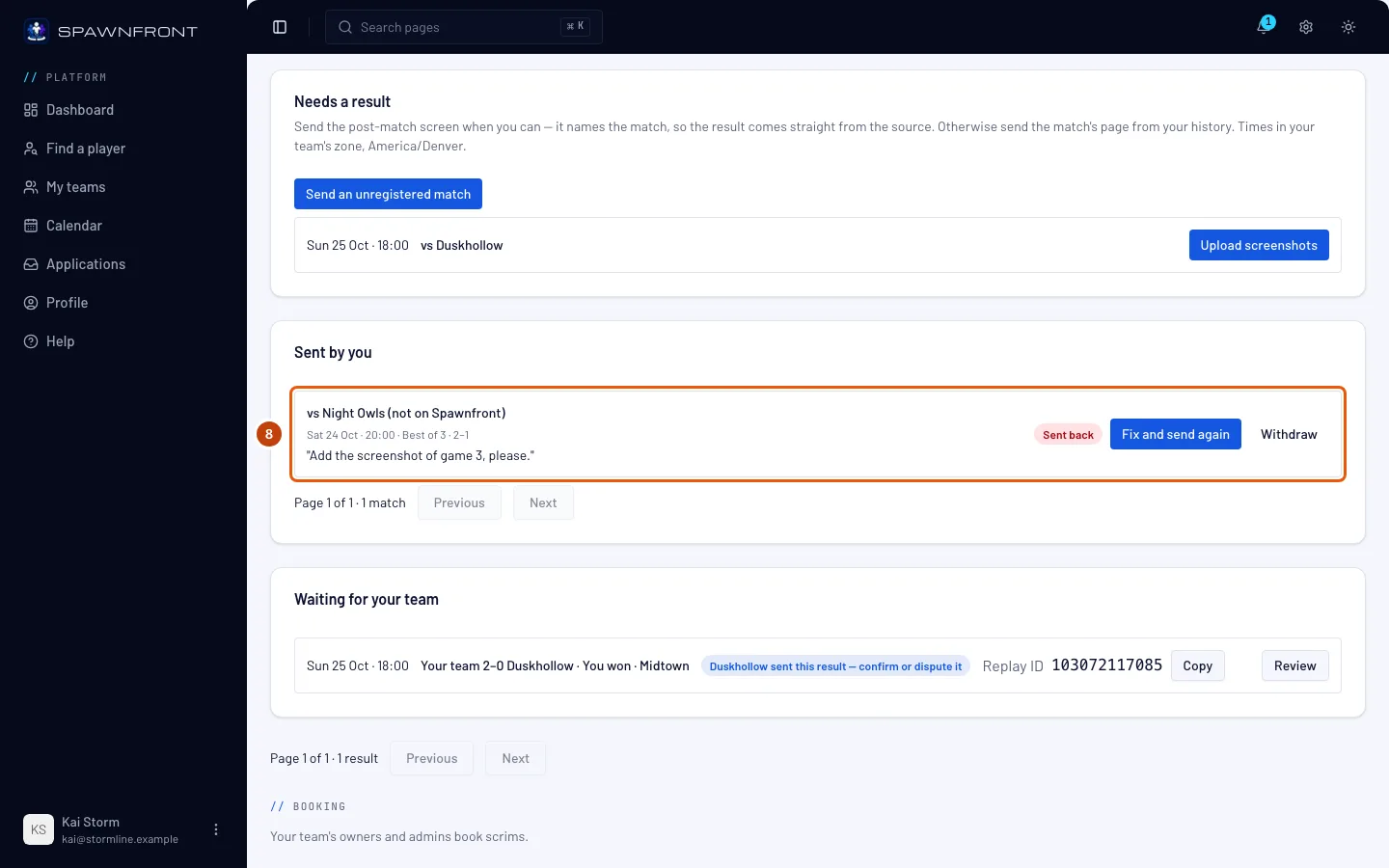
Passo 9: Corrige uma partida que foi devolvida
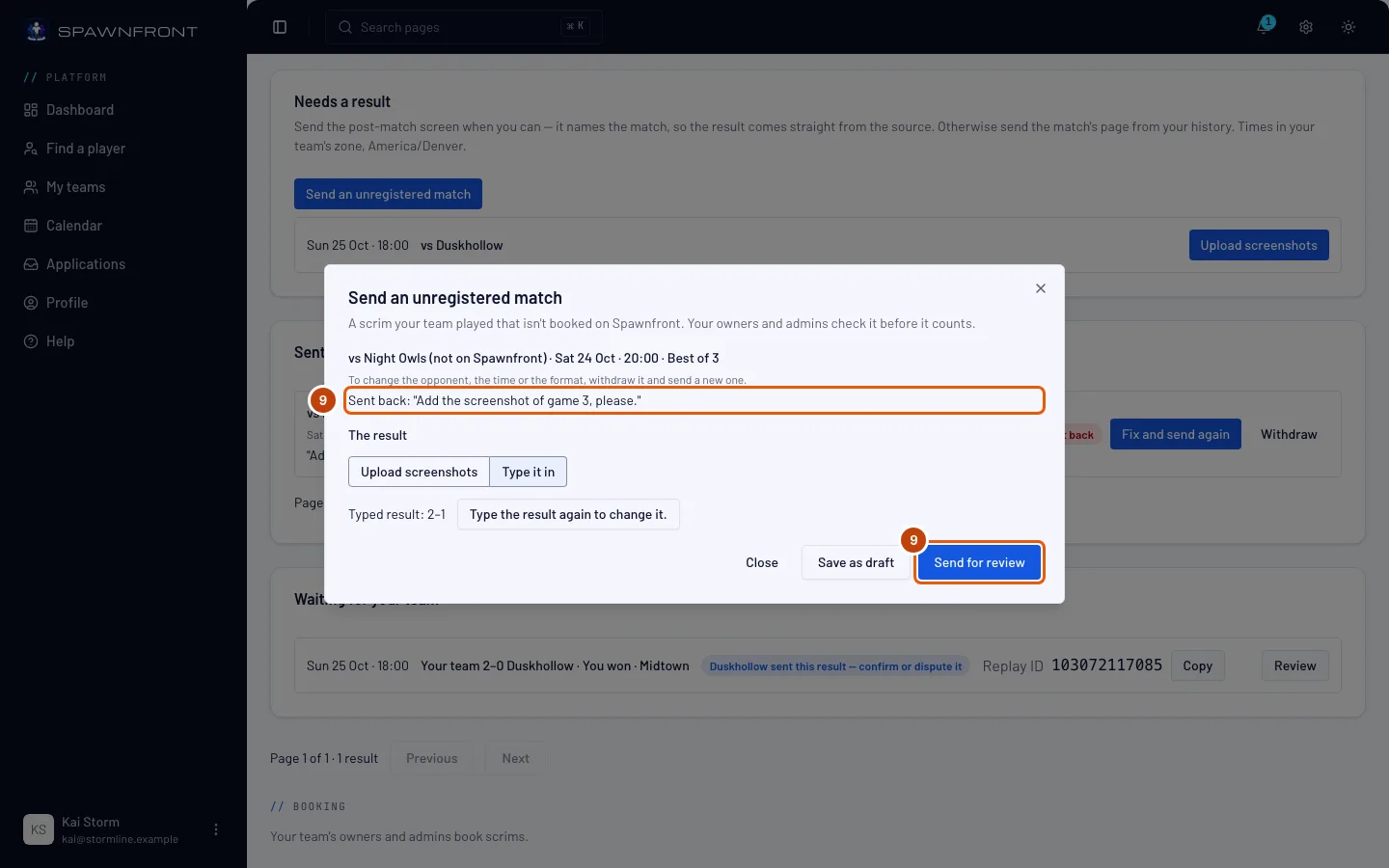
Quando um proprietário ou administrador a devolve, a sua linha mostra Devolvida com a nota dele entre aspas. Carrega em Corrigir e enviar outra vez, altera o que a nota pede — adiciona uma captura de ecrã ou carrega em Escreve o resultado outra vez para o alterar. — e depois carrega em Enviar para revisão.
Deves ver: a linha a mostrar À espera de revisão outra vez.
Como saber se resultou
- A tua partida mostra À espera de revisão em Enviadas por ti e, depois de confirmada, aparece em Partidas da tua equipa.
Envia pelo Discord. Num servidor Discord ao qual a tua equipa está ligada, escreve /scrim result e anexa as capturas de ecrã. Quando a tua equipa não tem nenhum scrim marcado à espera de resultado, a resposta — que só tu vês — oferece Enviar como partida não registada e Cancelar. Carrega em Enviar como partida não registada e preenche a caixa: Nome da equipa adversária (quando exatamente uma equipa do teu jogo no Spawnfront tem esse nome — maiúsculas e minúsculas não contam —, a partida é contra essa equipa; caso contrário, o nome fica tal como foi escrito), Jogada em (hora da tua equipa) e Hora (24 horas, fuso horário da tua equipa), como 20:00. O formato segue o número de capturas de ecrã que anexaste: uma é melhor de 1, duas ou três melhor de 3, quatro ou cinco melhor de 5, mais melhor de 7. O Spawnfront lê as capturas de ecrã e envia logo a partida para revisão; a resposta diz Enviada para revisão, com Resultados nos Scrims. Se nenhuma das capturas de ecrã puder ser lida, a partida fica como rascunho em Enviadas por ti: adiciona lá o resultado e envia-a.
Até um proprietário ou administrador a confirmar, a partida é só da tua equipa. Tu vês as tuas, os proprietários e administradores da tua equipa veem todas, e a outra equipa não vê nada. Depois de confirmada, uma partida contra uma equipa do Spawnfront chega a essa equipa, que confirma ou contesta o resultado como em qualquer scrim. Uma partida não registada nunca conta para a classificação.
Algo não parece estar bem?
Não há botão Enviar uma partida não registada
Os proprietários e administradores da tua equipa desativaram Enviar partidas não registadas para ti. Pede a um deles que o ative para ti (vê Definir permissões de scrims), ou que seja ele a enviar a partida.
Diz «Não pode ser enviada para uma hora no futuro.»
A data e a hora que escreveste são posteriores a agora no fuso horário da tua equipa, que pode ser diferente do teu. Verifica Jogada em e Começou às com o fuso horário que a caixa indica.
Diz para enviar uma partida jogada nos últimos 30 dias
A resposta diz Envia uma partida jogada nos últimos 30 dias. Só um scrim jogado nos últimos 30 dias pode ser enviado como partida não registada.
Diz para adicionar primeiro o resultado
A resposta diz Adiciona primeiro o resultado: escreve o resultado ou carrega uma captura de ecrã. Uma partida só é enviada para revisão com um resultado. Adiciona uma captura de ecrã, ou escolhe Escrever e preenche-o. Guardar como rascunho guarda-a sem resultado.
Escolhi o adversário, a hora ou o formato errado
Não podem ser alterados depois de a partida ser guardada. Carrega em Retirar na partida, em Enviadas por ti, e depois envia uma nova.
A minha partida mostra Expirada
Ninguém a reviu em 14 dias, ou deixaste-a como rascunho durante 14 dias. Envia-a outra vez com Enviar uma partida não registada se foi jogada nos últimos 30 dias, e avisa um proprietário ou administrador de que está à espera.
/scrim result diz que só os proprietários e administradores, e os membros a quem eles permitem enviar partidas não registadas, podem enviar uma
A resposta diz Só os proprietários e os administradores de uma equipa, e os membros a quem eles permitem enviar partidas não registadas, podem enviar uma. A tua equipa desativou Enviar partidas não registadas para ti, ou não estás na equipa ligada a este servidor. Pede a um proprietário ou administrador.
/scrim result diz que essas capturas de ecrã já não estão à espera
A resposta diz Essas capturas de ecrã já não estão à espera. Envia-as outra vez com /scrim result. A caixa foi aberta tarde demais, ou essas capturas de ecrã já foram enviadas ou canceladas. Envia /scrim result com as capturas de ecrã outra vez.
Artigos relacionados
Continuas com dúvidas? Contacta o suporte ou envia um email para support@spawnfront.com — diz-nos em que página estás e o número do passo.