
Definir permissões de scrims
Escolhe o que os membros da tua equipa podem fazer com os scrims — enviar, retirar, confirmar ou contestar resultados, enviar partidas não registadas e marcar — para todos ou para um membro.
Para proprietários e administradores de equipas · 4 passos
Do que precisas primeiro
- És o proprietário ou um administrador da equipa. Os proprietários e administradores podem sempre fazer tudo com os scrims; estas permissões são para os outros membros da equipa.
Passos
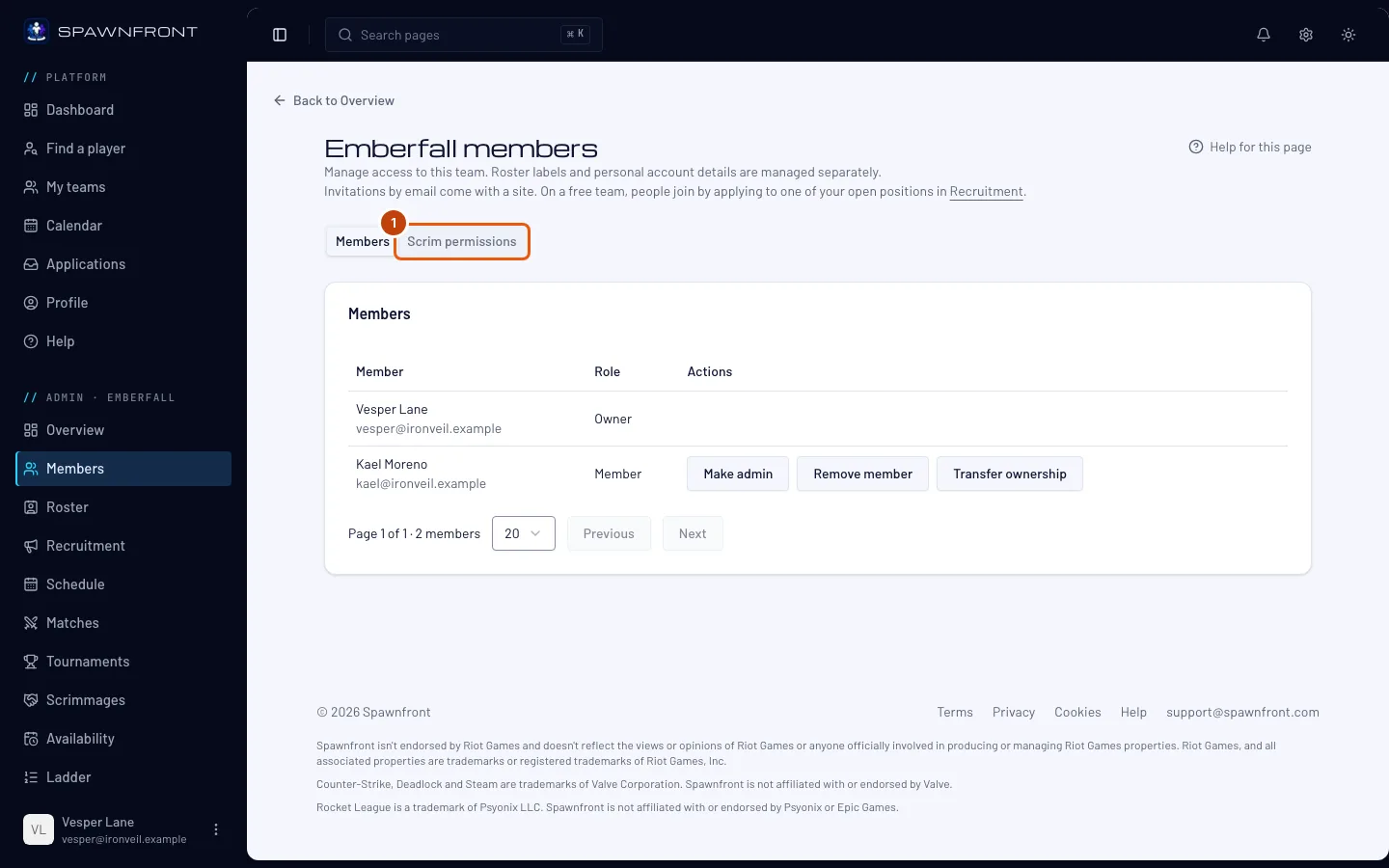
Passo 1: Abre Permissões de scrims
No menu à esquerda, em Admin, carrega em Membros e depois em Permissões de scrims.
Deves ver: Para todos os membros e Para um membro.
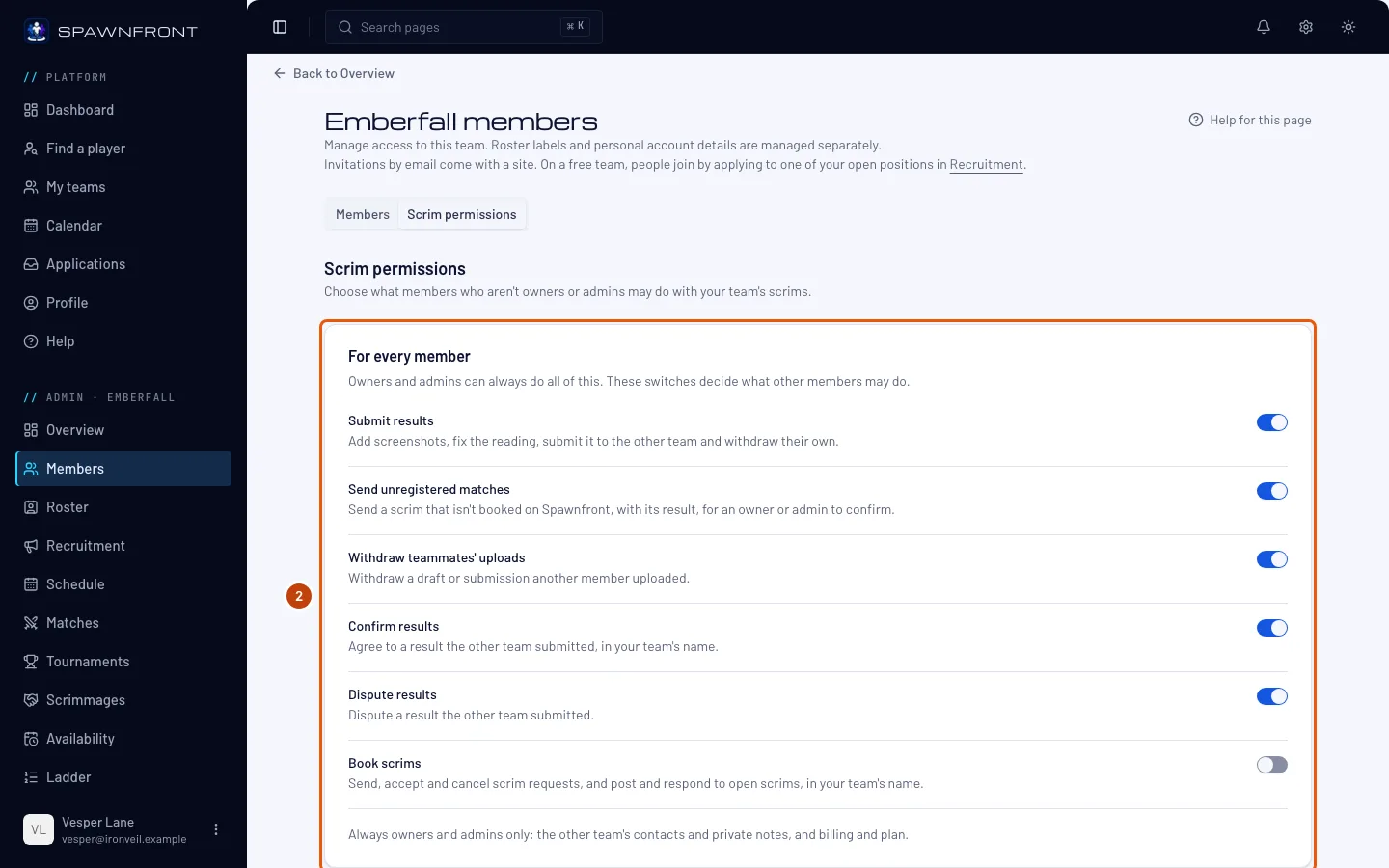
Passo 2: Escolhe o que todos os membros podem fazer
Em Para todos os membros, ativa ou desativa cada interruptor: Enviar resultados, Enviar partidas não registadas, Retirar envios de colegas, Confirmar resultados, Contestar resultados e Marcar scrims. Cada alteração é guardada de imediato.
Os cinco interruptores dos resultados começam ativados, por isso qualquer membro pode enviar e responder aos resultados dos teus scrims até desativares alguma coisa. Enviar partidas não registadas permite a um membro enviar um scrim que não foi marcado no Spawnfront, com o seu resultado; só conta depois de um proprietário ou administrador o confirmar — vê Rever uma partida não registada. Marcar scrims começa desativado: um membro que pode marcar publica scrims abertos, envia e responde a pedidos e responde a outras equipas em nome da tua equipa — vê Marcar scrims para a tua equipa.
Deves ver: «Permissões de scrims guardadas».
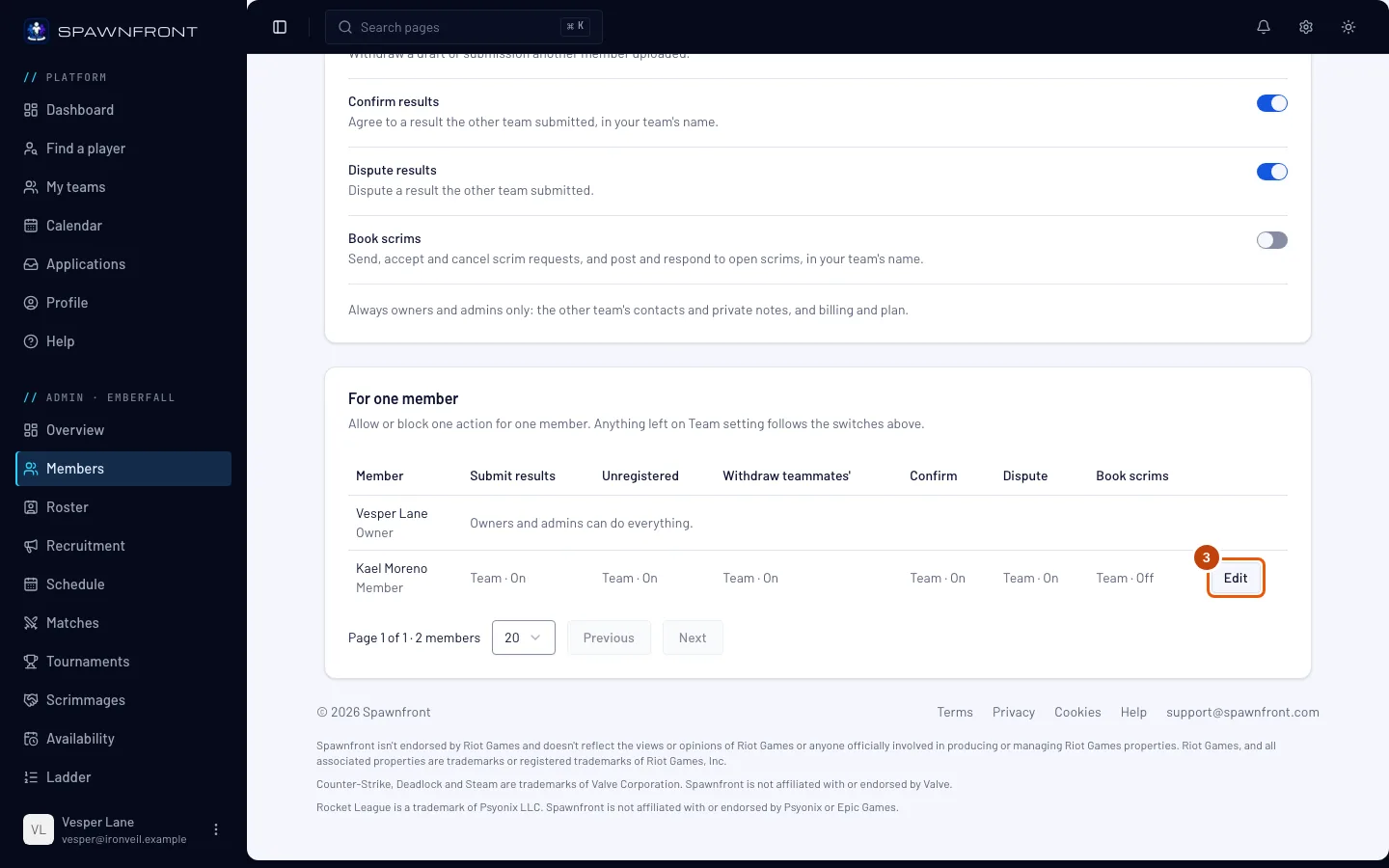
Passo 3: Altera as permissões de um membro
Em Para um membro, carrega em Editar na linha do membro.
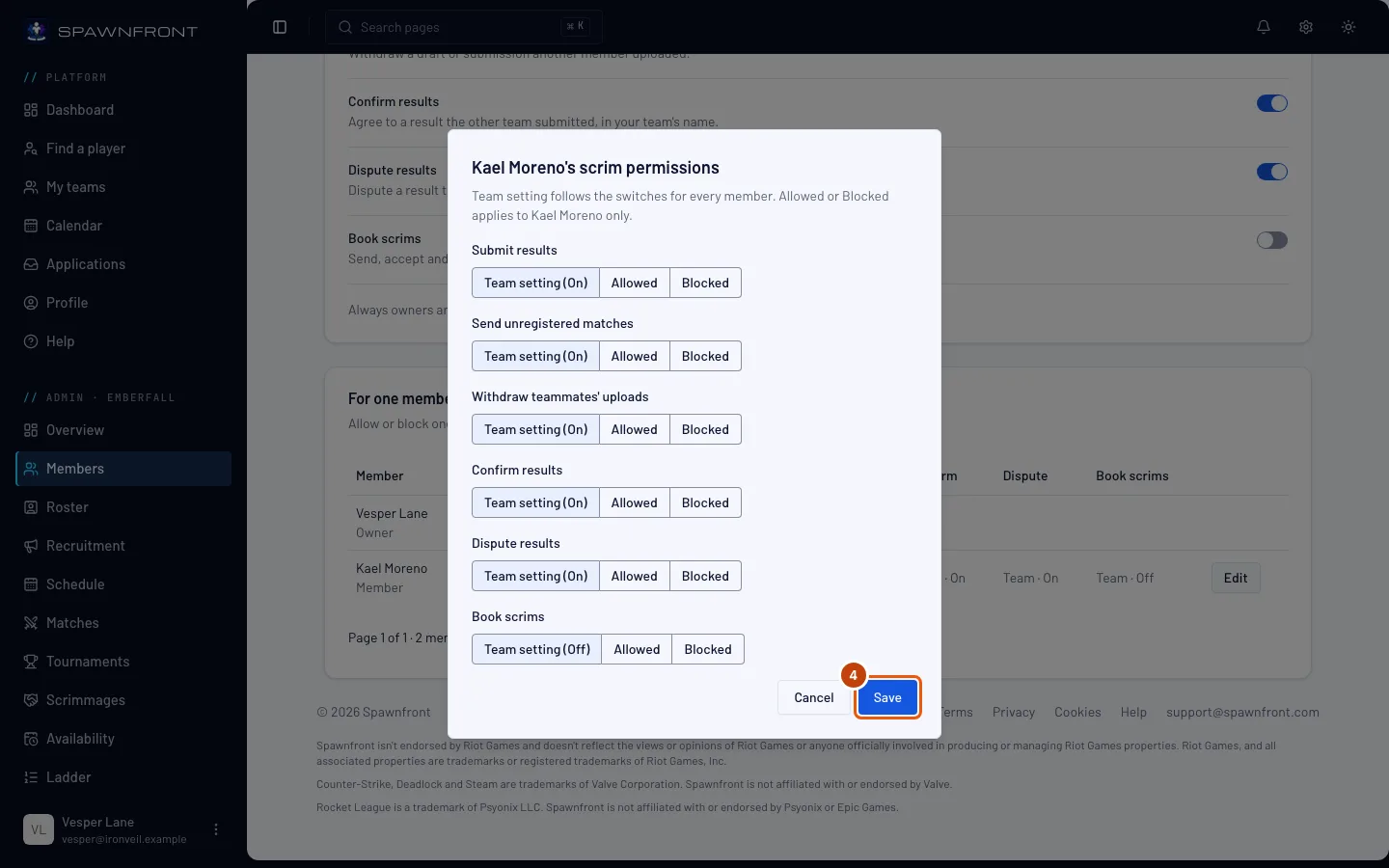
Deves ver: uma caixa com cada ação e três opções: Definição da equipa (Ativado) segue os interruptores acima, Permitido e Bloqueado aplicam-se só a este membro.
Passo 4: Guarda
Escolhe uma opção para cada ação e depois carrega em Guardar.
Deves ver: «Permissões de scrims guardadas», e a linha do membro a mostrar Permitido ou Bloqueado onde o alteraste.
Como saber se resultou
- A linha do membro mostra as tuas escolhas, e o membro só vê, na página Scrims da equipa, as ações que lhe são permitidas.
Sempre só para proprietários e administradores, seja o que for que escolhas aqui: confirmar, devolver ou recusar uma partida não registada. Nunca é mostrado aos membros: os contactos e as notas privadas da outra equipa, e a faturação e o plano da tua equipa.
Algo não parece estar bem?
Não consigo definir permissões para um administrador
Os proprietários e administradores podem sempre fazer tudo, por isso não têm permissões para definir.
Artigos relacionados
Continuas com dúvidas? Contacta o suporte ou envia um email para support@spawnfront.com — diz-nos em que página estás e o número do passo.