
Fundar uma organização
Cria uma organização gratuita do zero para reunir as tuas equipas em quaisquer jogos: 4 no plano Organization, mais quando as adicionares. Já geres uma equipa? Converte-a.
Para proprietários e administradores de equipas · 7 passos
Uma organização reúne as tuas equipas em quaisquer jogos, como uma equipa principal e uma academia no Marvel Rivals e uma equipa no Overwatch — até 10 em cada jogo. No plano Organization, 4 estão incluídas e a pessoa que paga adiciona mais. Cada uma mantém o seu plantel, membros, recrutamento e agenda. O proprietário e os administradores da organização gerem todas as equipas.
Já geres uma equipa? Converte-a em vez disso. Fundar cria uma organização do zero. Se és proprietário de uma equipa no Spawnfront, converte-a na organização para manteres o site, o endereço, o plano e os membros — vê Converter a tua equipa numa organização.
Do que precisas primeiro
- A tua data de nascimento, país, as línguas que falas e a tua língua materna no teu perfil — vê Configurar o teu perfil.
- Nenhuma outra organização gratuita. Uma conta só pode ter uma organização gratuita de cada vez.
Passos
Passo 1: Abre As minhas equipas
No menu à esquerda, carrega em As minhas equipas.
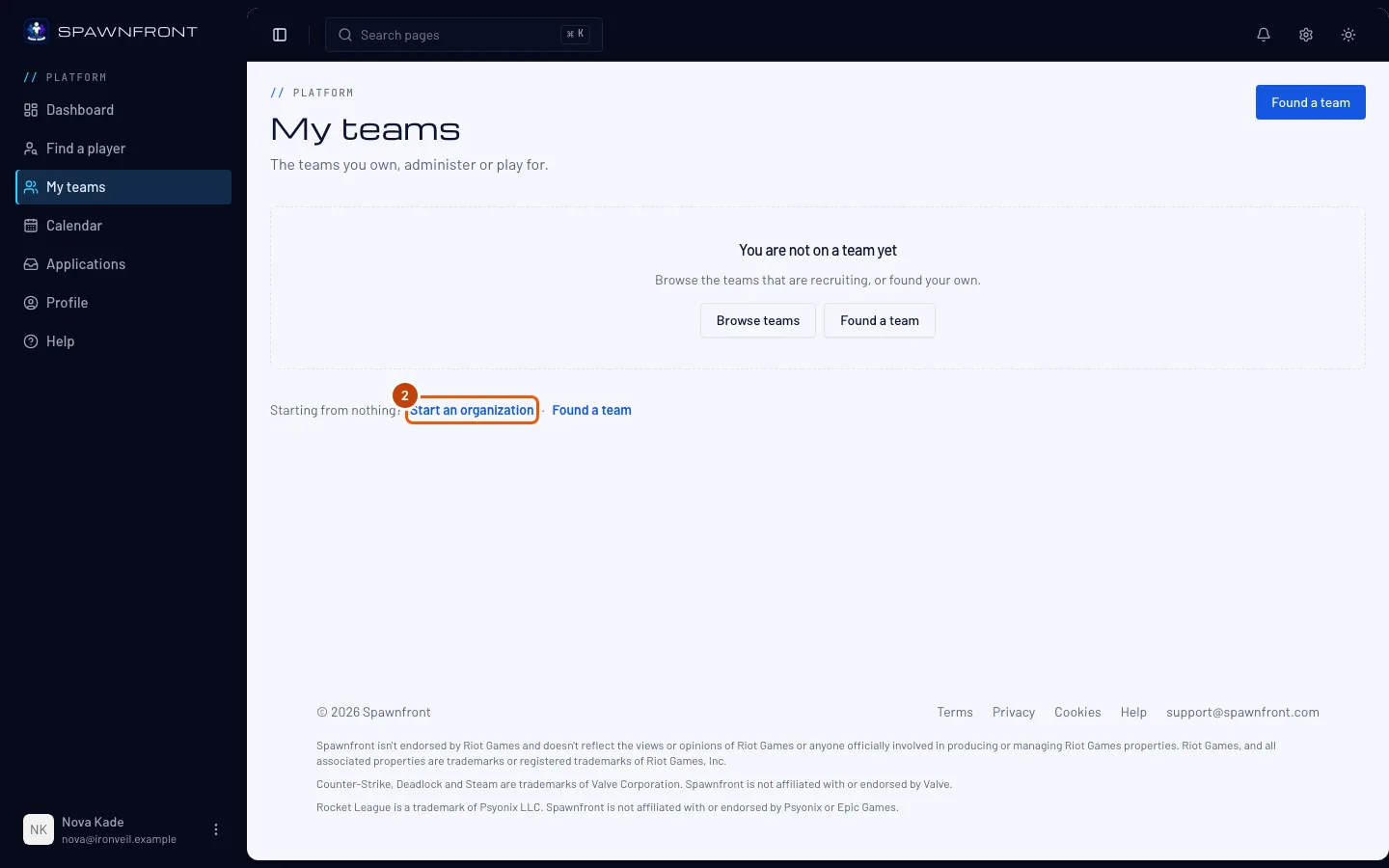
Deves ver: As minhas equipas, com a linha Começar do zero? Criar uma organização por baixo das tuas equipas.

Passo 2: Carrega em Criar uma organização
Carrega em Criar uma organização. (Já estás numa organização? O botão é Fundar uma organização, no cartão As tuas organizações.)
Se és proprietário de uma equipa, a janela pergunta primeiro Já geres uma equipa? Escolhe Não, começar do zero e carrega em Continuar para fundar uma nova, ou Sim, converter a minha equipa para converteres a equipa.
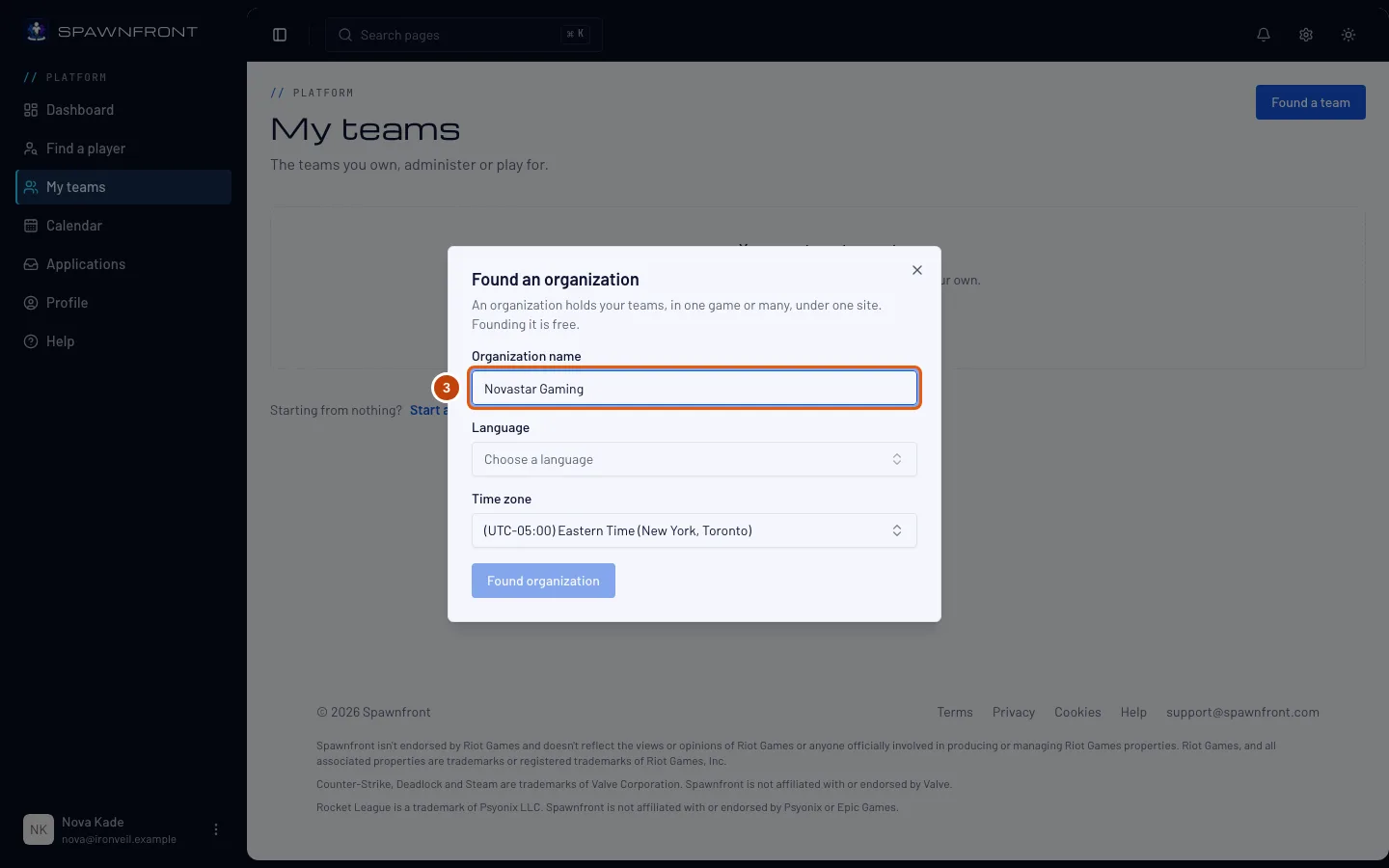
Deves ver: a janela Fundar uma organização — "Fundá-la é gratuito."
Passo 3: Dá um nome à organização
Escreve o nome da tua organização em Nome da organização. Podes alterá-lo mais tarde nas Definições da organização.
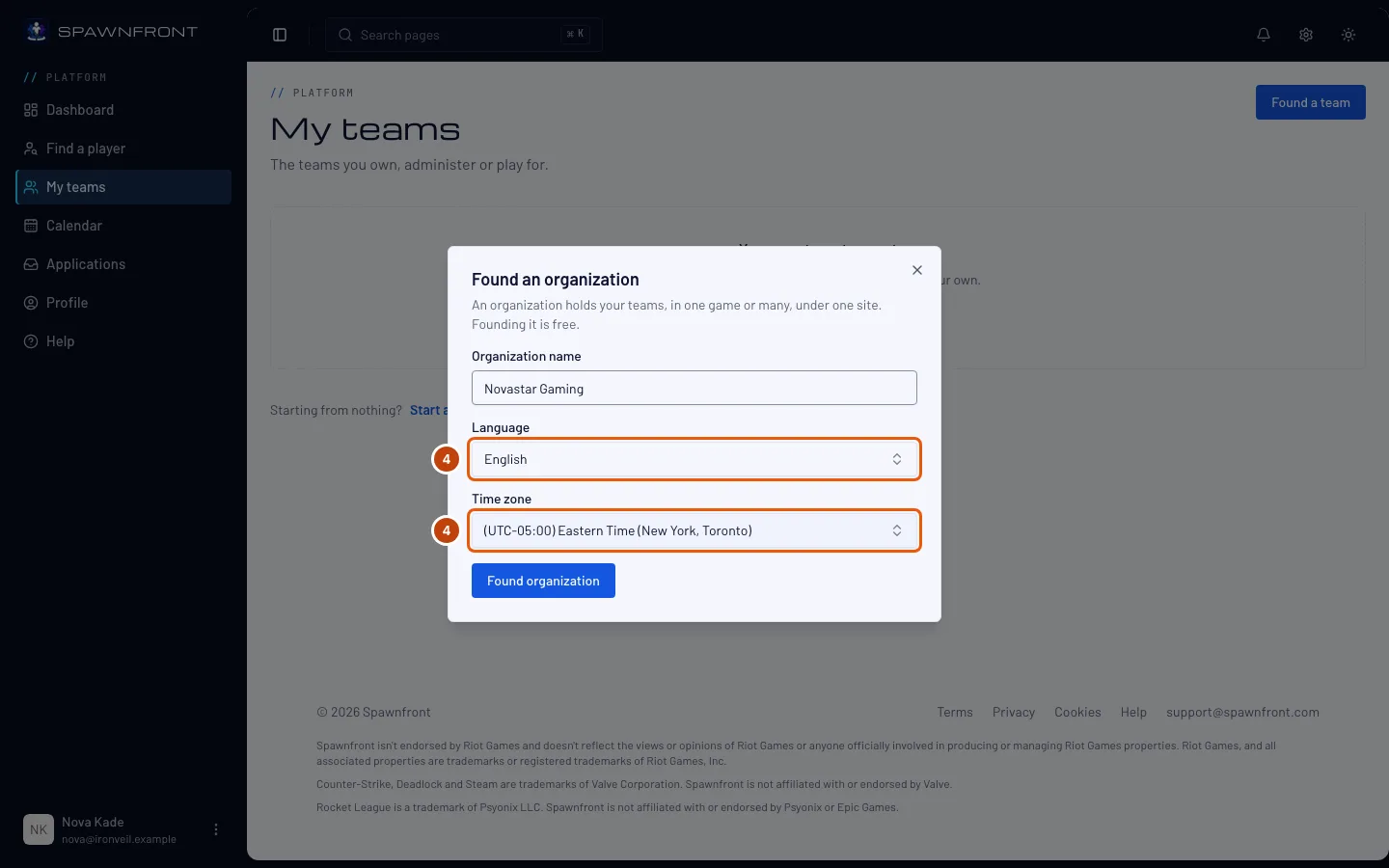
Passo 4: Escolhe o idioma e o fuso horário
Escolhe um Idioma. Fuso horário já vem preenchido com o do teu computador — muda-o se a tua organização jogar noutro.
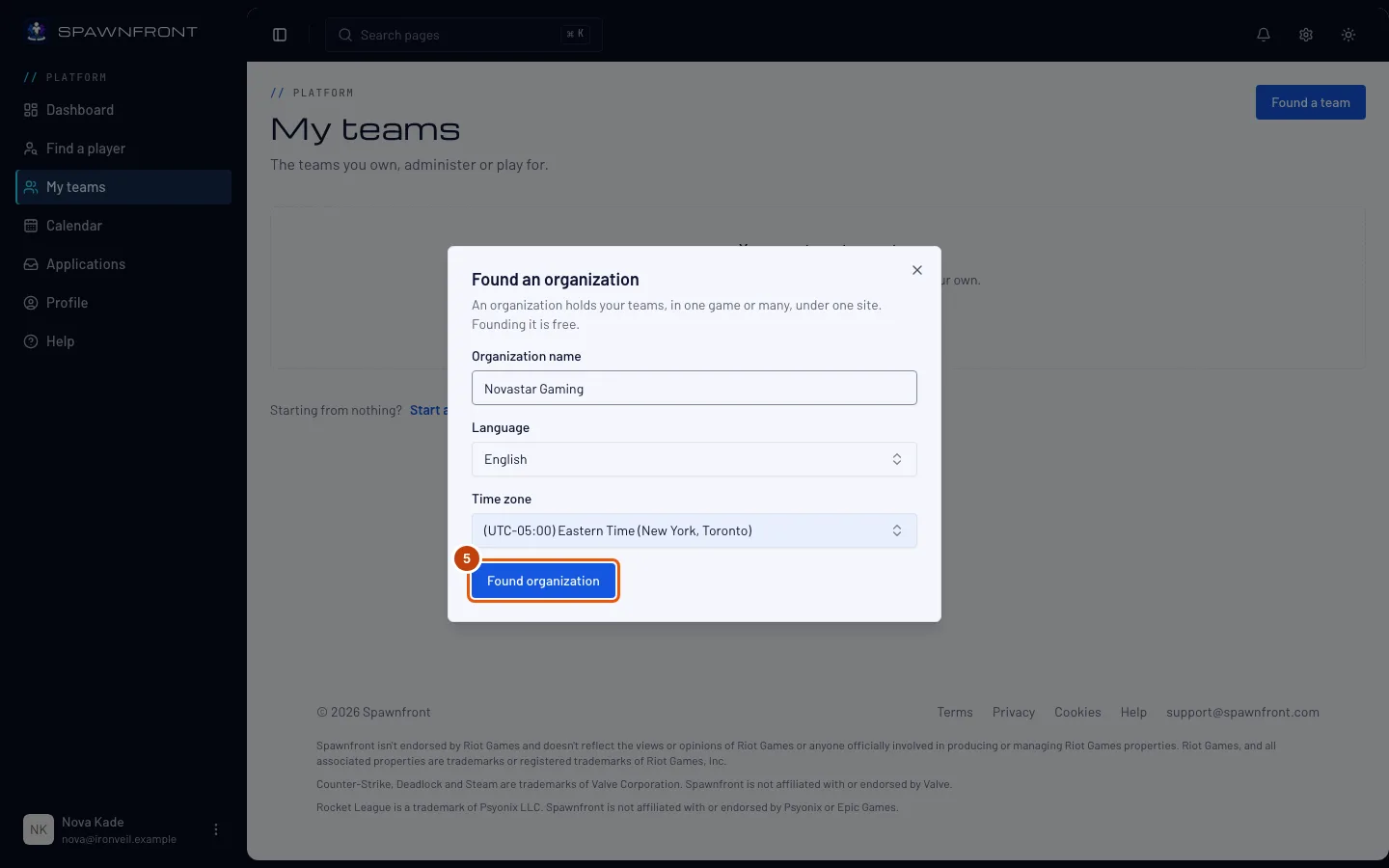
Passo 5: Funda a organização
Carrega em Fundar organização.
Deves ver: a Visão geral da tua organização, com o nome dela como título e "Organização · 0 equipas · A tua função: Proprietário" por baixo. No menu à esquerda, o nome da tua organização encabeça um grupo próprio, com Organização lá dentro.
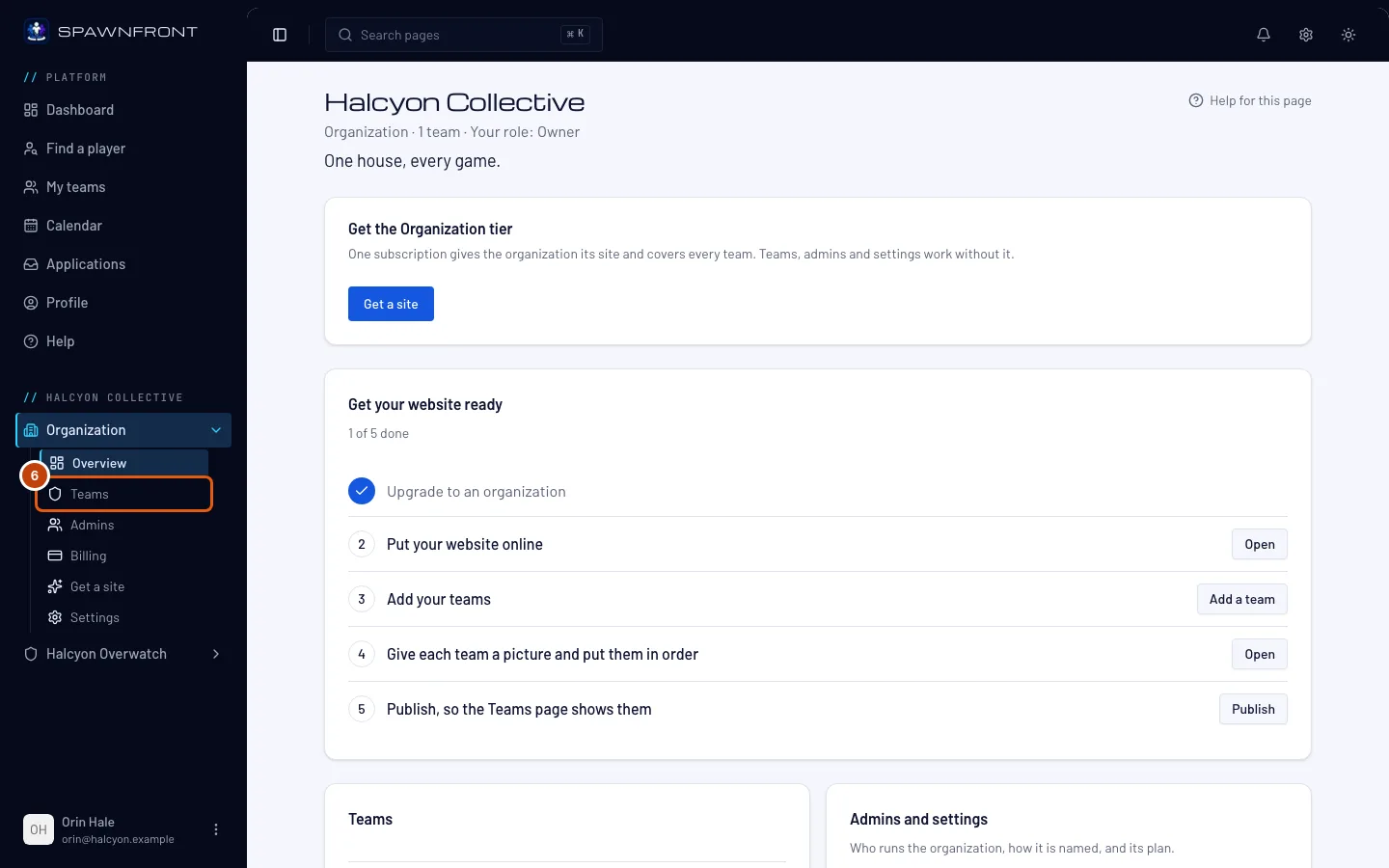
Passo 6: Abre Equipas
No menu à esquerda, por baixo do nome da tua organização, carrega em Equipas na lista Organização. Se a lista estiver fechada, carrega primeiro em Organização para a abrir.
Deves ver: a página Equipas, com Adicionar uma equipa e Convidar uma equipa.
Passo 7: Carrega em Adicionar uma equipa
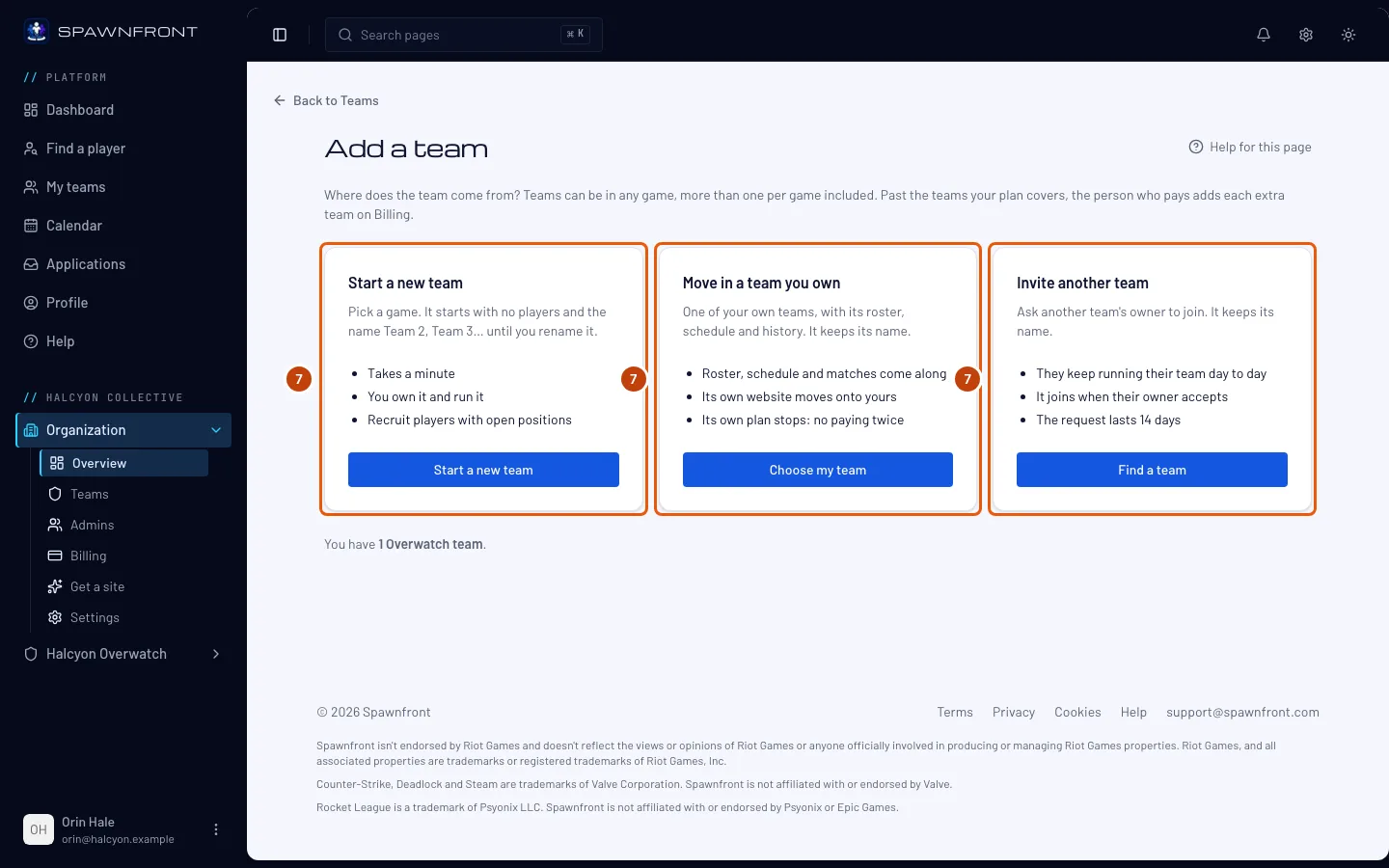
Carrega em Adicionar uma equipa.
Deves ver: "De onde vem a equipa?" e três formas de adicionar uma equipa — Criar uma equipa nova em qualquer jogo, Trazer uma equipa tua ou Convidar outra equipa gerida por outra pessoa. Cada uma está explicada passo a passo em Adicionar uma equipa à tua organização.
Até 10 equipas em cada jogo; o plano Organization cobre 4, e a pessoa que paga adiciona mais na Faturação. Uma equipa que crias chama-se Team 2, Team 3 e assim por diante até lhe mudares o nome; uma equipa que trazes ou convidas mantém o nome. Duas das tuas equipas no mesmo jogo não podem ter o mesmo nome.
Como saber se resultou
- As minhas equipas mostra a tua organização em As tuas organizações, marcada como Proprietário, com o número de equipas.
- Abrir organização nesse cartão leva-te de volta a ela, tal como Visão geral em Organização, no menu à esquerda.
Algo não parece estar bem?
Aparece "Completa primeiro o teu perfil"
Para fundar, precisas da tua data de nascimento, país, línguas que falas e língua materna. Adiciona-os no teu perfil, volta a As minhas equipas e tenta outra vez.
Aparece "Já tens uma organização gratuita"
Uma conta só tem uma organização gratuita de cada vez. Abre-a a partir de As minhas equipas.
Aparece "Já fundaste organizações suficientes hoje"
Uma conta pode fundar três organizações por dia. Tenta outra vez amanhã.
Fundar organização continua a cinzento
Escolhe um Idioma — o botão só fica ativo depois disso.
Artigos relacionados
Continuas com dúvidas? Contacta o suporte ou envia um email para support@spawnfront.com — diz-nos em que página estás e o número do passo.