
Converter a tua equipa em organização
Carrega em Fazer upgrade na tua equipa em As minhas equipas: o site, o endereço e o plano passam, a equipa torna-se a primeira da organização e nada é apagado.
Para proprietários e administradores de equipas · 6 passos
A tua equipa pode tornar-se uma organização: um nome e um site para várias equipas em quaisquer jogos: o plano Organization cobre 4, e a pessoa que paga adiciona mais. A organização fica com o nome da tua equipa, o site e o endereço, e o plano. A tua equipa passa a ser a primeira equipa da organização e mantém o plantel, os membros, as partidas e a agenda. Depois podes adicionar mais equipas, no teu jogo ou em qualquer outro. Nada é apagado e o teu site continua online.
Não é possível desfazer. Estás a começar do zero, ainda sem equipa? Vê Criar uma organização. Mas, se já geres uma equipa, converte-a em vez de criares uma nova.
Do que precisas primeiro
- És o proprietário da equipa. Um administrador vê quem é o proprietário e pode pedir-lhe. Vê Sou administrador, não proprietário mais abaixo.
- A equipa ainda não pertence a uma organização.
- Se a equipa tem um plano pago, és tu o pagador, ou seja, a pessoa que pagou na Polar. Só o pagador pode transferir o plano.
- Nenhum domínio comprado através do Spawnfront e nenhuma compra de domínio ainda em aberto. Um domínio que ligaste tu mesmo passa com o site.
Passos
Passo 1: Carrega em Fazer upgrade na tua equipa
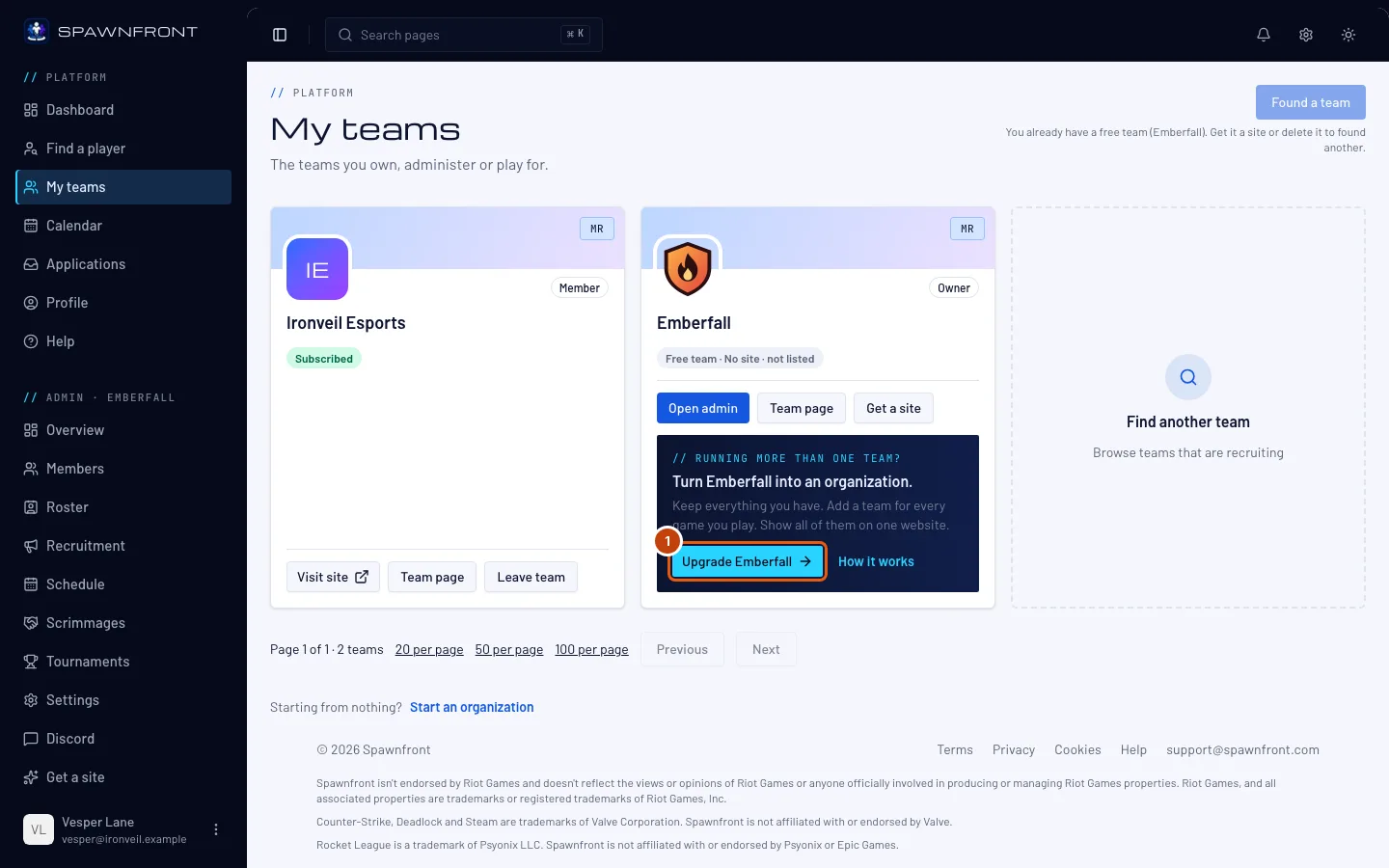
Abre As minhas equipas. O cartão da tua equipa diz Geres mais do que uma equipa?. Carrega no botão Fazer upgrade que tem o nome da tua equipa.
A mesma oferta aparece na Visão geral da tua equipa (Jogas mais do que um jogo?), na página Obter um site (o plano Organization) e na página Definições. Todas abrem a mesma página de conversão.
Deves ver: Converter em organização, com três passos no topo.
Passo 2: Lê o que muda
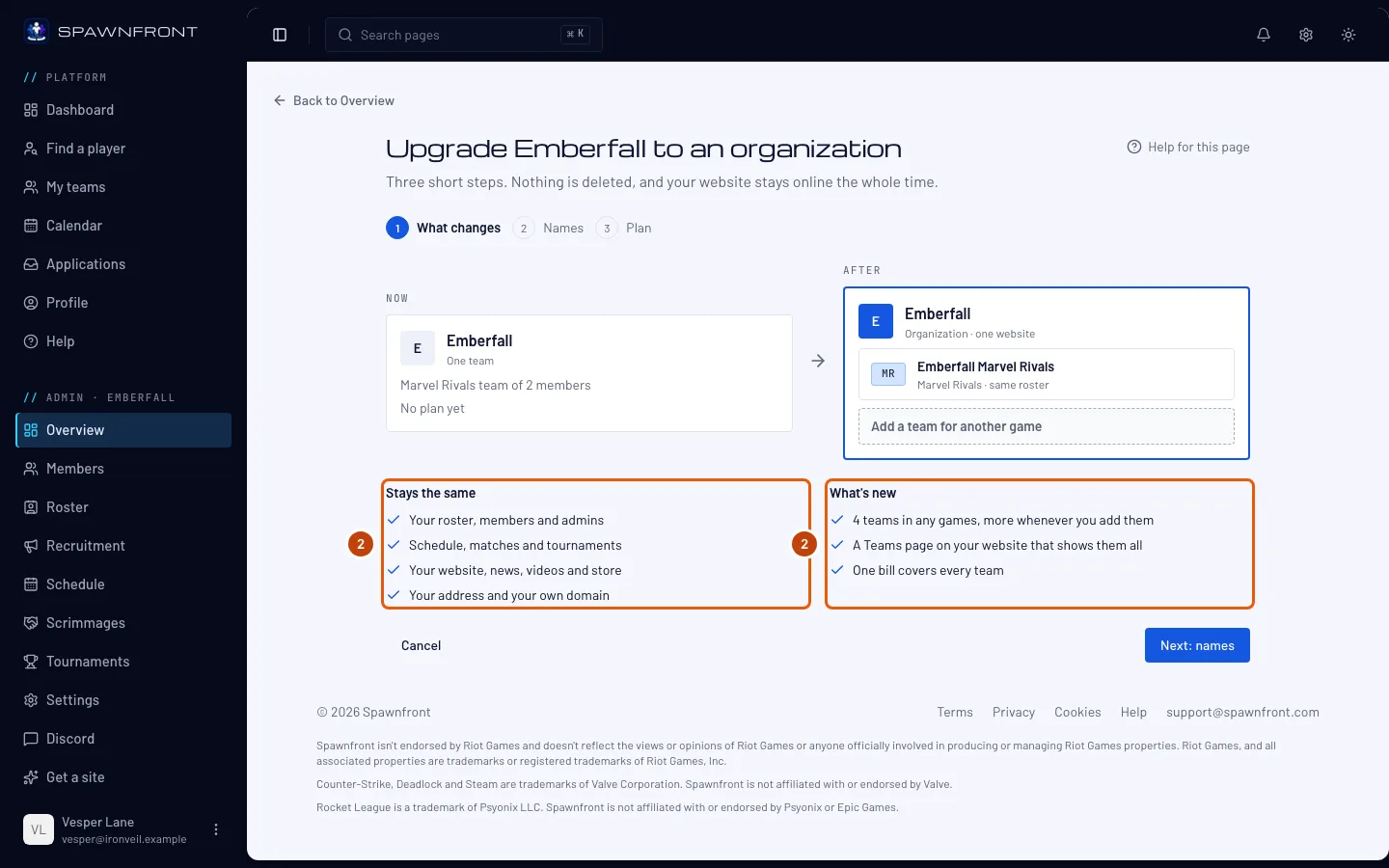
O primeiro passo mostra a tua equipa agora e a organização depois, seguidas de duas listas: Fica igual (o plantel, os membros, as partidas, a agenda, o site e o endereço) e O que há de novo (4 equipas em quaisquer jogos, e mais sempre que as adicionares; uma página Equipas no teu site que as mostra todas; uma só fatura para todas as equipas). Nada é apagado.
Carrega em A seguir: nomes.
Passo 3: Dá nome à organização e à tua equipa
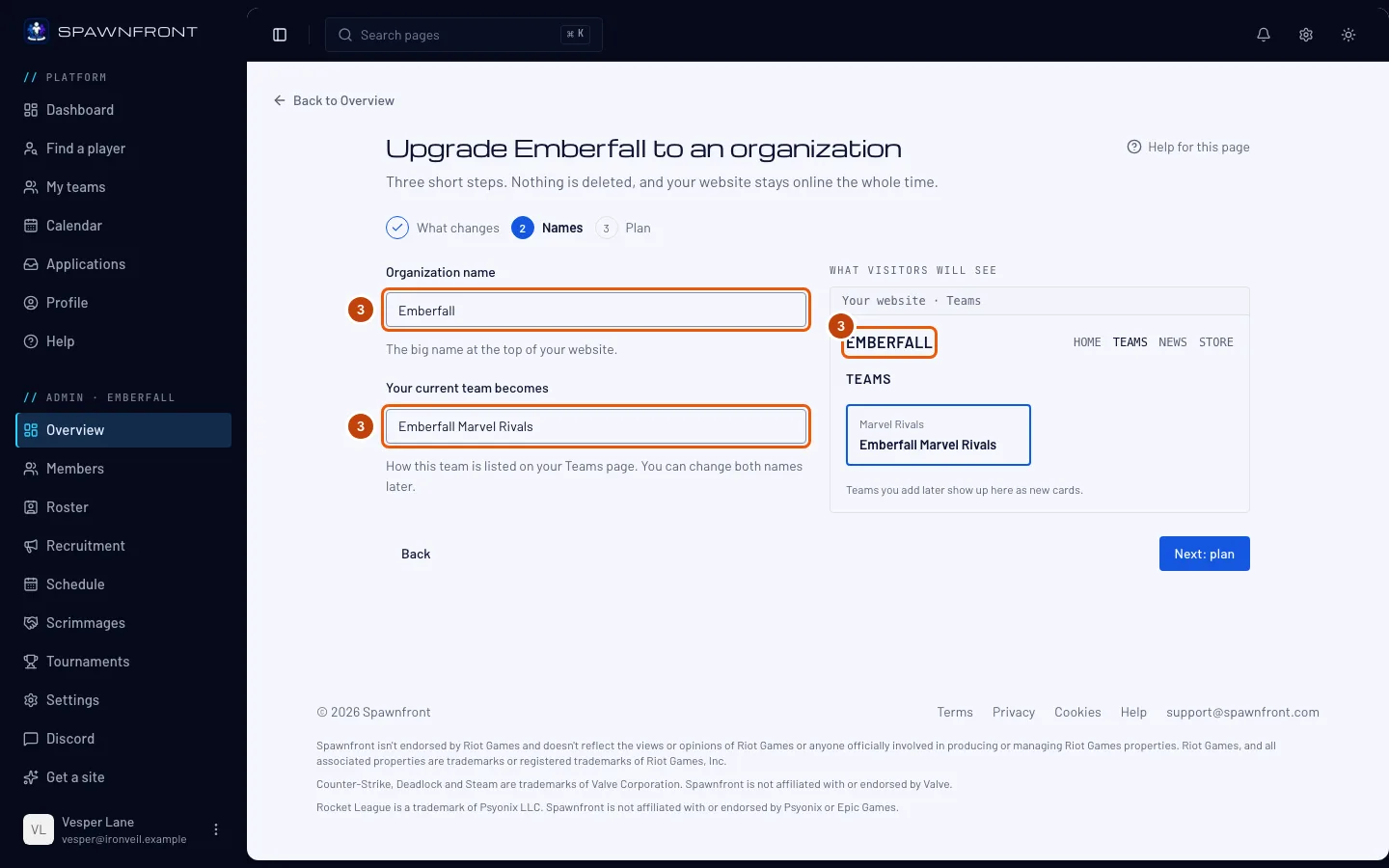
Nome da organização começa com o nome da tua equipa. A tua equipa atual passa a ser começa com o nome da tua equipa e o jogo, por exemplo Ironveil Overwatch. Podes mudar qualquer um. A pré-visualização mostra como vai ficar a página Equipas do teu site.
Carrega em A seguir: plano.
Passo 4: Confirma o plano e converte
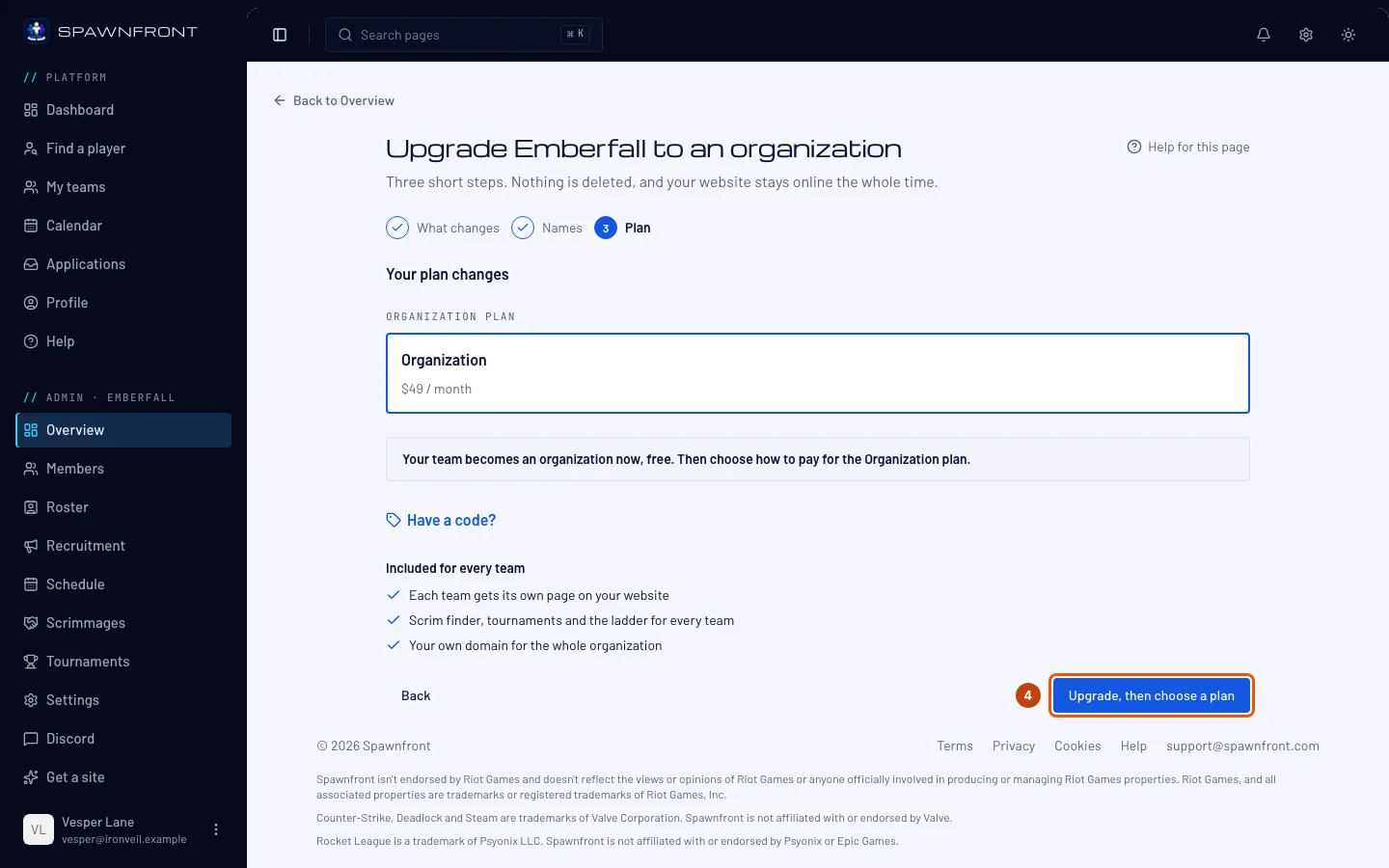
O que vês depende do plano da tua equipa:
- Um plano com renovação: o teu plano agora e o plano Organization depois. Hoje pagas a diferença até ao fim deste período. A Polar mostra o valor exato no recibo. Carrega em Converter e pagar a diferença.
- Ainda sem plano: a tua equipa passa já a organização, grátis. Carrega em Converter e depois escolher um plano. Vais diretamente para a página de pagamento da organização para escolher mensal ou anual.
- Um plano oferecido, ou que cancelaste: mantém o nível. O site continua online e a tua equipa continua a jogar scrims, mas a listagem da tua equipa, os torneios organizados e o lugar na classificação ficam em pausa até a organização ter o plano Organization. Carrega em Converter em organização.
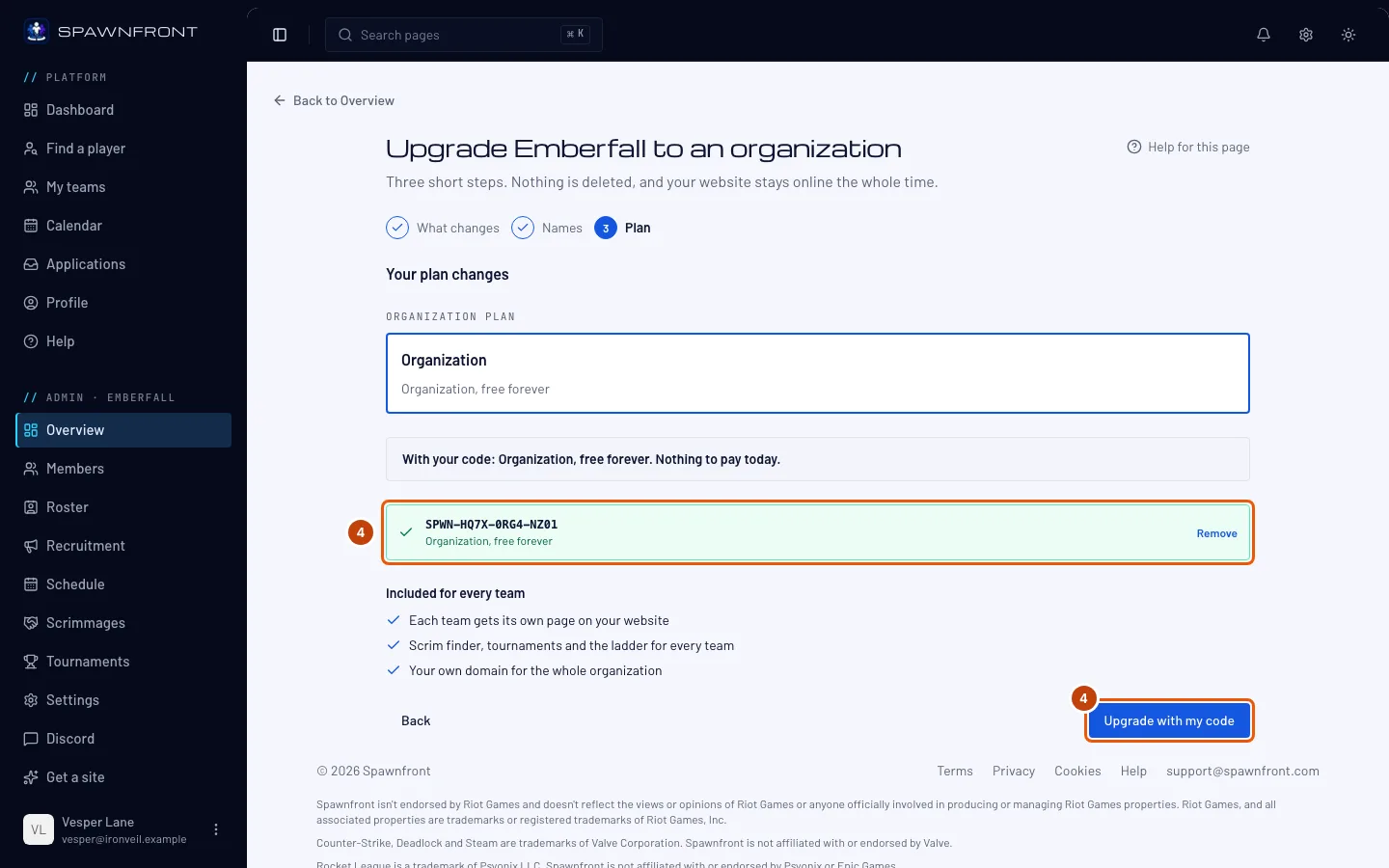
Recebeste um código de conversão do Spawnfront? Usa-o aqui, antes de converteres. Carrega em Tens um código?, escreve ou cola o código em Código e carrega em Aplicar. Maiúsculas e hífenes não contam.
Deves ver: o teu código numa caixa verde com o que ele dá, por exemplo Organization, grátis para sempre, e a linha Com o teu código: Organization, grátis para sempre. Nada a pagar hoje. Se a tua equipa paga um plano agora, a página acrescenta que ele deixa de renovar no fim deste período, para não voltares a ser cobrado. Carrega em Converter com o meu código.
Passo 5: Adiciona a tua próxima equipa
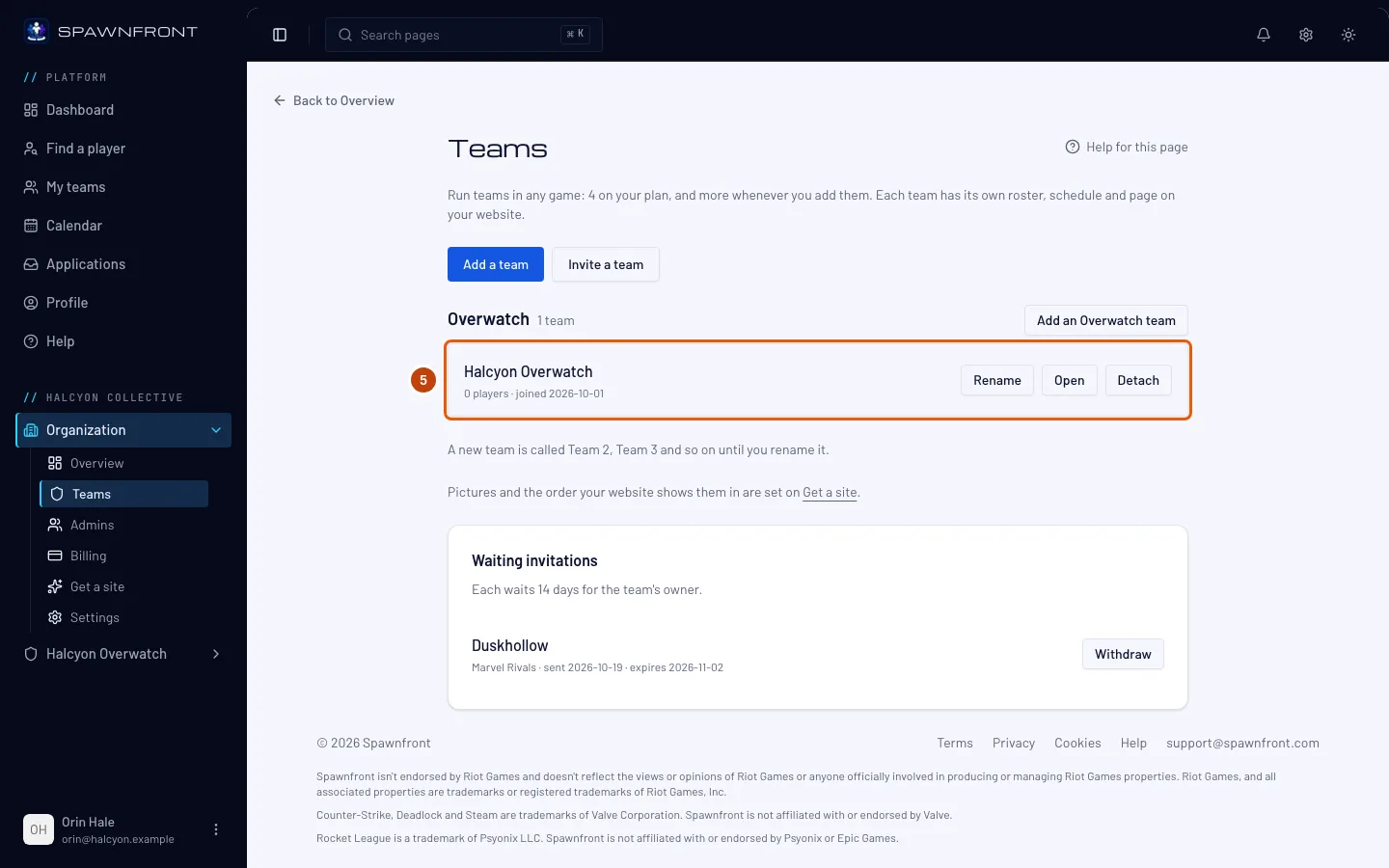
A página diz «… está pronta» e mostra um próximo passo. Carrega em Adicionar equipa para criar outra equipa, em qualquer jogo, ou para trazer uma equipa que já geres.
Deves ver: as equipas da organização, com a tua equipa como a primeira. O plantel, os membros e o recrutamento continuam onde estavam.
Passo 6: Publica o site da organização
O teu site continua a mostrar a última publicação da tua equipa, no mesmo endereço, até publicares a partir da organização. Quando estiveres pronto, no menu à esquerda, por baixo do nome da tua organização, carrega em Publicar na lista Organização e publica. O site passa a mostrar uma página Equipas com a tua equipa. Vê Publicar o teu site. Os torneios que a tua equipa organiza passam para a página da tua equipa nesse site, em
/teams/<game>/<team>/tournaments/<name>. Os endereços antigos encaminham os visitantes para os novos.
Como saber se resultou
- As minhas equipas mostra a organização em As tuas organizações, marcada como Proprietário, com a tua equipa entre as suas equipas.
- No menu à esquerda, o nome da organização encabeça um grupo com Organização e a tua equipa.
- O endereço do teu site continua a abrir o teu site.
- A página Faturação da organização mostra o plano. Um plano com renovação mostra Organization assim que a Polar confirma a mudança, normalmente em menos de um minuto. Com um código de conversão, mostra Organization de imediato, como oferta do Spawnfront.
Algo não parece estar bem?
Sou administrador, não proprietário
A oferta na Visão geral e em Obter um site da tua equipa diz Só o proprietário, …, pode fazer isto. Carrega em Ask … to upgrade: o proprietário recebe uma notificação e um email. É enviado um pedido por dia por equipa, seja quantos forem os administradores que carregam.
A página de conversão diz que esta equipa já faz parte de uma organização
Uma equipa só pode pertencer a uma organização. Abre As minhas equipas — a equipa aparece lá no cartão da sua organização e, no menu à esquerda, por baixo do nome da organização.
Diz «Só o pagador pode transferir o plano»
Outra pessoa da equipa pagou o plano. É o pagador que converte a equipa em organização, ou que primeiro te passa o plano.
Diz «Termina ou cancela primeiro a compra do domínio»
Há uma compra ou renovação de domínio ainda em aberto. Termina o pagamento na Polar, ou espera que expire, e tenta outra vez.
Diz que um domínio comprado através do Spawnfront não pode ser transferido
As organizações ainda não podem ter um domínio comprado através do Spawnfront. Contacta o suporte e nós convertemos a equipa por ti.
Diz que o acesso gratuito da equipa é um crédito pessoal
O acesso gratuito da equipa veio de um código resgatado na tua própria conta, e esse crédito continua a ser teu. Espera que termine ou contacta o suporte.
Diz que o meu código não pode ser usado
A página diz Esse código não pode ser usado. Verifica se tem erros ou pergunta a quem to deu. Verifica cada letra. Um código de conversão só funciona para a equipa para a qual foi criado, e só uma vez: confirma que estás a converter essa equipa.
Converti sem escrever o meu código
Não perdeste nada. Abre a página Obter um site da organização, escolhe o plano Organization, depois carrega em Tens um código? na página Pagamento e aplica lá o código. Vê Usar um código.
A página Equipa do meu site desapareceu
Publicaste a partir da organização. O site de uma organização mostra cada equipa na página Equipas em vez de uma página Equipa. O teu plantel está lá, na página da tua equipa.
Artigos relacionados
Continuas com dúvidas? Contacta o suporte ou envia um email para support@spawnfront.com — diz-nos em que página estás e o número do passo.