
Encontrar um scrim
Aparece na pesquisa de scrims, encontra equipas com horas em comum, envia um pedido e responde aos que recebes.
Para proprietários e administradores de equipas · 5 passos
Do que precisas primeiro
- Qualquer equipa pode usar a pesquisa de scrims, gratuita ou com site, e pode pedir um scrim a qualquer equipa à procura de scrims no seu jogo.
- És o proprietário ou um administrador da equipa. Um membro a quem a tua equipa permite marcar scrims faz o mesmo a partir da página Scrims da equipa — vê Marcar scrims para a tua equipa.
- As horas da tua equipa estão guardadas na página Disponibilidade. Vê Definir quando podes jogar scrims. Sem elas, a pesquisa não consegue encontrar horas em comum.
Passos
Passo 1: Ativa À procura de scrims
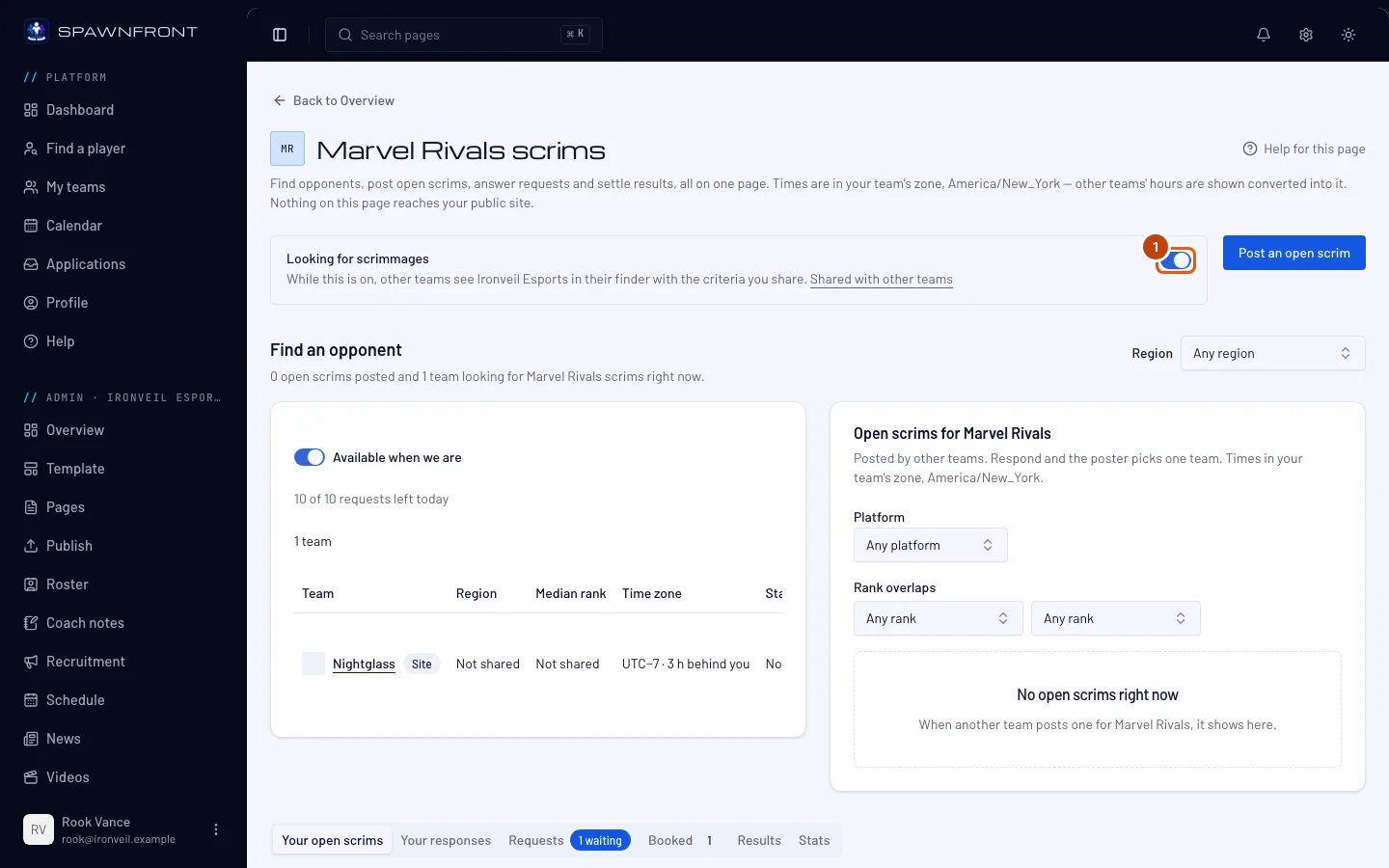
Na administração da tua equipa, carrega em Scrims na barra lateral. Depois, ativa À procura de scrims no topo da página. O título da página tem o jogo da tua equipa, por exemplo Scrims de Marvel Rivals. Se geres equipas noutros jogos, muda em Jogo, ao lado do título.
As outras equipas só te encontram enquanto isto estiver ativado. Se o desativares, sais da pesquisa das outras equipas e todos os pedidos que ainda aguardam a tua resposta expiram.
Deves ver: "Estás listado na pesquisa".
Passo 2: Encontra uma equipa que joga quando tu jogas
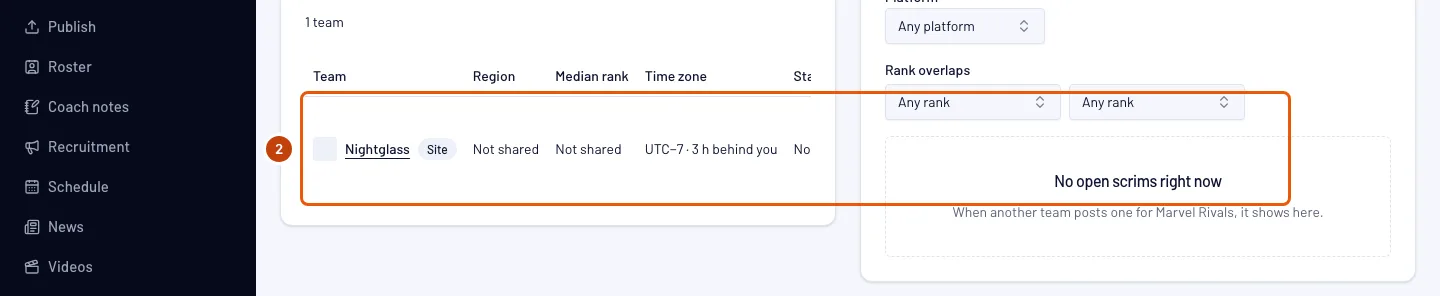
Em Encontrar um adversário, a pesquisa fica ao lado dos scrims abertos de outras equipas (vê Encontrar e publicar scrims abertos). Na pesquisa, mantém Disponíveis quando nós estamos ativado. A Região acima das duas listas começa na região que a tua equipa partilha. Escolhe outra, ou Qualquer região, para mudar as duas listas de uma vez. A pesquisa também mostra quantos pedidos a tua equipa ainda tem hoje.
Deves ver: as equipas à procura de scrims cujas horas coincidem com as tuas nos próximos sete dias. As horas em comum estão marcadas com ● e todas as horas estão no fuso horário da tua equipa. Uma equipa que pertence a uma organização aparece como Organização · Equipa, por exemplo Blades · Team 2. Duas equipas da mesma organização podem jogar scrims entre si, por isso as outras equipas da tua organização também podem aparecer na lista. As equipas com site aparecem primeiro, com o selo Site.
Passo 3: Envia um pedido
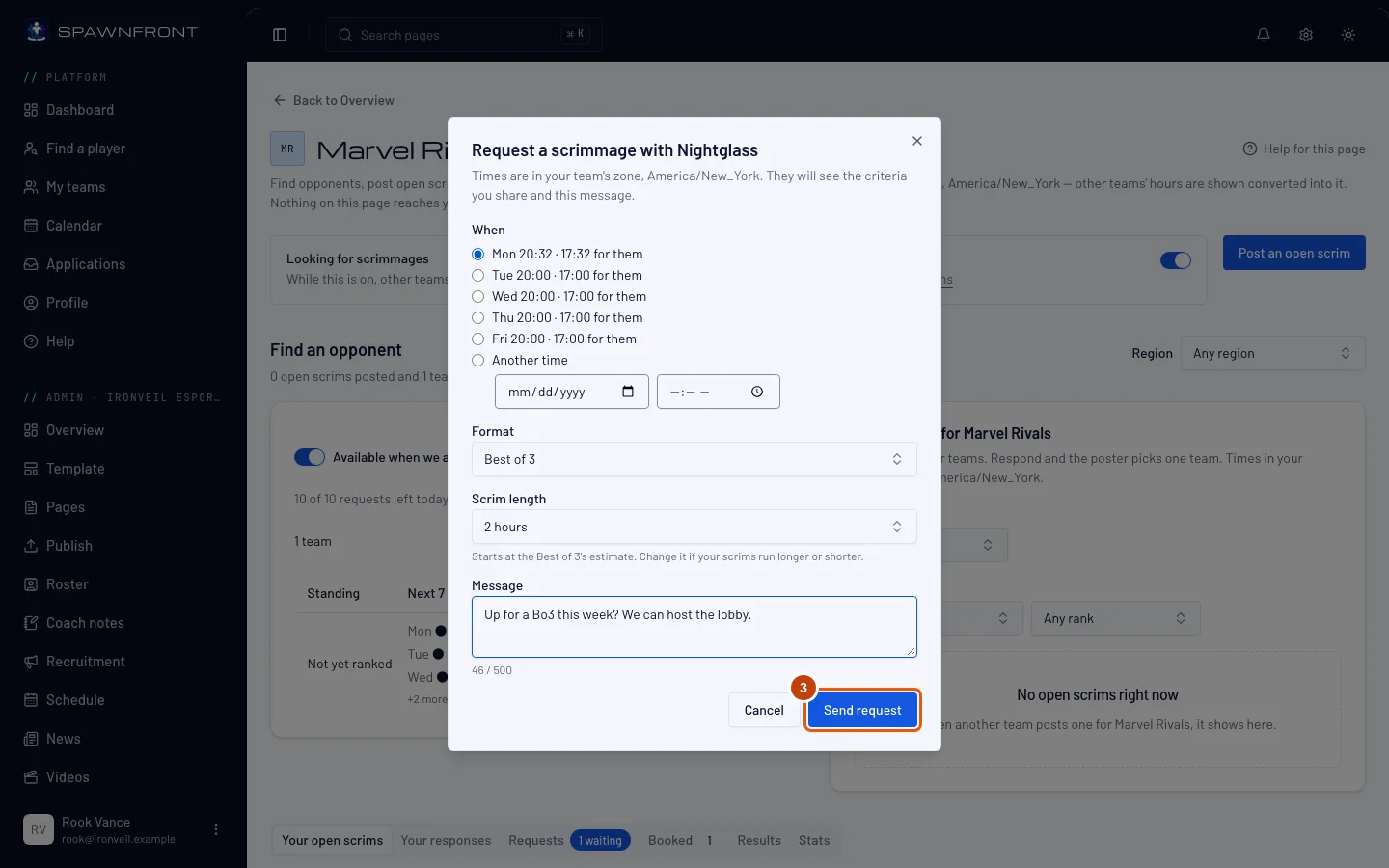
Carrega em Pedir um scrim na linha da equipa. Na janela que abre, escolhe uma hora em Quando (ou Outra hora), escolhe o Formato e a Duração do scrim (começa na estimativa do formato), escreve uma Mensagem se quiseres e carrega em Enviar pedido.
Um formato pode ser um bloco. Além das melhores de, Formato oferece de Bloco de 2 jogos a Bloco de 5 jogos: um bloco de treino em que todos os jogos são jogados e um empate conta como empate. Num bloco de Valorant, também podes ativar Todas as rondas: cada mapa joga as 24 rondas. Uma equipa de League of Legends também pode ativar Draft fearless: um campeão escolhido num jogo não pode voltar a ser escolhido mais tarde na série. A outra equipa vê as duas opções antes de aceitar.
A outra equipa vê os critérios que partilhas e a tua mensagem. Um pedido aguarda resposta até três dias, ou menos se a hora que propuseste chegar antes. Uma equipa gratuita pode enviar cinco por dia e uma equipa com site dez (a contagem recomeça à meia-noite UTC).
Deves ver: "Pedido enviado", e o botão da linha passa a dizer Pendente.
Passo 4: Abre os teus pedidos
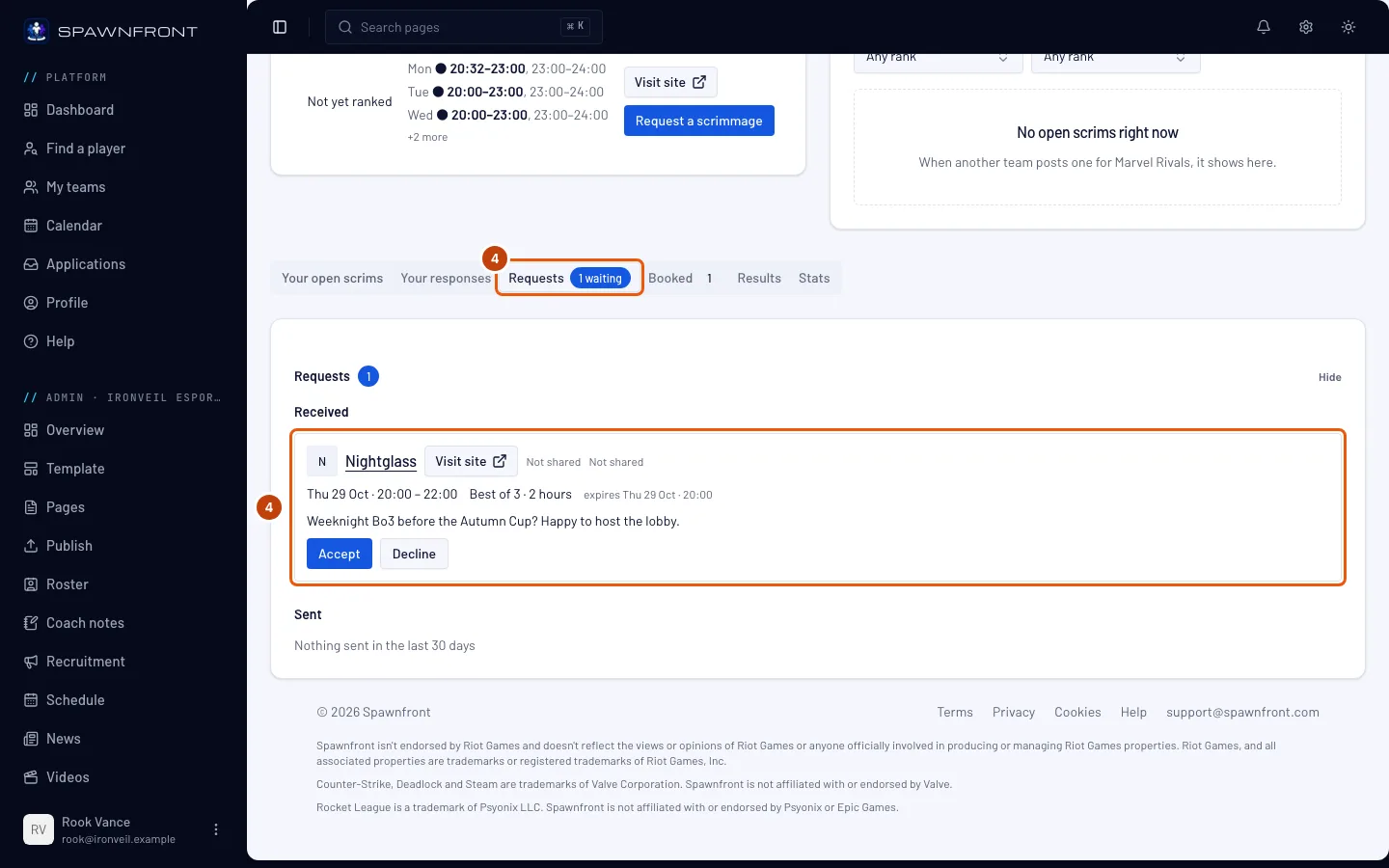
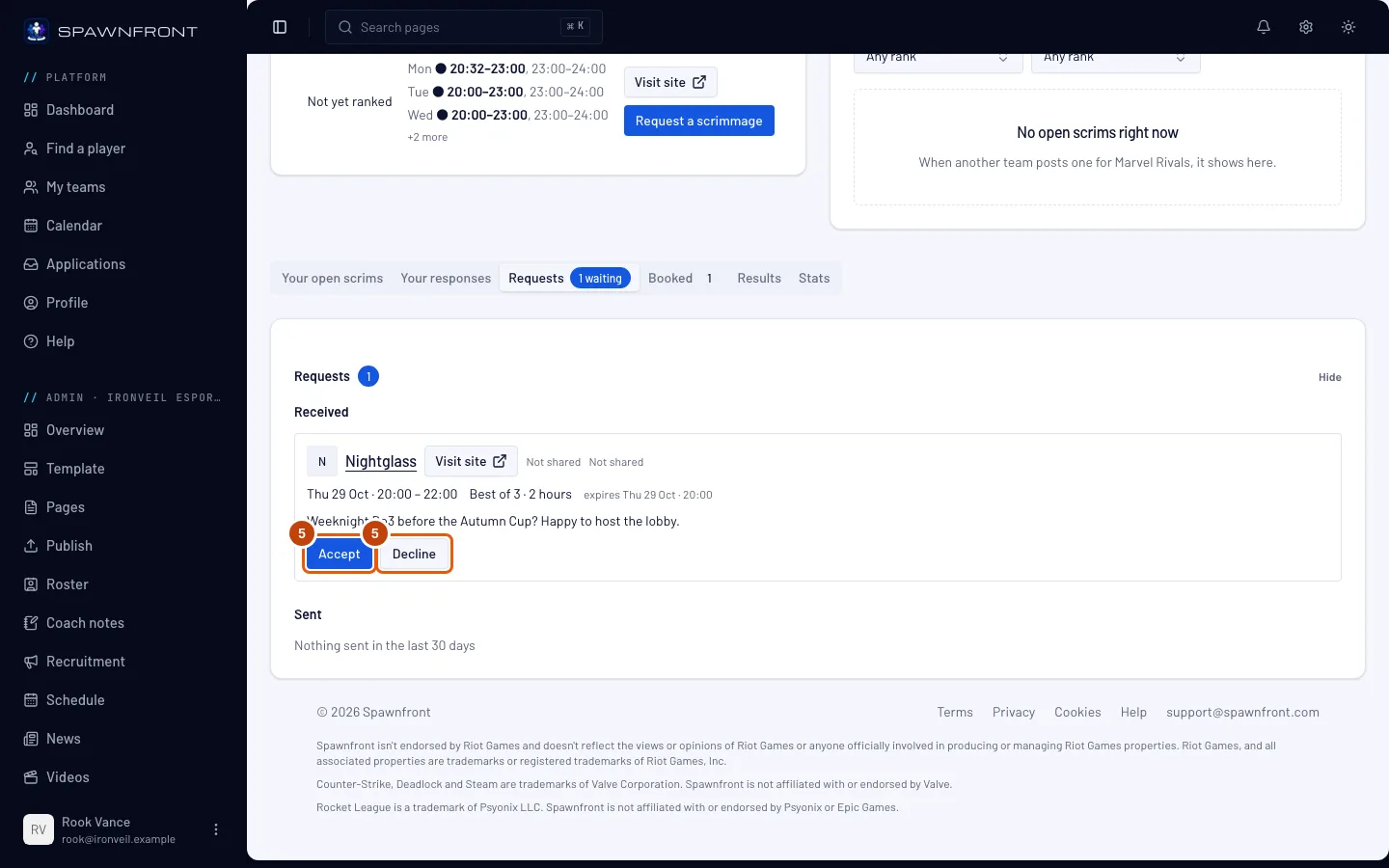
Por baixo da pesquisa, carrega no separador Pedidos. O número nele conta os pedidos que aguardam a tua resposta. Depois carrega em Pedidos para abrir o cartão.
Deves ver: Recebidos, os pedidos que outras equipas te enviaram, com a hora proposta, o formato e quando cada um expira, e Enviados, os teus pedidos dos últimos 30 dias com o seu estado.
Passo 5: Aceita ou recusa
Num pedido recebido, carrega em Aceitar ou em Recusar. Se recusares, escreve um motivo se quiseres e carrega em Enviar recusa (ou em Deixar em espera se mudares de ideias).
Ao aceitar, o scrim aparece logo na página Partidas das duas equipas.
Deves ver: "Scrim registado em Partidas", com uma ligação Ver em Partidas, ou "Pedido recusado". Um scrim aceite também aparece no separador Marcados, onde o podes cancelar.
Como saber se resultou
- O interruptor À procura de scrims está ativado.
- Um pedido que enviaste aparece em Enviados, em Pedidos, e podes carregar em Retirar enquanto aguarda.
- Um scrim aceite está na tua página Partidas.
Os pedidos chegam ao sino. Quando outra equipa te pede um scrim, cada proprietário e administrador da tua equipa recebe um aviso no momento, com a hora proposta em UTC. Abre-o para ir à tua página Scrims. Um pedido que envias chega aos administradores da outra equipa da mesma forma. Vê As tuas notificações.
Algo não parece estar bem?
A pesquisa diz «Nenhuma equipa assinalada está disponível nestas horas»
Nenhuma equipa à procura de scrims coincide com as tuas horas esta semana. Carrega em Mostrar todas as equipas assinaladas para ver todas as equipas à procura, ou desativa Disponíveis quando nós estamos e pesquisa por dia e intervalo de horas.
«Pedir um scrim» está a cinzento
Diz Pendente quando já tens um pedido à espera com essa equipa: só um de cada vez. Também fica a cinzento depois de a tua equipa enviar os pedidos do dia UTC: cinco numa equipa gratuita, dez numa equipa com site. Para enviares até dez por dia, vê Obter um site para a tua equipa.
«Disponíveis quando nós estamos» está a cinzento
A tua equipa não tem horas guardadas. Adiciona-as na página Disponibilidade e volta.
«Enviar pedido» diz «Propõe uma hora com pelo menos 30 minutos de antecedência»
A hora que escolheste é demasiado cedo. Escolhe uma hora mais tarde em Quando, ou uma hora a pelo menos 30 minutos de distância (e nos próximos 30 dias) em Outra hora.
Artigos relacionados
Continuas com dúvidas? Contacta o suporte ou envia um email para support@spawnfront.com — diz-nos em que página estás e o número do passo.