
Participar num torneio organizado
Encontra um torneio organizado por outra equipa no Spawnfront, inscreve-te e depois acompanha as partidas e reporta os resultados.
Para proprietários e administradores de equipas · 9 passos
Do que precisas primeiro
- Participar é grátis. Qualquer equipa pode participar, com ou sem subscrição de site — só organizar um torneio exige uma.
- És o proprietário ou um administrador da equipa.
- Se um organizador limitar a patente ou a região, a verificação usa os dados que a tua equipa partilha em Definições. Partilha-os lá primeiro, ou o limite do organizador deixa-te de fora.
Passos
Passo 1: Abre Torneios
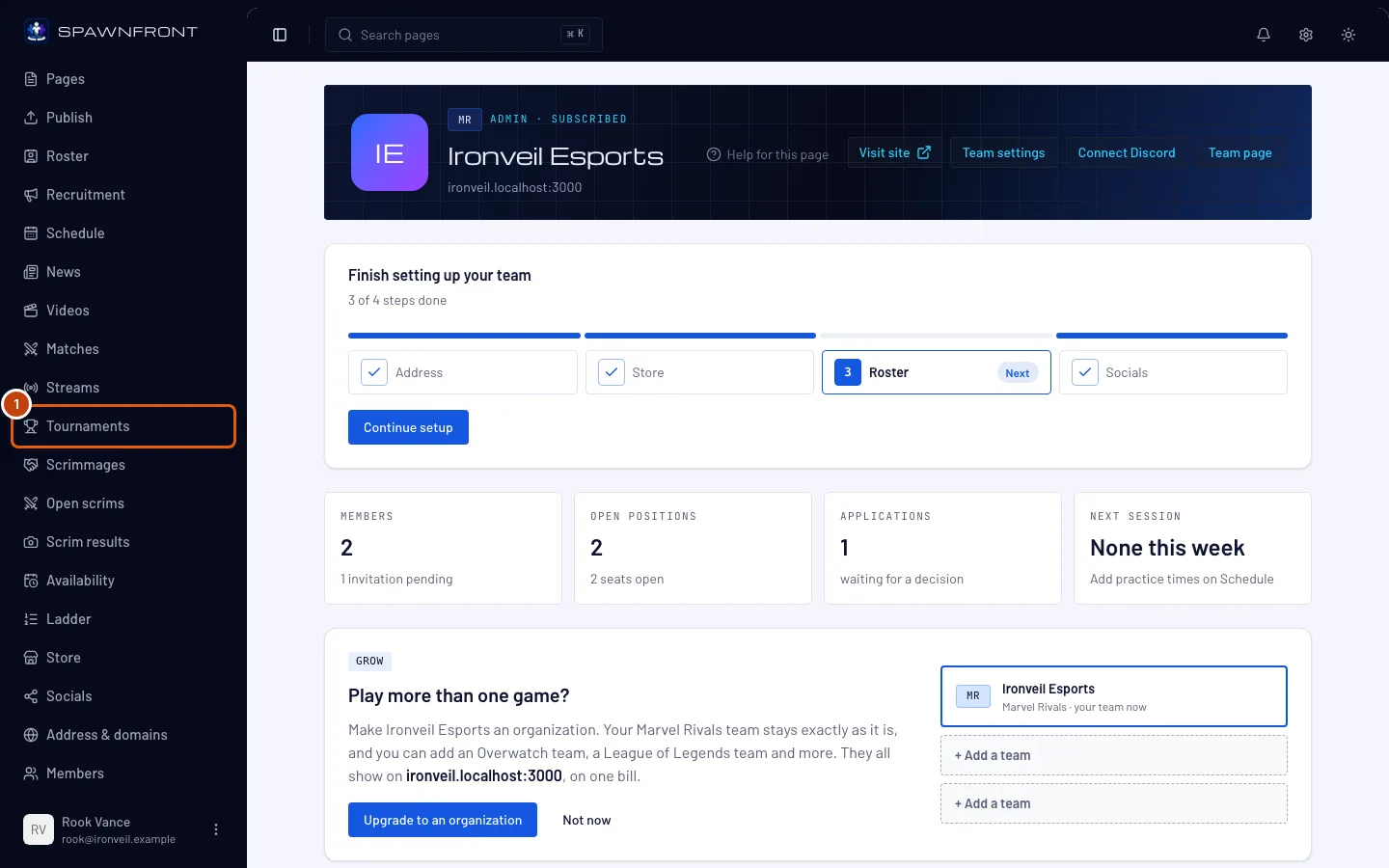
No menu à esquerda, em Admin, carrega em Torneios.
Vais ver: uma página com o título Torneios, com um cartão Inscritos que lista os torneios em que a tua equipa está.
Passo 2: Carrega em Encontra um torneio para participar
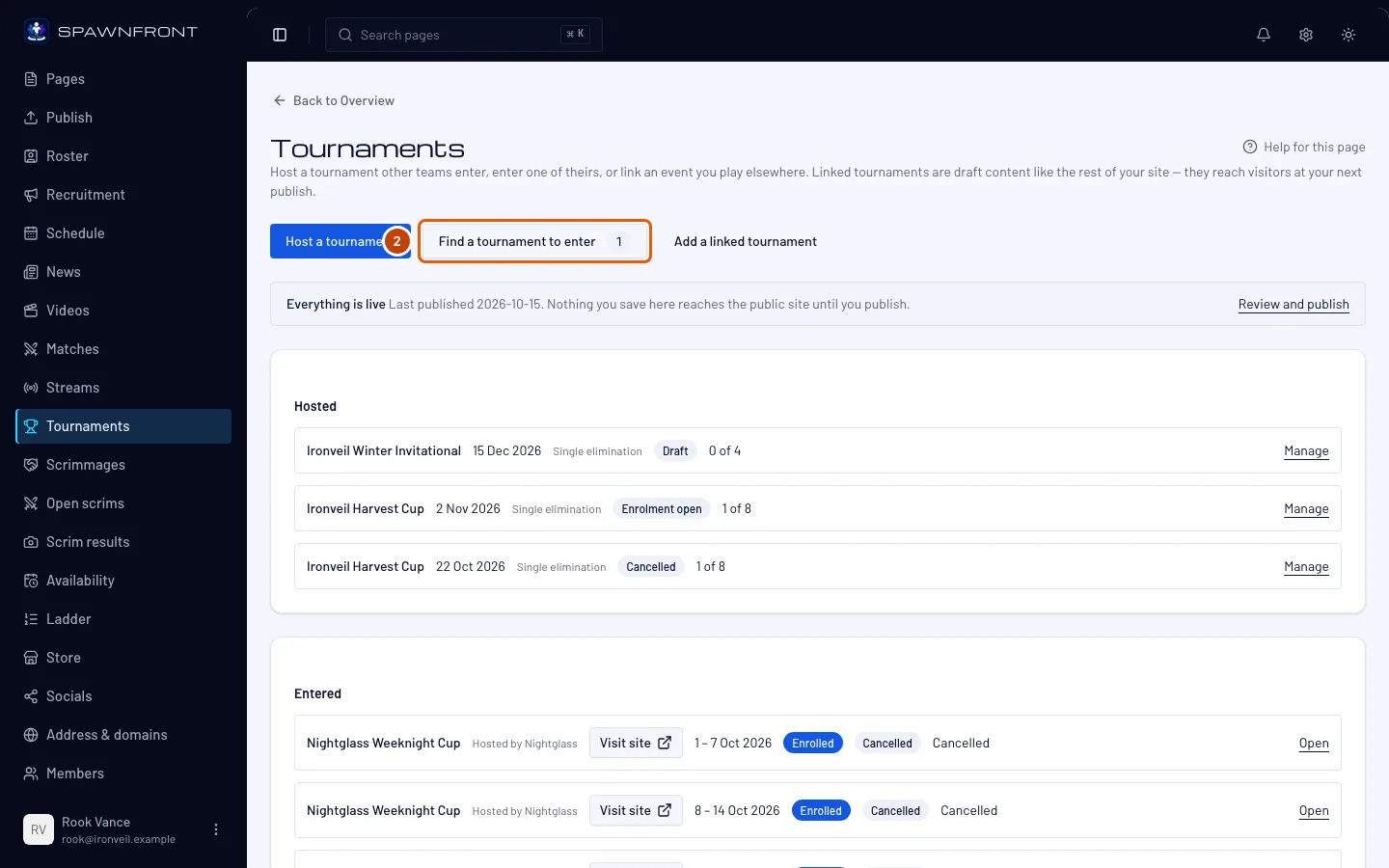
Carrega em Encontra um torneio para participar. O número no botão indica quantos torneios do teu jogo estão abertos a inscrições neste momento — alguns podem estar cheios ou fora da tua patente.
Vais ver: todos os torneios organizados por outras equipas que estão abertos a inscrições, os mais próximos primeiro. Cada linha mostra o organizador, as datas no fuso horário da tua equipa, o formato, os lugares livres, como funciona a inscrição, o limite de patente do organizador e onde se joga — as regiões, o servidor ou a região e a plataforma, tal como diz a página do torneio.
Por baixo do título, See every tournament on Spawnfront abre a lista pública de torneios, onde qualquer pessoa pode ver as taças de todos os jogos. Consulta Encontrar um torneio. A inscrição continua a ser feita aqui.
Passo 3: Inscreve-te
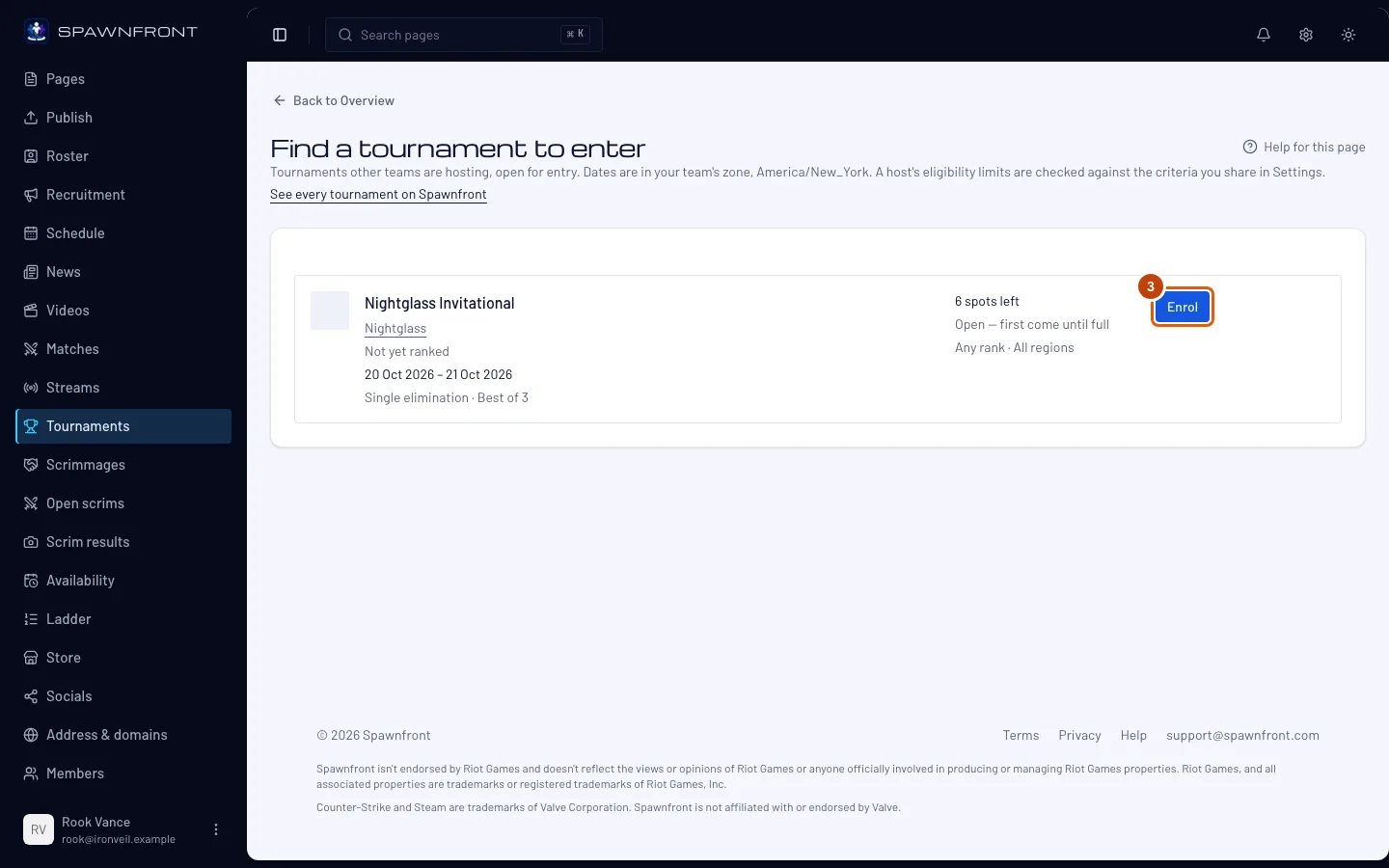
Na linha do torneio, carrega em Inscrever. Se o organizador tiver regras críticas, aparece uma caixa com elas: lê-as, marca A nossa equipa leu estas regras e carrega em Inscrever na caixa.
Vais ver: a mensagem Inscrita — vê em Inscritos. Se o botão mostrar Pedir inscrição, o organizador aprova cada equipa: ficas em Pedido até o organizador te aceitar ou recusar.
Um torneio cheio continua a aceitar inscrições — na lista de espera. A linha mostra Cheio · lista de espera aberta e o botão Entrar na lista de espera; carrega nele (com regras críticas, marca A nossa equipa leu estas regras e carrega em Entrar na lista de espera na caixa). Vais ver: Na lista de espera — vê em Inscritos. A tua equipa espera pela ordem em que entrou e sobe quando uma equipa inscrita sai.
Um botão a cinzento tem o motivo por baixo — por exemplo Já inscrita, A tua equipa falhou o check-in, ou uma patente ou região que o organizador não permite. Um torneio sai desta lista quando as inscrições fecham. O organizador vê a tua equipa na lista de participantes, com os dados que partilhas.
Passo 4: Abre o torneio em que te inscreveste
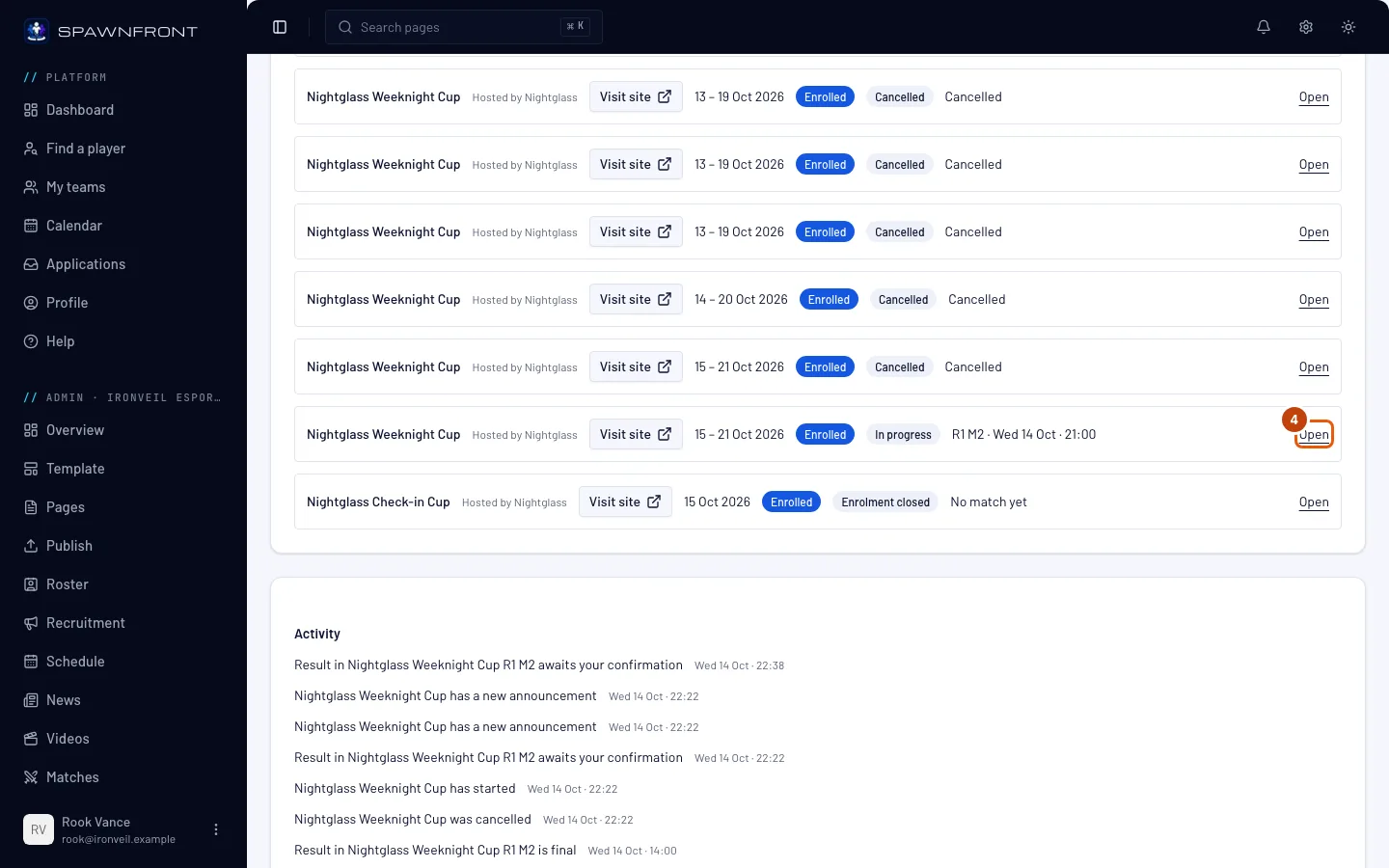
De volta à página Torneios, no cartão Inscritos, carrega em Aberta na linha do torneio.
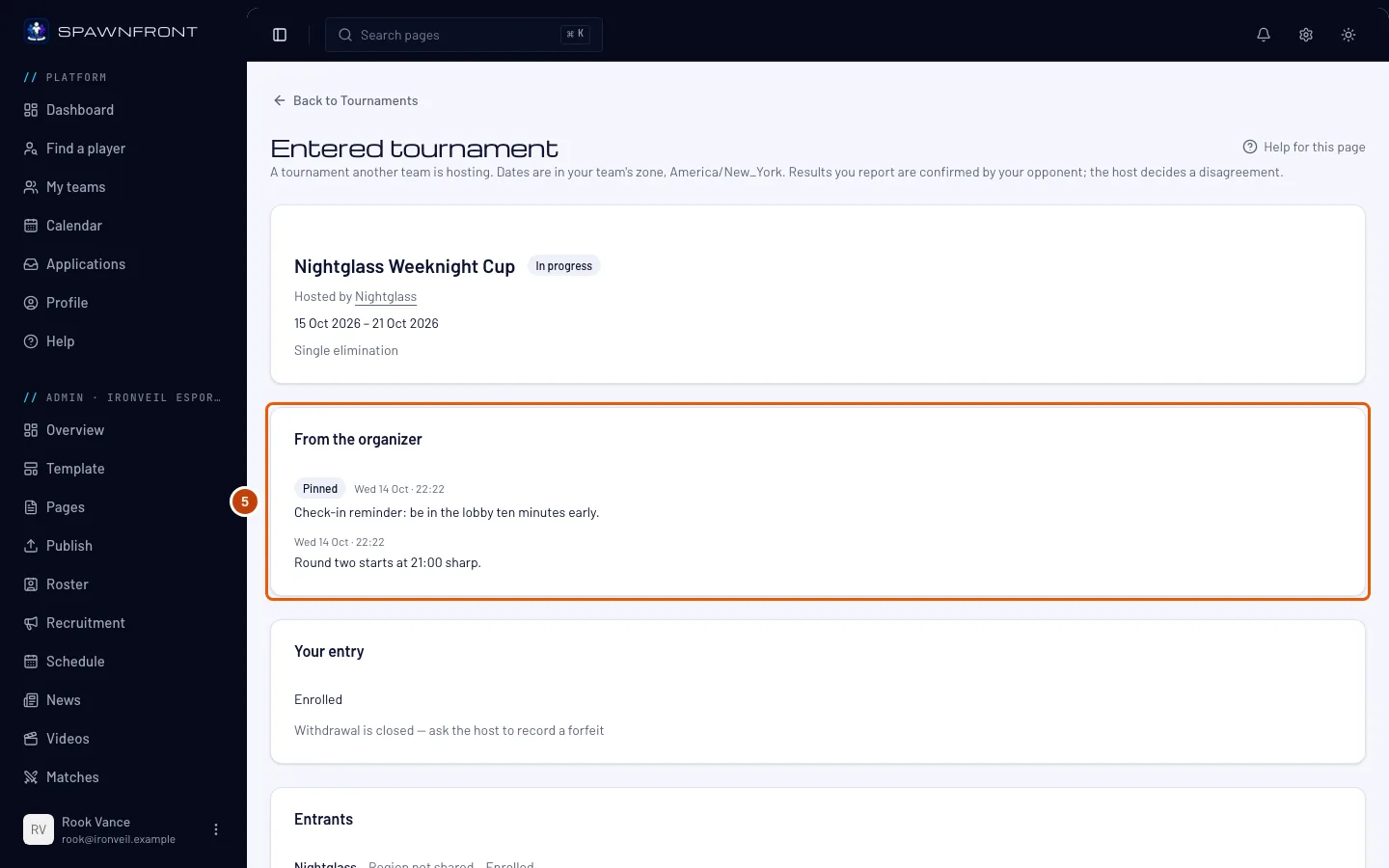
Vais ver: uma página com o título Torneio inscrito, com o nome do torneio, o organizador e o estado — por exemplo Em curso.
Passo 5: Lê o que o organizador publicou
Lê Do organizador perto do topo da página: os anúncios do organizador, cada um com a hora de publicação no fuso horário da tua equipa. Os Afixados aparecem primeiro, depois os mais recentes.
O organizador publica aqui no dia das partidas — uma ronda que começa mais tarde, uma troca de mapa, um lembrete — e a tua equipa recebe um aviso em Atividade a cada novo anúncio. As mesmas mensagens aparecem na página do torneio no site do organizador.
Vais ver: os anúncios do organizador, ou nenhum cartão Do organizador se o organizador ainda não tiver publicado nada.
Passo 6: Verifica a tua inscrição
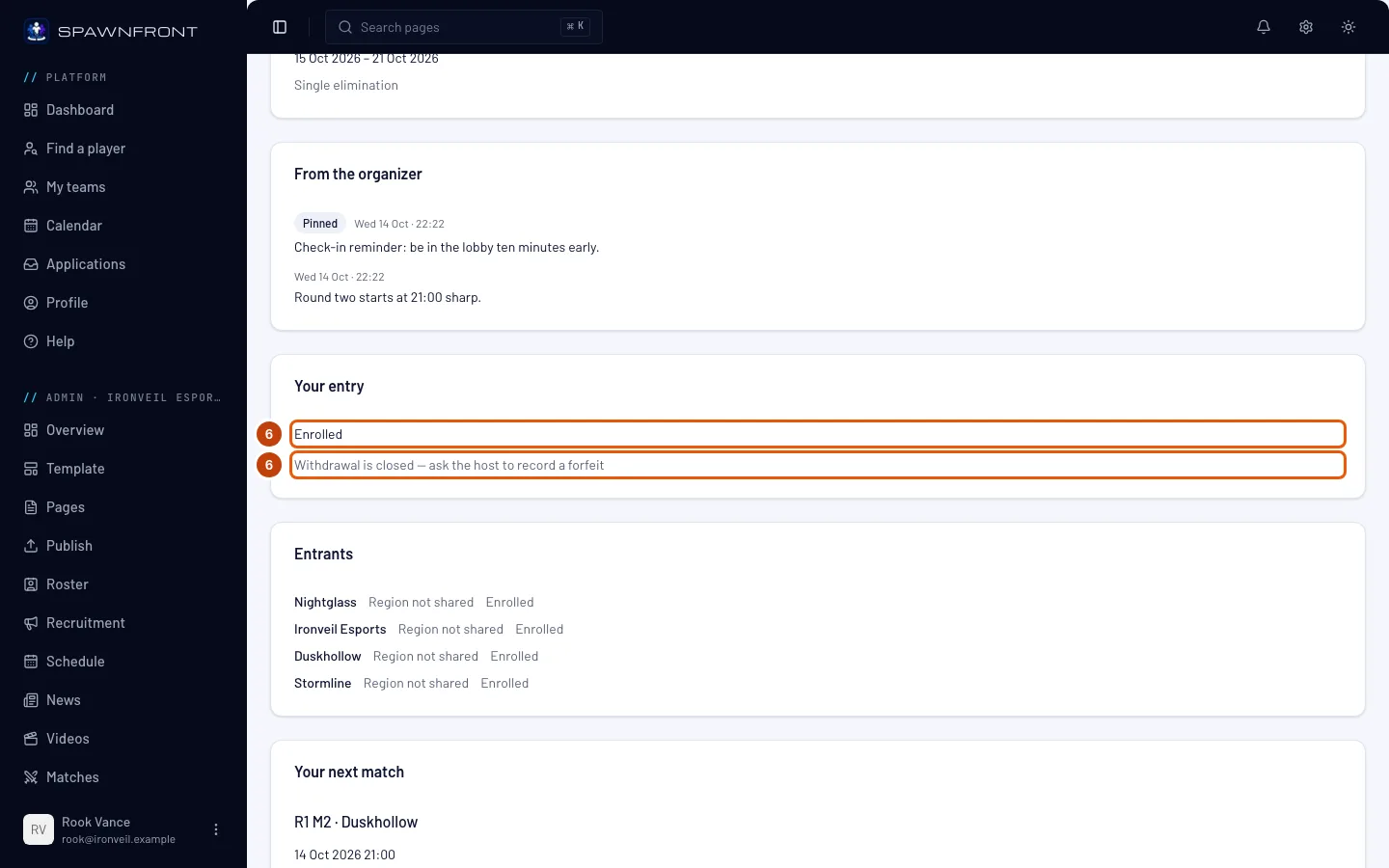
Em A tua inscrição, lê o estado da tua equipa: Inscrita, Em lista de espera, Pedido, Falhou o check-in ou Recusada, com o motivo do organizador.
Se o organizador ativou o check-in, aparece um cartão de check-in por cima da tua inscrição enquanto o check-in estiver aberto: qualquer membro da tua equipa escolhe a formação e carrega em Fazer check-in antes do início, ou a tua equipa não joga. Consulta Fazer check-in num torneio.
Só podes desistir antes de o torneio começar: carrega em Desistir e depois em Desistir na caixa que abre. O teu lugar volta para o organizador, e só te podes voltar a inscrever enquanto as inscrições estiverem abertas. Depois do início, o botão é substituído por A desistência está fechada — pede ao organizador que registe uma falta de comparência.
Passo 7: Encontra a tua próxima partida
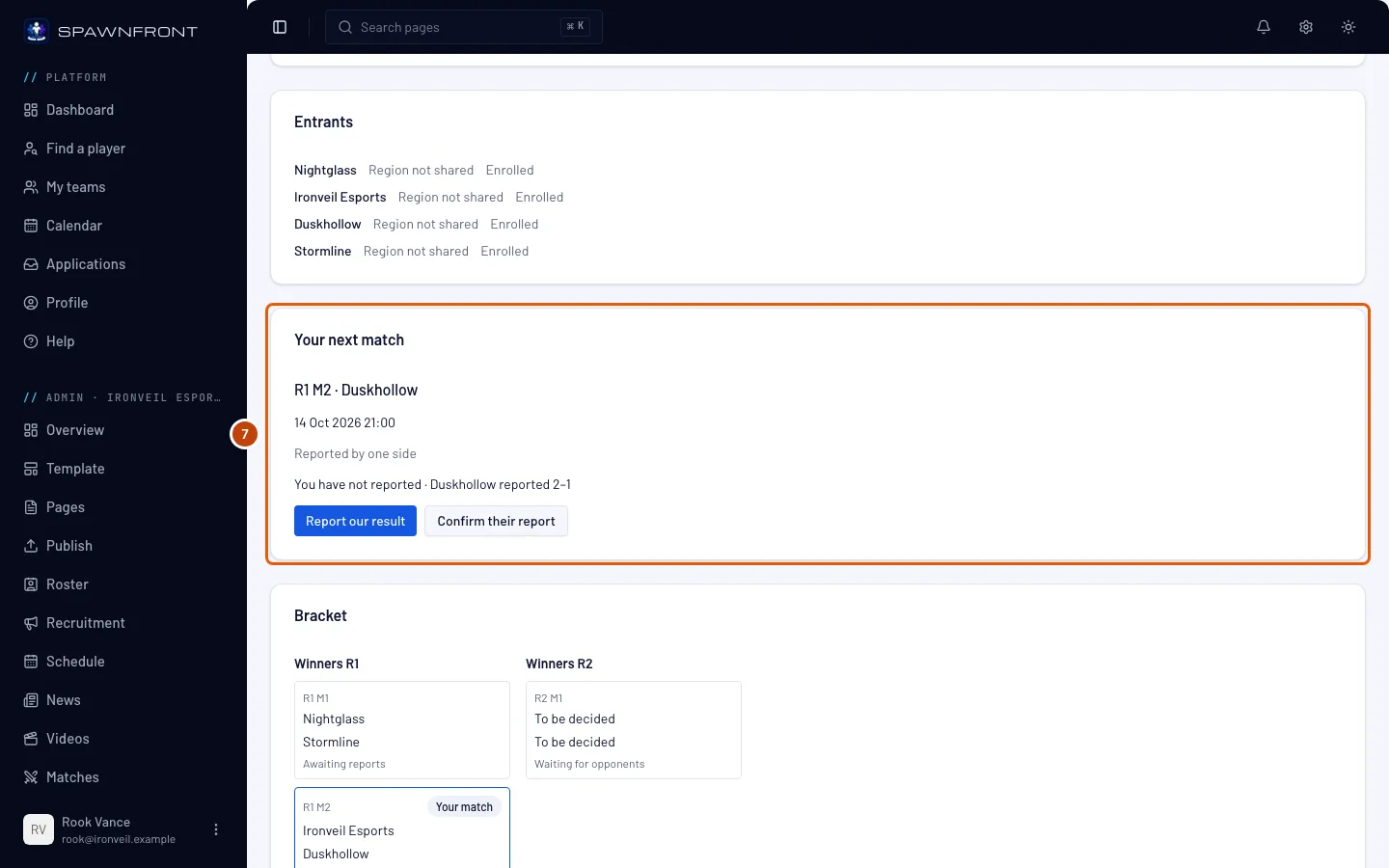
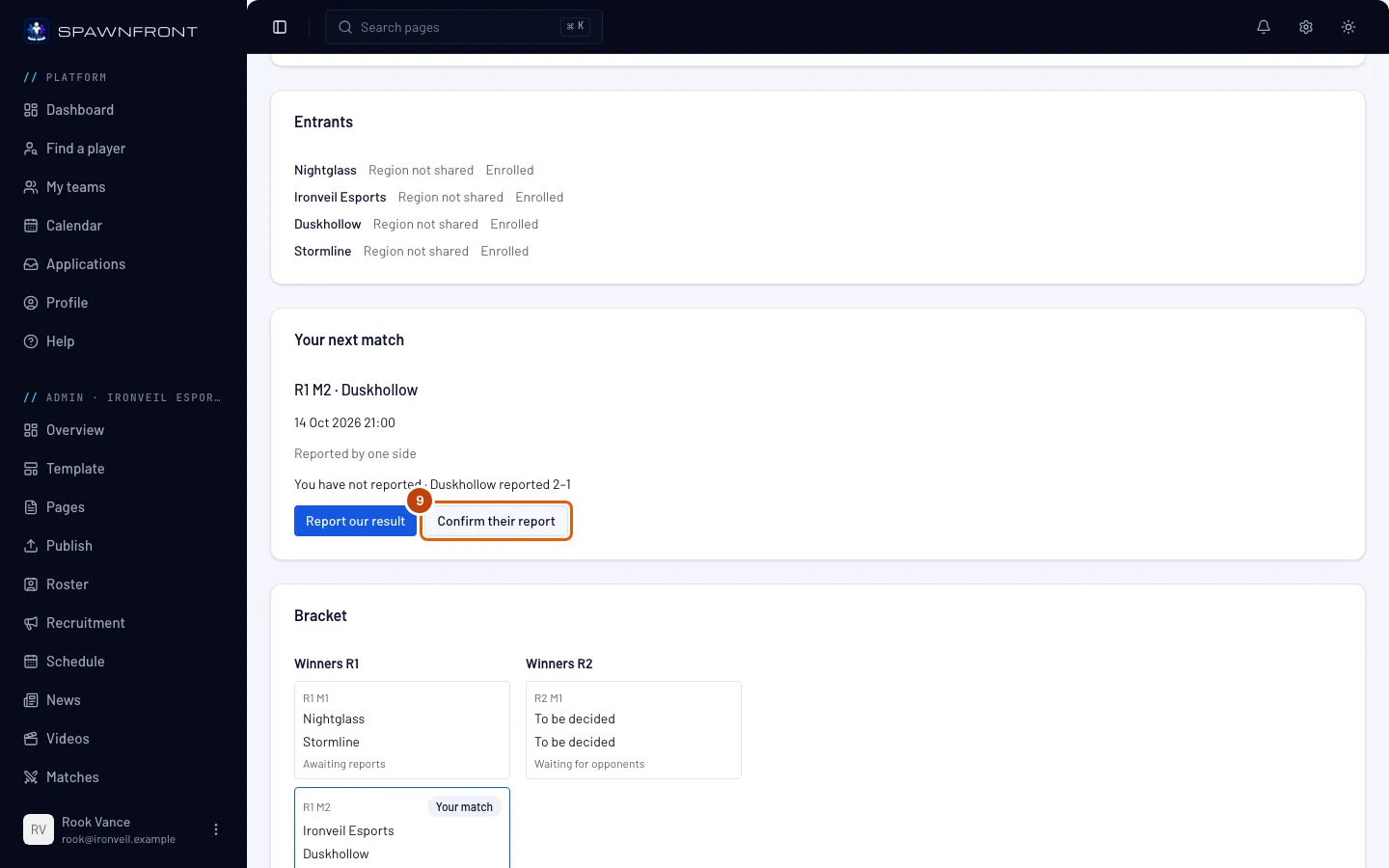
Lê A tua próxima partida: a partida, o adversário, quando se joga no fuso horário da tua equipa e em que ponto está — por exemplo Reportado por um lado. O cartão Quadro em baixo mostra o quadro completo, com as tuas partidas assinaladas. Uma equipa que faz parte de uma organização aparece como Organização · Equipa — por exemplo Blades · Team 2.
Antes de o torneio começar, este cartão só mostra a data da primeira ronda: os botões para reportar e confirmar aparecem quando a partida for jogada.
Passo 8: Reporta o teu resultado
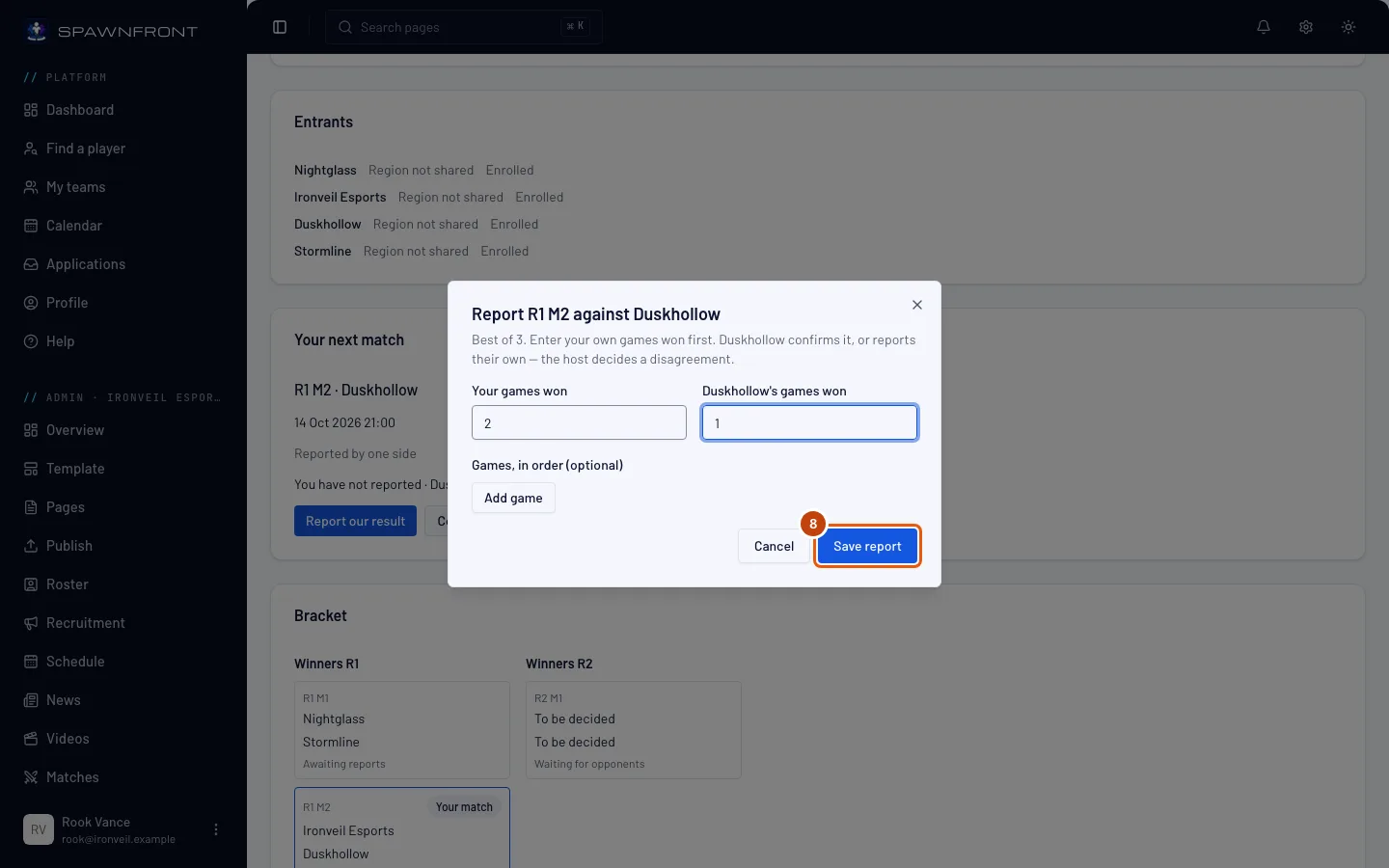
Carrega em Reportar o nosso resultado. Na caixa que abre, escreve os jogos que ganhaste em Os teus jogos ganhos e os do adversário ao lado — a tua pontuação primeiro — e depois carrega em Guardar relatório. Adicionar o mapa de cada jogo em Jogos, por ordem é opcional.
Em alguns jogos, a caixa pede cada jogo em vez de uma pontuação e calcula a pontuação por ti — os mesmos campos do resultado de um scrim (consulta Registar as tuas partidas):
- League of Legends e Deadlock — em Jogos, por ordem, carrega em Adicionar jogo para cada jogo e depois escolhe O nosso lado e o Vencedor; as escolhas de cada lado são opcionais.
- Valorant e Counter-Strike 2 — o veto em Veto de mapas (opcional), se quiseres, e depois em Mapas, por ordem carrega em Adicionar mapa para cada mapa e preenche o mapa, o lado em que começaste e as rondas das duas equipas.
- Rocket League — em Jogos, por ordem, carrega em Adicionar jogo para cada jogo e escreve os golos das duas equipas; marca Prolongamento se foi a prolongamento e escolhe a cor em Jogámos com. A arena e Adicionar linha de jogador (opcional) são opcionais.
Se os dois relatórios coincidirem, o resultado fica válido. Se forem diferentes, a partida fica Contestada e o organizador decide. Contra a equipa do próprio organizador, o teu relatório decide o resultado. Até o resultado ficar válido, podes reportar de novo para corrigir o teu.
Se o adversário não disser nada, a tua pontuação confirma-se sozinha quando passar o prazo de confirmação do organizador — 15, 30 ou 60 minutos, à escolha do organizador — desde o último relatório. Um novo relatório de qualquer das equipas reinicia esse prazo.
Passo 9: Confirma o relatório deles
Quando o adversário já reportou e tu ainda não, carrega em Confirmar o relatório deles.
Isto aceita logo a pontuação deles como resultado — não há confirmação. Se a pontuação deles estiver errada, reporta antes a tua (passo 8).
Responde a tempo: se a tua equipa não fizer nada, a pontuação deles confirma-se sozinha quando passar o prazo de confirmação do organizador desde o relatório deles. Antes disso, confirma-a ou reporta a tua pontuação para a contestar. Uma partida contra a equipa do próprio organizador não tem prazo: o relatório deles já decide.
Como saber se resultou
- O torneio aparece no cartão Inscritos da página Torneios, com o teu estado.
- Depois de um relatório, A tua próxima partida mostra o que cada lado reportou, até o resultado ficar válido.
- Os anúncios do organizador aparecem em Do organizador.
Algo não parece estar bem?
O botão Inscrever está a cinzento
O motivo está escrito por baixo. Já inscrita diz tudo; A tua equipa falhou o check-in significa que a tua equipa estava inscrita e não fez check-in antes do início, por isso não se pode voltar a inscrever neste torneio; um motivo de patente ou região significa que o limite do organizador não corresponde ao que a tua equipa partilha em Definições — ou que não partilhas esse dado.
A inscrição diz «Este torneio aceita uma equipa por organização»
O organizador limita este torneio a uma equipa por organização, e outra equipa da tua organização já se inscreveu. Só uma delas pode jogar: se a outra equipa desistir, a tua pode inscrever-se.
O torneio que quero não está na lista
A lista só mostra torneios com inscrições abertas, organizados por outras equipas. Os torneios da tua própria equipa não aparecem, e um torneio que fechou ou foi cancelado sai da lista.
Estamos na lista de espera — vamos jogar?
Só se abrir um lugar: uma equipa inscrita desiste, o organizador remove ou recusa uma, ou — quando o organizador vai buscar a equipa seguinte à lista de espera — uma equipa inscrita falha o check-in. Faz check-in na mesma enquanto o check-in estiver aberto, para a tua equipa estar pronta se abrir um lugar. Consulta Fazer check-in num torneio.
Não encontro o botão Desistir
O torneio já começou. A desistência fecha no início; pede ao organizador que registe uma falta de comparência.
A pontuação do adversário passou a ser o resultado antes de respondermos
Ninguém da tua equipa a confirmou nem reportou outra pontuação dentro do prazo de confirmação do organizador, por isso o relatório deles confirmou-se sozinho. Um resultado confirmado não pode ser contestado do teu lado: fala com o organizador — só ele pode introduzir outro resultado.
O organizador introduziu a pontuação errada na nossa partida
Quando o organizador introduz o teu resultado, A tua próxima partida mostra-o com um botão Contestar este resultado. Carrega nele para pedir ao organizador que volte a ver. Só um resultado introduzido pelo organizador pode ser contestado.
Como reportamos uma partida de Valorant?
No relatório, adiciona o veto de mapas, se tiverem feito um, e depois cada mapa por ordem: o mapa, o lado em que começaram e as rondas das duas equipas; opcionalmente, os agentes de cada equipa e quais dos teus jogadores os jogaram. As duas equipas reportam; quando os mapas e as rondas coincidem, o resultado fica registado. O Valorant não tem códigos de torneio. O preenchimento dos mapas a partir dos registos da Riot está a caminho, mas ainda não está disponível: quando a Riot aprovar o Spawnfront, uma partida de Valorant no PC em que os jogadores de cada equipa tenham confirmado as contas com a Riot preenche os mapas sozinha. Até lá, reporta o teu resultado.
Jogamos League of Legends — onde está o nosso código de torneio?
Os códigos de torneio estão a caminho, mas ainda não estão disponíveis. Quando a Riot aprovar o Spawnfront para a sua Tournament API, cada jogo de uma partida de League of Legends recebe um código de torneio, mostrado em Códigos de torneio da Riot em A tua próxima partida — só às duas equipas que a jogam. Usas o código no cliente do League para entrar no lobby do jogo, e o resultado preenche-se sozinho quando o jogo acaba. Até lá, reporta o teu resultado como descrito no passo 8.
Artigos relacionados
Continuas com dúvidas? Contacta o suporte ou envia um email para support@spawnfront.com — diz-nos em que página estás e o número do passo.