
Fazer o check-in num torneio
Antes de um torneio organizado começar, confirma a presença da tua equipa e escolhe quem joga — qualquer membro o pode fazer.
Para membros da equipa · 5 passos
Do que precisas primeiro
- A tua equipa está inscrita num torneio que outra equipa organiza no Spawnfront, ou está na lista de espera. Para te inscreveres num, vê Inscrever-te num torneio organizado.
- O organizador ativou o check-in. Nem todos os torneios o têm; um torneio sem check-in não tem cartão de check-in.
- És membro da equipa — qualquer membro, não só o proprietário ou um administrador. No dia da partida, o jogador que estiver ao teclado faz o check-in da equipa.
- Cada jogador que escolhes tem uma identidade no jogo do torneio no seu perfil. Vê Adicionar a tua identidade de jogo.
Passos
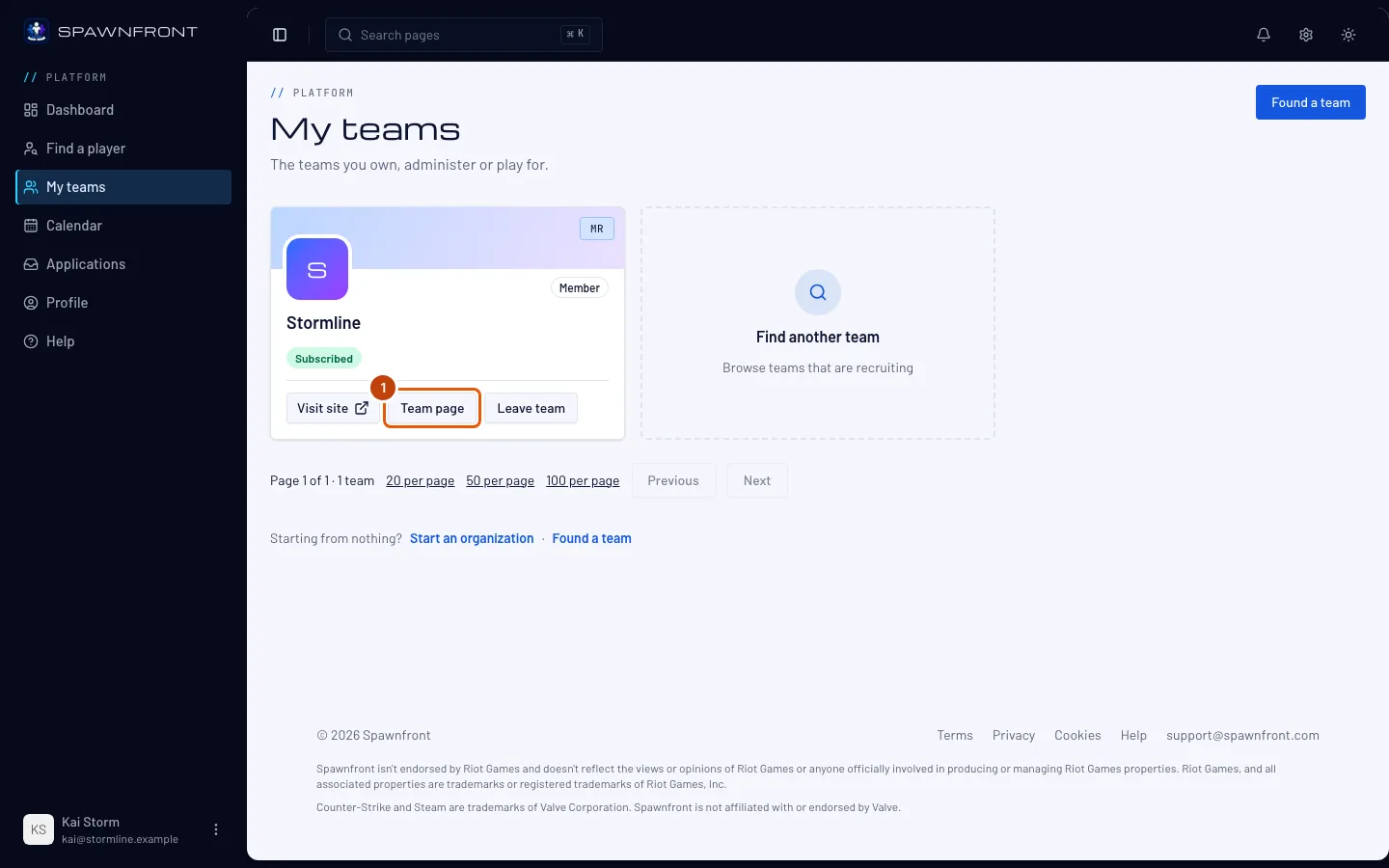
Passo 1: Abre a página da tua equipa
Na barra lateral, carrega em As minhas equipas e depois em Página da equipa no cartão da tua equipa. A notificação O check-in está aberto para … — faz o check-in da tua equipa até …, por baixo do sino, abre a mesma página.
Deves ver: a página da tua equipa, com um cartão de check-in perto do topo.
Passo 2: Encontra o cartão de check-in
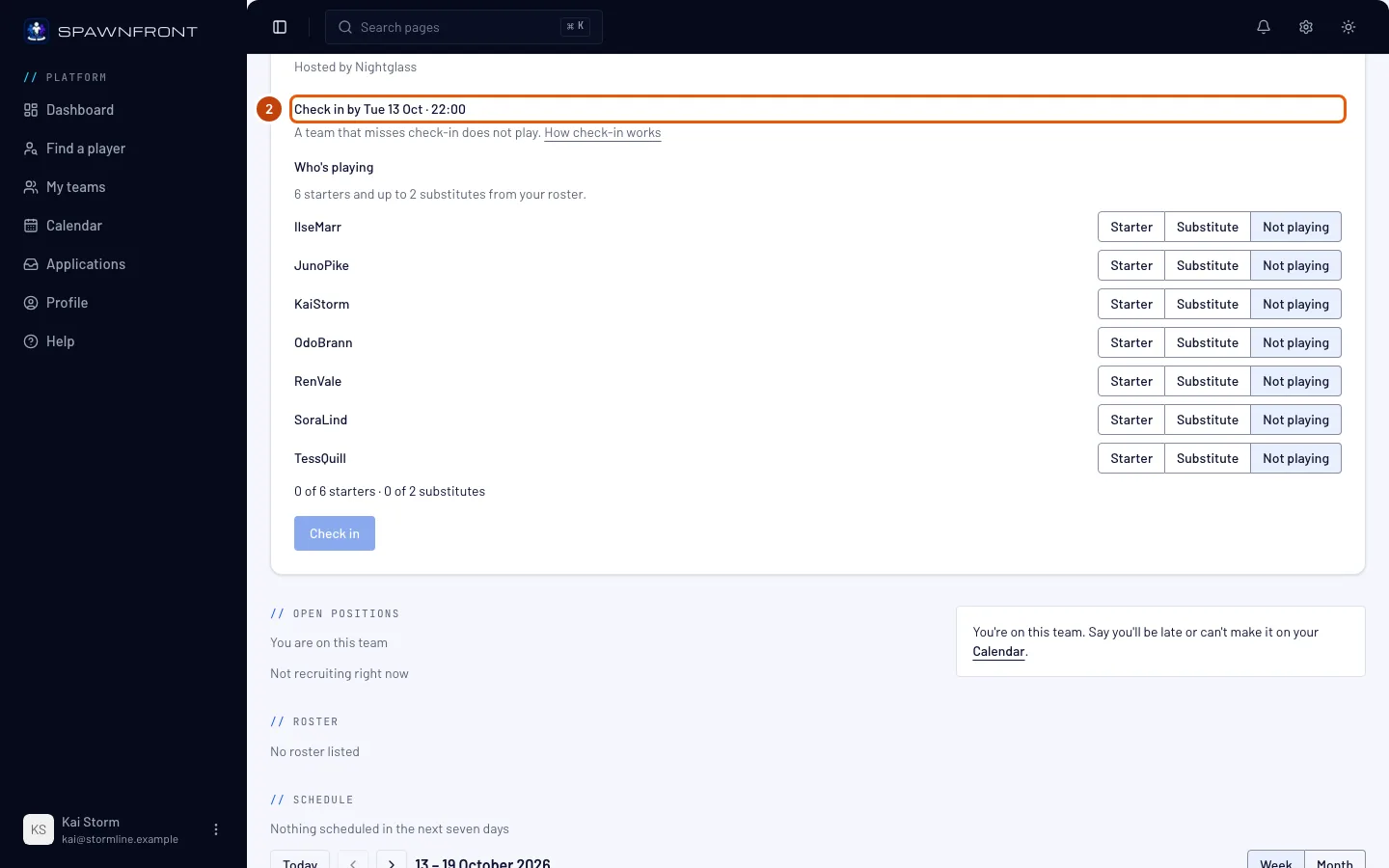
Lê o cartão com o nome do torneio. Mostra Check-in aberto e a hora limite para fazeres o check-in, no teu fuso horário.
O check-in fecha quinze minutos antes do início da primeira ronda, e o organizador pode fechá-lo mais cedo. Antes de o período abrir, o cartão diz O check-in abre … e o botão fica cinzento. Os proprietários e administradores veem o mesmo cartão na página do torneio, em Inscritos, em Torneios.
Deves ver: Faz o check-in até … e depois Uma equipa que falhe o check-in não joga.
Passo 3: Escolhe quem joga
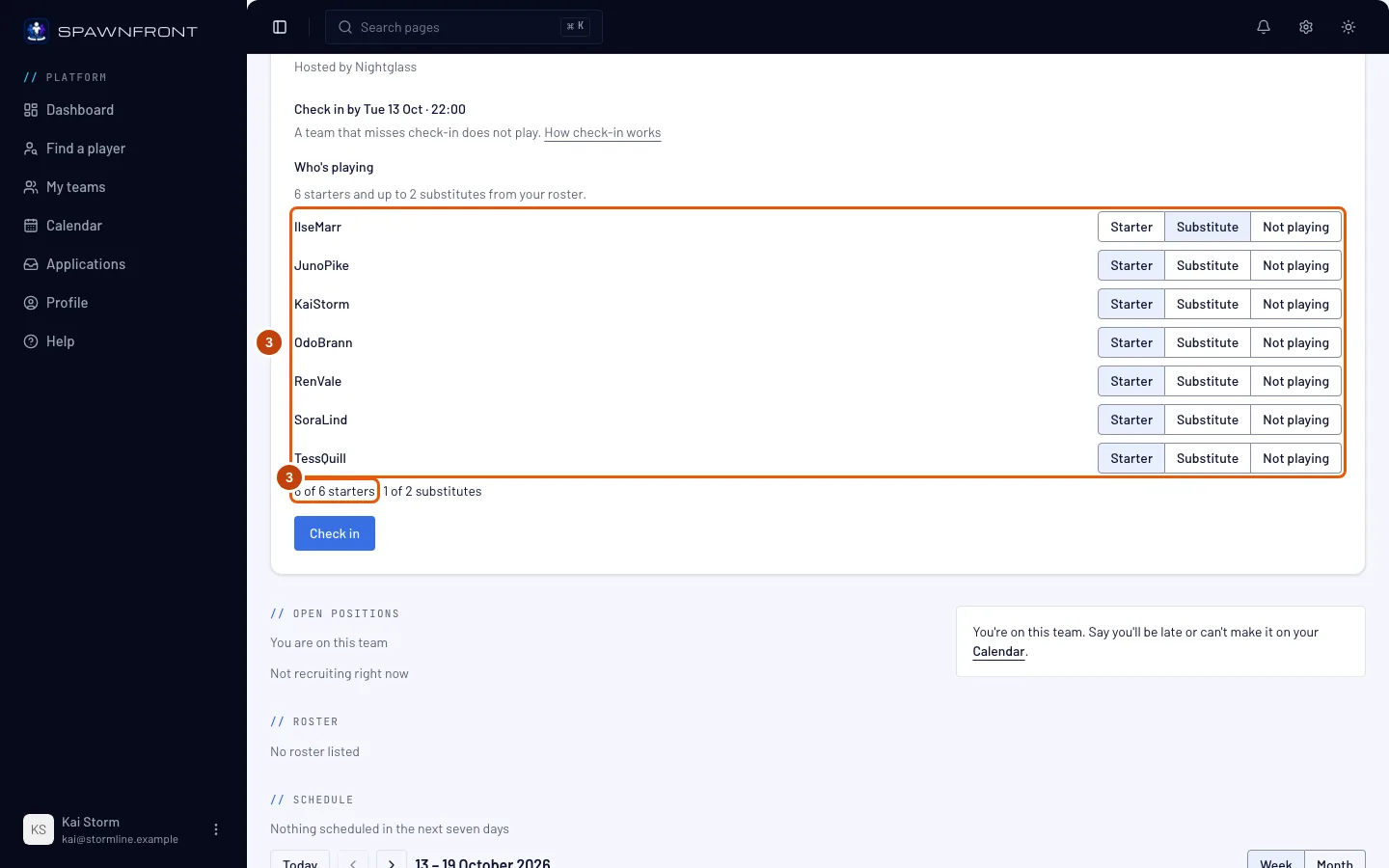
Em Quem joga, carrega em Titular ao lado de cada jogador que começa a jogar e em Suplente ao lado de cada jogador do banco. Deixa os restantes em Não joga.
Escolhe exatamente o número de titulares que a linha pede — seis no Marvel Rivals, cinco nos outros jogos — e no máximo dois suplentes.
Deves ver: a contagem por baixo da lista, por exemplo 6 de 6 titulares · 1 de 2 suplentes.
Passo 4: Carrega em Fazer check-in
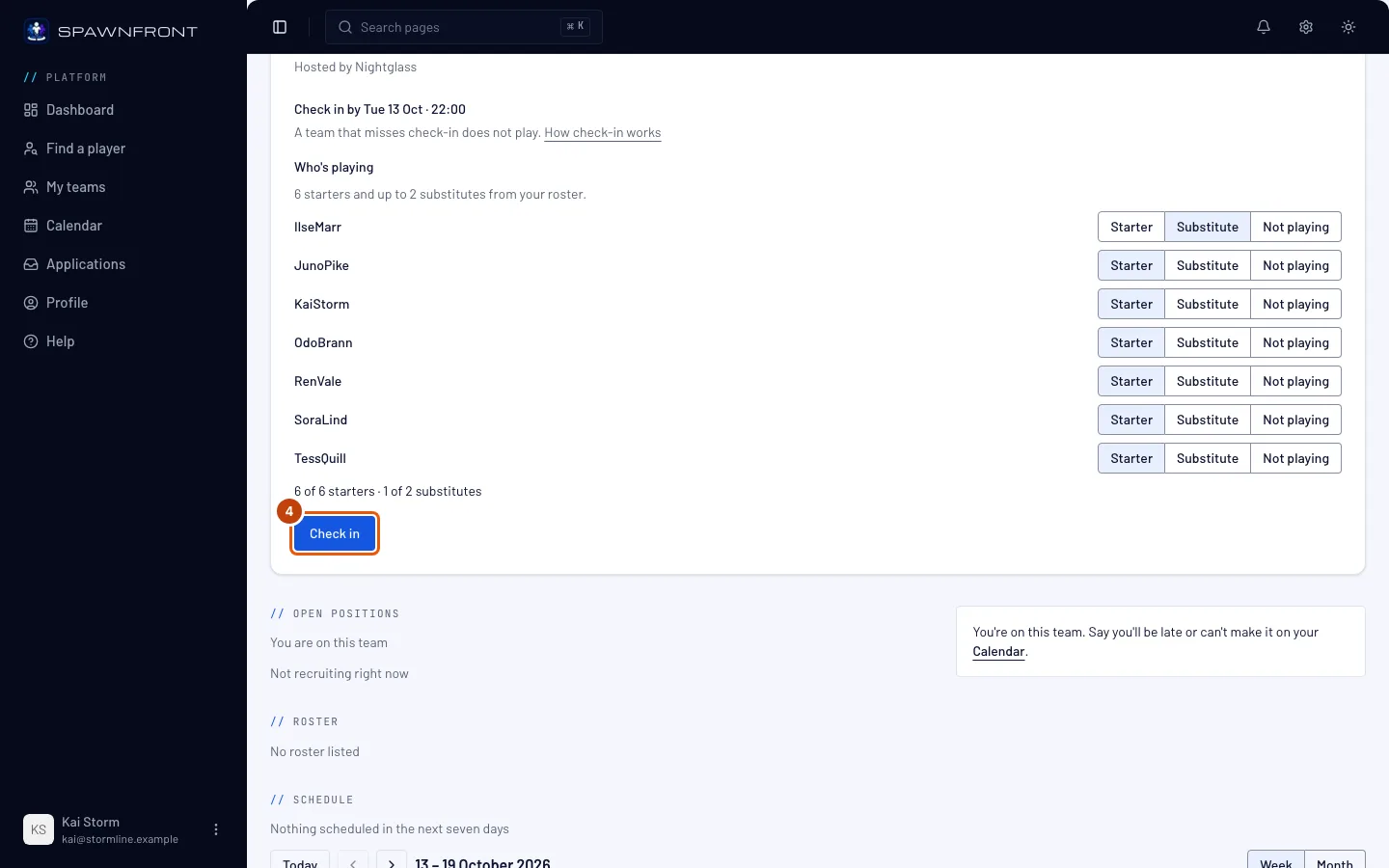
Carrega em Fazer check-in. O botão fica cinzento até teres todos os titulares e o período estar aberto.
Deves ver: a mensagem A tua equipa fez o check-in e Check-in feito às … no cartão.
Passo 5: Altera o alinhamento, se precisares
Até o check-in fechar, muda o lugar de qualquer jogador e carrega em Atualizar formação.
Deves ver: a mensagem Alinhamento atualizado. Depois de o check-in fechar, fica o último alinhamento guardado.
Como saber se resultou
- O cartão mostra Check-in feito às … e o botão diz Atualizar alinhamento.
- O organizador vê a tua equipa em Check-in feito, com o alinhamento.
Se a tua equipa falhar o check-in. Uma equipa inscrita que não fez o check-in quando este fecha fica de fora: a inscrição diz Check-in falhado e a equipa não joga. O que acontece ao lugar é decidido pelo organizador e aparece nas definições do torneio:
- Passar o lugar à próxima equipa da lista de espera: o lugar fica para a primeira equipa da lista de espera que fez o check-in.
- Deixar o lugar vazio (bye): ninguém fica com ele e o primeiro adversário dessa equipa passa à ronda seguinte.
Uma equipa na lista de espera também faz o check-in. O cartão diz A tua equipa está na lista de espera. Uma equipa na lista de espera também faz o check-in, para estar pronta se abrir um lugar. Uma equipa na lista de espera sem check-in não pode ficar com um lugar livre.
Algo não parece estar bem?
Não vejo nenhum cartão de check-in
O cartão só aparece enquanto o check-in está aberto, ou até um dia antes de abrir, num torneio em que a tua equipa está inscrita ou na lista de espera. O organizador pode não ter ativado o check-in ou ainda não ter definido o início da primeira ronda. Depois de o check-in fechar, o cartão desaparece.
O botão Fazer check-in fica cinzento
Conta os titulares por baixo da lista: o botão só fica ativo com o número completo — seis de seis no Marvel Rivals — e no máximo dois suplentes. Se o cartão disser O check-in abre …, o período ainda não abriu. Se disser Só podes escolher … dos teus membros, há poucos membros com identidade no jogo para um alinhamento completo — cada jogador adiciona uma no seu perfil.
Falta um jogador na lista
A lista só mostra membros da tua equipa com identidade no jogo do torneio. O jogador adiciona uma no seu perfil, em Jogos, e depois recarregas a página. Um jogador que ainda não é membro da equipa tem de entrar nela primeiro.
Diz que um jogador já está no alinhamento de outra equipa
Um jogador deste alinhamento já está no alinhamento de outra equipa neste torneio significa que outra equipa inscrita no mesmo torneio escolheu esse jogador. Um jogador só joga por uma equipa em cada torneio: escolhe outra pessoa ou pede à outra equipa que o tire do alinhamento dela.
Diz «O check-in não está aberto para este torneio»
O check-in fechou enquanto tinhas a página aberta, o organizador fechou-o ou o torneio já começou. Recarrega a página para veres a situação da tua equipa.
Artigos relacionados
Continuas com dúvidas? Contacta o suporte ou envia um email para support@spawnfront.com — diz-nos em que página estás e o número do passo.