
Załóż organizację ze stroną
Załóż organizację, wykup plan Organization, dodaj drużyny — 4 w cenie, 8 USD miesięcznie za każdą dodatkową — i opublikuj jej stronę.
Dla właścicieli i administratorów drużyn · 9 kroków
Organizacja prowadzi kilka drużyn pod jedną nazwą i z jedną stroną. Jej plan obejmuje 4 drużyny w dowolnych grach — na przykład główną drużynę i akademię w Marvel Rivals oraz drużynę w Overwatch — a każda dodatkowa drużyna kosztuje $8 miesięcznie, do 10 w każdej grze. Założenie organizacji jest darmowe; jej strona i wszystko, co jej drużyny robią w płatnym planie, wchodzi w plan Organization.
Masz już drużynę, z której chcesz zrobić organizację? Przekształć ją — drużyna zachowa stronę, adres i plan. Zobacz Przekształć drużynę w organizację.
Czego potrzebujesz na start
- Datę urodzenia, kraj, języki, którymi mówisz, i język ojczysty w profilu — zobacz Skonfiguruj profil.
- Sposób płatności w Polar, serwisie płatności, z którego korzysta Spawnfront, za plan Organization. Dane karty trafiają do Polar i nigdy nie docierają do Spawnfront.
- Osoba, która płaci, zostaje płatnikiem organizacji. Tylko płatnik może później otworzyć subskrypcję w Polar.
Kroki
Krok 1: Otwórz Moje drużyny
W menu po lewej naciśnij Moje drużyny.
Zobaczysz: Moje drużyny, a pod twoimi drużynami linię Zaczynasz od zera? Utwórz organizację. Prowadzisz już drużynę? Przekształć ją.

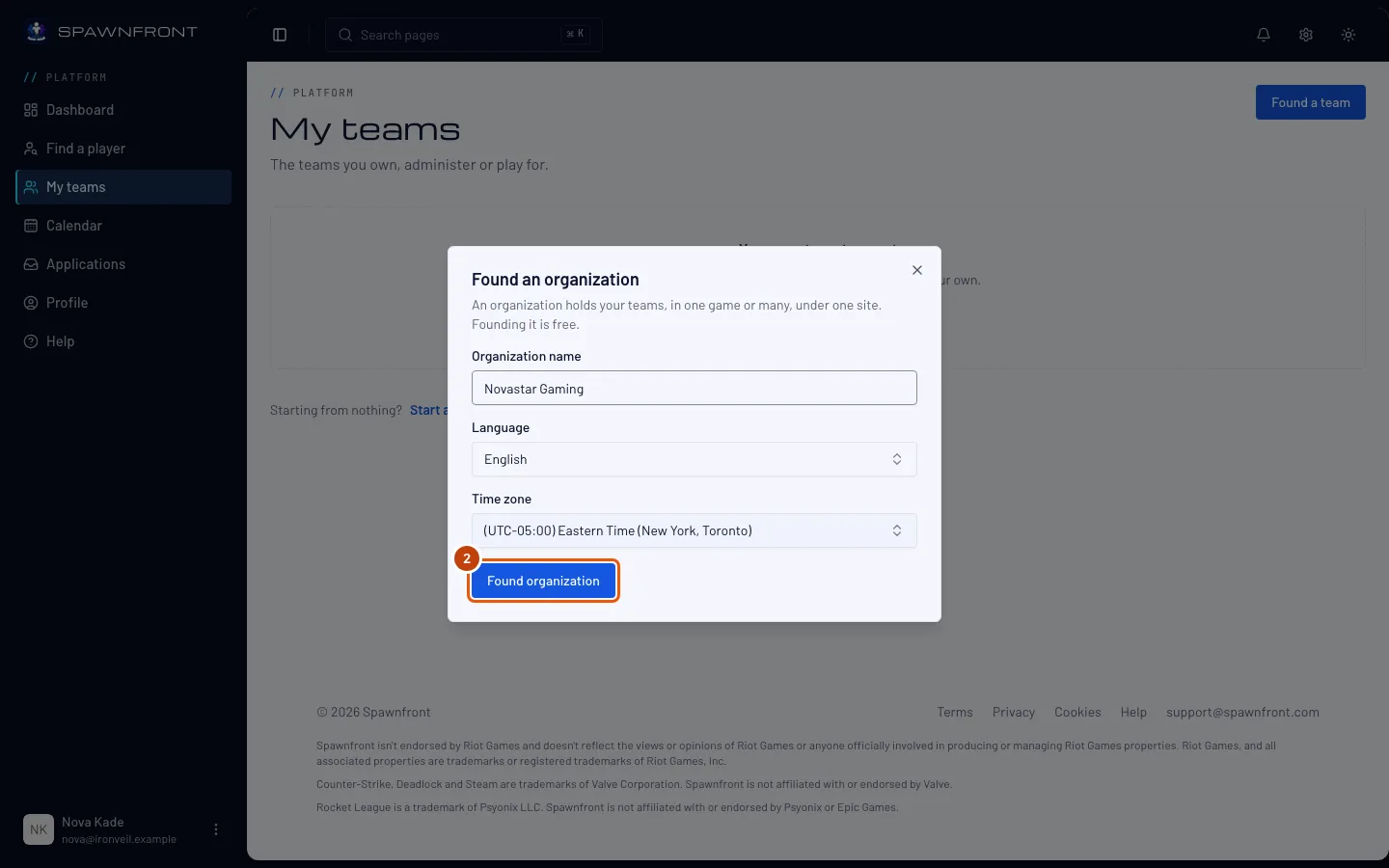
Krok 2: Załóż organizację
Naciśnij Utwórz organizację (jeśli masz drużynę, najpierw wybierz Nie, zacznij od zera), wpisz nazwę, wybierz Język, sprawdź Strefa czasowa, a potem naciśnij Załóż organizację. Artykuł Załóż organizację opisuje to okno szczegółowo.
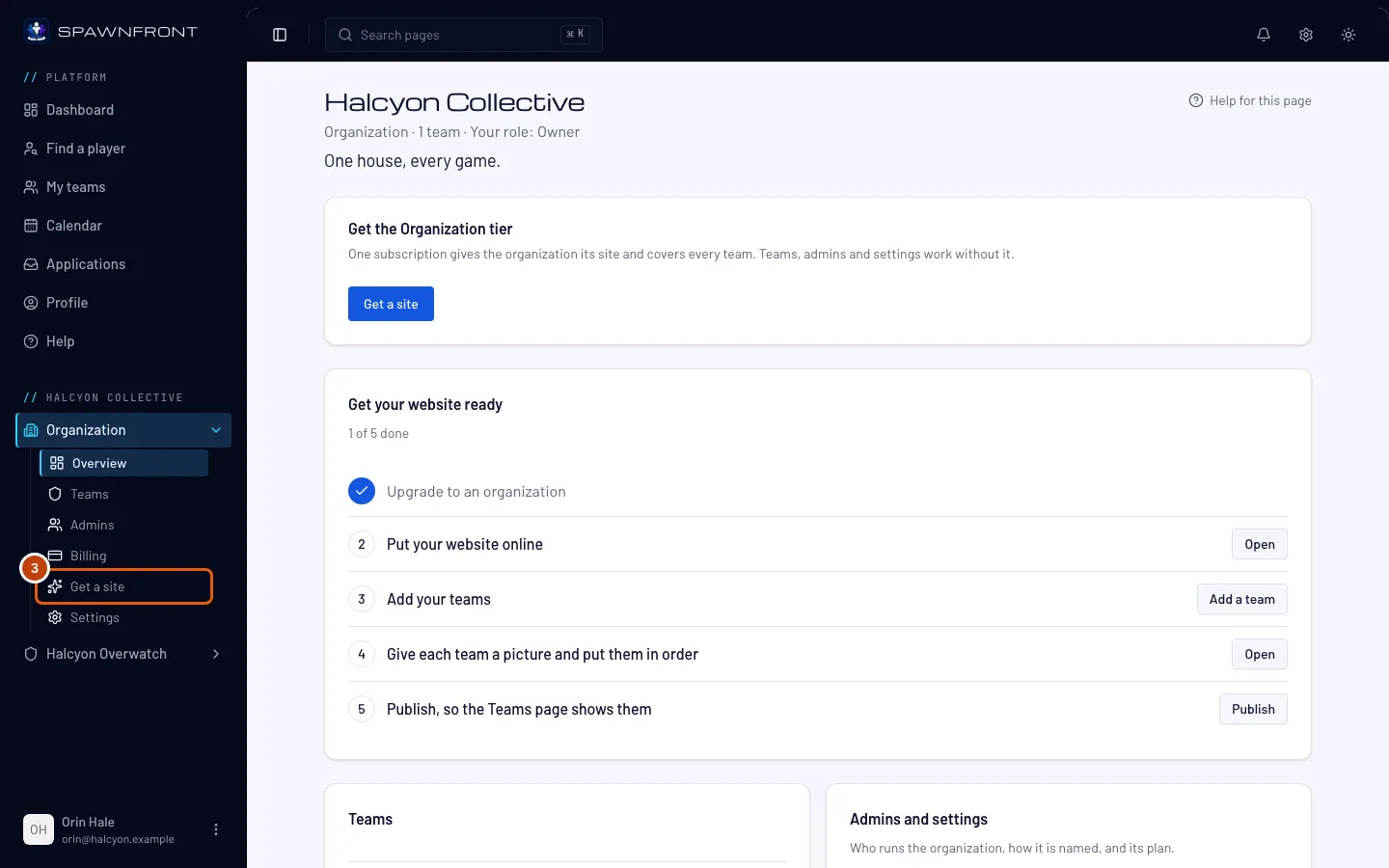
Zobaczysz: Przegląd organizacji z kartą Wykup plan Organization. W menu po lewej nazwa organizacji otwiera jej własną grupę; jej lista Organizacja zawiera Przegląd, Drużyny, Administratorzy, Rozliczenia, Załóż stronę i Ustawienia.
Krok 3: Otwórz Załóż stronę
W menu po lewej, pod nazwą swojej organizacji, naciśnij Załóż stronę na liście Organizacja. Jeśli lista jest zwinięta, najpierw naciśnij Organizacja, aby ją rozwinąć. Tę samą stronę otwiera przycisk Załóż stronę na karcie w Przeglądzie.
Zobaczysz: Wybierz plan Organization z ceną planu na karcie.
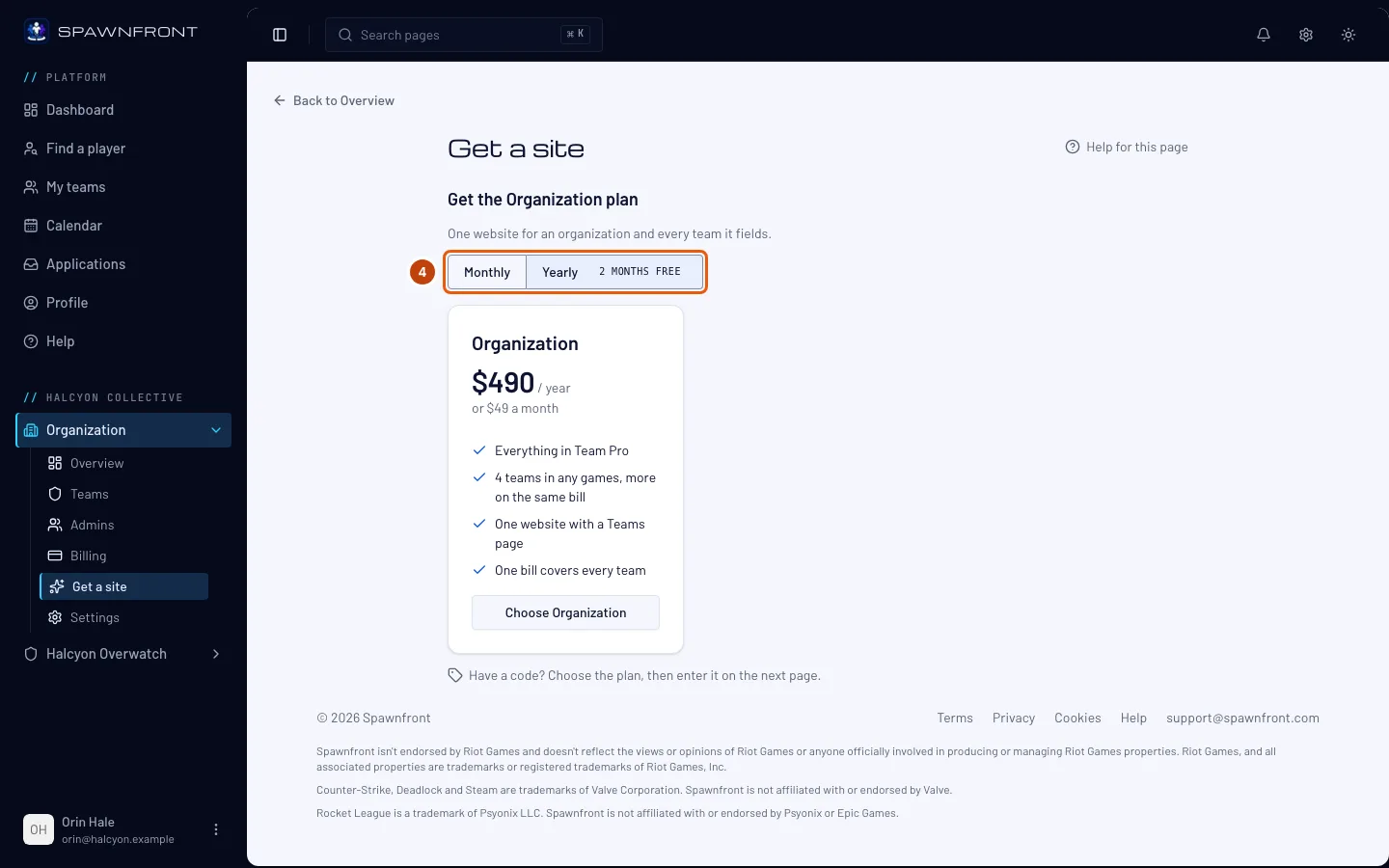
Krok 4: Wybierz płatność miesięczną lub roczną
Nad planem naciśnij Miesięcznie lub Rocznie. Do wyboru jest jeden plan — plan Organization obejmuje stronę organizacji i każdą drużynę. Płatność roczna kosztuje tyle, co dziesięć płatności miesięcznych.
Zobaczysz: cenę dla wybranej opcji.
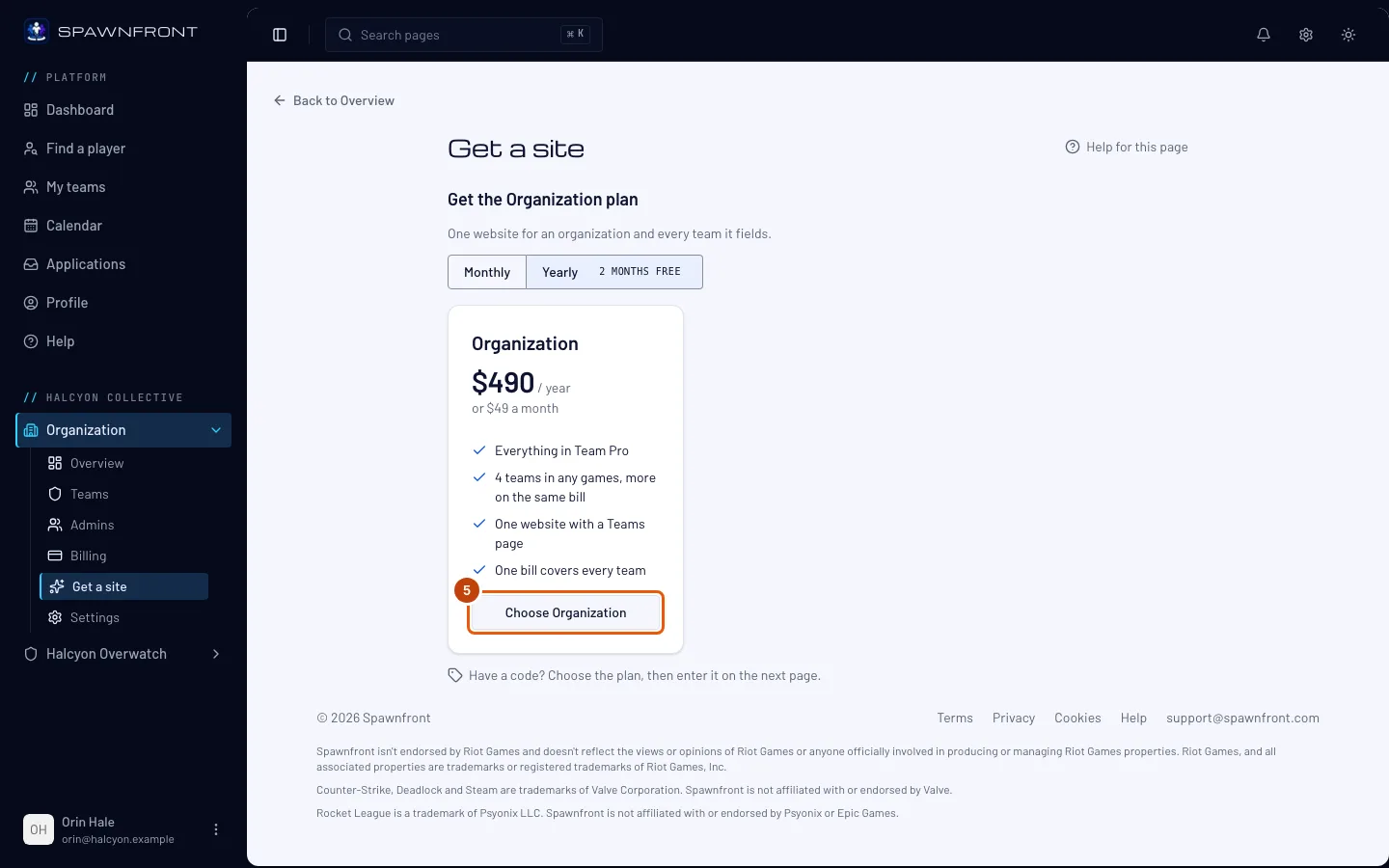
Krok 5: Wybierz plan Organization
Naciśnij Choose Organization.
Zobaczysz: stronę Płatność z planem, twoją organizacją i kwotą Razem dzisiaj. Na tej stronie nic nie jest pobierane.
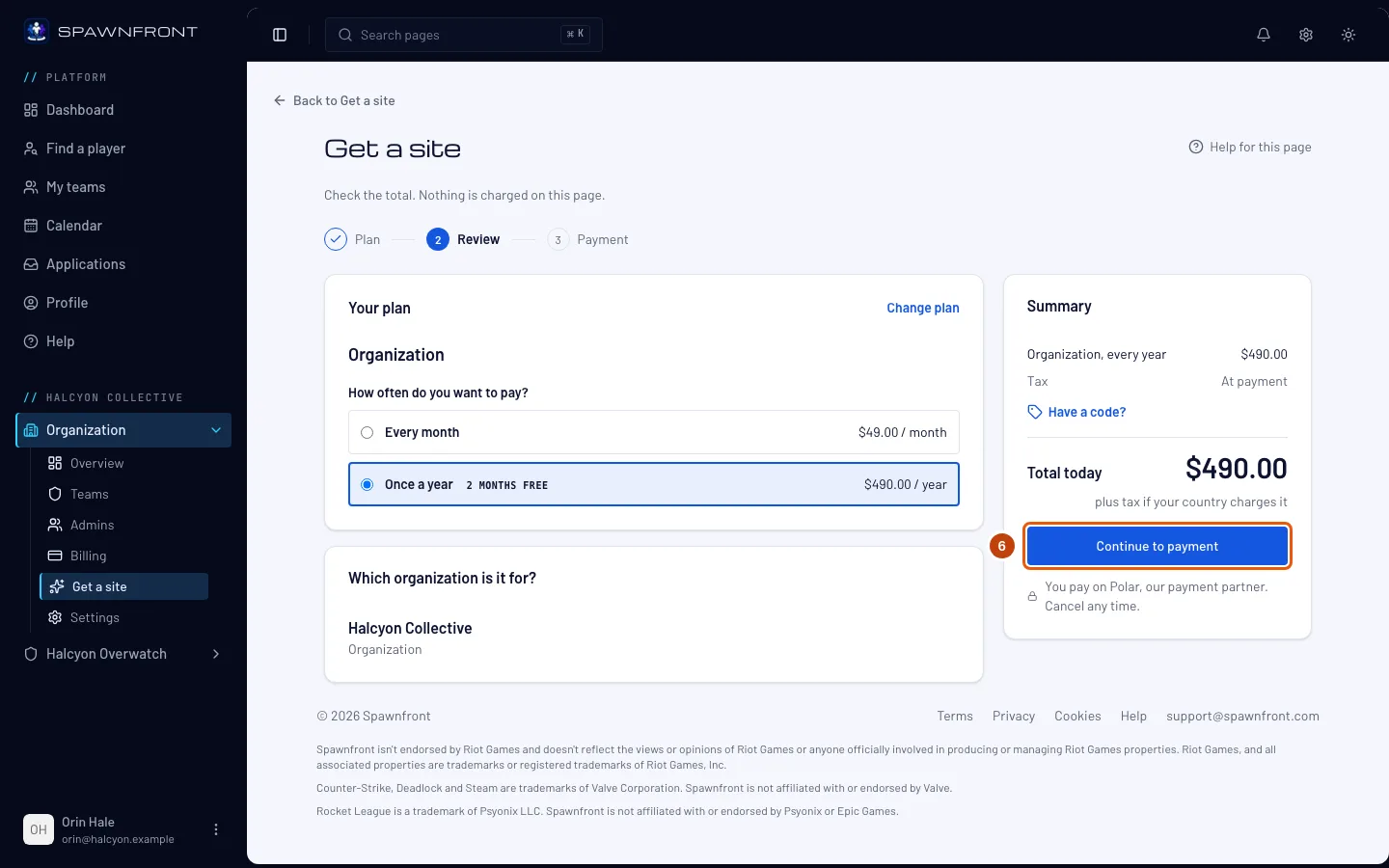
Krok 6: Przejdź do płatności
Sprawdź kwotę, naciśnij Przejdź do płatności i zapłać na stronie Polar. Podatek, jeśli obowiązuje w twoim kraju, zostanie tam doliczony.
Zobaczysz: stronę płatności Polar. Po zapłacie Polar przekieruje cię z powrotem do Spawnfront.
Krok 7: Poczekaj na potwierdzenie
Po powrocie do Spawnfront strona przez kilka sekund pokazuje Potwierdzamy płatność…, aż Polar przekaże Spawnfront, że płatność przeszła.
Zobaczysz: Ta organizacja ma plan Organization. W menu po lewej lista Organizacja pokazuje teraz też podstrony strony — Szablon, Podstrony, Strona drużyn, Publikuj, Aktualności i pozostałe — a Załóż stronę z niej znika.
Krok 8: Dodaj drużyny
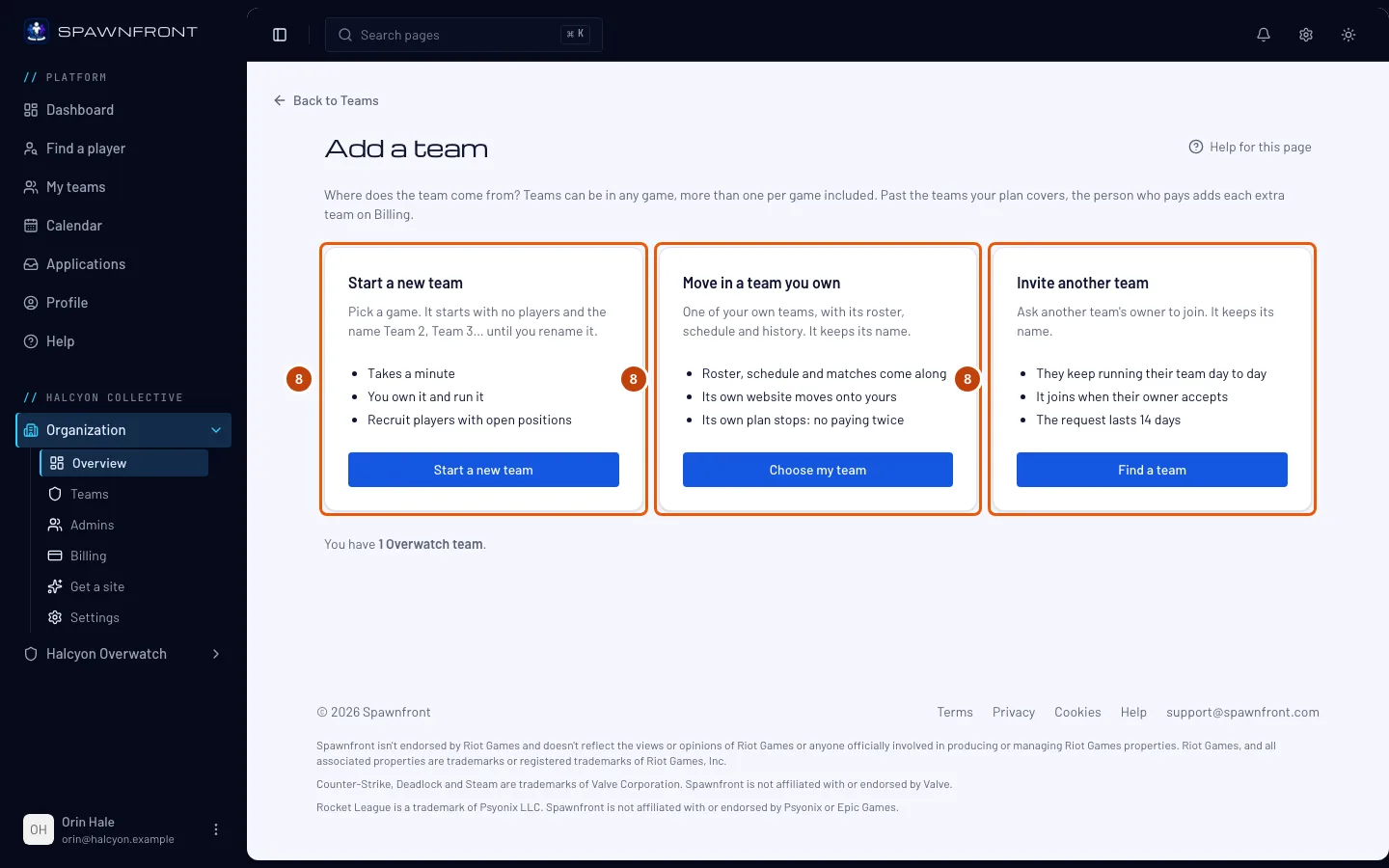
W Przeglądzie organizacji naciśnij Dodaj drużynę na karcie Drużyny. Drużynę możesz dodać na trzy sposoby: założyć nową w dowolnej grze, przenieść drużynę, której jesteś właścicielem, albo zaprosić drużynę prowadzoną przez kogoś innego. Artykuł Dodaj drużynę do organizacji opisuje każdy z nich.
Twój plan obejmuje 4 drużyny w dowolnych grach, a każda objęta nim drużyna ma plan Organization razem z organizacją. Osoba, która płaci, dodaje kolejne na stronie Rozliczenia organizacji, po $8 miesięcznie za każdą, do 10 w każdej grze. Nowo założona drużyna nazywa się Team 2, Team 3 i tak dalej, dopóki nie zmienisz jej nazwy; drużyna, która dołącza, zachowuje swoją nazwę. Drużyna, która dołącza, przestaje płacić za własny plan z końcem bieżącego okresu.
Krok 9: Skonfiguruj i opublikuj stronę organizacji
Użyj podstron strony w sekcji Organizacja w menu po lewej: wybierz adres w Adres i domeny i szablon w Szablon, wypełnij Podstrony, a potem naciśnij Publikuj. Działają tak samo jak w drużynie — zobacz Skonfiguruj stronę w kreatorze i Opublikuj stronę. Po publikacji podstrona Drużyny pokazuje kartę każdej drużyny, pogrupowane według gier, a każda drużyna ma własną podstronę pod adresem
/teams/<game>/<team>. Gra z co najmniej dwiema drużynami ma też własną podstronę pod adresem/teams/<game>. Turniej organizowany przez jedną z twoich drużyn też jest publikowany na twojej stronie, pod adresem/teams/<game>/<team>/tournaments/<name>, i pojawia się na spawnfront.com/tournaments.
Jak sprawdzić, że się udało
- Moje drużyny pokazuje twoją organizację w sekcji Twoje organizacje z oznaczeniem Właściciel.
- Strona Rozliczenia organizacji pokazuje plan Organization i datę odnowienia.
- Po publikacji adres organizacji pokazuje jej stronę z sekcją Nasze drużyny na stronie głównej i podstroną Drużyny.
Coś wygląda nie tak?
W menu nie ma Załóż stronę
Organizacja ma już plan Organization — Załóż stronę jest widoczne w sekcji Organizacja tylko do tego momentu. Plan znajdziesz na stronie Rozliczenia, w sekcji Organizacja w menu po lewej.
Po minucie nadal widzę Potwierdzamy płatność
Polar jeszcze nie przekazał Spawnfront informacji o płatności. Zostaw stronę otwartą albo wróć później do Załóż stronę — potwierdzenie pojawi się, gdy tylko Polar je wyśle. Nic nie zostanie pobrane dwa razy.
Pojawia się komunikat „Najpierw uzupełnij profil”
Do założenia potrzebujesz daty urodzenia, kraju, języków, którymi mówisz, i języka ojczystego. Dodaj je w profilu, wróć do Moje drużyny i spróbuj ponownie.
Mam kod od Spawnfront
Naciśnij Choose Organization, a potem Masz kod? na stronie Płatność, wpisz kod i naciśnij Zastosuj. Kwota zmieni się na $0.00; naciśnij Start my free Organization plan — bez karty i bez płatności. Zobacz Użyj kodu.
Powiązane artykuły
Nadal masz problem? Skontaktuj się z pomocą lub napisz na support@spawnfront.com — podaj stronę, na której jesteś, i numer kroku.