
Przekształć drużynę w organizację
Naciśnij Zmień plan przy drużynie w Moje drużyny: strona, adres i plan przechodzą do organizacji, drużyna staje się jej pierwszą drużyną, a nic nie jest usuwane.
Dla właścicieli i administratorów drużyn · 6 kroków
Twoja drużyna może stać się organizacją — jedną nazwą i jedną stroną nad kilkoma drużynami w dowolnych grach: plan Organization obejmuje 4, a osoba, która płaci, dodaje kolejne. Organizacja przejmuje nazwę twojej drużyny, jej stronę i adres oraz plan; twoja drużyna staje się jej pierwszą drużyną i zachowuje skład, członków, mecze i harmonogram. Potem możesz dodać kolejne drużyny, w swojej grze lub dowolnej innej. Nic nie zostanie usunięte, a twoja strona pozostanie online.
Tego nie da się cofnąć. Zaczynasz od zera i nie masz jeszcze drużyny? Zobacz Załóż organizację — ale jeśli już prowadzisz drużynę, przekształć ją zamiast zakładać nową.
Czego potrzebujesz na start
- Jesteś właścicielem drużyny. Administrator widzi, kto jest właścicielem, i może go poprosić — zobacz Jestem administratorem, nie właścicielem poniżej.
- Drużyna nie należy jeszcze do żadnej organizacji.
- Jeśli drużyna ma płatny plan, to ty jesteś jej płatnikiem — osobą, która zapłaciła w Polar. Tylko płatnik może przenieść plan.
- Żadnej domeny kupionej przez Spawnfront i żadnego otwartego zakupu domeny. Domena, którą podłączasz samodzielnie, przenosi się razem ze stroną.
Kroki
Krok 1: Naciśnij „Zmień plan” przy swojej drużynie
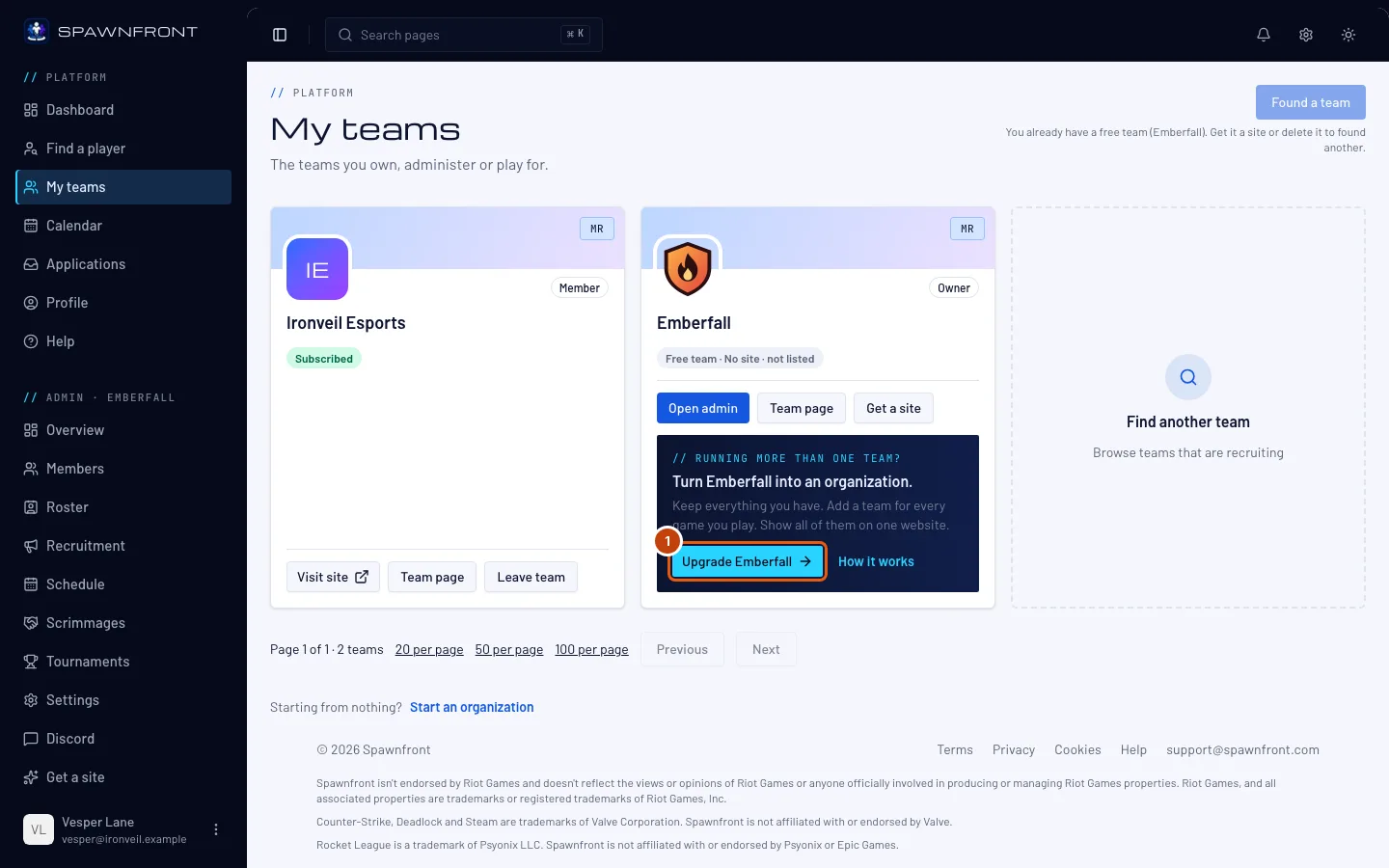
Otwórz Moje drużyny. Na karcie twojej drużyny jest napis Prowadzisz więcej niż jedną drużynę? — naciśnij Zmień plan z nazwą twojej drużyny.
Ta sama oferta jest na stronie Przegląd twojej drużyny (Grasz w więcej niż jedną grę?), na stronie Załóż stronę (plan Organization) i na stronie Ustawienia. Każda z nich otwiera tę samą stronę przekształcenia.
Zobaczysz: Przekształć w organizację, z trzema krokami u góry.
Krok 2: Przeczytaj, co się zmieni
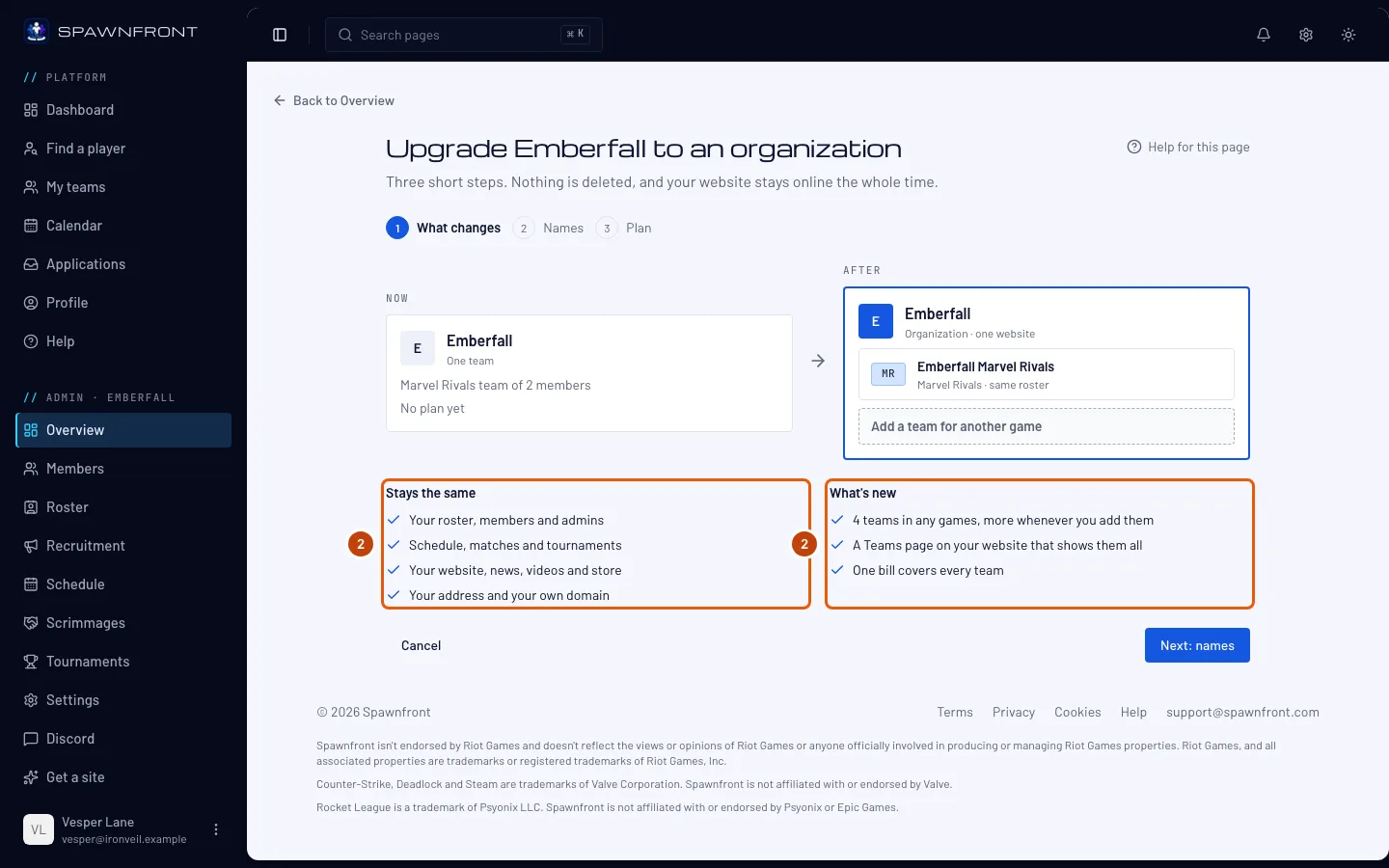
Pierwszy krok pokazuje twoją drużynę teraz i organizację po zmianie, a potem dwie listy: Bez zmian (skład, członkowie, mecze, harmonogram, strona i adres) i Co nowego (4 drużyny w dowolnych grach i kolejne, kiedy tylko je dodasz; podstrona Drużyny na twojej stronie, która pokazuje je wszystkie; jeden rachunek za wszystkie drużyny). Nic nie zostanie usunięte.
Naciśnij Dalej: nazwy.
Krok 3: Nazwij organizację i swoją drużynę
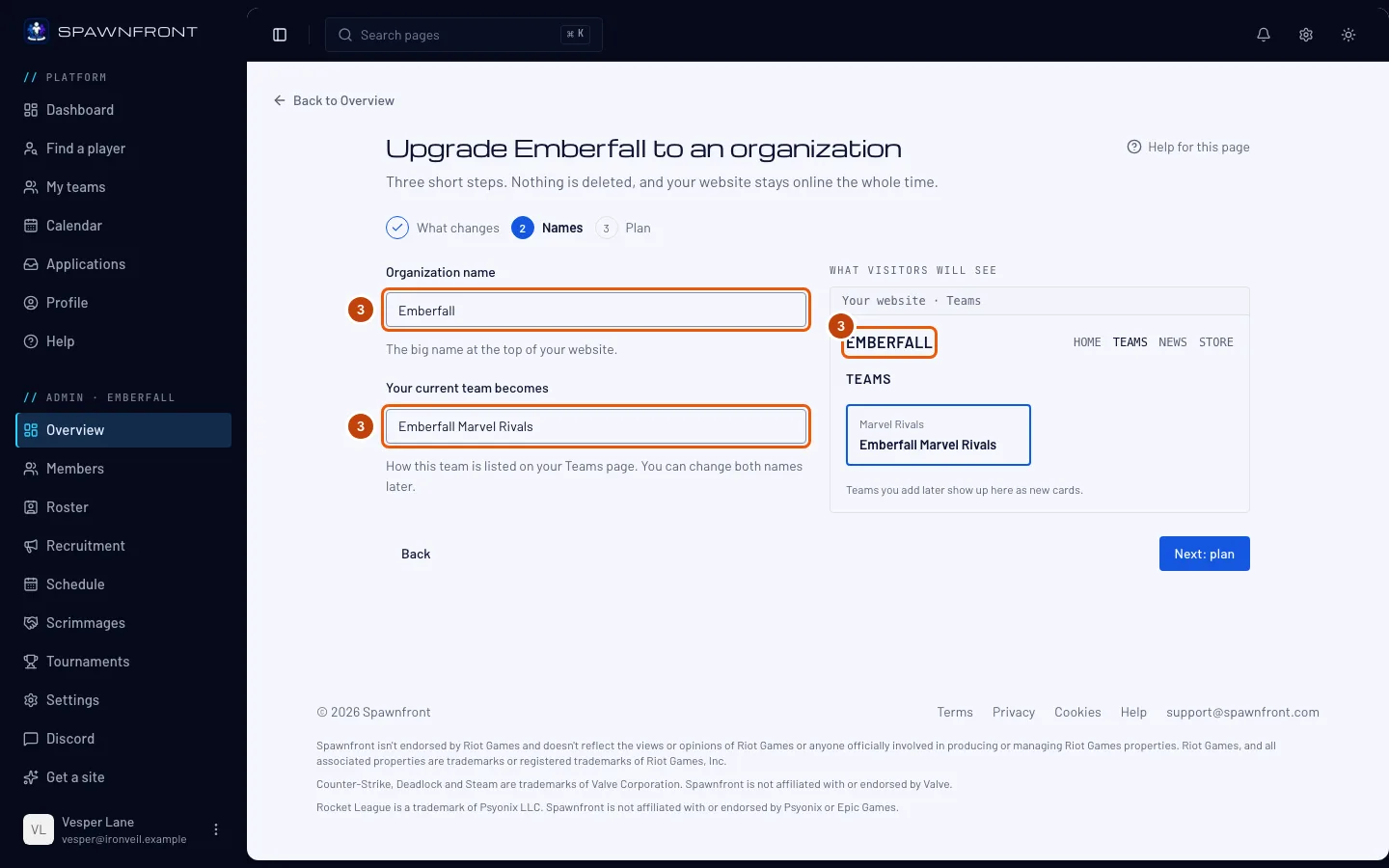
Pole Nazwa organizacji na początku zawiera nazwę twojej drużyny. Pole Twoja obecna drużyna stanie się na początku zawiera nazwę drużyny i jej grę — na przykład Ironveil Overwatch. Możesz zmienić każde z nich; podgląd pokazuje, jak będzie wyglądać podstrona Drużyny na twojej stronie.
Naciśnij Dalej: plan.
Krok 4: Sprawdź plan i przekształć drużynę
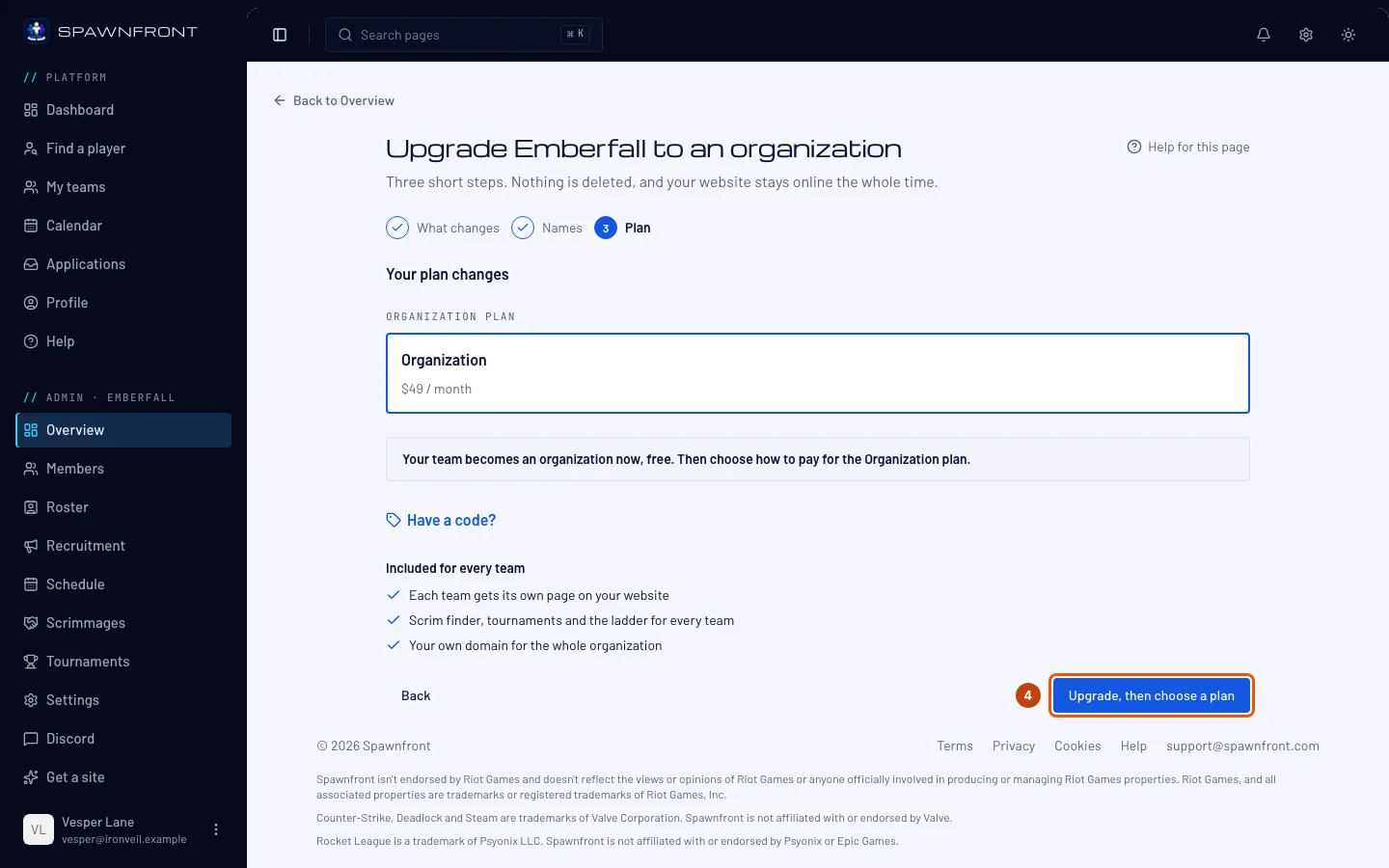
To, co zobaczysz, zależy od planu drużyny:
- Plan odnawiany: twój obecny plan i plan Organization po zmianie. Dziś dopłacasz różnicę za resztę bieżącego okresu — dokładną kwotę Polar pokaże na potwierdzeniu. Naciśnij Przekształć i dopłać różnicę.
- Brak planu: drużyna od razu i za darmo staje się organizacją. Naciśnij Przekształć, potem wybierz plan — przejdziesz prosto do strony płatności organizacji, gdzie wybierzesz płatność miesięczną lub roczną.
- Plan podarowany lub anulowany: zachowuje swój poziom. Strona działa dalej, a twoja drużyna nadal gra scrimy, ale widoczność drużyny na liście, organizowane turnieje i miejsce w rankingu są wstrzymane, dopóki organizacja nie będzie mieć planu Organization. Naciśnij Przekształć w organizację.
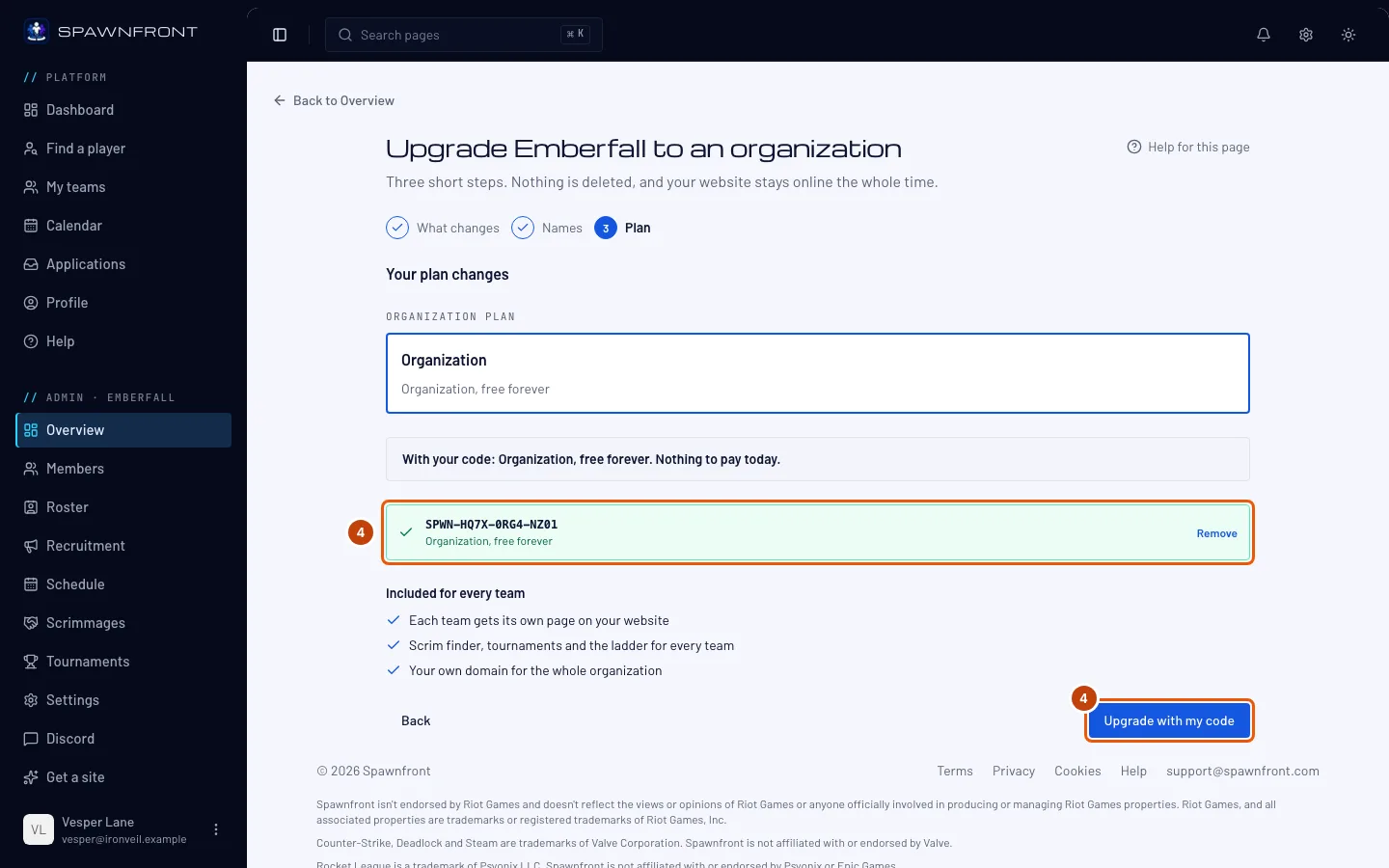
Masz kod ulepszenia od Spawnfront? Użyj go tutaj, zanim przekształcisz drużynę. Naciśnij Masz kod?, wpisz lub wklej kod w pole Kod i naciśnij Zastosuj. Wielkość liter i myślniki nie mają znaczenia.
Zobaczysz: swój kod w zielonym polu z tym, co daje — na przykład Organization, za darmo na zawsze — i zdanie Z twoim kodem: Organization, za darmo na zawsze. Dziś nic nie płacisz. Jeśli drużyna płaci teraz za plan, strona doda, że przestanie się on odnawiać z końcem bieżącego okresu, więc nie zapłacisz ponownie. Naciśnij Przekształć z moim kodem.
Krok 5: Dodaj kolejną drużynę
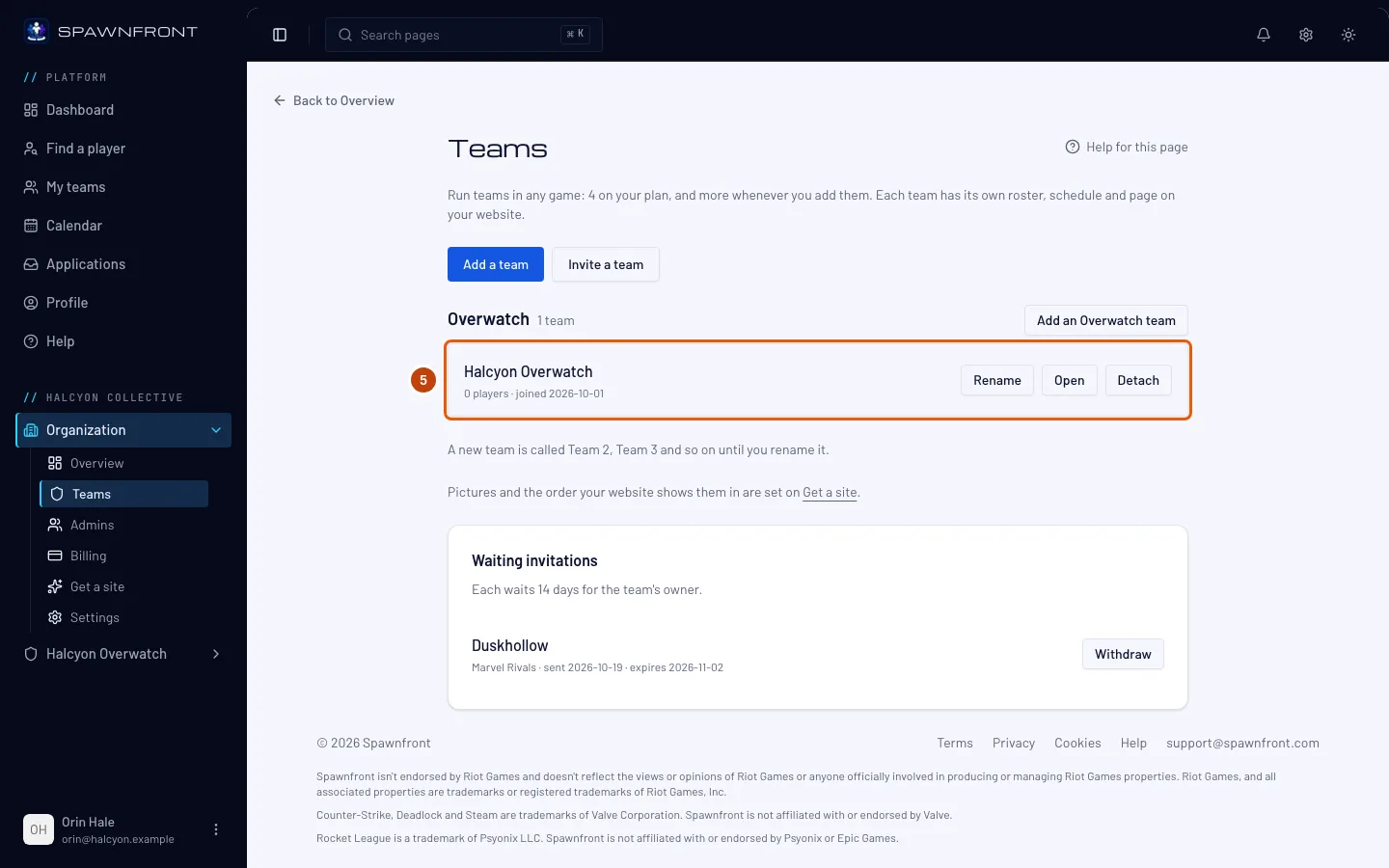
Strona pokazuje „… jest gotowa” i jeden kolejny krok. Naciśnij Dodaj drużynę, aby założyć kolejną drużynę w dowolnej grze albo dołączyć drużynę, którą już prowadzisz.
Zobaczysz: drużyny organizacji, z twoją drużyną jako pierwszą. Jej skład, członkowie i rekrutacja są tam, gdzie były.
Krok 6: Opublikuj stronę organizacji
Twoja strona pokazuje ostatnią publikację twojej drużyny pod tym samym adresem, dopóki nie opublikujesz jej z poziomu organizacji. Kiedy zechcesz, w menu po lewej, pod nazwą swojej organizacji, naciśnij Publikuj na liście Organizacja i opublikuj — strona pokaże wtedy podstronę Drużyny z twoją drużyną. Zobacz Opublikuj swoją stronę. Turnieje organizowane przez twoją drużynę przeniosą się tam na stronę twojej drużyny, pod adres
/teams/<game>/<team>/tournaments/<name>. Stare adresy przekierują odwiedzających na nowe.
Jak sprawdzić, że się udało
- Moje drużyny pokazuje organizację w sekcji Twoje organizacje, oznaczoną jako Właściciel, z twoją drużyną wliczoną do jej drużyn.
- W menu po lewej nazwa organizacji otwiera grupę, w której są Organizacja i twoja drużyna.
- Adres twojej strony nadal otwiera twoją stronę.
- Strona Rozliczenia organizacji pokazuje plan. Plan odnawiany pokaże Organization, gdy Polar potwierdzi zmianę, zwykle w ciągu minuty. Z kodem ulepszenia od razu widać Organization jako prezent od Spawnfront.
Coś wygląda nie tak?
Jestem administratorem, nie właścicielem
Oferta na stronach Przegląd i Załóż stronę twojej drużyny mówi Tylko właściciel, …, może to zrobić. Naciśnij Ask … to upgrade: właściciel dostanie powiadomienie i e-mail. Wysyłana jest jedna prośba dziennie na drużynę, niezależnie od tego, ilu administratorów ją naciśnie.
Strona przekształcenia mówi, że drużyna już należy do organizacji
Drużyna może należeć tylko do jednej organizacji. Otwórz Moje drużyny — drużyna jest tam na karcie swojej organizacji, a w menu po lewej pod nazwą organizacji.
Pojawia się „Tylko płatnik może przenieść plan”
Za plan drużyny zapłacił ktoś inny z drużyny. Płatnik może sam przekształcić drużynę w organizację albo najpierw przekazać ci plan.
Pojawia się „Najpierw dokończ lub anuluj zakup domeny”
Zakup lub odnowienie domeny jest wciąż otwarte. Dokończ płatność w Polar albo poczekaj, aż wygaśnie, i spróbuj ponownie.
Pojawia się informacja, że domeny kupionej przez Spawnfront nie da się przenieść
Organizacje nie mogą jeszcze mieć domeny kupionej przez Spawnfront. Skontaktuj się z pomocą, a przeniesiemy drużynę za ciebie.
Pojawia się informacja, że darmowy dostęp drużyny to osobisty kredyt
Darmowy dostęp drużyny pochodzi z kodu zrealizowanego na twoim własnym koncie i ten kredyt pozostaje twój. Poczekaj, aż się skończy, albo skontaktuj się z pomocą.
Pojawia się informacja, że mojego kodu nie można użyć
Strona pokazuje Tego kodu nie można użyć. Sprawdź, czy nie ma literówek, albo zapytaj osobę, która ci go dała. Sprawdź każdą literę. Kod ulepszenia działa tylko dla drużyny, dla której został utworzony, i tylko raz: upewnij się, że przekształcasz właśnie tę drużynę.
Drużyna została przekształcona bez wpisania kodu
Nic nie przepadło. Otwórz stronę Załóż stronę organizacji, wybierz plan Organization, a potem naciśnij Masz kod? na stronie Płatność i zastosuj tam kod — zobacz Użyj kodu.
Zniknęła podstrona Drużyna na mojej stronie
Strona została opublikowana z poziomu organizacji. Strona organizacji pokazuje każdą drużynę na podstronie Drużyny zamiast podstrony Drużyna — twój skład jest tam, na stronie twojej drużyny.
Powiązane artykuły
Nadal masz problem? Skontaktuj się z pomocą lub napisz na support@spawnfront.com — podaj stronę, na której jesteś, i numer kroku.