
Załóż organizację
Załóż od zera darmową organizację, by skupić swoje drużyny w dowolnych grach: 4 w planie Organization, więcej, gdy je dodasz. Masz już drużynę? Przekształć ją.
Dla właścicieli i administratorów drużyn · 7 kroków
Organizacja skupia twoje drużyny w dowolnych grach, np. drużynę główną i akademię w Marvel Rivals oraz drużynę w Overwatch — do 10 w każdej grze. Plan Organization obejmuje 4, a osoba, która płaci, dodaje kolejne. Każda z nich ma własny skład, członków, rekrutację i harmonogram. Właściciel i administratorzy organizacji zarządzają każdą drużyną.
Masz już drużynę? Przekształć ją. Założenie tworzy organizację od zera. Jeśli jesteś właścicielem drużyny w Spawnfront, przekształć ją w organizację, żeby zachować jej stronę, adres, plan i członków — zobacz Przekształć drużynę w organizację.
Czego potrzebujesz na start
- Data urodzenia, kraj, języki, którymi mówisz, i język ojczysty w twoim profilu — zobacz Skonfiguruj profil.
- Brak innej darmowej organizacji. Konto może mieć jednocześnie tylko jedną darmową organizację.
Kroki
Krok 1: Otwórz Moje drużyny
W menu po lewej naciśnij Moje drużyny.
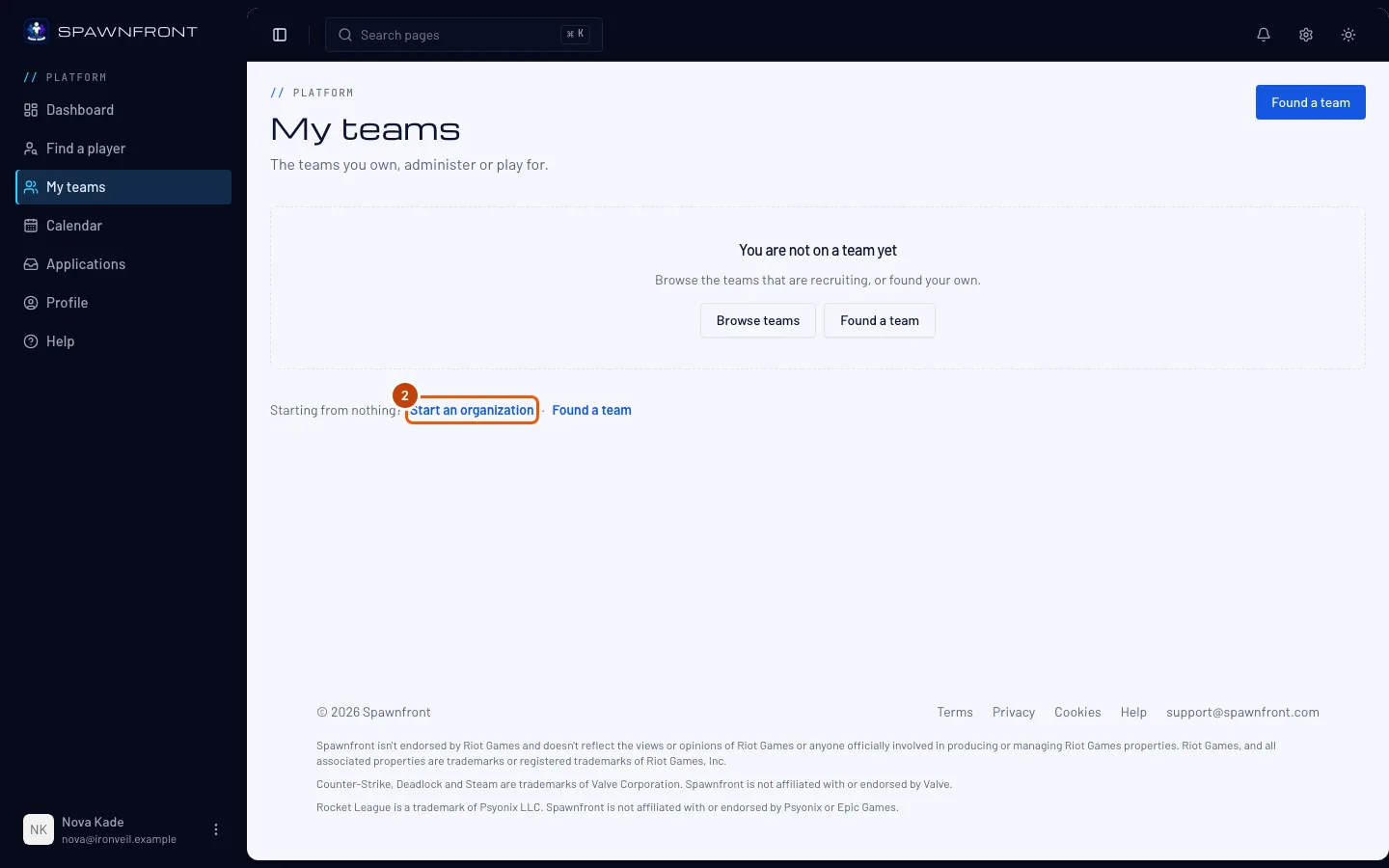
Zobaczysz: Moje drużyny, a pod twoimi drużynami wiersz Zaczynasz od zera? Utwórz organizację.

Krok 2: Naciśnij Utwórz organizację
Naciśnij Utwórz organizację. (Jesteś już w organizacji? Przycisk to Załóż organizację na karcie Twoje organizacje.)
Jeśli masz drużynę, okno najpierw zapyta Czy prowadzisz już drużynę? Wybierz Nie, zacznij od zera i naciśnij Dalej, aby założyć nową, albo Tak, przekształć moją drużynę, aby przekształcić drużynę.
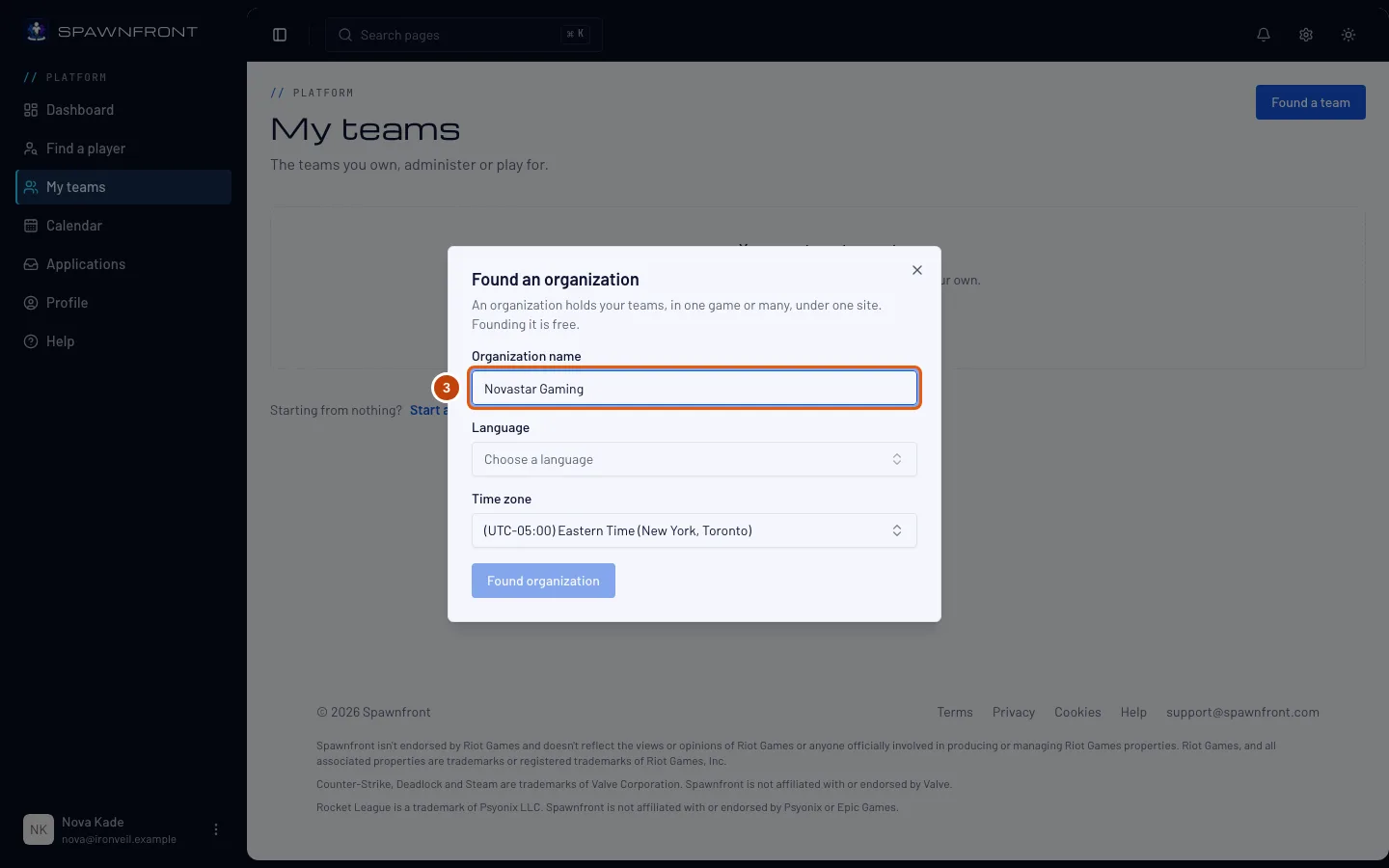
Zobaczysz: okno Załóż organizację — „Założenie jest darmowe”.
Krok 3: Nazwij organizację
Wpisz nazwę organizacji w polu Nazwa organizacji. Możesz ją później zmienić w ustawieniach organizacji.
Krok 4: Wybierz język i strefę czasową
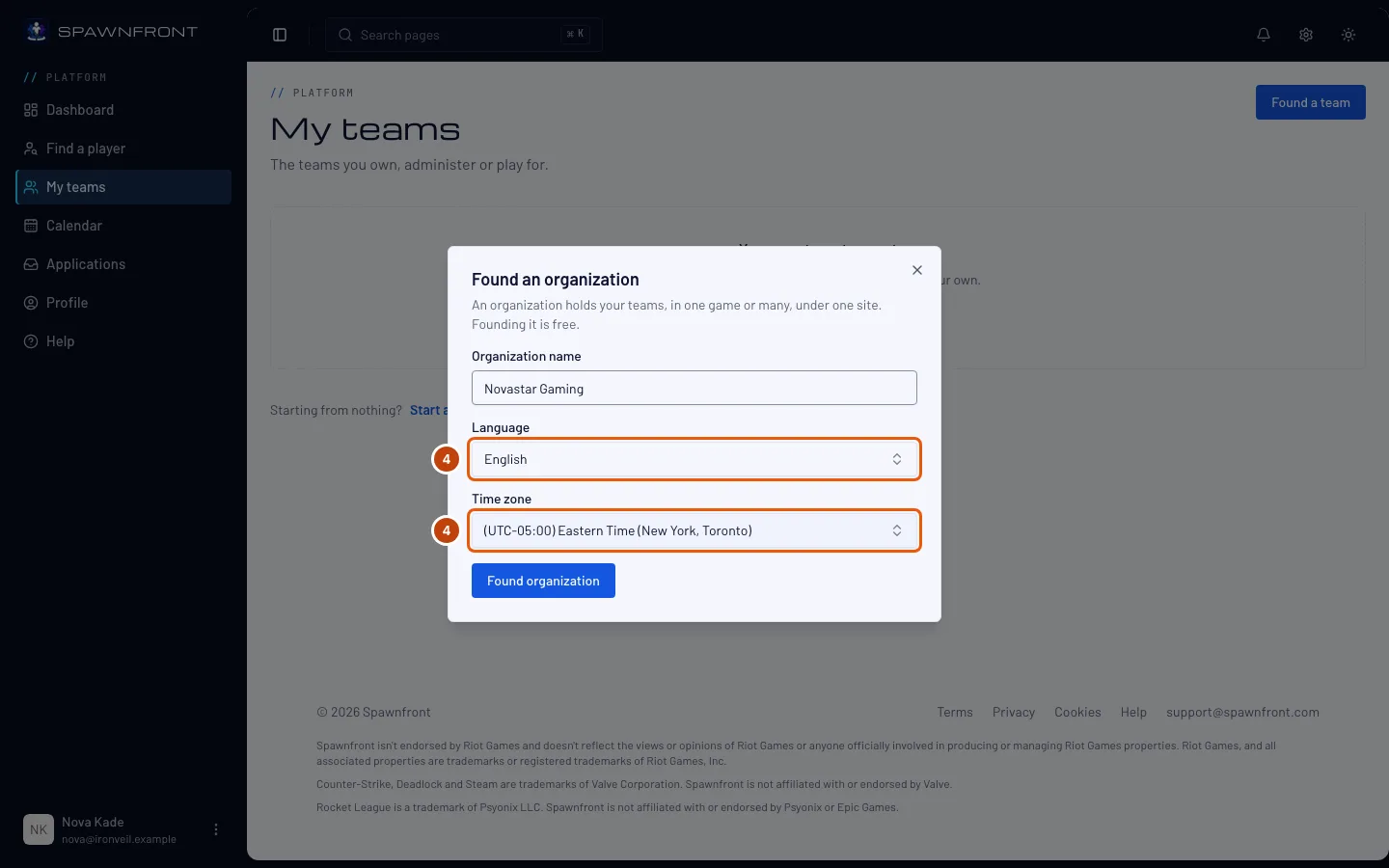
Wybierz opcję w polu Język. Pole Strefa czasowa jest już wypełnione strefą twojego komputera — zmień ją, jeśli twoja organizacja gra w innej.
Krok 5: Załóż organizację
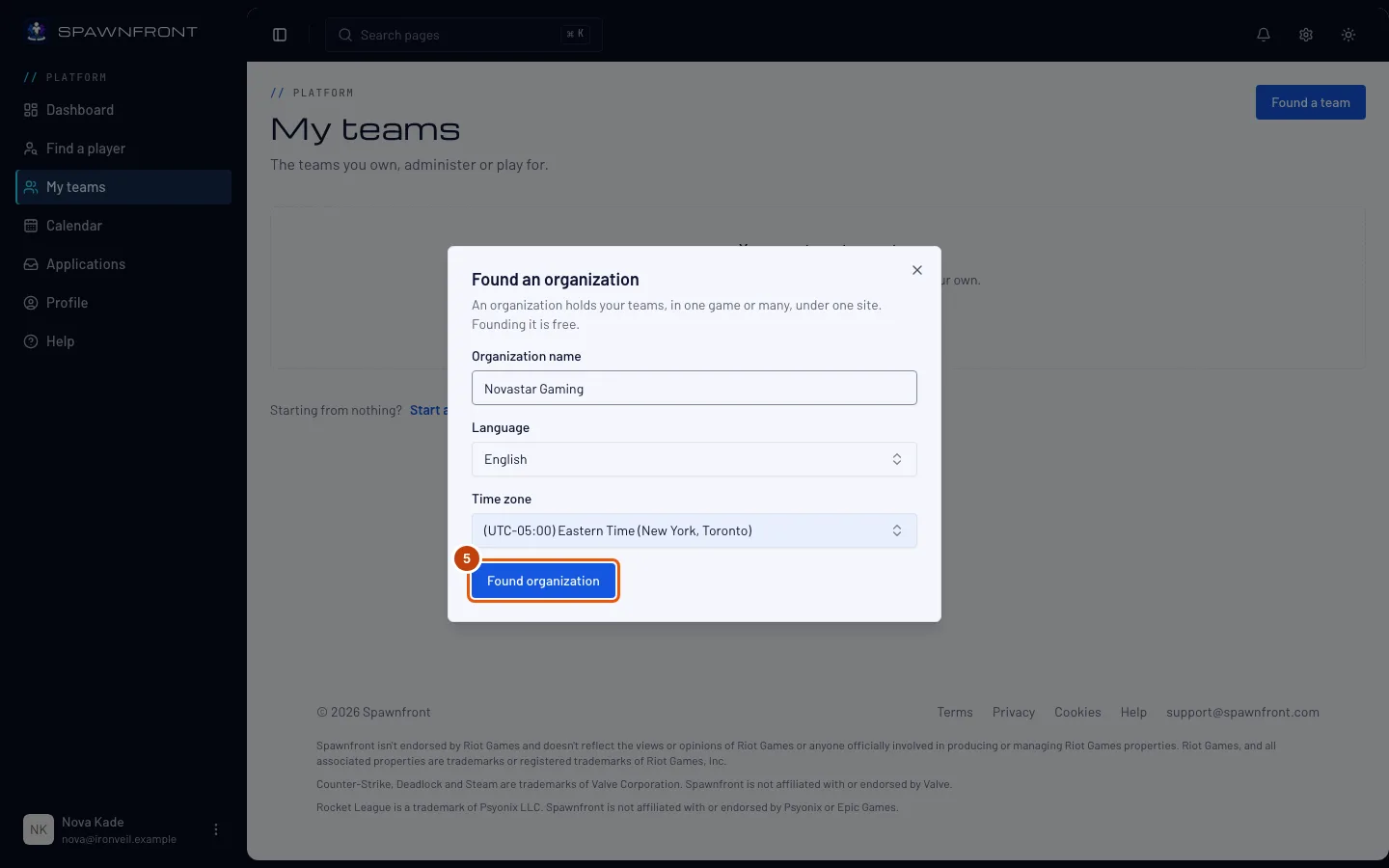
Naciśnij Załóż organizację.
Zobaczysz: Przegląd organizacji z jej nazwą jako tytułem, a pod nią „Organizacja · 0 drużyn · Twoja rola: Właściciel”. W menu po lewej nazwa organizacji otwiera jej własną grupę, a w niej jest Organizacja.
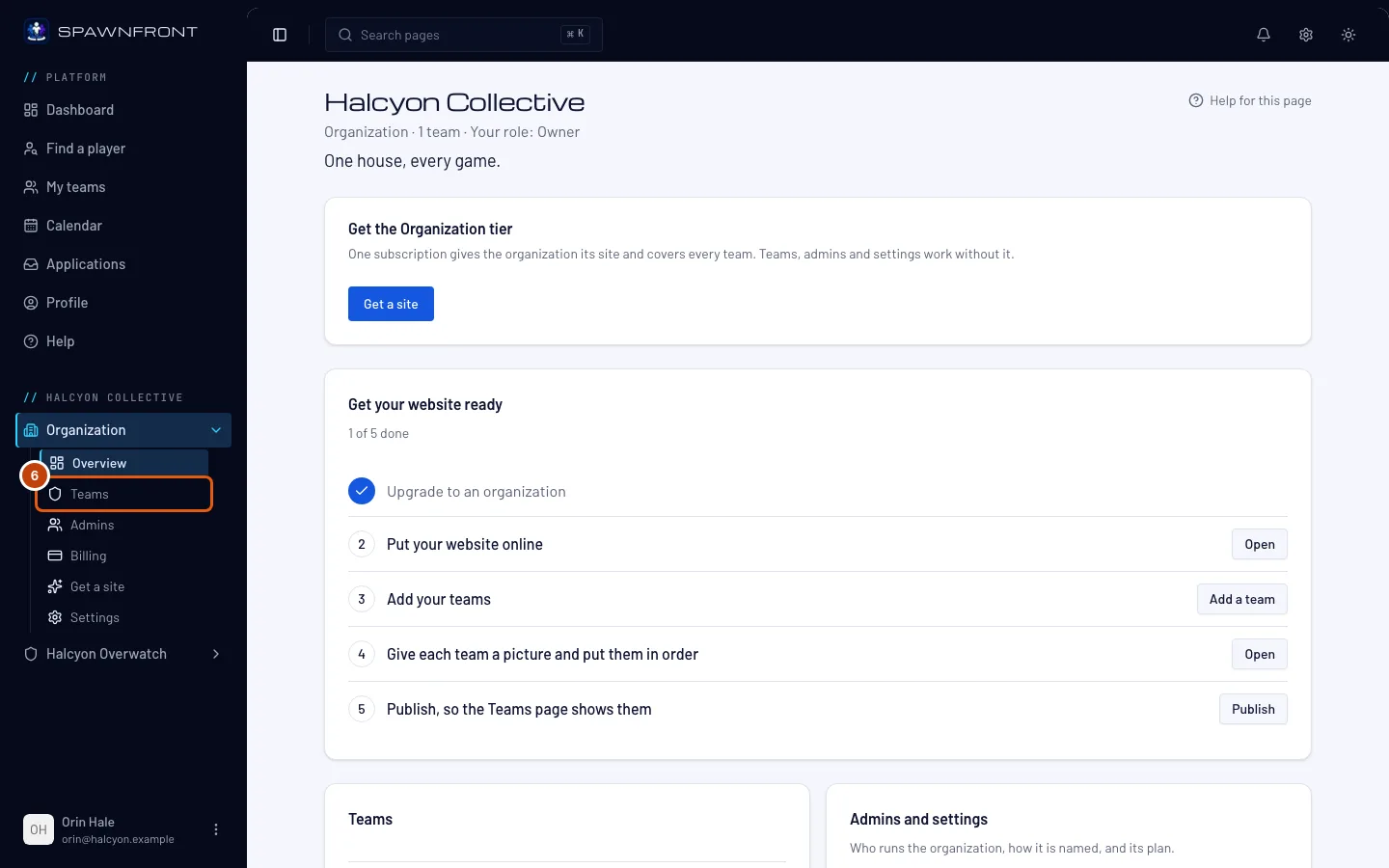
Krok 6: Otwórz Drużyny
W menu po lewej, pod nazwą swojej organizacji, naciśnij Drużyny na liście Organizacja. Jeśli lista jest zwinięta, najpierw naciśnij Organizacja, aby ją rozwinąć.
Zobaczysz: stronę Drużyny z przyciskami Dodaj drużynę i Zaproś drużynę.
Krok 7: Naciśnij Dodaj drużynę
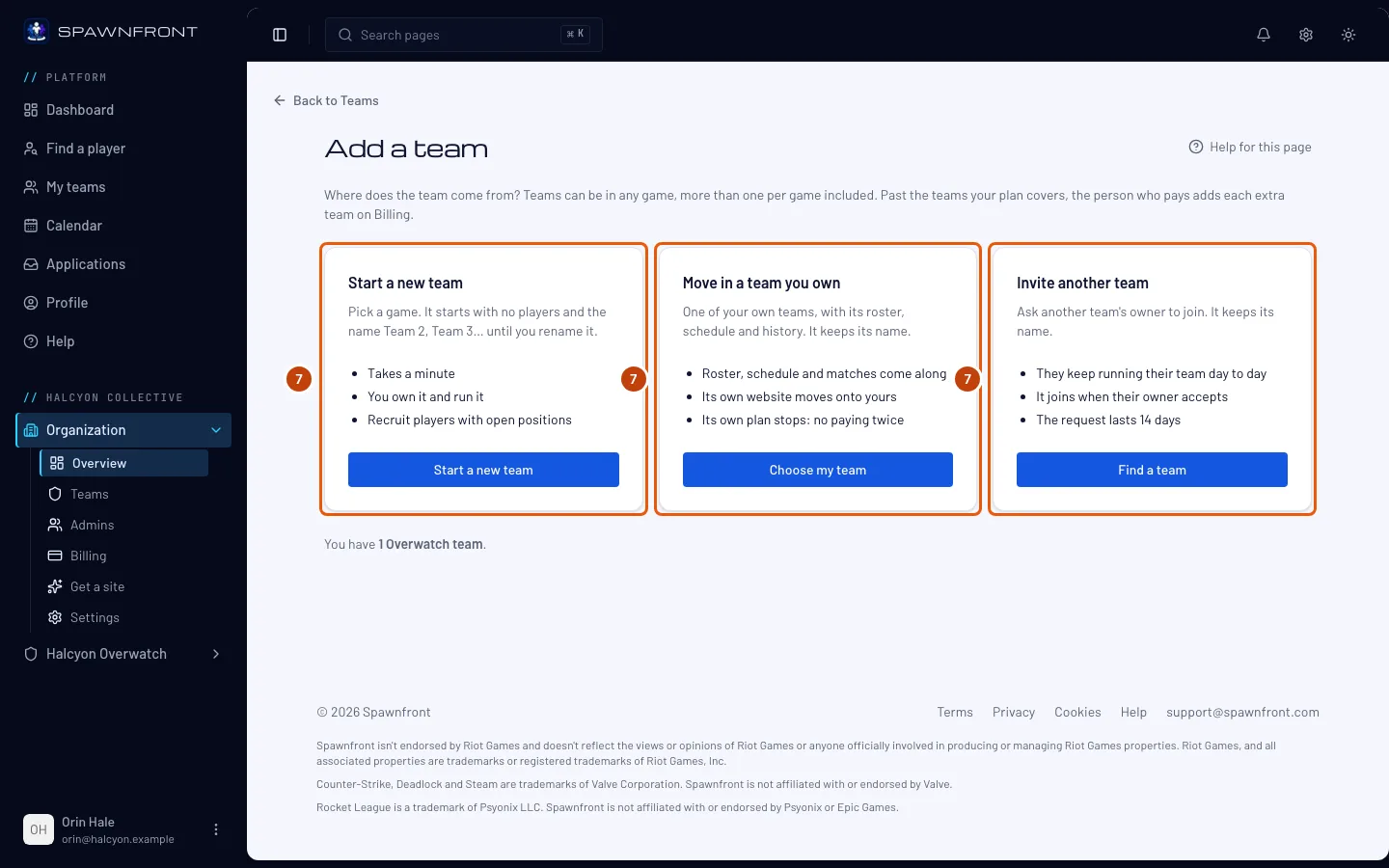
Naciśnij Dodaj drużynę.
Zobaczysz: „Skąd pochodzi drużyna?” i trzy sposoby dodania drużyny — Załóż nową drużynę w dowolnej grze, Przenieś swoją drużynę albo Zaproś inną drużynę, którą prowadzi ktoś inny. Każdy z nich opisujemy krok po kroku w artykule Dodaj drużynę do organizacji.
Do 10 drużyn w każdej grze; plan Organization obejmuje 4, a osoba, która płaci, dodaje kolejne na stronie Rozliczenia. Utworzona drużyna nazywa się Team 2, Team 3 itd., dopóki nie zmienisz jej nazwy; przeniesiona lub zaproszona drużyna zachowuje swoją nazwę. Dwie twoje drużyny w tej samej grze nie mogą mieć takiej samej nazwy.
Jak sprawdzić, że się udało
- Moje drużyny pokazuje twoją organizację w sekcji Twoje organizacje, z oznaczeniem Właściciel i liczbą drużyn.
- Otwórz organizację na tej karcie przenosi cię z powrotem do niej, podobnie jak Przegląd w sekcji Organizacja w menu po lewej.
Coś wygląda nie tak?
Pojawia się „Najpierw uzupełnij profil”
Do założenia organizacji potrzebujesz daty urodzenia, kraju, języków, którymi mówisz, i języka ojczystego. Dodaj je w profilu, wróć do Moje drużyny i spróbuj ponownie.
Pojawia się „Masz już darmową organizację”
Konto może mieć jednocześnie tylko jedną darmową organizację. Zamiast tego otwórz ją z Moje drużyny.
Pojawia się „Założono dziś wystarczająco dużo organizacji”
Konto może założyć trzy organizacje dziennie. Spróbuj jutro.
Przycisk Załóż organizację jest wciąż wyszarzony
Wybierz Język — bez tego przycisk nie działa.
Powiązane artykuły
Nadal masz problem? Skontaktuj się z pomocą lub napisz na support@spawnfront.com — podaj stronę, na której jesteś, i numer kroku.