
Znajdź scrim
Pojaw się w wyszukiwarce scrimów, znajdź drużyny grające w twoich godzinach, wyślij prośbę i odpowiedz na otrzymane.
Dla właścicieli i administratorów drużyn · 5 kroków
Czego potrzebujesz na start
- Każda drużyna, darmowa lub ze stroną, może korzystać z wyszukiwarki i zwrócić się do każdej drużyny, która szuka scrimów w jej grze.
- Jesteś właścicielem lub administratorem drużyny. Członek, któremu twoja drużyna pozwala umawiać scrimy, robi to samo na stronie Scrimy drużyny — zobacz Umawiaj scrimy dla swojej drużyny.
- Godziny twojej drużyny są zapisane na stronie Dostępność — zobacz Ustaw, kiedy możesz grać scrimy. Bez nich wyszukiwarka nie dopasuje wspólnych godzin.
Kroki
Krok 1: Włącz Szukamy scrimów
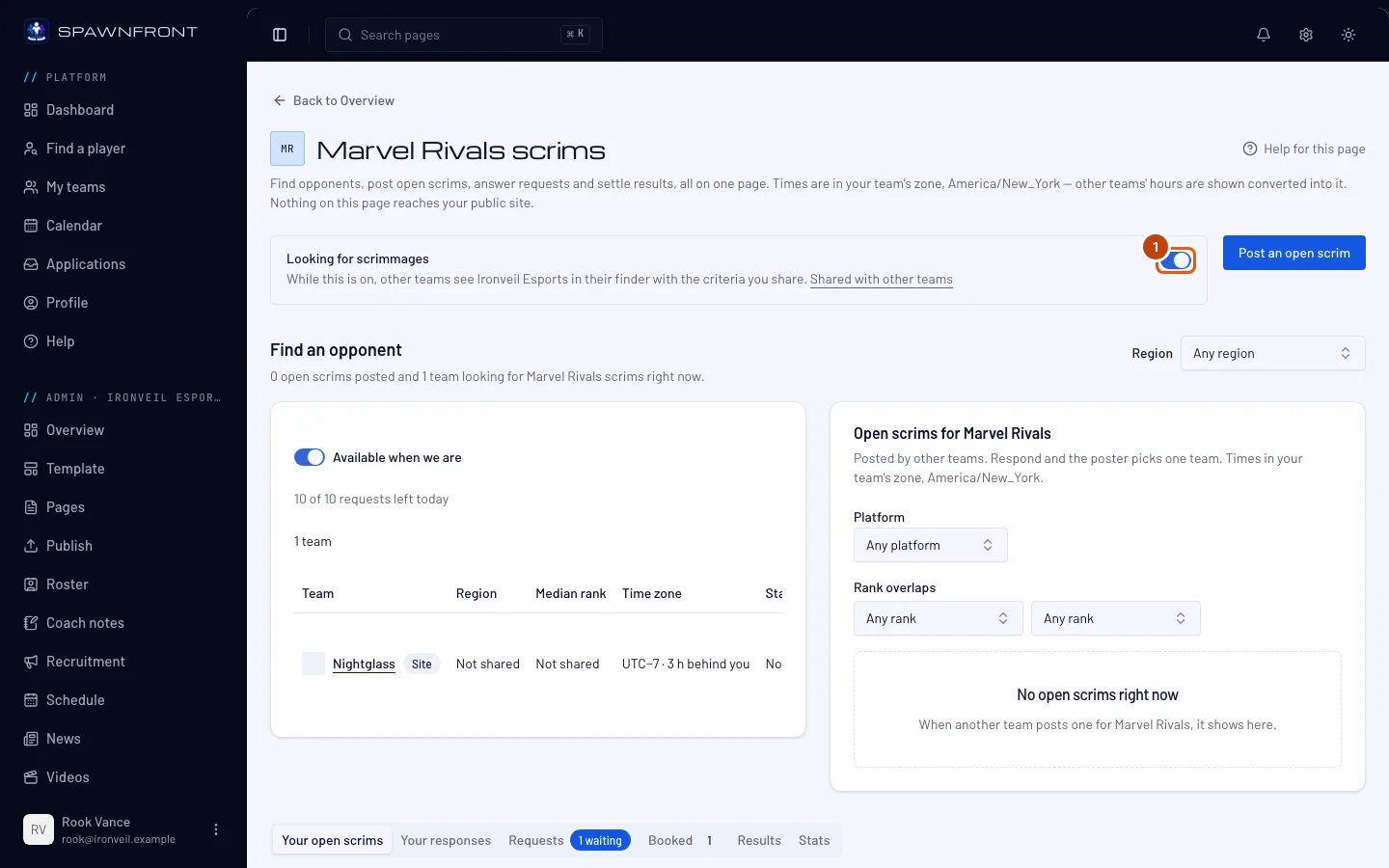
W panelu administracyjnym drużyny kliknij Scrimy na pasku bocznym, a potem włącz Szukamy scrimów u góry strony. Tytuł strony zawiera grę twojej drużyny, np. Scrimy Marvel Rivals. Jeśli prowadzisz drużyny w innych grach, przełącz się za pomocą Gra obok tytułu.
Inne drużyny znajdą cię tylko wtedy, gdy ta opcja jest włączona. Gdy ją wyłączysz, znikniesz z ich wyszukiwarki, a wszystkie prośby czekające na twoją odpowiedź wygasną.
Zobaczysz: „Jesteś widoczny w wyszukiwarce”.
Krok 2: Znajdź drużynę, która gra wtedy co ty
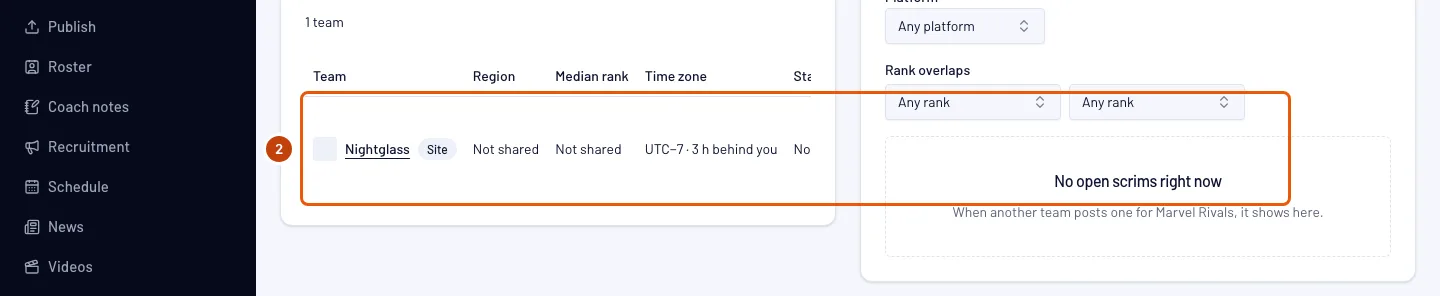
W sekcji Znajdź przeciwnika wyszukiwarka jest obok otwartych scrimów innych drużyn (zobacz Znajdź i opublikuj otwarte scrimy). W wyszukiwarce zostaw włączone Dostępne, gdy my jesteśmy. Region nad obiema listami zaczyna od regionu, który udostępnia twoja drużyna. Wybierz inny albo Dowolny region, aby zmienić obie listy naraz. Wyszukiwarka pokazuje też, ile próśb ma dziś jeszcze twoja drużyna.
Zobaczysz: drużyny szukające scrimów, których godziny pokrywają się z twoimi w ciągu najbliższych siedmiu dni. Wspólne godziny są oznaczone ●, a wszystkie godziny są w strefie czasowej twojej drużyny. Drużyna należąca do organizacji jest pokazana jako Organizacja · Drużyna — na przykład Blades · Team 2. Dwie drużyny jednej organizacji mogą grać ze sobą scrimy, więc na liście mogą się pojawić też inne drużyny twojej organizacji. Drużyny ze stroną są wyświetlane jako pierwsze, z odznaką Strona.
Krok 3: Wyślij prośbę
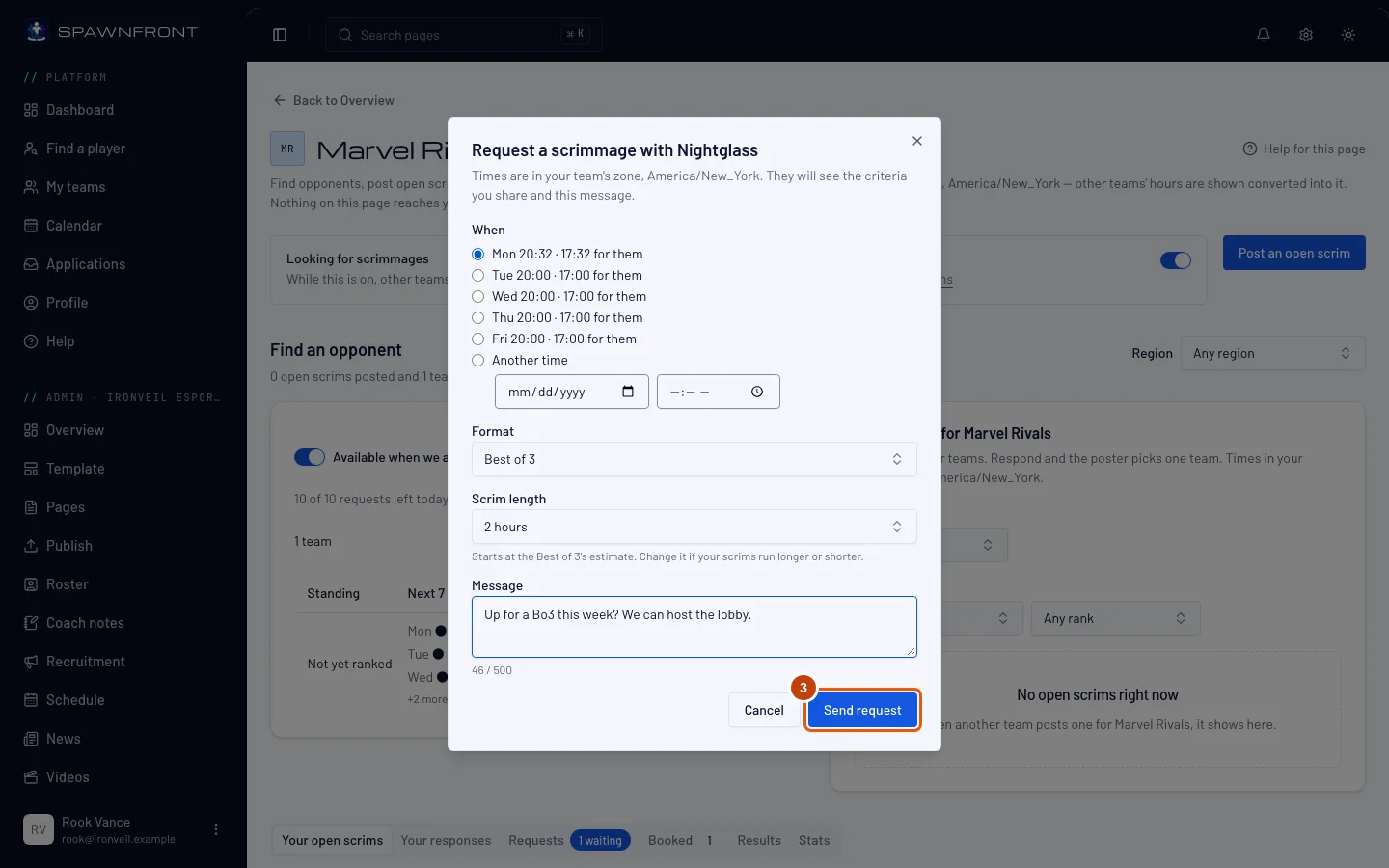
Kliknij Poproś o scrim w wierszu drużyny. W oknie, które się otworzy, wybierz godzinę w polu Kiedy (lub Inny termin), wybierz Format i Czas trwania scrima (domyślnie to szacunek dla formatu), jeśli chcesz, dodaj Wiadomość, a potem kliknij Wyślij prośbę.
Format może być blokiem. Oprócz formatów best-of pole Format oferuje opcje od Blok 2 gier do Blok 5 gier — to blok treningowy, w którym rozgrywane są wszystkie gry, a wynik może być remisem. W bloku Valorant możesz też włączyć Wszystkie rundy: na każdej mapie rozgrywane są wszystkie 24 rundy. Drużyna League of Legends może też włączyć Fearless draft: bohatera wybranego w jednej grze nie można wybrać ponownie w dalszej części serii. Druga drużyna widzi obie opcje, zanim zaakceptuje.
Druga drużyna widzi kryteria, które udostępniasz, i twoją wiadomość. Prośba czeka na odpowiedź do trzech dni — krócej, jeśli proponowany termin wypada wcześniej. Darmowa drużyna może wysłać pięć próśb dziennie, a drużyna ze stroną dziesięć (licznik zeruje się o północy UTC).
Zobaczysz: „Prośba wysłana”, a przycisk w wierszu zmieni się na Oczekuje.
Krok 4: Otwórz swoje prośby
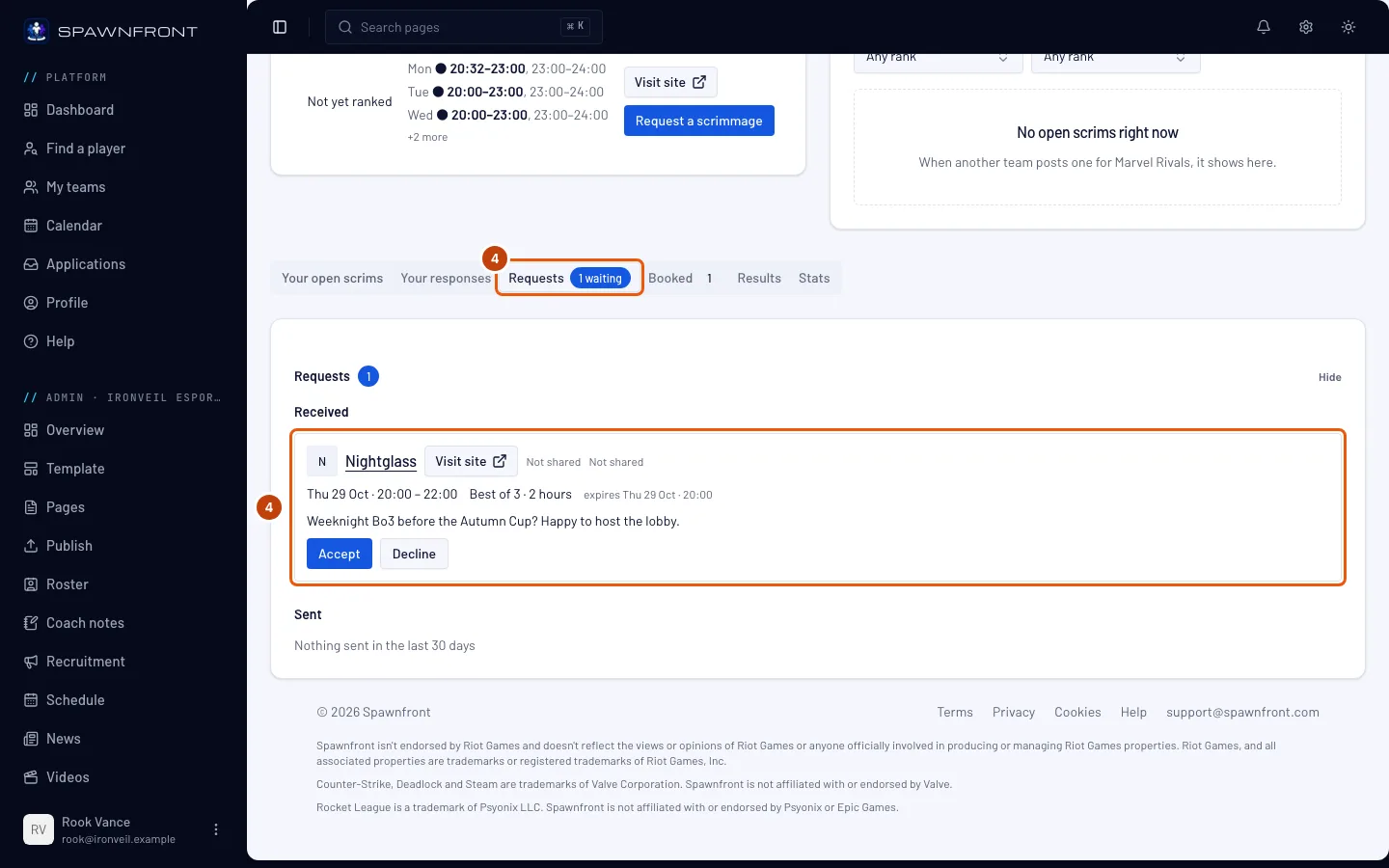
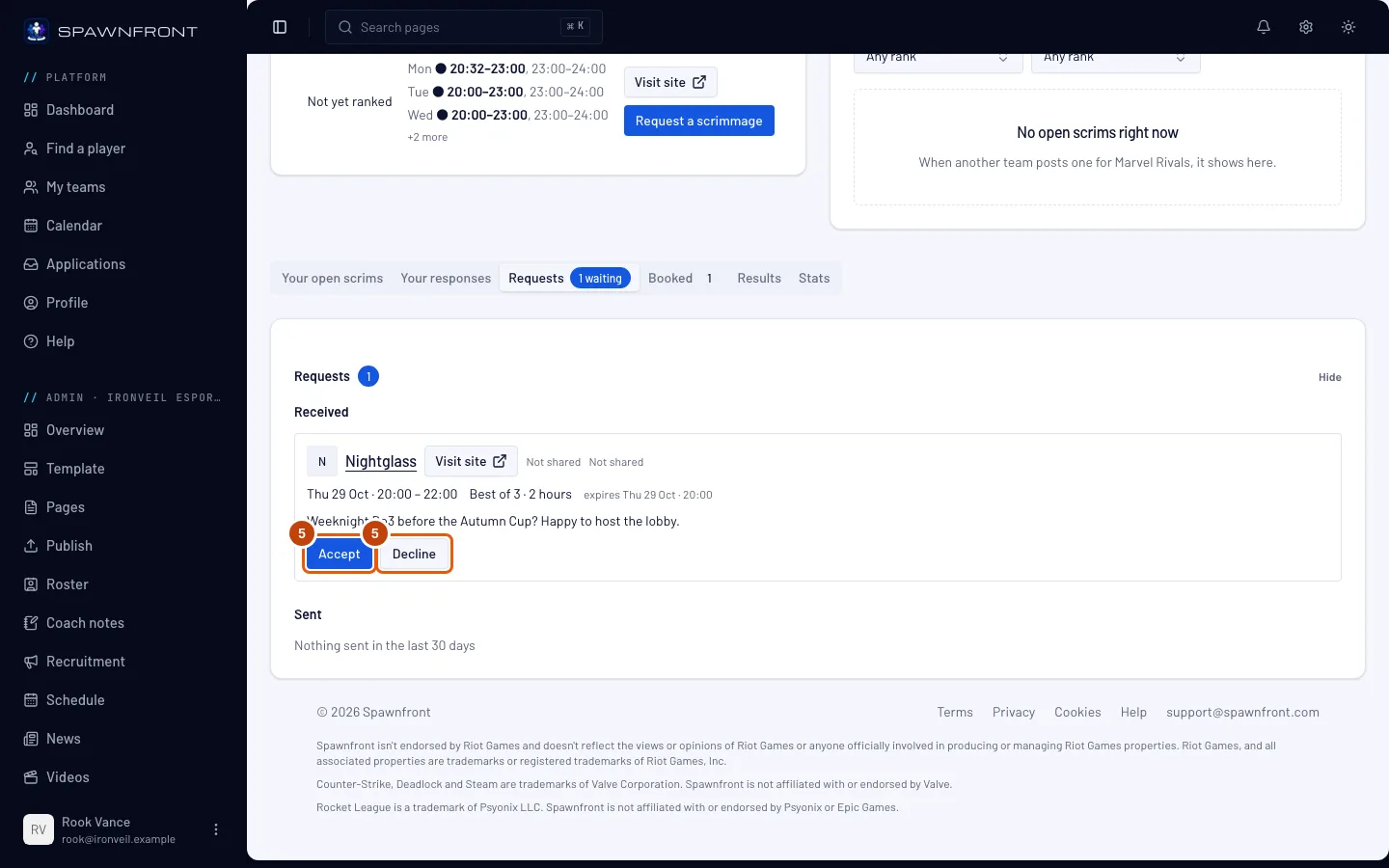
Pod wyszukiwarką naciśnij zakładkę Prośby. Liczba na niej pokazuje, ile próśb czeka na twoją odpowiedź. Potem kliknij Prośby, aby otworzyć kartę.
Zobaczysz: Otrzymane — prośby od innych drużyn z proponowaną godziną, formatem i terminem wygaśnięcia — oraz Wysłane, czyli twoje prośby z ostatnich 30 dni z ich statusem.
Krok 5: Zaakceptuj lub odrzuć
Przy otrzymanej prośbie kliknij Akceptuj albo Odrzuć — jeśli chcesz, wpisz powód, a potem kliknij Wyślij odmowę (lub Zostaw na później, jeśli zmienisz zdanie).
Po akceptacji scrim od razu pojawia się na stronach Mecze obu drużyn.
Zobaczysz: „Scrim zapisany w Meczach” z linkiem Zobacz w Meczach — albo „Prośba odrzucona”. Zaakceptowany scrim pojawi się też w zakładce Zarezerwowane, gdzie możesz go anulować.
Jak sprawdzić, że się udało
- Przełącznik Szukamy scrimów jest włączony.
- Wysłana prośba jest widoczna w Wysłane w karcie Prośby, a dopóki czeka, możesz kliknąć Wycofaj.
- Zaakceptowany scrim jest na twojej stronie Mecze.
Prośba trafia do dzwonka. Gdy inna drużyna poprosi cię o scrim, każdy właściciel i administrator twojej drużyny od razu dostaje powiadomienie z proponowaną godziną w UTC — otwórz je, aby przejść na stronę Scrimy. Prośba, którą wyślesz, trafia w ten sam sposób do administratorów drugiej drużyny. Zobacz Twoje powiadomienia.
Coś wygląda nie tak?
Wyszukiwarka pokazuje „Żadna oznaczona drużyna nie jest dostępna w tych godzinach”
Żadna drużyna szukająca scrimów nie gra w twoich godzinach w tym tygodniu. Kliknij Pokaż wszystkie oznaczone drużyny, aby zobaczyć każdą drużynę, która szuka scrimów, albo wyłącz Dostępne, gdy my jesteśmy i wyszukaj zakres dni i godzin.
Przycisk Poproś o scrim jest nieaktywny
Przycisk pokazuje Oczekuje, gdy masz już oczekującą prośbę do tej drużyny — możesz mieć tylko jedną naraz. Jest też nieaktywny, gdy twoja drużyna wykorzysta prośby na daną dobę UTC: pięć w darmowej drużynie, dziesięć w drużynie ze stroną. Aby wysyłać do dziesięciu dziennie, zobacz Załóż stronę dla swojej drużyny.
Przełącznik Dostępne, gdy my jesteśmy jest nieaktywny
Twoja drużyna nie ma zapisanych godzin. Dodaj je na stronie Dostępność i wróć tutaj.
Wyślij prośbę pokazuje „Zaproponuj termin co najmniej 30 minut od teraz”
Wybrany termin jest za wcześnie. Wybierz późniejszy termin w polu Kiedy albo godzinę co najmniej 30 minut od teraz (i w ciągu najbliższych 30 dni) w polu Inny termin.
Powiązane artykuły
Nadal masz problem? Skontaktuj się z pomocą lub napisz na support@spawnfront.com — podaj stronę, na której jesteś, i numer kroku.