
Zgłoś się do organizowanego turnieju
Znajdź turniej organizowany przez inną drużynę w Spawnfront, zgłoś się, a potem śledź swoje mecze i zgłaszaj wyniki.
Dla właścicieli i administratorów drużyn · 9 kroków
Czego potrzebujesz na start
- Udział jest darmowy. Każda drużyna może się zgłosić, z subskrypcją strony lub bez — subskrypcja jest potrzebna tylko do organizowania turnieju.
- Jesteś właścicielem lub administratorem drużyny.
- Jeśli organizator ogranicza rangę lub region, sprawdzane są dane, które twoja drużyna udostępnia w Ustawieniach. Najpierw je tam udostępnij, inaczej limit organizatora cię zablokuje.
Kroki
Krok 1: Otwórz Turnieje
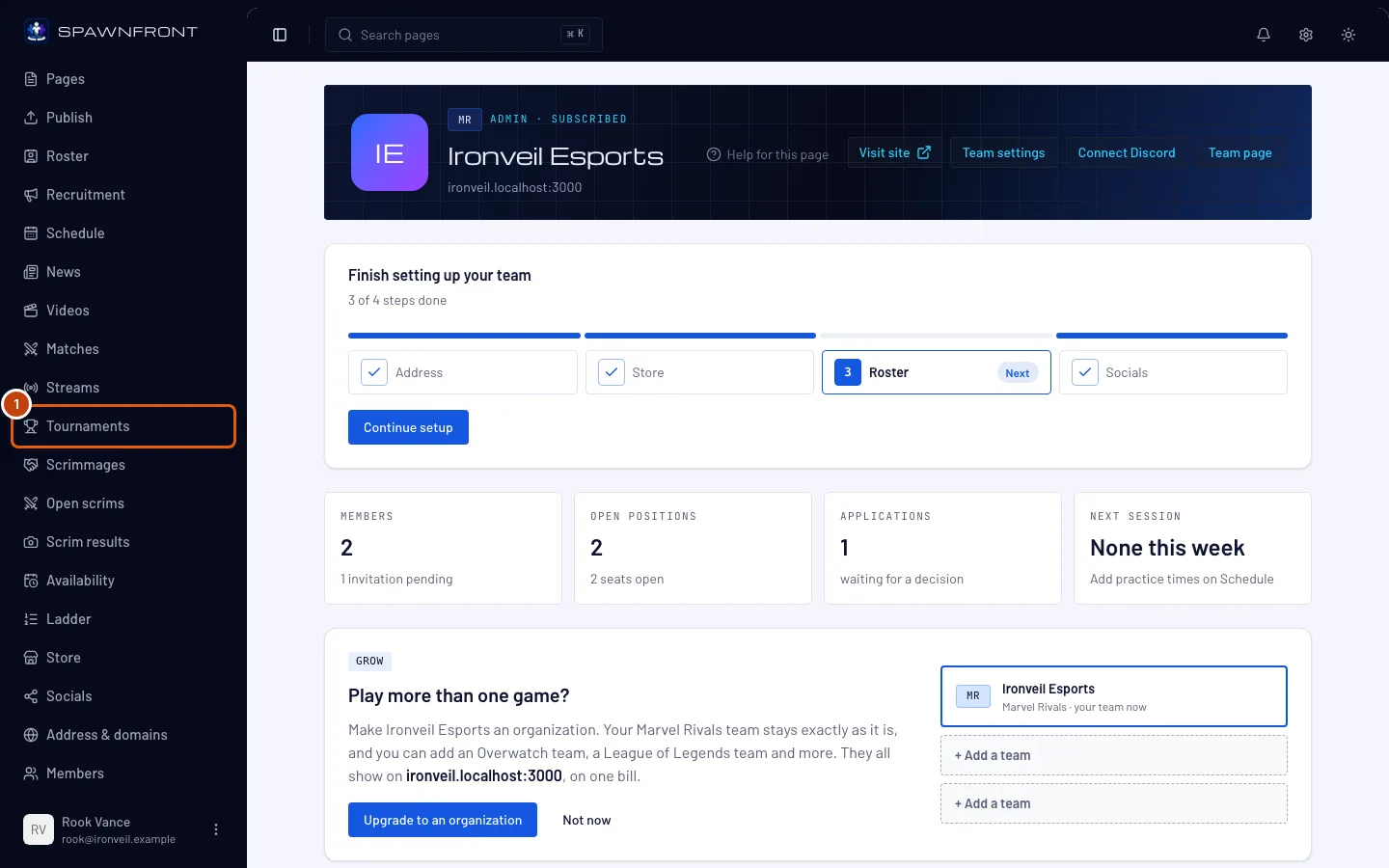
W menu po lewej, w sekcji Admin, naciśnij Turnieje.
Zobaczysz: stronę Turnieje z kartą Zgłoszone, na której są turnieje twojej drużyny.
Krok 2: Naciśnij Znajdź turniej dla siebie
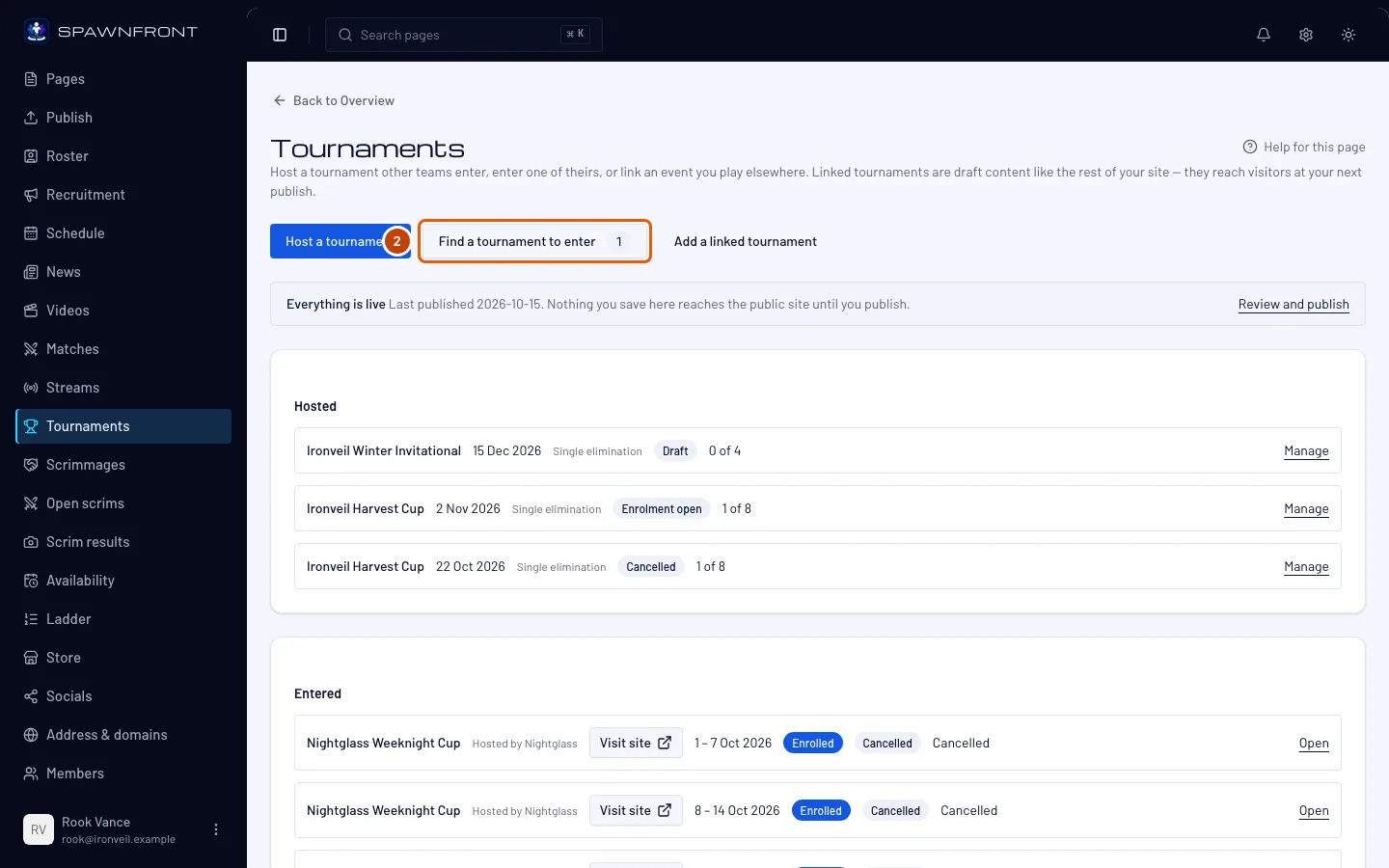
Naciśnij Znajdź turniej dla siebie. Liczba na przycisku to liczba turniejów w twojej grze, do których można się teraz zgłosić — niektóre mogą być pełne lub poza twoją rangą.
Zobaczysz: wszystkie turnieje organizowane przez inne drużyny, otwarte na zgłoszenia, od najbliższego. Każdy wiersz pokazuje organizatora, daty w strefie czasowej twojej drużyny, format, wolne miejsca, sposób zgłaszania, limit rangi organizatora i miejsce rozgrywek — regiony, serwer albo region i platformę, tak jak podaje strona turnieju.
Pod tytułem link See every tournament on Spawnfront otwiera publiczną listę turniejów, gdzie każdy może przeglądać turnieje we wszystkich grach. Zobacz Znajdź turniej. Zgłaszasz się jednak tutaj.
Krok 3: Zgłoś drużynę
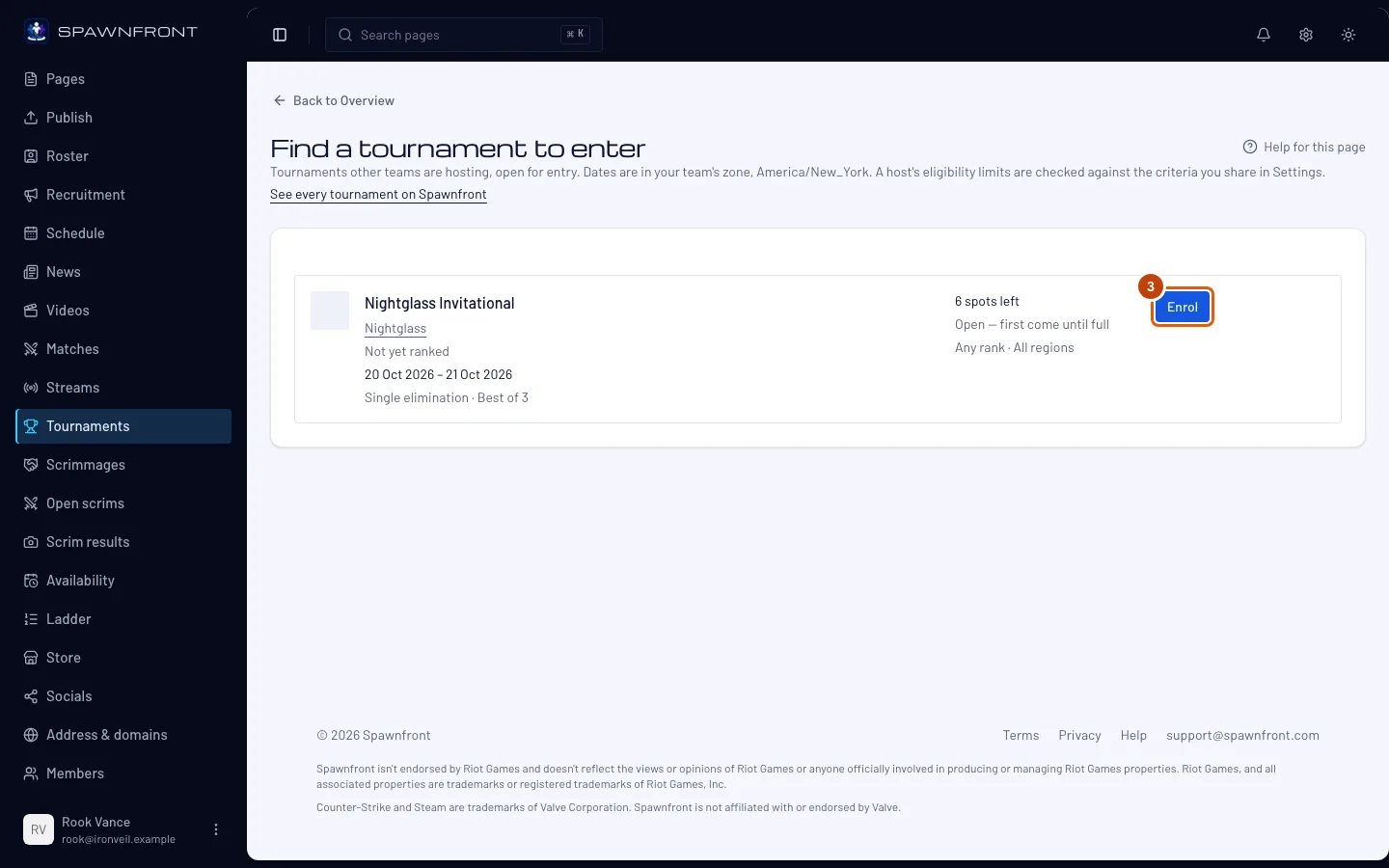
W wierszu turnieju naciśnij Zgłoś drużynę. Jeśli organizator ma kluczowe zasady, pojawi się okno z ich listą: przeczytaj je, zaznacz Nasza drużyna je przeczytała i naciśnij Zgłoś drużynę w oknie.
Zobaczysz: komunikat Zgłoszono — znajdziesz go w sekcji Zgłoszone. Jeśli na przycisku jest Poproś o udział, organizator zatwierdza każdą drużynę: masz status Prośba wysłana, dopóki organizator cię nie przyjmie lub nie odrzuci.
Pełny turniej nadal przyjmuje zgłoszenia — na listę rezerwową. Jego wiersz pokazuje Pełny · lista rezerwowa otwarta, a przycisk Dołącz do listy rezerwowej; naciśnij go (przy kluczowych zasadach zaznacz Nasza drużyna je przeczytała i naciśnij Dołącz do listy rezerwowej w oknie). Zobaczysz: Na liście rezerwowej — znajdziesz go w sekcji Zgłoszone. Twoja drużyna czeka w kolejności dołączenia i przesuwa się w górę, gdy zgłoszona drużyna odpada.
Pod wyszarzonym przyciskiem jest podany powód — na przykład Już zgłoszona, Twoja drużyna nie zrobiła check-inu albo ranga lub region, których organizator nie dopuszcza. Turniej znika z tej listy, gdy zamkną się zgłoszenia. Organizator widzi twoją drużynę na liście uczestników razem z udostępnionymi danymi.
Krok 4: Otwórz zgłoszony turniej
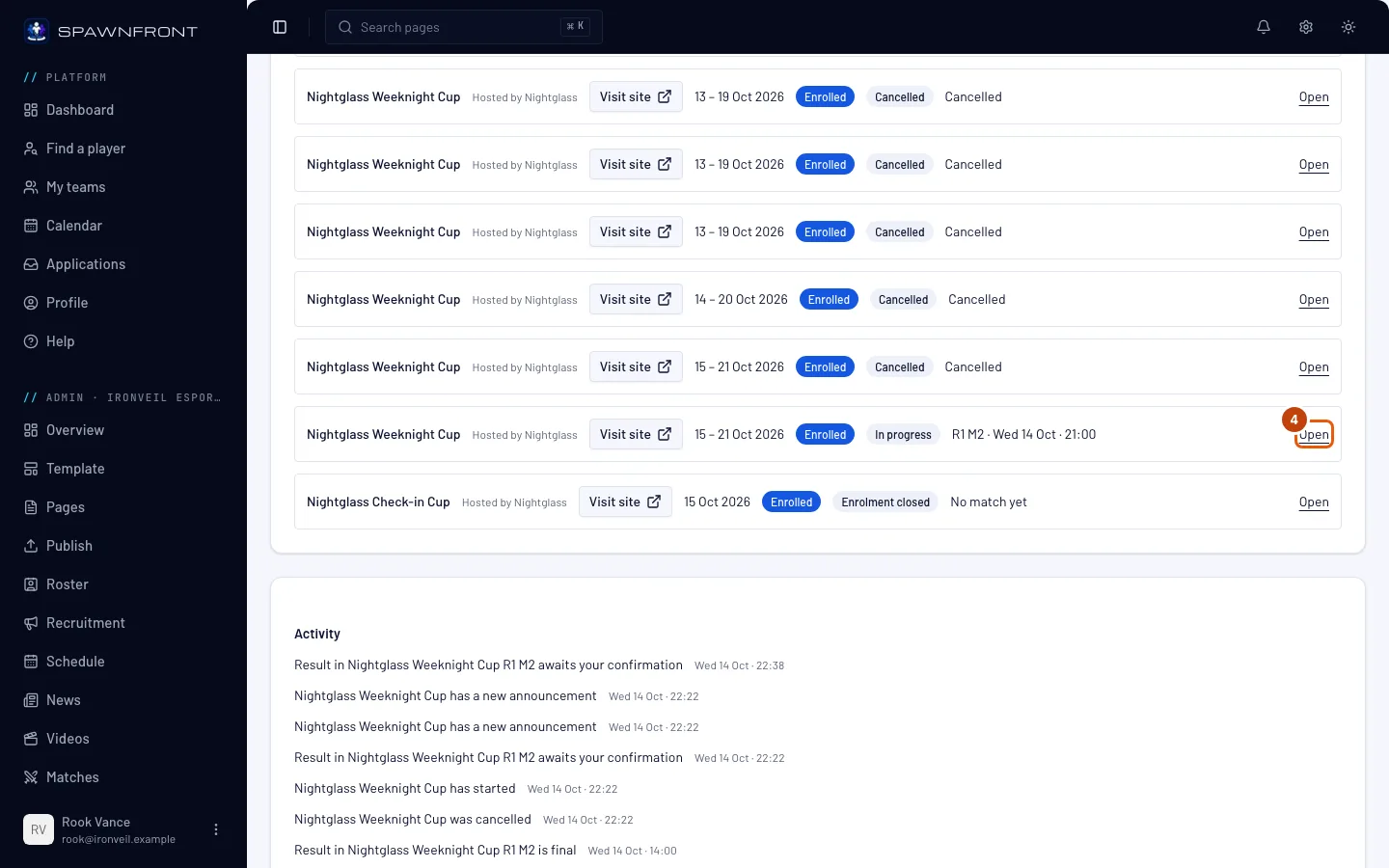
Wróć na stronę Turnieje i w karcie Zgłoszone naciśnij Otwarty w wierszu turnieju.
Zobaczysz: stronę Zgłoszony turniej z nazwą turnieju, organizatorem i stanem — na przykład W trakcie.
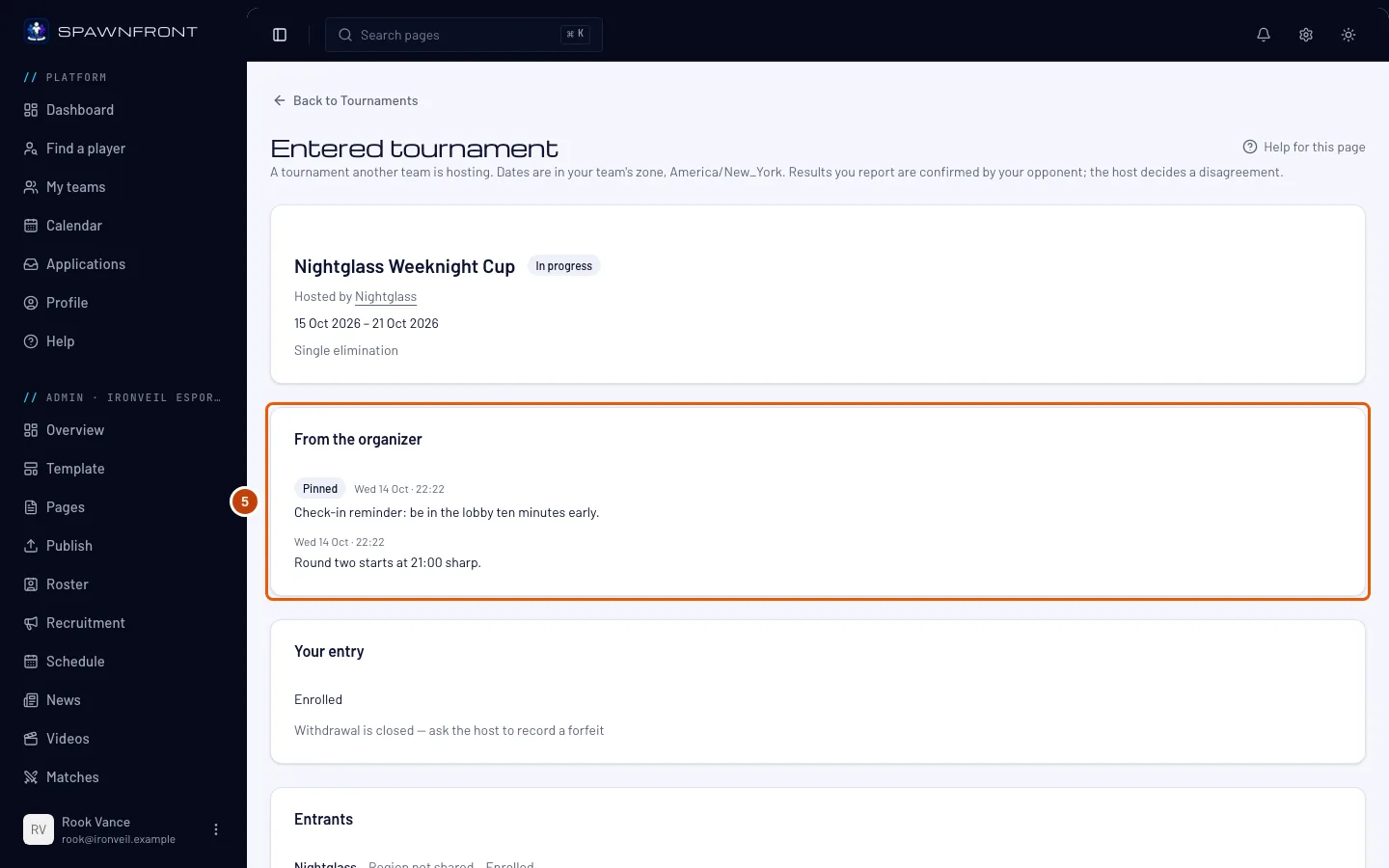
Krok 5: Przeczytaj, co opublikował organizator
Przeczytaj kartę Od organizatora u góry strony: ogłoszenia organizatora, każde z godziną publikacji w strefie czasowej twojej drużyny. Najpierw są Przypięte, potem najnowsze.
Organizator publikuje tu w dniu meczów — późniejszy start rundy, zmianę mapy, przypomnienie — a twoja drużyna dostaje powiadomienie w Aktywności o każdym nowym ogłoszeniu. Te same wiadomości są na stronie turnieju w serwisie organizatora.
Zobaczysz: ogłoszenia organizatora albo brak karty Od organizatora, jeśli organizator nic nie opublikował.
Krok 6: Sprawdź swoje zgłoszenie
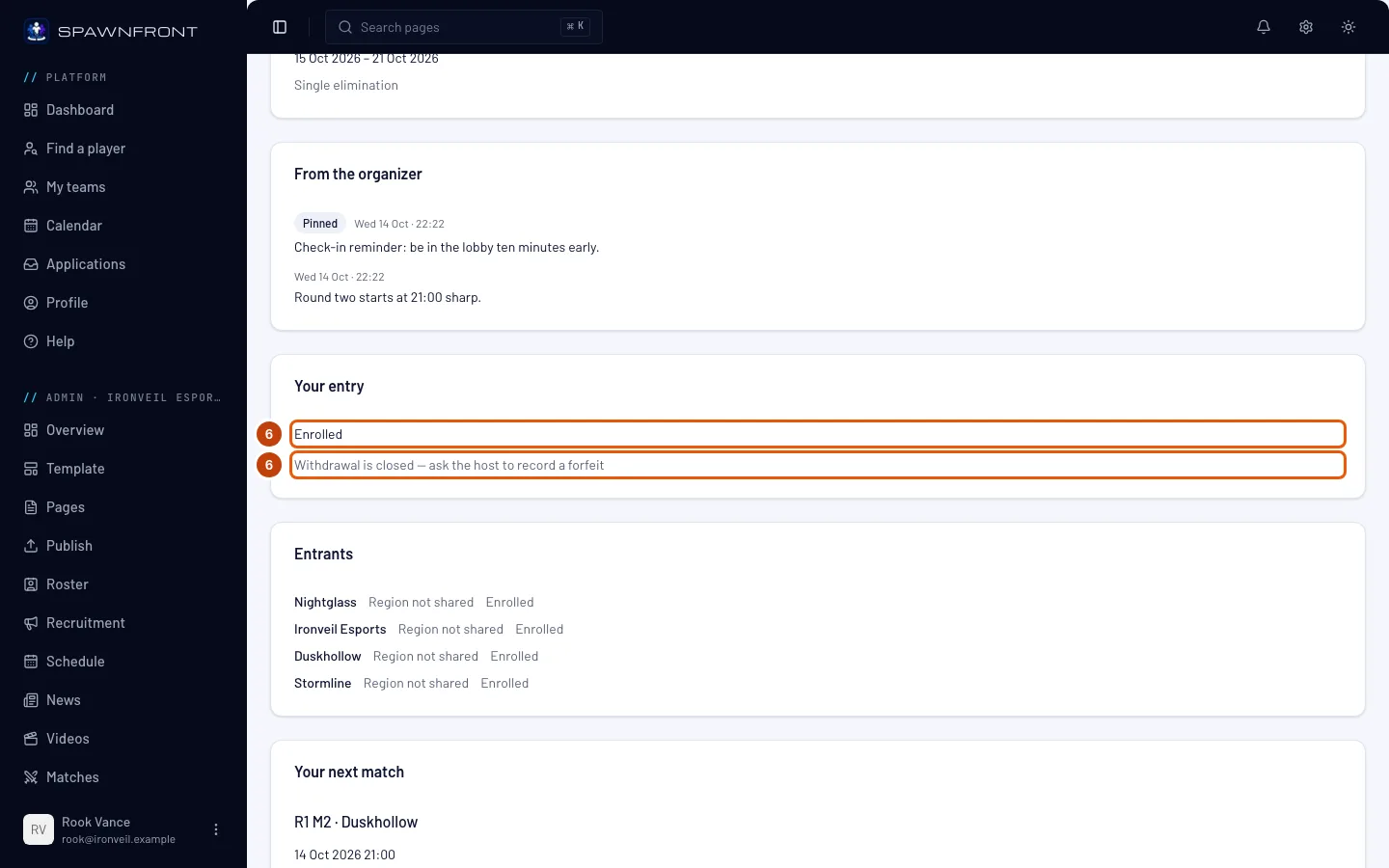
W sekcji Twoje zgłoszenie sprawdź status drużyny: Zgłoszona, Na liście rezerwowej, Prośba wysłana, Brak check-inu albo Odrzucona z powodem podanym przez organizatora.
Jeśli organizator włączył check-in, nad zgłoszeniem pojawia się karta check-inu, dopóki check-in jest otwarty: dowolny członek drużyny wybiera skład i naciska Zrób check-in przed startem, inaczej drużyna nie zagra. Zobacz Check-in w turnieju.
Możesz się wycofać tylko przed startem turnieju: naciśnij Wycofaj się, a potem Wycofaj się w oknie, które się otworzy. Twoje miejsce wraca do organizatora, a ponownie zgłosić się możesz tylko, dopóki zgłoszenia są otwarte. Po starcie zamiast przycisku pojawia się Wycofanie jest zamknięte — poproś organizatora o wpisanie walkowera.
Krok 7: Znajdź swój następny mecz
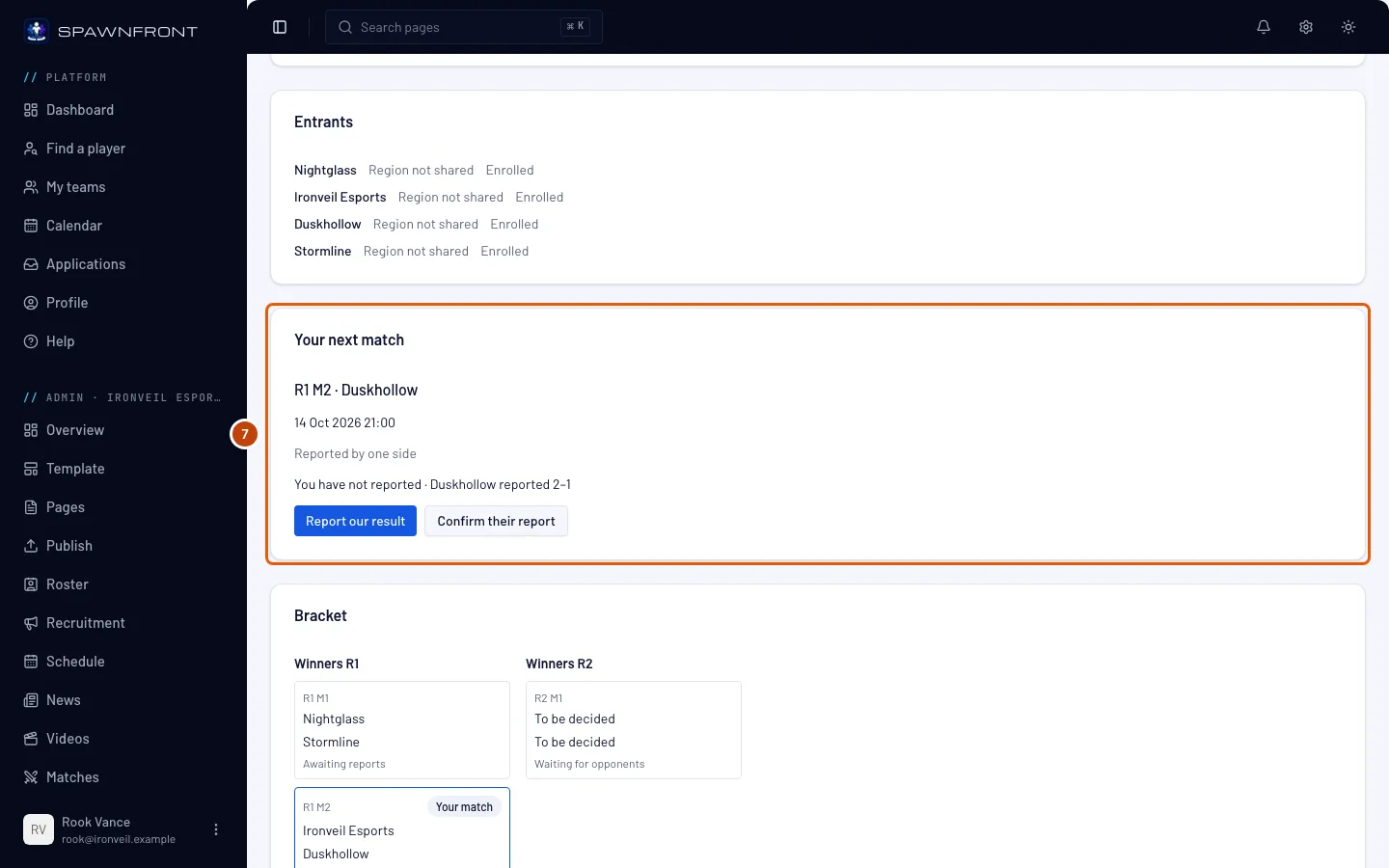
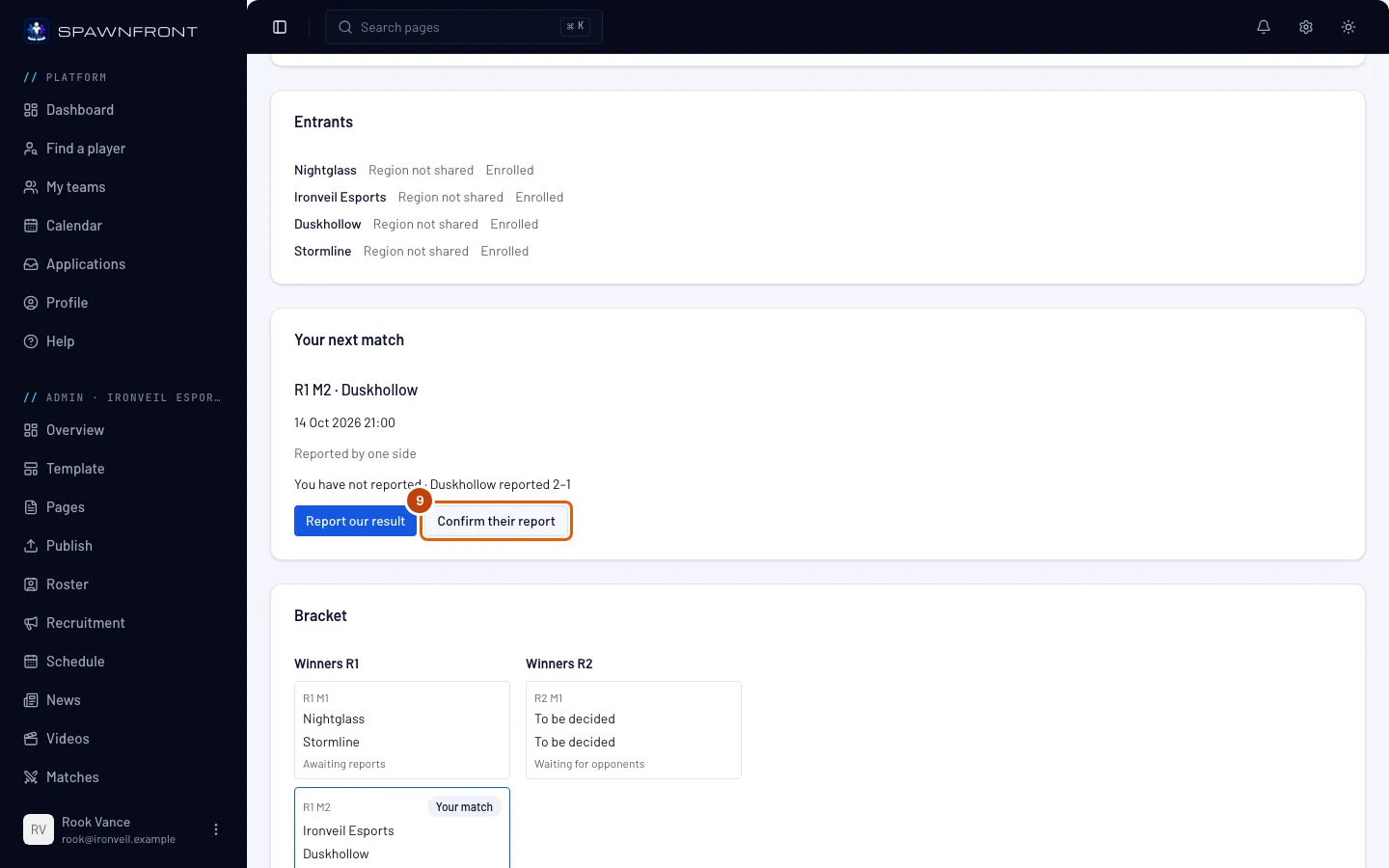
Przeczytaj kartę Twój następny mecz: mecz, przeciwnika, godzinę w strefie czasowej twojej drużyny i stan — na przykład Zgłoszony przez jedną stronę. Karta Drabinka poniżej pokazuje całą drabinkę z zaznaczonymi twoimi meczami. Drużyna należąca do organizacji jest pokazana jako Organizacja · Drużyna — na przykład Blades · Team 2.
Przed startem turnieju ta karta pokazuje tylko datę pierwszej rundy: przyciski zgłaszania i potwierdzania pojawiają się po rozegraniu meczu.
Krok 8: Zgłoś wynik
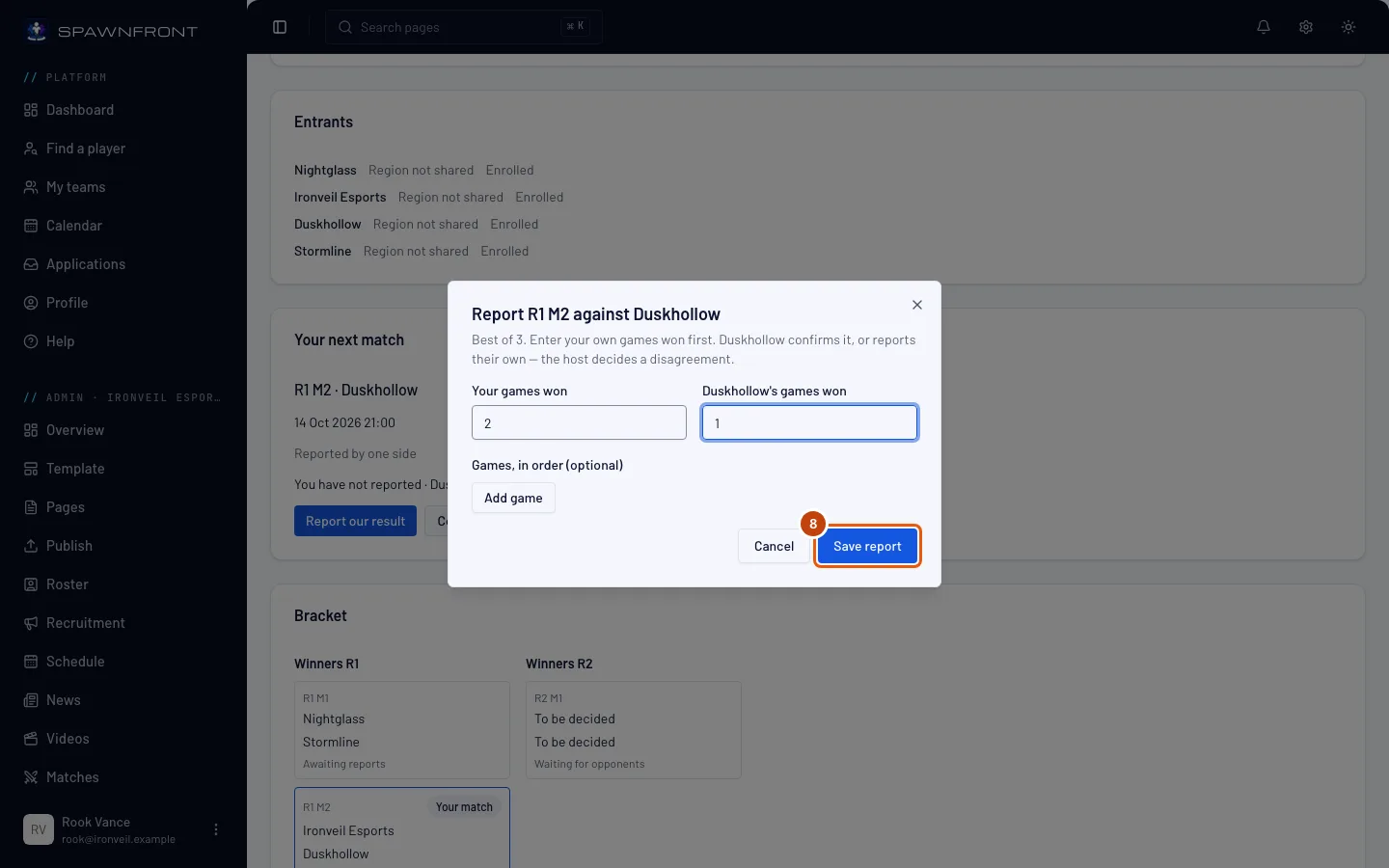
Naciśnij Zgłoś nasz wynik. W oknie, które się otworzy, wpisz liczbę wygranych gier w polu Twoje wygrane gry, a obok liczbę gier przeciwnika — najpierw swój wynik — i naciśnij Zapisz zgłoszenie. Dodanie mapy każdej gry w sekcji Gry, po kolei jest opcjonalne.
W niektórych grach okno prosi o każdą grę zamiast wyniku i samo liczy wynik — to te same pola co w wyniku scrima (zobacz Zapisuj swoje mecze):
- League of Legends i Deadlock — w sekcji Gry, po kolei naciśnij Dodaj grę dla każdej gry, potem wybierz Nasza strona i Zwycięzca; picki każdej strony są opcjonalne.
- Valorant i Counter-Strike 2 — jeśli chcesz, veto w sekcji Veto map (opcjonalnie), potem w sekcji Mapy, po kolei naciśnij Dodaj mapę dla każdej mapy i uzupełnij mapę, stronę, na której zaczynaliście, i rundy obu drużyn.
- Rocket League — w sekcji Gry, po kolei naciśnij Dodaj grę dla każdej gry i wpisz gole obu drużyn; zaznacz Dogrywka, jeśli była, i wybierz kolor w polu Graliśmy. Arena i Dodaj statystyki gracza (opcjonalnie) są opcjonalne.
Jeśli oba zgłoszenia się zgadzają, wynik jest zatwierdzony. Jeśli się różnią, mecz jest oznaczony jako Sporny i decyduje organizator. W meczu z drużyną organizatora o wyniku decyduje twoje zgłoszenie. Dopóki wynik nie jest zatwierdzony, możesz zgłosić go ponownie, żeby poprawić swoje zgłoszenie.
Jeśli przeciwnik nic nie zrobi, twój wynik zatwierdzi się sam, gdy od ostatniego zgłoszenia minie czas na potwierdzenie — 15, 30 lub 60 minut, zależnie od organizatora. Nowe zgłoszenie dowolnej drużyny liczy ten czas od nowa.
Krok 9: Potwierdź ich zgłoszenie
Gdy przeciwnik zgłosił wynik, a ty jeszcze nie, naciśnij Potwierdź ich wynik.
Ich wynik od razu staje się wynikiem meczu — bez dodatkowego potwierdzenia. Jeśli ich wynik jest błędny, zgłoś zamiast tego swój (krok 8).
Odpowiedz na czas: jeśli twoja drużyna nic nie zrobi, ich wynik zatwierdzi się sam, gdy od ich zgłoszenia minie czas na potwierdzenie. Wcześniej potwierdź go albo zgłoś swój wynik, żeby go zakwestionować. Mecz z drużyną organizatora nie ma tego czasu: ich zgłoszenie od razu decyduje.
Jak sprawdzić, że się udało
- Turniej jest na liście w karcie Zgłoszone na stronie Turnieje, z twoim statusem.
- Po zgłoszeniu karta Twój następny mecz pokazuje, co zgłosiła każda strona, dopóki wynik nie zostanie zatwierdzony.
- Ogłoszenia organizatora są w karcie Od organizatora.
Coś wygląda nie tak?
Przycisk Zgłoś drużynę jest wyszarzony
Powód jest napisany pod nim. Już zgłoszona mówi wszystko; Twoja drużyna nie zrobiła check-inu oznacza, że drużyna była zgłoszona i nie zrobiła check-inu przed startem, więc nie może ponownie zgłosić się do tego turnieju; powód dotyczący rangi lub regionu oznacza, że limit organizatora nie pasuje do danych, które drużyna udostępnia w Ustawieniach — albo w ogóle ich nie udostępniasz.
Przy zgłoszeniu pojawia się „Ten turniej przyjmuje jedną drużynę z organizacji”
Organizator dopuszcza do tego turnieju tylko jedną drużynę z każdej organizacji, a inna drużyna twojej organizacji już się zgłosiła. Zagrać może tylko jedna z nich: jeśli tamta drużyna się wycofa, twoja może się zgłosić.
Nie ma turnieju, którego szukam
Lista pokazuje tylko turnieje innych drużyn, do których zgłoszenia są wciąż otwarte. Turnieje twojej drużyny nie są tu wymienione, a turniej zamknięty lub odwołany znika z listy.
Jesteśmy na liście rezerwowej — czy zagramy?
Tylko jeśli zwolni się miejsce: zgłoszona drużyna się wycofa, organizator jakąś usunie lub odrzuci albo — gdy organizator bierze kolejną drużynę z listy rezerwowej — zgłoszona drużyna nie zrobi check-inu. I tak zrób check-in, dopóki jest otwarty, żeby drużyna była gotowa, jeśli zwolni się miejsce. Zobacz Check-in w turnieju.
Nie mogę znaleźć przycisku Wycofaj się
Turniej już się zaczął. Wycofanie zamyka się w chwili startu; poproś organizatora o wpisanie walkowera.
Wynik przeciwnika został zatwierdzony, zanim odpowiedzieliśmy
Nikt z twojej drużyny nie potwierdził go ani nie zgłosił innego wyniku w czasie na potwierdzenie ustalonym przez organizatora, więc ich zgłoszenie zatwierdziło się samo. Zatwierdzonego wyniku nie możesz zakwestionować: napisz do organizatora — tylko on może wpisać inny wynik.
Organizator wpisał zły wynik naszego meczu
Gdy organizator wpisze wasz wynik, karta Twój następny mecz pokazuje go z przyciskiem Zakwestionuj ten wynik. Naciśnij go, żeby poprosić organizatora o ponowne sprawdzenie. Zakwestionować można tylko wynik wpisany przez organizatora.
Jak zgłosić mecz w Valorant?
W zgłoszeniu dodaj veto map, jeśli było, a potem każdą mapę po kolei: mapę, stronę, na której zaczynaliście, i rundy obu drużyn; opcjonalnie agentów każdej drużyny i to, którzy z twoich graczy nimi grali. Obie drużyny zgłaszają wynik; gdy mapy i rundy się zgadzają, wynik jest zapisany. Valorant nie ma kodów turniejowych. Uzupełnianie map z danych Riot jest w drodze, ale jeszcze go nie ma: gdy Riot zatwierdzi Spawnfront, mecz Valorant na PC, w którym gracze obu drużyn potwierdzili swoje konta w Riot, sam uzupełni mapy. Do tego czasu zgłaszaj wynik.
Gramy w League of Legends — gdzie jest nasz kod turniejowy?
Kody turniejowe są w drodze, ale jeszcze ich nie ma. Gdy Riot zatwierdzi Spawnfront do swojego Tournament API, każda gra meczu League of Legends dostanie kod turniejowy, widoczny w sekcji Kody turniejowe Riot w karcie Twój następny mecz — tylko dla dwóch grających drużyn. Dołączasz z nim do lobby gry w kliencie League, a wynik uzupełni się sam po zakończeniu gry. Do tego czasu zgłaszaj wynik tak, jak opisuje krok 8.
Powiązane artykuły
Nadal masz problem? Skontaktuj się z pomocą lub napisz na support@spawnfront.com — podaj stronę, na której jesteś, i numer kroku.