
Dodaj mecz ze zrzutu ekranu
Dodaj mecz rankingowy, scrim lub inny mecz do swojej karty ze zrzutu ekranu: wybierz swój wiersz i typ meczu. Zostaje tylko twój wiersz, oznaczony jako dodany samodzielnie.
Dla graczy · 4 kroki
Czego potrzebujesz na start
- Jesteś zalogowany i masz zapisaną swoją grę w Profil › Gry. Zobacz Dodaj swój profil gracza.
- Masz zrzut ekranu meczu — rankingowego, scrima lub innego: PNG, JPEG lub WebP, od 1280×720 w górę, maksymalnie 8 MB. Jaki ekran, zależy od gry:
- Marvel Rivals — ekran po meczu albo strona meczu z historii, z grą po angielsku. Gdy gra jest w innym języku, twoje statystyki i tak zostaną odczytane, ale mapa i tryb mogą zostać puste: wybierz je w szkicu meczu.
- Overwatch — strona Summary raportu z gry z Career Profile → History → Game Reports. Zabójstwa, śmierci, asysty i bohaterowie są odczytywani w każdym języku gry; wynik, mapa, punktacja, data i czas trwania — tylko z grą po angielsku, jedynym języku, w którym Spawnfront na razie odczytuje teksty Overwatch.
- League of Legends — zakładka Scoreboard meczu z Match History, z grą po angielsku lub po czesku, francusku, niemiecku, węgiersku, indonezyjsku, włosku, polsku, portugalsku (Brazylia), rumuńsku, hiszpańsku, turecku lub wietnamsku — albo po grecku, japońsku, koreańsku, rosyjsku, tajsku lub chińsku, gdy Spawnfront, twoja przeglądarka lub Discord też są ustawione na ten język. Na prawdziwych zrzutach ekranu sprawdzono na razie tylko angielski: jeśli zrzut w innym języku nie zostanie odczytany, przełącz League na angielski i zrób go jeszcze raz.
- Valorant — zakładka SCOREBOARD meczu, z ekranu na koniec meczu lub z Career, od 1600×900 w górę: z mniejszego obrazu liczby są odczytywane błędnie, więc jest odrzucany. Gra może być po angielsku, francusku, niemiecku, indonezyjsku, włosku, polsku, portugalsku (Brazylia), hiszpańsku (Hiszpania lub Ameryka Łacińska), turecku lub wietnamsku — albo po japońsku, koreańsku, rosyjsku, tajsku lub w chińskim tradycyjnym, gdy twoja przeglądarka też jest ustawiona na ten język. Na prawdziwych zrzutach ekranu sprawdzono na razie tylko angielski: jeśli zrzut w innym języku nie zostanie odczytany, przełącz grę na angielski i zrób go jeszcze raz.
- Counter-Strike 2 — tabela 5v5 na koniec meczu, a nie tabela wyników otwierana klawiszem Tab w trakcie meczu. Tabela jest odczytywana z grą po angielsku — jedynym języku potwierdzonym na razie na prawdziwych zrzutach — a także w pozostałych językach gry: bułgarskim, chińskim (uproszczonym i tradycyjnym), czeskim, duńskim, niderlandzkim, fińskim, francuskim, niemieckim, greckim, węgierskim, indonezyjskim, włoskim, japońskim, koreańskim, norweskim, polskim, portugalskim (Portugalia i Brazylia), rumuńskim, rosyjskim, hiszpańskim (Hiszpania i Ameryka Łacińska), szwedzkim, tajskim, tureckim, ukraińskim i wietnamskim. Bułgarski, chiński, grecki, japoński, koreański, rosyjski, tajski i ukraiński są próbowane tylko wtedy, gdy twoja przeglądarka lub twój język w Spawnfront są ustawione na ten język.
- Deadlock — tabela wyników na koniec meczu (lub ten sam ekran otwarty z historii meczów), z duszami, zabójstwami, śmierciami i asystami każdego gracza. Deadlock pokazuje dusze zaokrąglone do tysięcy, np. 55k, więc na twojej karcie zostaje 55 000. Gra może być po angielsku, francusku, niemiecku, hiszpańsku (Hiszpania lub Ameryka Łacińska), włosku, polsku, portugalsku (Brazylia), czesku, turecku, indonezyjsku, rosyjsku, ukraińsku, w chińskim uproszczonym, po koreańsku, japońsku lub tajsku, ale na prawdziwych zrzutach potwierdzono na razie tylko angielski, więc tabela w innym języku może jeszcze nie zostać odczytana. Po rosyjsku, ukraińsku, chińsku, koreańsku, japońsku lub tajsku jest odczytywana tylko wtedy, gdy Spawnfront lub twoja przeglądarka też są ustawione na ten język. Dusze są odczytywane tylko tam, gdzie gra zapisuje je z k, jak po angielsku, francusku, włosku, indonezyjsku, chińsku, japońsku i tajsku; w pozostałych językach dusze zostają puste.
- Rocket League — tabela wyników na koniec meczu, pod MY ACCOLADES, albo mecz wybrany na liście MATCH HISTORY (obok SAVED REPLAYS), z WIN lub LOSS, MATCH INFO i MY STATS widocznymi obok listy — z grą po angielsku. Tabela wyników otwierana klawiszem Tab w trakcie meczu nie jest odczytywana: mecz jeszcze się nie skończył.
- Nie wiesz, gdzie twoja gra pokazuje ten ekran? Zobacz Znajdź statystyki meczów i kody powtórek.
- Możesz dodać 20 meczów dziennie.
Kroki
Krok 1: Otwórz swoją grę w profilu
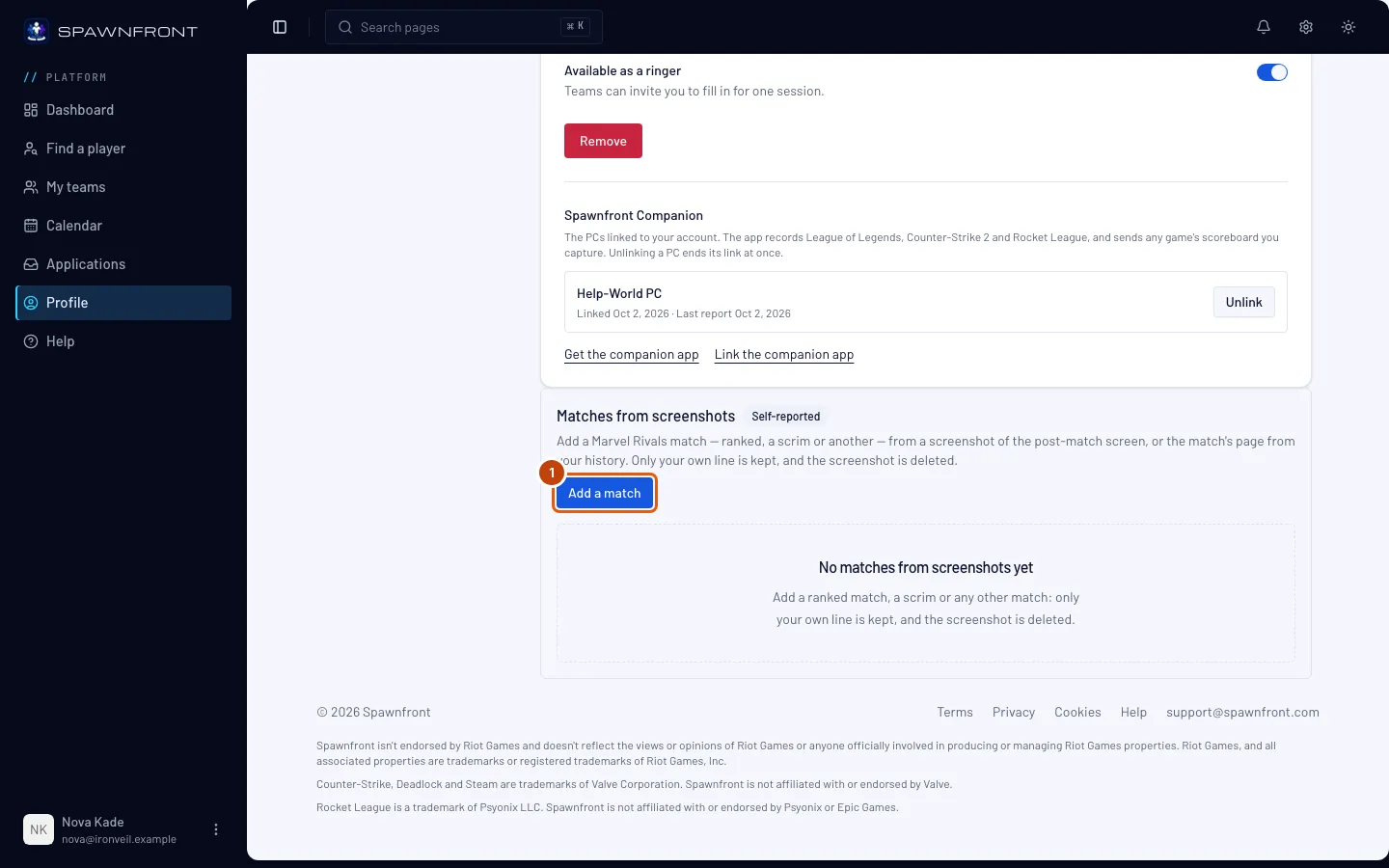
W menu po lewej naciśnij Profil, potem Gry i wybierz zakładkę swojej gry. Pod danymi gry jest sekcja Mecze ze zrzutów ekranu z oznaczeniem Dodane samodzielnie.
Zobaczysz: Dodaj mecz pod Mecze ze zrzutów ekranu.
Krok 2: Dodaj mecz
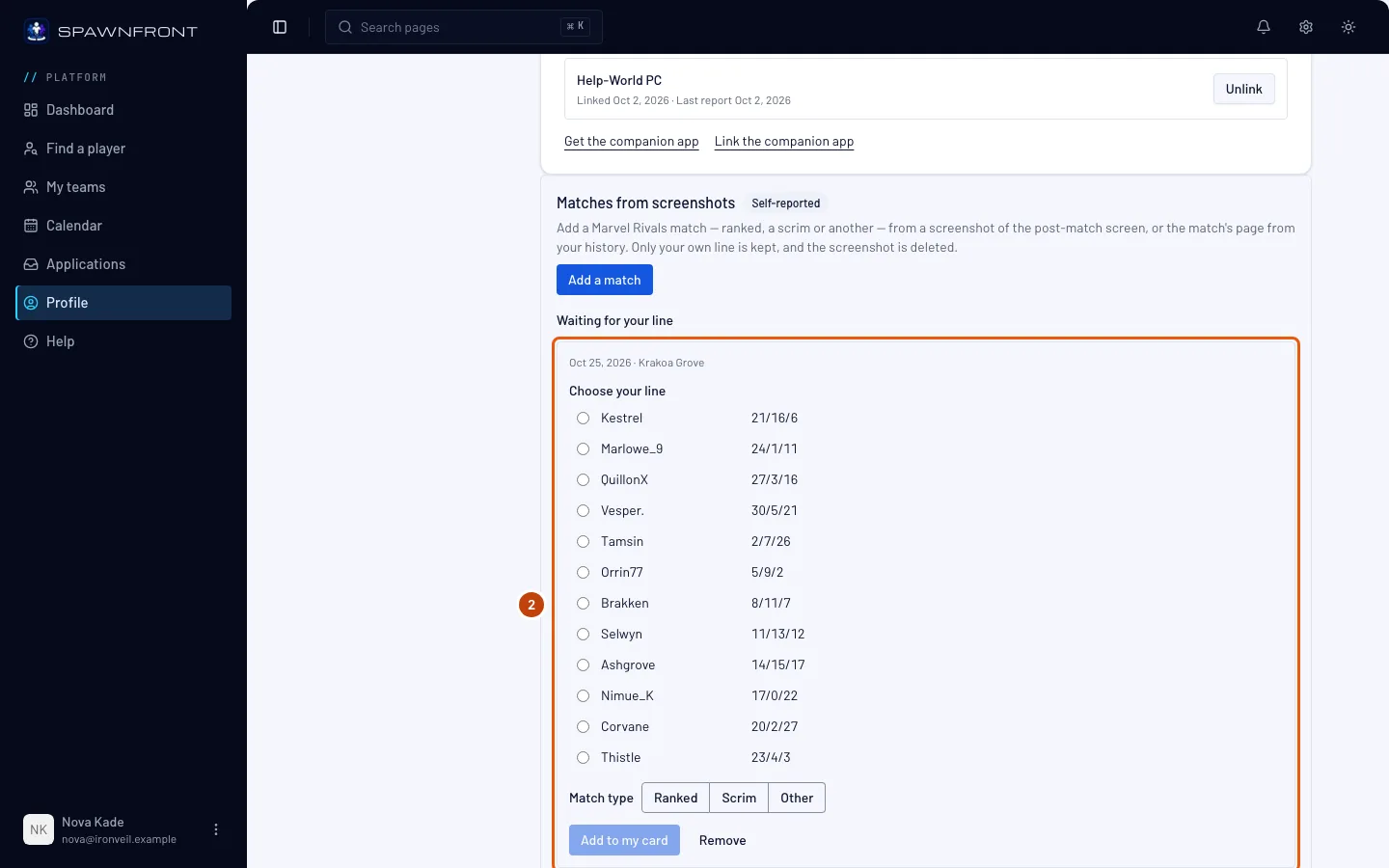
Naciśnij Dodaj mecz i wybierz zrzut ekranu. Jest odczytywany w twojej przeglądarce, więc nie zamykaj strony, dopóki na przycisku widać Odczytywanie zrzutu ekranu….
Zobaczysz: Odczytano zrzut ekranu. Wybierz swój wiersz, a potem dodaj go do swojej karty. i mecz w sekcji Czeka na twój wiersz ze wszystkimi wierszami ze zrzutu.
Krok 3: Wybierz swój wiersz i typ meczu
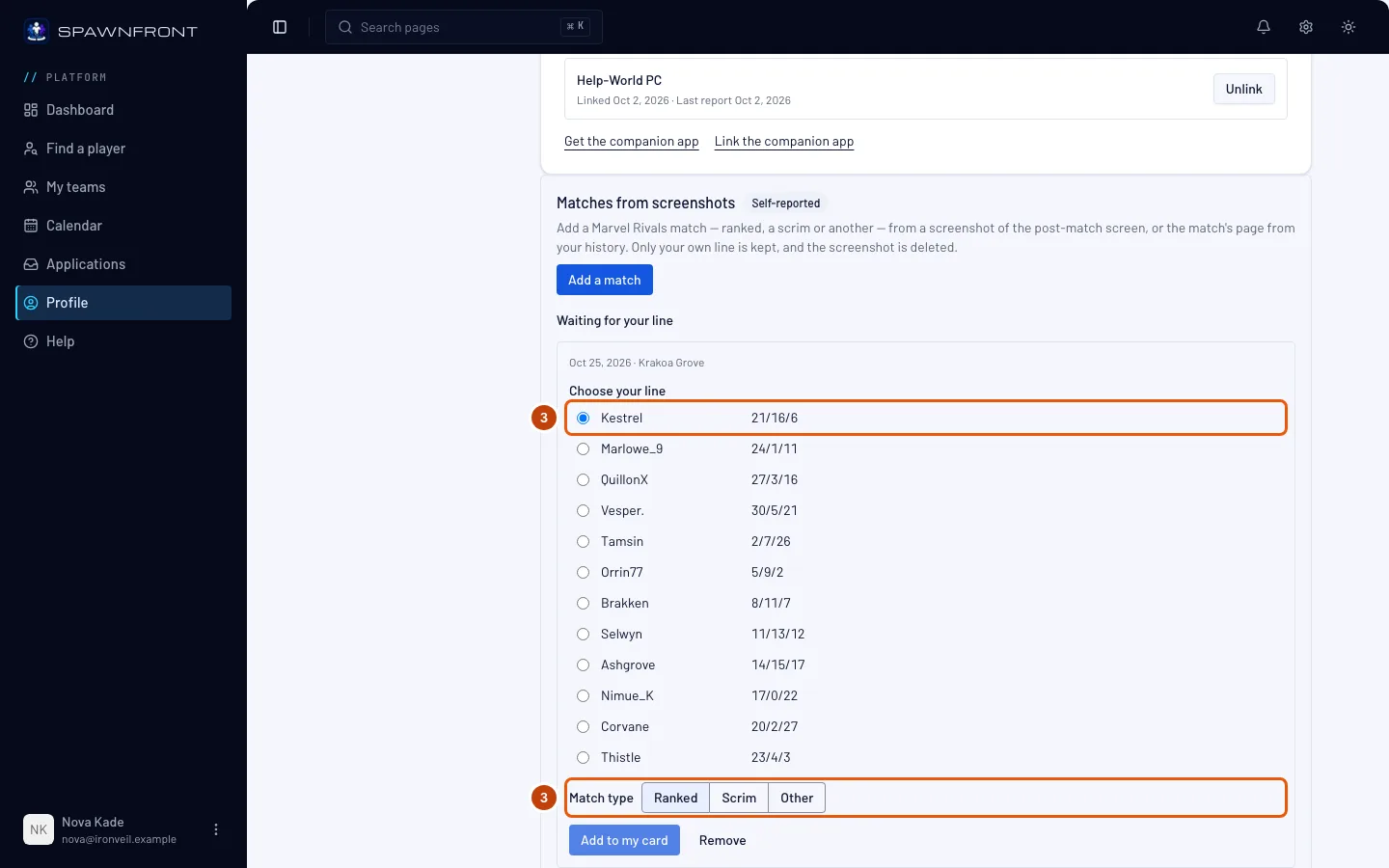
W sekcji Wybierz swój wiersz wiersz z twoją nazwą jest oznaczony jako Sugerowany, gdy Spawnfront dopasował go do twojego nicku w grze. Sprawdź, czy to twój wiersz, albo wybierz swój. Każdy wiersz pokazuje zabójstwa, śmierci i asysty oraz statystyki z gry: Lvl, CS i Gold w League of Legends; Perf (Performance Score), FB, Plants i Defuses w Valorant — mecz sprzed aktualizacji Valorant z września 2026 pokazuje ACS i Econ zamiast Perf; HS % i DMG w Counter-Strike 2; Souls w Deadlock; twoich bohaterów w Overwatch. Wiersz z Rocket League nie ma zabójstw ani śmierci: pokazuje twoje Assists, potem Goals, Saves, Shots i Score. Kolumna, w której twoja tabela wyników pokazuje coś innego — Demos w trybie Duel albo statystykę wybraną do tabeli w ustawieniach Rocket League — zostaje pusta. Mecz z MATCH HISTORY w Rocket League ma jeden wiersz, twój, pokazany jako Twój wiersz i już wybrany.
Następnie wybierz Typ meczu: Rankingowe, Scrim lub Inny. To, które opcje widzisz, zależy od zrzutu ekranu:
- Gdy zrzut pokazuje kolejkę rankingową — np. Ranked Solo/Duo w League of Legends, Competitive lub Premier w Valorant, Premier w Counter-Strike 2, mecz Ranked na tabeli z Deadlock, twoją rangę pod tabelą z Rocket League (CURRENT TIER, PROMOTION, DIVISION UP i podobne, widoczne tylko po meczu rywalizacyjnym) albo COMPETITIVE jako playlistę meczu z Rocket League wybranego w MATCH HISTORY — mecz jest Rankingowy, z dopiskiem „z kolejki na zrzucie ekranu”, i nie musisz nic wybierać.
- Gdy tabela z Counter-Strike 2 pokazuje Competitive, wybierz Rankingowe, Scrim lub Inny: scrim na prywatnym serwerze ustawionym na Competitive pokazuje to samo słowo.
- Gdy zrzut pokazuje inną kolejkę, np. Normal (Draft Pick) lub Custom, Standard Match w Deadlock albo CASUAL jako playlistę meczu z Rocket League w MATCH HISTORY, wybierz Scrim lub Inny.
- Mecz Street Brawl w Deadlock jest typu Inny i nie musisz nic wybierać.
- Gdy zrzut nie pokazuje kolejki — zawsze w Marvel Rivals i Overwatch, w Rocket League, gdy pod tabelą nie ma rangi (mecz casualowy lub prywatny albo zrzut zrobiony, zanim pojawi się ranga), a w pozostałych grach, gdy nie udało się odczytać nazwy kolejki — wybierz Rankingowe, Scrim lub Inny.
Każdy typ liczy się na twojej karcie, a przy każdym meczu widać jego typ.
Krok 4: Dodaj mecz do swojej karty
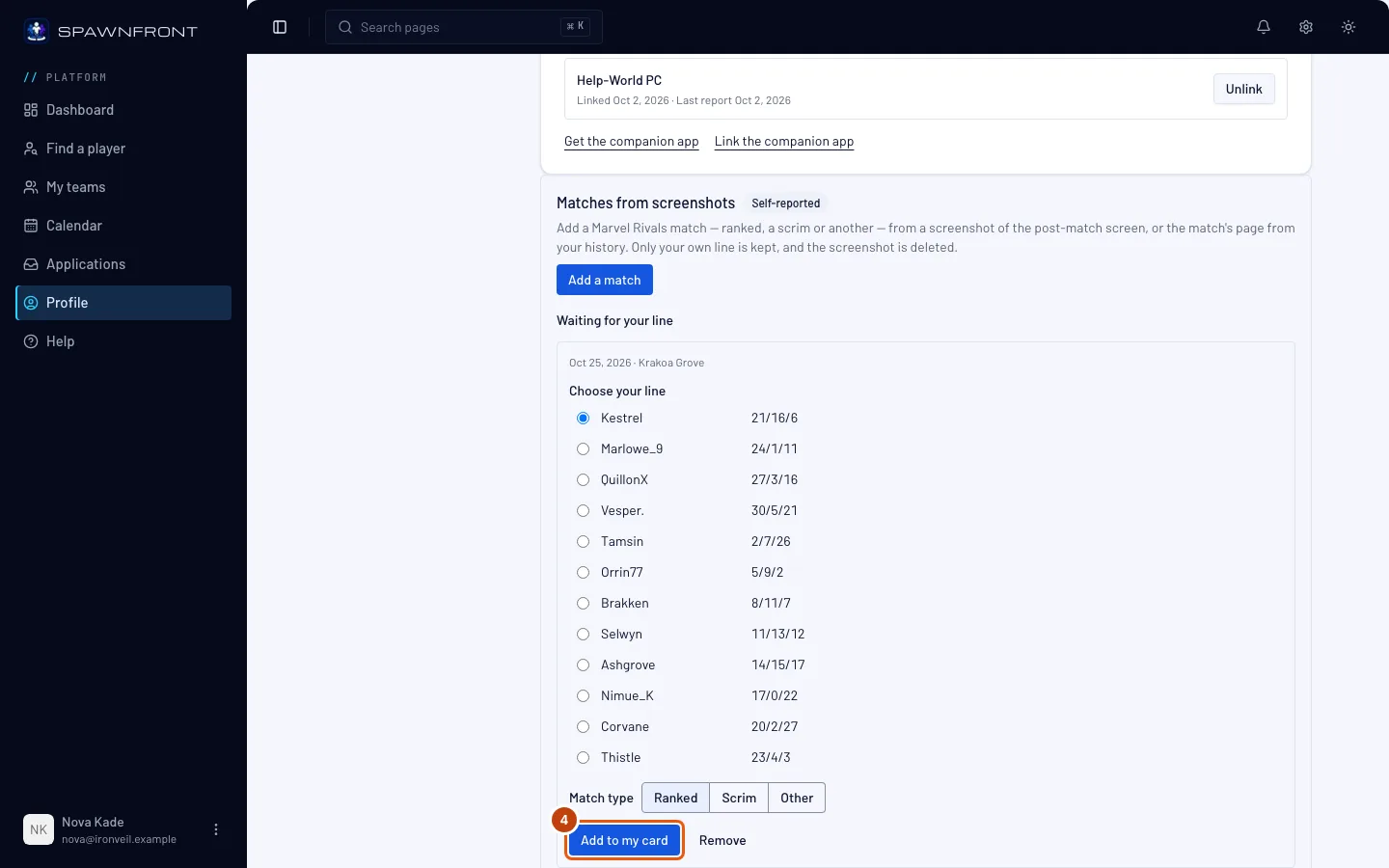
Naciśnij Dodaj do mojej karty.
Zobaczysz: Dodano do twojej karty. i mecz w sekcji Twoje mecze z datą, typem (Rankingowy, Scrim lub Inny), twoim wynikiem, mapą i twoim wierszem. Zrzut ekranu i wiersze wszystkich innych graczy zostają usunięte.
Jak sprawdzić, że się udało
- Mecz jest w sekcji Twoje mecze w Mecze ze zrzutów ekranu.
Dodaj mecz z Discorda. Na dowolnym serwerze, na którym jest bot Spawnfront, wpisz /stats add i załącz zrzut ekranu. Jeśli masz w Spawnfront zapisaną więcej niż jedną grę, ustaw opcję game na grę z meczu. Spawnfront odpowiada tylko tobie: Odczytuję twój zrzut ekranu… Za chwilę wybierz swój wiersz w Spawnfront, aby dodać mecz do swojej karty., a potem Odczytano twój mecz. Wybierz swój wiersz w Spawnfront, aby dodać go do swojej karty. z przyciskiem Wybierz swój wiersz, który otwiera twoją grę w Profil › Gry, gdzie mecz czeka w sekcji Czeka na twój wiersz. Dokończ tam, jak wyżej. Twoje konto Discord musi być połączone z kontem Spawnfront (zobacz Zaloguj się przez Discord).
Zostaje tylko twój wiersz. Nazwy i statystyki innych graczy znikają razem ze zrzutem ekranu, gdy naciśniesz Dodaj do mojej karty. Spawnfront nigdy nie odczytuje obrażeń, leczenia ani zablokowanych obrażeń ze zrzutów z Marvel Rivals ani Overwatch. Niedokończony mecz jest usuwany razem ze zrzutem ekranu dzień po dodaniu. Mecze ze zrzutów ekranu to twoje własne deklaracje, więc zawsze mają oznaczenie Dodane samodzielnie, a zespół Spawnfront może usunąć zgłoszony mecz z twojej karty.
Coś wygląda nie tak?
Komunikat mówi, że zrzut ekranu nie wygląda na moją grę
Odpowiedź wskazuje ekran do wysłania, np. To nie wygląda na tabelę wyników Valorant. Wyślij Scoreboard meczu z Career. Wyślij ten ekran meczu, od 1280×720 w górę — z Valorant od 1600×900 w górę. W Overwatch wyślij stronę Summary raportu z gry, a nie stronę Teams. W Counter-Strike 2 tabela meczu Casual lub Wingman nie jest tabelą 5v5 i zostaje odrzucona w ten sposób, podobnie jak tabela otwierana klawiszem Tab w trakcie meczu: zrób zrzut tabeli na koniec meczu. W Rocket League wyślij tabelę wyników na koniec meczu albo mecz wybrany w MATCH HISTORY: tabela otwierana klawiszem Tab w trakcie meczu, zakładka WEEKLY CHALLENGES i lista meczu każdy na każdego są odrzucane w ten sposób.
Komunikat mówi, że zrzut pokazuje kolejkę nierankingową
Odpowiedź podaje kolejkę, np. Zrzut ekranu pokazuje Normal (Draft Pick), która nie jest rankingowa: wybierz Scrim lub Inny. Zrzut pokazuje, że mecz nie był rankingowy, więc wybierz Scrim lub Inny w Typ meczu. Tak samo mecz, którego zrzut pokazuje kolejkę rankingową, może być tylko Rankingowy.
Komunikat prosi o wybór, czy mecz był Rankingowy, Scrim czy Inny
Zrzut ekranu nie pokazuje kolejki, więc Spawnfront pyta ciebie. Wybierz Rankingowe, Scrim lub Inny w Typ meczu, a potem jeszcze raz naciśnij Dodaj do mojej karty. Jeśli widzisz to w Spawnfront Companion, zaktualizuj aplikację albo dokończ mecz w Profil › Gry.
Komunikat: „Ten mecz jest już na twojej karcie.”
Ten mecz albo ten sam zrzut ekranu jest już w sekcji Twoje mecze. Każdy mecz liczy się raz.
Komunikat: „Remake to nie mecz”
Gra zakończyła się remakiem, więc nie ma wyniku do dodania. Liczą się tylko rozegrane gry.
Komunikat mówi, że dodano dziś 20 meczów
Odpowiedź brzmi: Dodano dziś już 20 meczów. Spróbuj ponownie jutro. Liczy się każdy odczytany zrzut ekranu, także odrzucony.
Komunikat mówi, że rozpoczęto dziś 40 przesyłań
Odpowiedź brzmi: Rozpoczęto dziś już 40 przesyłań. Spróbuj ponownie jutro. Liczy się każdy zrzut ekranu, który zaczniesz wysyłać, nawet jeśli go nie dokończysz. Spróbuj ponownie jutro.
Komunikat: „Tego profilu gry nie ma na twoim koncie.”
Profil gry, do którego miał trafić mecz, został usunięty z twojego konta albo należy do kogoś innego. Otwórz Profil › Gry, sprawdź, czy twoja gra jest tam zapisana, i dodaj mecz jeszcze raz z karty tej gry.
Dodaj do mojej karty jest wyszarzone
Wybierz swój wiersz w sekcji Wybierz swój wiersz i, gdy pojawi się pytanie, wybierz Rankingowe, Scrim lub Inny w Typ meczu.
/stats add prosi o ustawienie opcji game
Masz w Spawnfront zapisaną więcej niż jedną grę, więc /stats add nie wie, z której gry jest zrzut ekranu. Wyślij go jeszcze raz z opcją game ustawioną na grę z meczu. Jeśli komunikat mówi, że nie masz zapisanej tej gry, najpierw zapisz ją w Profil › Gry.
/stats add mówi, że nie może teraz odczytać zrzutu ekranu
Spawnfront nie mógł go wtedy odczytać z Discorda. Zamiast tego dodaj ten sam zrzut ekranu w Profil › Gry przyciskiem Dodaj mecz: działa to tak samo.
Mecz został dodany przez pomyłkę
Naciśnij Usuń w jego wierszu w sekcji Twoje mecze albo przy meczu w sekcji Czeka na twój wiersz.
Powiązane artykuły
Nadal masz problem? Skontaktuj się z pomocą lub napisz na support@spawnfront.com — podaj stronę, na której jesteś, i numer kroku.