
Open scrims zoeken en plaatsen
Reageer op de open scrim van een ander team of plaats er zelf een — gratis voor elk team.
Voor teameigenaren en -beheerders · 9 stappen
Wat je eerst nodig hebt
- Je bent eigenaar of beheerder van het team op Spawnfront. Een lid dat van je team scrims mag boeken, doet hetzelfde vanaf de pagina Scrims van het team — zie Scrims boeken voor je team.
- Elk team kan open scrims plaatsen en erop reageren, gratis of met een site. Een gratis team kan twee open scrims tegelijk hebben; een team met een site vijf.
- Wil je reageren op een open scrim? Volg stap 1–3. Wil je zelf een open scrim plaatsen en kiezen tegen wie je speelt? Volg stap 4–9.
- Je ziet alleen open scrims voor de game van je team. Heb je teams in andere games? Wissel dan bovenaan de pagina met Game.
Stappen
Stap 1: Open Scrims
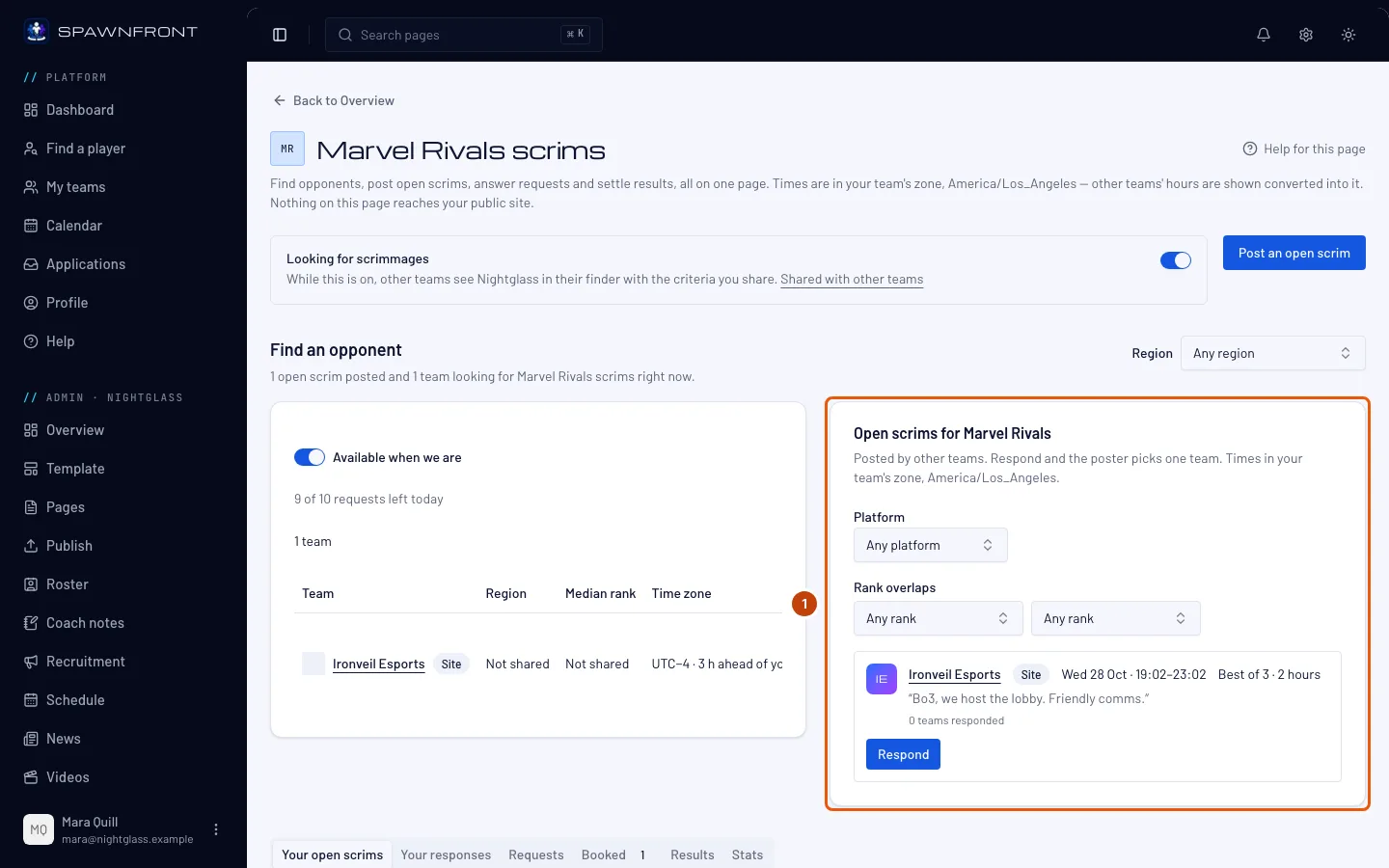
Tik in het beheer van je team links in het menu op Scrims.
Je ziet nu: Zoek een tegenstander, met aan de ene kant de scrimzoeker en aan de andere kant Open scrims voor jouw game (op een telefoon onder elkaar). Bij elke open scrim zie je het team, daarna één regel met de regio, het platform, het rangbereik en het tijdvak in de tijdzone van je team, zoals „NA · PC · Diamond 2–Grandmaster 1” en het tijdvak; daarna het format, de notitie en een knop Reageren. Gebruik Regio, Platform en Rang overlapt om de lijst te verkleinen. Een rangfilter houdt elke open scrim over waarvan het bereik het jouwe overlapt. Teams met een site staan als eerste in de lijst, met het label Site.
Stap 2: Reageer op een open scrim
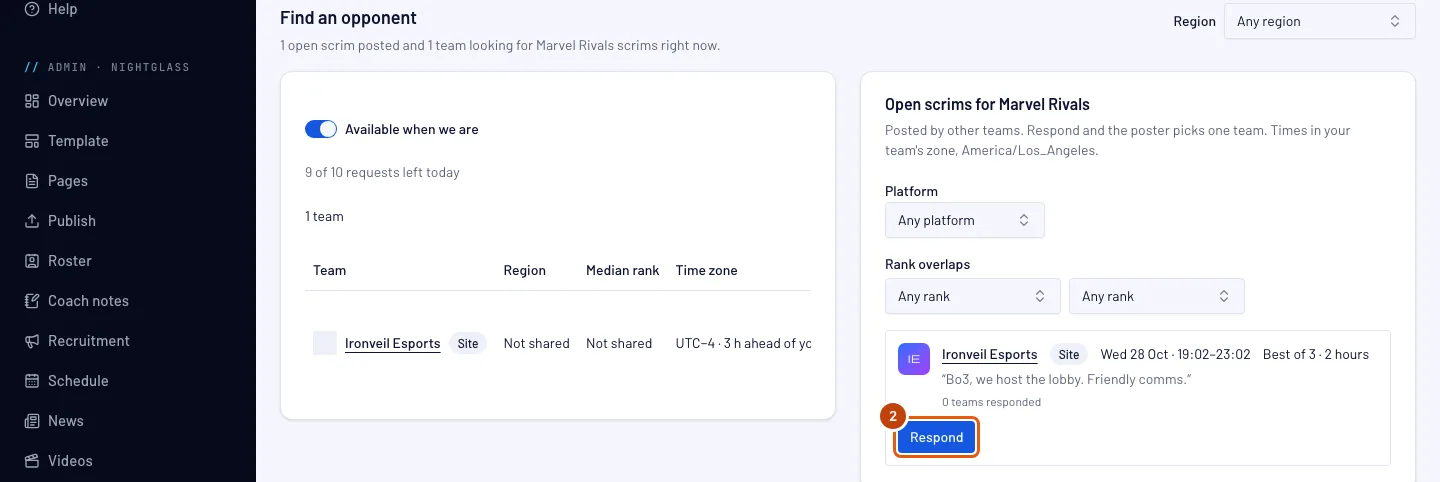
Tik op Reageren bij de scrim die bij je past. Kies in het venster onder Starttijd wanneer je wilt beginnen. Bovenaan het venster staan het Format en de Duur die het plaatsende team koos, en elke aangeboden starttijd laat ruimte voor de hele scrim binnen hun tijdvak: vrij van 12:30 tot 16:30 met een scrim van 2 uur geeft starttijden van 12:30 tot 14:30, om de 30 minuten. De eerste starttijd is al gekozen, en de regel onder de starttijden toont je scrim van begin tot eind. Je kunt een korte notitie voor het team toevoegen. Druk daarna op Reactie versturen.
Je team heeft één reactie per open scrim. Wil je de starttijd wijzigen, trek de reactie dan in en reageer opnieuw. Het team dat hem plaatste krijgt een melding op Spawnfront, met de starttijd die je koos.
Je ziet nu: „Verstuurd. [team] bevestigt één team.” en Wachtend op de plek van de reageerknop.
Stap 3: Wacht tot het andere team bevestigt
Druk onder de scrimzoeker op het tabblad Jouw reacties: daar staat je reactie met de status Wachtend. Wil je hem terugtrekken zolang hij wacht? Tik dan op Intrekken in die regel.
Het team dat de scrim plaatste bevestigt één team. Kiezen ze jullie, dan staat er Bevestigd en staat de scrim in de agenda van beide teams. Wijzen ze jullie af, kiezen ze een ander team of trekken ze de open scrim in, dan staat er Afgewezen en krijg je een melding.

Stap 4: Tik op Open scrim plaatsen
Zelf een scrim plaatsen? Tik bovenaan de pagina Scrims op Open scrim plaatsen.
Je ziet nu: het venster Open scrim plaatsen, met tijden in de tijdzone van je team.

Stap 5: Kies de tijd en het format
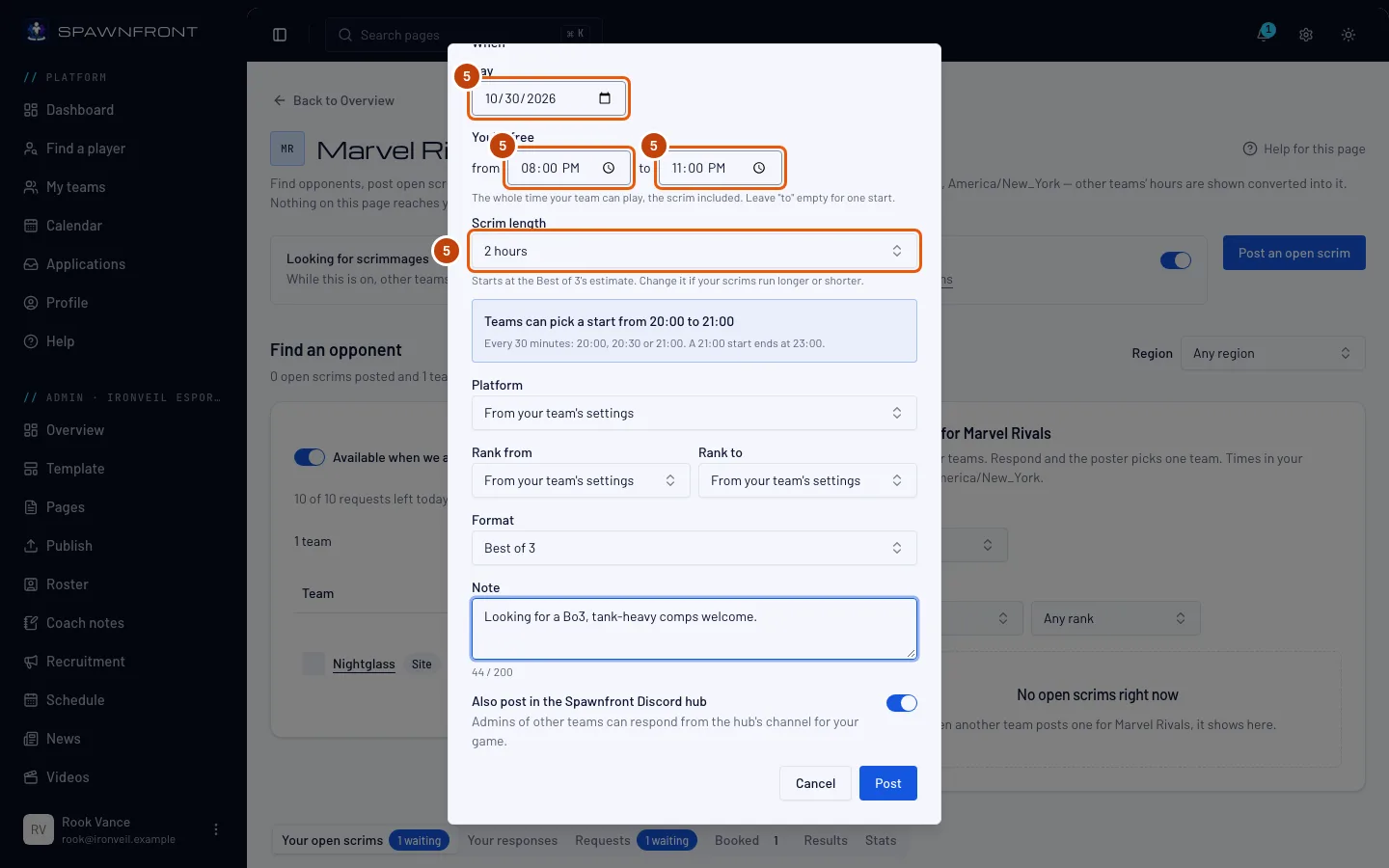
Kies onder Wanneer de Dag. Stel onder Je bent vrij van en tot in: de hele tijd dat je team die dag kan spelen, de scrim inbegrepen, tot acht uur. Laat tot leeg om één starttijd aan te bieden. Kies het Format en daarna de Scrimduur, van 1 tot 4 uur: die staat eerst op de schatting van het format (2 uur voor een Best of 3) tot je hem wijzigt.
Andere teams krijgen alleen starttijden waarin de hele scrim past. Het venster onder de duur noemt ze: vrij van 12:30 tot 16:30 met een scrim van 2 uur kunnen teams beginnen van 12:30 tot 14:30, om de 30 minuten, zodat de scrim altijd uiterlijk om 16:30 eindigt. Is de tijd dat je vrij bent korter dan de scrim, dan zegt het venster dat, en kun je pas plaatsen als je die tijd langer of de scrim korter maakt. Je kunt ook een Notitie van maximaal 200 tekens schrijven.
Platform en rang beginnen bij de instellingen van je team. Bij Platform en het rangbereik (Rang vanaf en Rang tot) staat Uit de instellingen van je team tot je zelf kiest; zolang dat er staat, gebruikt je open scrim wat je team met andere teams deelt. Je regio komt altijd uit de instellingen van je team.
Ook plaatsen in de Spawnfront Discord-hub staat standaard aan. Laat het aan om je open scrim in het looking-for-scrim-kanaal van de Spawnfront-hub te zetten voor jouw game en de regio van je team, of voor je console als je op Xbox of PlayStation speelt. Daar kunnen andere teams ook reageren.
Stap 6: Plaats de scrim
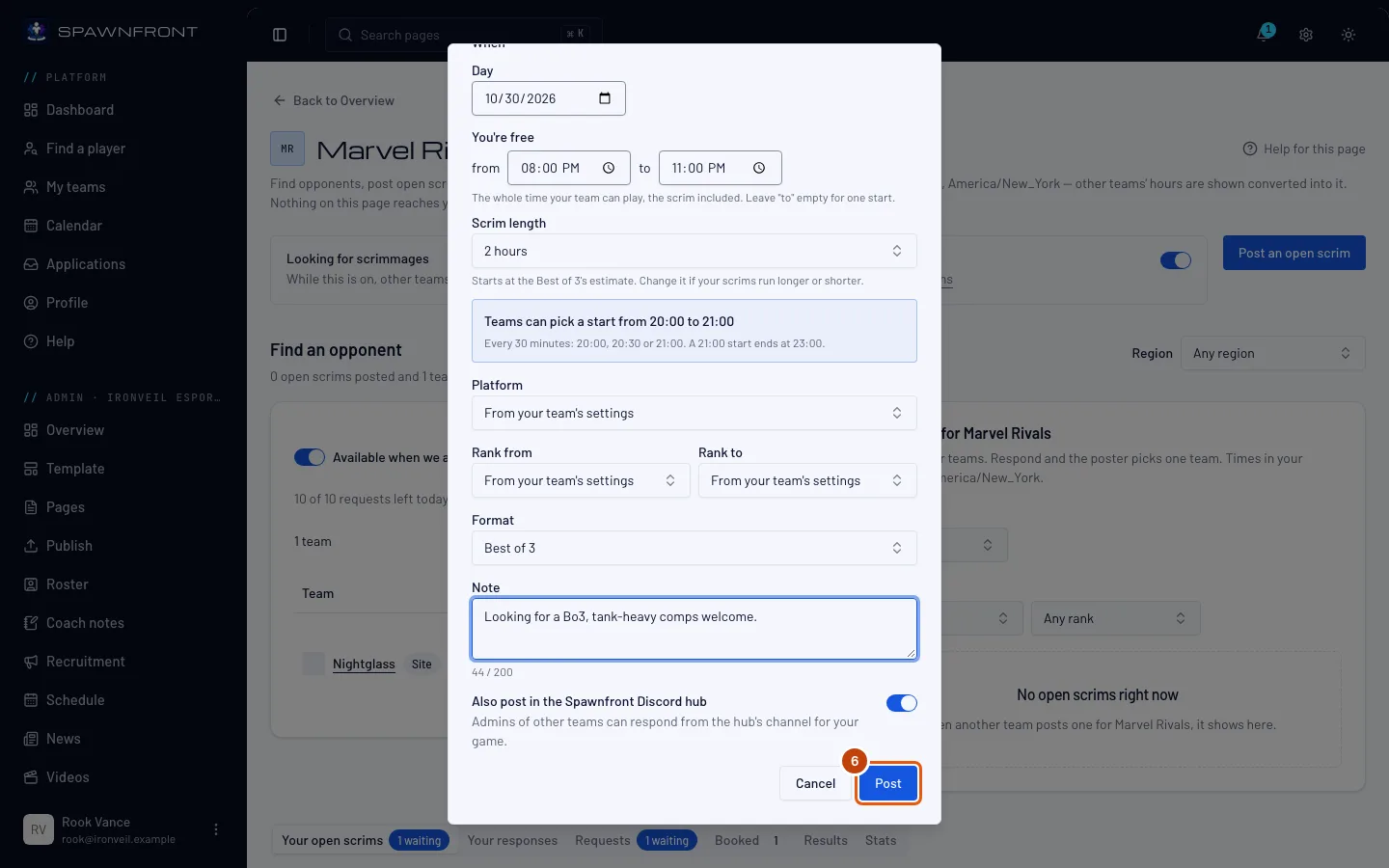
Tik op Plaatsen.
Een gratis team kan twee open scrims tegelijk hebben, en een team met een site vijf. Elk team kan er tien per dag plaatsen.
Je ziet nu: „Open scrim geplaatst.” („Open scrim geplaatst, en in de Spawnfront-hub.” als hij ook naar de hub ging). De open scrim staat nu onder Jouw open scrims.
Stap 7: Bekijk de reacties
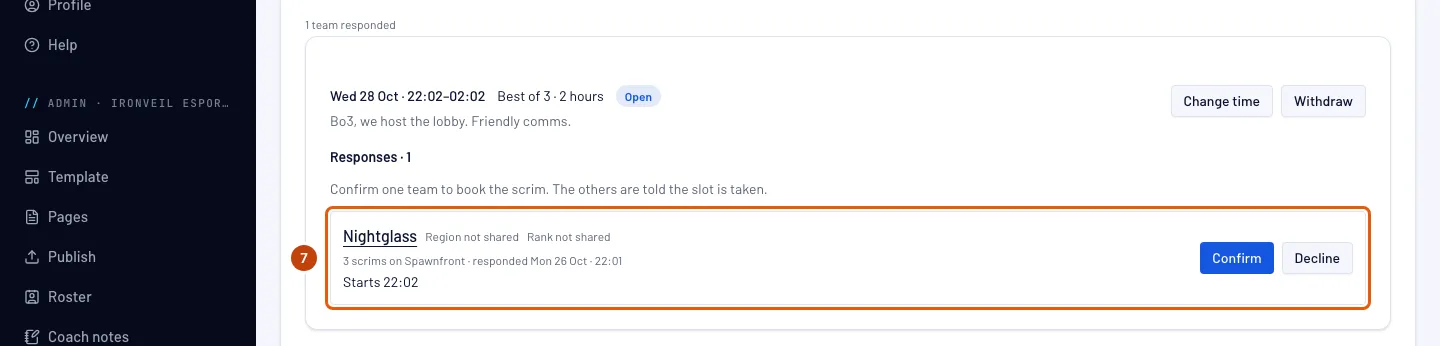
Als een team reageert, krijg je een melding, en het tabblad Je open scrims onder de scrimzoeker telt de reacties die wachten. Op dat tabblad zie je bij elke open scrim welke teams reageerden. Druk op de naam van een team om de teampagina te openen.
Je ziet nu: de regio en rang van elk team, hoeveel scrims het op Spawnfront speelde, wanneer het reageerde, de starttijd die het koos en de notitie, met Bevestigen en Afwijzen ernaast.
Stap 8: Wijs een team af
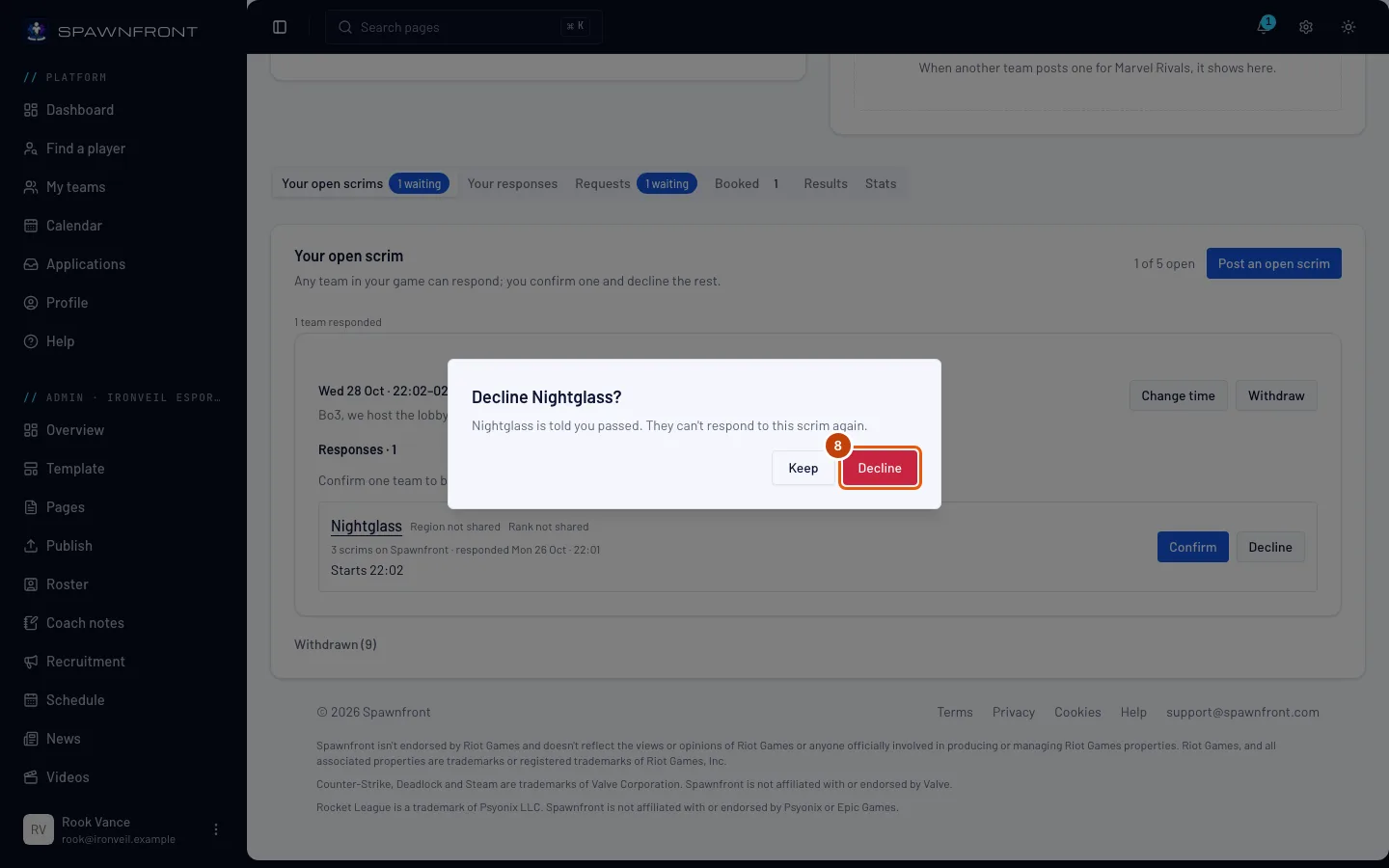
Wil je een team niet? Tik op Afwijzen in de regel van dat team en daarna op Afwijzen in het venster dat het vraagt. Tik op Behouden als je van gedachten verandert.
Een team dat je afwijst, kan niet opnieuw op deze open scrim reageren. Het team hoort dat je het hebt afgewezen.
Je ziet nu: „[team] afgewezen. Ze zijn op de hoogte gebracht.” Het team gaat naar de gesloten groep Afgewezen onder die open scrim. Open de groep om de teams te zien die je hebt afgeslagen.
Stap 9: Bevestig één team
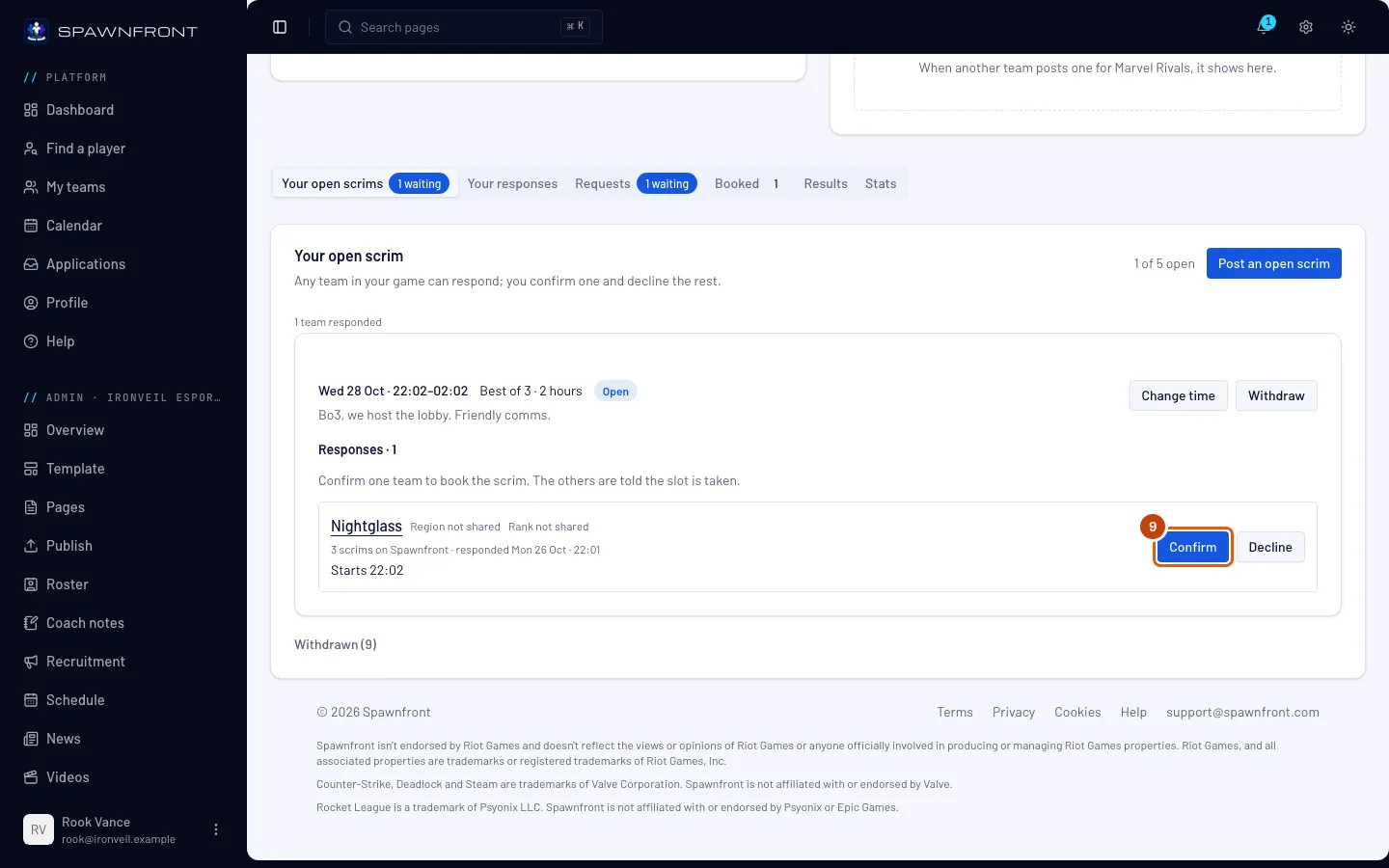
Tik op Bevestigen bij het team waartegen je wilt spelen.
Bevestigen boekt de scrim meteen, op de starttijd die dat team koos. Hij komt in de agenda van beide teams en op je pagina Wedstrijden. De andere teams die reageerden horen dat het tijdstip vergeven is.
Je ziet nu: „Geboekt met [team]. Hij staat in de agenda van beide teams.” De scrim staat ook onder Geboekt. Stond je open scrim in de Spawnfront-hub? Dan opent daar ook een privéthread voor de beheerders van beide teams. Tik op Open de thread in de Spawnfront-hub om erheen te gaan.
Zo weet je dat het gelukt is
- Een reactie die je stuurde staat onder Jouw reacties als Wachtend, daarna als Bevestigd of Afgewezen.
- Een open scrim die je plaatste staat onder Jouw open scrims als Open, daarna als Geboekt. Wil je de scrim intrekken, druk dan op Intrekken en bevestig in het venster dat erom vraagt. De teams die nog wachten krijgen een melding, en de scrim gaat een week lang naar de gesloten groep Ingetrokken onderaan het tabblad.
- Een bevestigde scrim staat op het tabblad Geboekt en in de agenda van je team. In zijn regel staat wie er komt, bijvoorbeeld 5 erbij · 1 te laat, op basis van wat je leden in de Agenda markeerden.
De tijd van je open scrim wijzigen. Druk onder Je open scrims bij de scrim op Tijd wijzigen. Wijzig in het venster de dag, de tijd dat je vrij bent of de scrimduur; voordat je opslaat, toont het elk team dat reageerde en of zijn starttijd nog past. Druk op Nieuwe tijd opslaan. Een team waarvan de starttijd nog past, houdt zijn reactie zoals die is. Een team waarvan de starttijd niet meer past, krijgt bericht: de reactie toont Starttijd niet meer aangeboden, je kunt die pas bevestigen als dat team een nieuwe starttijd kiest, en het team ziet Kies een nieuwe starttijd. De tijd van een geboekte scrim wijzig je in plaats daarvan bij Wedstrijden.
Open scrims in Discord. Een open scrim in de Spawnfront-hub verschijnt als kaart in het looking-for-scrim-kanaal van die game voor de regio van de plaatser (zoals na-looking-for-scrim), of bij een open scrim voor Xbox of PlayStation in dat van de console (zoals xbox-looking-for-scrim). Een eigenaar of beheerder van elk team in die game, of een lid dat van zijn team scrims mag boeken, kan op de kaart op Reageren drukken. De kaart toont wanneer het team vrij is, het format met de duur van de scrim, de aangeboden starttijden, het rangbereik en de regio en het platform. Een reactie vanuit Discord neemt de eerste starttijd die nog komt in het tijdvak; wil je een latere, trek hem dan in en reageer opnieuw op Spawnfront. Een kaart van een team met een gehoste site toont het label Site en een link naar die site. Een kaart van een team zonder site eindigt met „Draait op Spawnfront”. Is je Discord gekoppeld, dan opent Word lid van de Spawnfront-hub op je dashboard de uitnodiging voor de hub. Je kunt ook vanuit Discord een open scrim plaatsen: typ /scrim find en vul het venster in dat opent (met één team heeft het een veld Tot voor het einde van de tijd dat je vrij bent). Wil je de duur van de scrim instellen, voeg dan de optie length toe aan /scrim find; zonder die optie krijgt de scrim de schatting van het format. Wil je de tijd van een van je open scrims vanuit Discord wijzigen, typ dan /scrim move en kies hem. Een team bevestigen of afwijzen doe je altijd op Spawnfront. Na een scrim stuur je met /scrim result de scorebordscreenshot van elke game: zie Een scrim afronden met een screenshot. Na een Overwatch-scrim stuur je met /scrim log de Workshop-log van een map: zie Een Overwatch-scrim afronden met een Workshop-log. Om vanuit Discord te reageren of te plaatsen moet je Discord aan Spawnfront gekoppeld zijn. Zie Inloggen met Discord.
Klopt er iets niet?
Reageren zegt 'Die open scrim is niet meer beschikbaar'
Er is al een ander team bevestigd, het team heeft de scrim ingetrokken, of de tijd is al begonnen. Kies een andere uit de lijst.
Reageren zegt 'Je team heeft al op deze open scrim gereageerd'
Je team heeft al een reactie die wacht. Je vindt hem onder Jouw reacties; wil je een andere starttijd, trek hem daar dan in en reageer opnieuw.
Plaatsen zegt dat je al het maximale aantal open scrims hebt
Een gratis team kan er twee tegelijk open hebben, en een team met een site vijf. Druk op Intrekken bij een scrim onder Jouw open scrims, of wacht tot er een geboekt is. Wil je er tot vijf open houden, neem dan een site voor je team: zie Neem een site voor je team.
Plaatsen zegt 'Je kunt 10 open scrims per dag plaatsen'
Je hebt je tien plaatsingen van vandaag gebruikt. Probeer het morgen opnieuw.
Plaatsen zegt 'Stel een tijd voor die minstens 30 minuten later is'
De start is te snel. Kies een tijd die minstens 30 minuten later is. Staat er „Stel een tijd voor binnen de komende 30 dagen”? Kies dan een eerdere tijd.
Bevestigen zegt 'Dat team kan nu geen scrim spelen'
De twee teams spelen niet meer op dezelfde plek. Bijvoorbeeld: een team heeft zijn League of Legends-server veranderd, of zijn Valorant-regio of platform. Bevestig een ander team of trek de open scrim in.
Discord zegt 'Om te reageren heb je een … team nodig waarvoor je op Spawnfront scrims boekt.'
Je boekt op Spawnfront geen scrims voor een team in de game van die open scrim. Eigenaren en beheerders van een team in dezelfde game kunnen reageren, en de leden ook als het team Scrims boeken voor hen aanzet — zie Scrims boeken voor je team.
Ik zie Open scrims niet in het menu
Open scrims staan op de pagina Scrims, onder Zoek een tegenstander en Jouw open scrims, voor gratis teams en teams met een site.
Discord zegt 'Koppel eerst je Discord aan Spawnfront'
Je Discord is nog niet aan je Spawnfront-account gekoppeld. Tik op Inloggen met Discord onder die melding en probeer het opnieuw.
Gerelateerde artikelen
Kom je er nog niet uit? Neem contact op met support of mail support@spawnfront.com — vertel ons op welke pagina je bent en bij welke stap.