
Inloggen met Discord
Ga door met Discord om in te loggen of een account aan te maken, of koppel Discord via Profiel aan je bestaande account.
Voor iedereen · 6 stappen
Wat je eerst nodig hebt
- Een Discord-account waarvan Discord het e-mailadres heeft geverifieerd. Discord toont dit onder User Settings › My Account.
- Je bent 13 jaar of ouder.
- Wil je Discord koppelen aan een account dat je al hebt? Dan moet je daar met je e-mailadres en wachtwoord op kunnen inloggen.
Stappen
Stap 1: Druk op Doorgaan met Discord
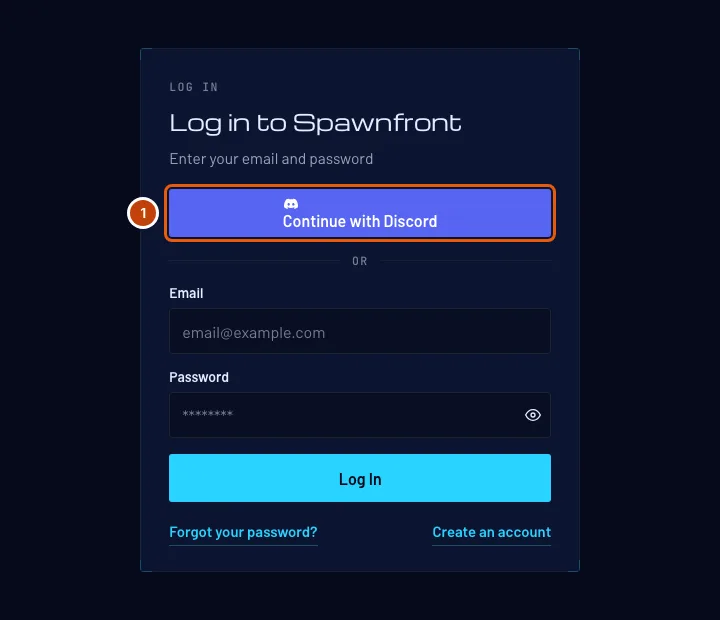
Druk op de pagina Inloggen op Doorgaan met Discord, boven het e-mailadres en wachtwoord.
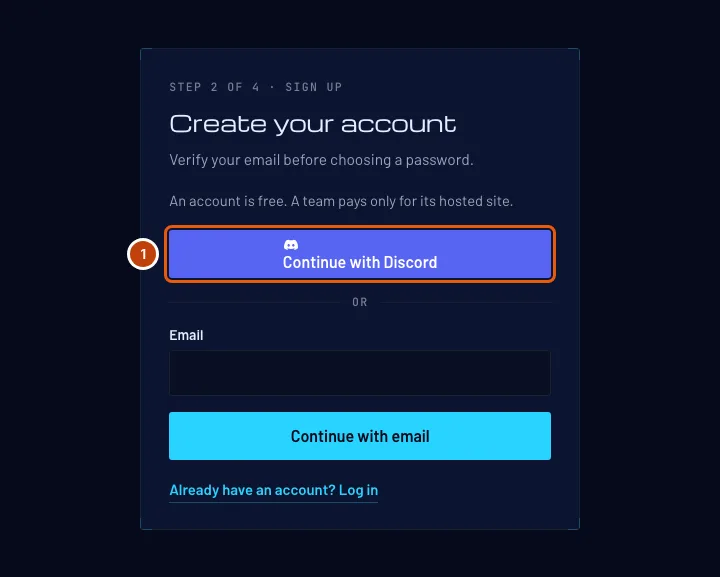
Nieuw bij Spawnfront? Je kunt ook beginnen bij Gratis account aanmaken: vul je geboortedatum in en druk dan op Doorgaan met Discord boven het e-mailvak.
Je ziet nu: de pagina van Discord zelf, die vraagt of je je gebruikersnaam en e-mailadres met Spawnfront wilt delen.
Stap 2: Geef toestemming op Discord
Controleer op de pagina van Discord of het juiste Discord-account wordt genoemd en druk op Authorize. Rond dit binnen tien minuten af; een oudere poging verloopt.
Spawnfront ziet nooit je Discord-wachtwoord. Discord deelt alleen je gebruikersnaam en je e-mailadres.
Je ziet nu een van deze schermen:
- Je Dashboard, als dit Discord-account al aan je Spawnfront-account gekoppeld is, of als het geverifieerde e-mailadres het e-mailadres van je account is. In dat tweede geval is Discord nu aan dat account gekoppeld en sturen we je een e-mail om dat te laten weten.
- Bevestig je geboortedatum, als nog geen Spawnfront-account dit e-mailadres gebruikt. Ga verder met stap 3.
Stap 3: Bevestig je geboortedatum als je nieuw bent
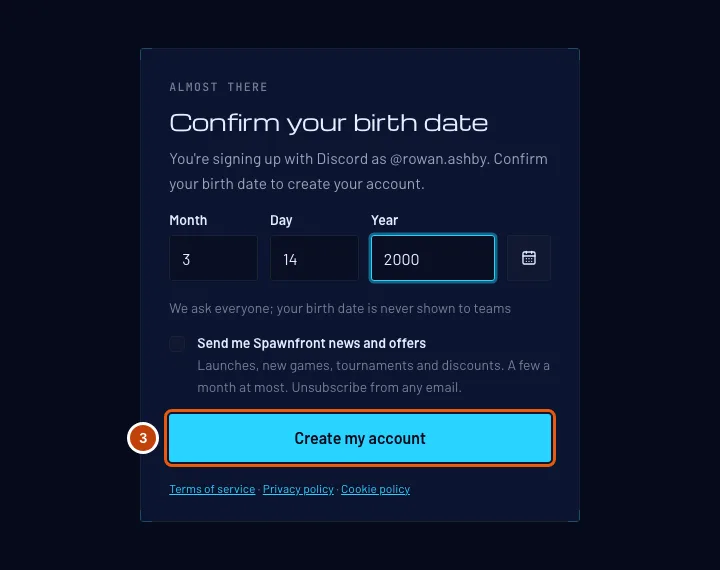
Typ bij Maand, Dag en Jaar je geboortedatum in cijfers. De cursor springt vanzelf naar het volgende vak zodra een maand of dag compleet is. Of druk op de kalenderknop naast de vakken, kies het jaar en de maand en druk op je dag. Druk daarna op Mijn account aanmaken.
We vragen dit aan iedereen, en teams zien je geboortedatum nooit. Heb je hem al ingevuld bij Gratis account aanmaken, dan wordt dit scherm overgeslagen.
Hier kun je ook Stuur me nieuws en aanbiedingen van Spawnfront aanvinken. Dat is optioneel en staat uit tenzij je het aanvinkt (E-mailvoorkeuren).
Je ziet nu: je Dashboard, met "Aangemeld met Discord als @…". Je Discord-gebruikersnaam is je weergavenaam; je kunt die altijd aanpassen in je profiel.
Stap 4: Open Profiel
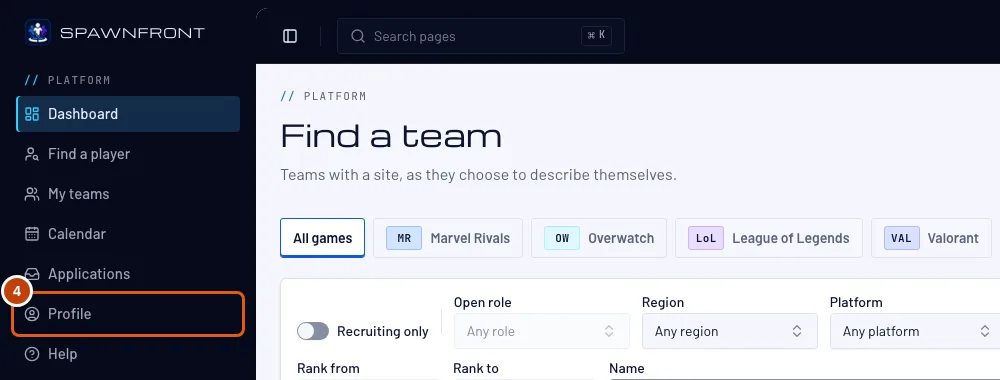
Wil je Discord toevoegen aan een account waarop je met een wachtwoord inlogt? Log dan zoals gewoonlijk in en druk in het menu op Profiel.
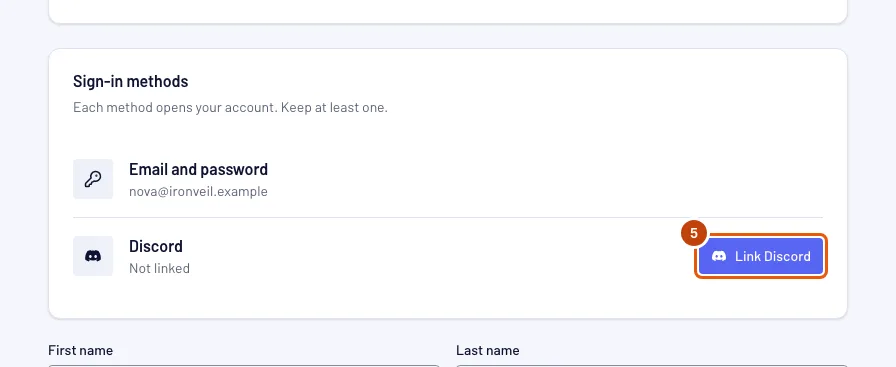
Je ziet nu: Profiel, met het onderdeel Account open en een kaart Inlogmethoden.
Stap 5: Druk op Discord koppelen
Druk op de kaart Inlogmethoden op Discord koppelen in de regel van Discord en geef daarna toestemming op de pagina van Discord, zoals in stap 2.
Hier kun je elk Discord-account koppelen, met welk e-mailadres dan ook. Eén Discord-account opent één Spawnfront-account, en een account heeft één Discord.
Je ziet nu: "Discord gekoppeld. Je kunt er nu mee inloggen." en in de regel van Discord staat Gekoppeld als @…. We sturen een e-mail naar het adres van je account dat Discord is toegevoegd.
Stap 6: Discord ontkoppelen
Druk op de kaart Inlogmethoden op Ontkoppelen in de regel van Discord en daarna op Ontkoppelen in het venster dat opent. Met Discord behouden sluit je het zonder iets te wijzigen.
Je houdt altijd minstens één manier om in te loggen. Zolang Discord je enige manier is, is Ontkoppelen grijs: druk eerst op Wachtwoord instellen en kies een wachtwoord via de e-mail die we sturen.
Je ziet nu: in de regel van Discord staat Niet gekoppeld. We sturen een e-mail naar het adres van je account dat Discord is verwijderd.
Zo weet je dat het gelukt is
- Op de kaart Inlogmethoden in Profiel staat Gekoppeld als @… in de regel van Discord.
- Als je uitlogt en op de pagina Inloggen op Doorgaan met Discord drukt, opent je Dashboard.
Klopt er iets niet?
Wat bewaart Spawnfront van Discord?
De id en gebruikersnaam van je Discord-account, en de weergavenaam en afbeelding die Discord toont. Is je account via Discord aangemaakt, dan werd het door Discord geverifieerde e-mailadres het e-mailadres van je account; dat verandert niet als je je e-mailadres op Discord wijzigt. Spawnfront bewaart niets waarmee het namens jou iets op Discord kan doen.
Ik heb twee Spawnfront-accounts. Voegt Discord ze samen?
Nee. Spawnfront voegt nooit twee accounts samen. Doorgaan met Discord opent één account: het account waaraan dit Discord-account gekoppeld is, of anders het account met het e-mailadres dat Discord heeft geverifieerd. Wil je Discord op het andere account gebruiken? Ontkoppel het dan van het eerste (stap 6) en koppel het aan het tweede (stap 4 en 5).
Er staat “Inloggen met Discord is niet gelukt. Probeer het opnieuw.”
Je deed er langer dan tien minuten over, annuleerde op de pagina van Discord of gebruikte een oud tabblad. Druk opnieuw op Doorgaan met Discord.
Er staat “Inloggen met Discord is niet gelukt” en ik kreeg een e-mail dat mijn account geschorst is
De medewerkers van Spawnfront hebben je account geschorst, dus je kunt niet inloggen met Discord of met je wachtwoord tot de schorsing afloopt. In de e-mail staat waarom en tot wanneer. Zie Je account is geschorst.
Er staat “Discord heeft dit e-mailadres niet geverifieerd”
Discord heeft het e-mailadres van je Discord-account niet bevestigd, dus Spawnfront kan het niet gebruiken. Verifieer het in Discord via User Settings › My Account en probeer het opnieuw. Of maak je account aan met je e-mailadres (Gratis account aanmaken, daarna Doorgaan met e-mail).
Er staat “Het account met dit e-mailadres voegt Discord toe via het profiel”
Er is al een Spawnfront-account met dit e-mailadres, maar dat kan niet bij het inloggen gekoppeld worden, meestal omdat er al een ander Discord-account aan gekoppeld is. Log in met je e-mailadres en wachtwoord, open Profiel, ontkoppel het andere Discord-account als dat er is en druk dan op Discord koppelen (stap 4 tot 6).
Er staat “Dit Discord-account is gekoppeld aan een ander Spawnfront-account”
Eén Discord-account opent één Spawnfront-account. Log in op het andere account, ontkoppel Discord daar (stap 6) en koppel het dan hier.
Er staat “Dat Discord-account komt niet overeen. Er is niets gewijzigd.”
Je gaf toestemming met een ander Discord-account dan nodig: aan je account is er al een gekoppeld, of je bevestigde het verwijderen van je account met Discord. Log in je browser uit bij Discord, log in met het juiste account en probeer het opnieuw.
Ontkoppelen is grijs
Discord is je enige manier om in te loggen. Druk op de kaart Inlogmethoden op Wachtwoord instellen, kies een wachtwoord via de e-mail die we sturen en ontkoppel daarna.
Er staat “Te veel pogingen met Discord”
Je kunt vanuit Spawnfront tien keer per uur naar Discord gaan: elke koppeling, import, bevestiging voor het verwijderen van je account en installatie van de bot telt mee. Wacht een uur en probeer het opnieuw.
Ik heb me aangemeld met Discord. Hoe verwijder ik mijn account?
Druk op Account verwijderen in Profiel, daarna op Bevestigen met Discord in het venster dat opent, en geef toestemming op de pagina van Discord met hetzelfde Discord-account. Terug in Profiel kun je het account verwijderen.
Gerelateerde artikelen
Kom je er nog niet uit? Neem contact op met support of mail support@spawnfront.com — vertel ons op welke pagina je bent en bij welke stap.