
Administrer faktureringen
Se planen og fornyelsesdatoen, bytt eller si opp på Polar, bruk sponsede måneder, og se hva som skjer når et abonnement slutter.
For lageiere og administratorer · 6 steg
Dette trenger du først
- Laget ditt har et nettstedsabonnement. Et gratislag har ingen Fakturering-side – se Skaff laget ditt et nettsted.
- Du er lagets eier eller en administrator.
- For å endre eller si opp abonnementet må du være betaleren – den som betalte for det. Betalingen går gjennom Polar; kortopplysningene dine når aldri Spawnfront.
Steg
Steg 1: Åpne Fakturering
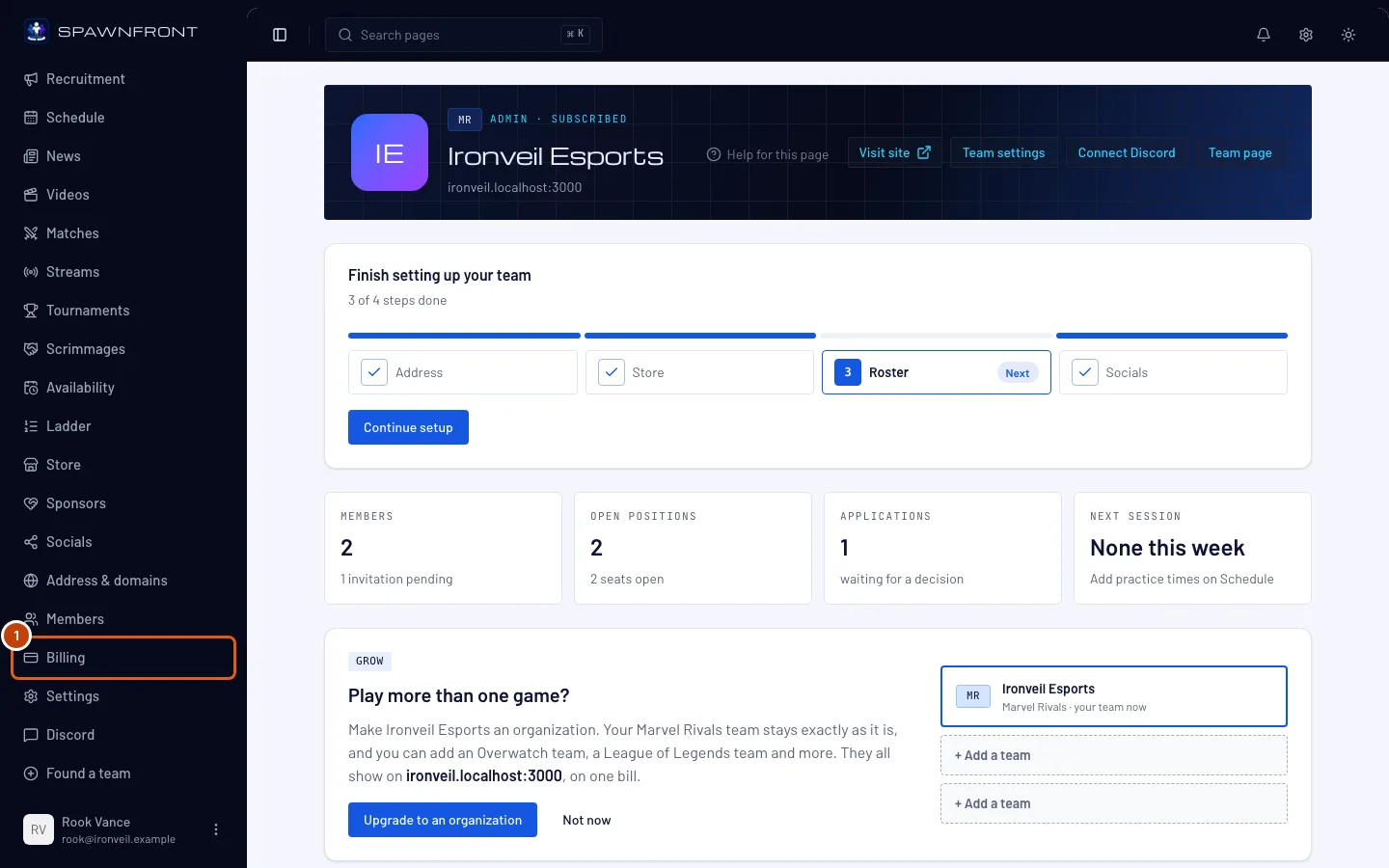
I menyen til venstre, under Admin, trykker du Fakturering.
Du skal se: en side med tittelen Fakturering, med et Abonnement-kort.
Steg 2: Sjekk planen og fornyelsesdatoen
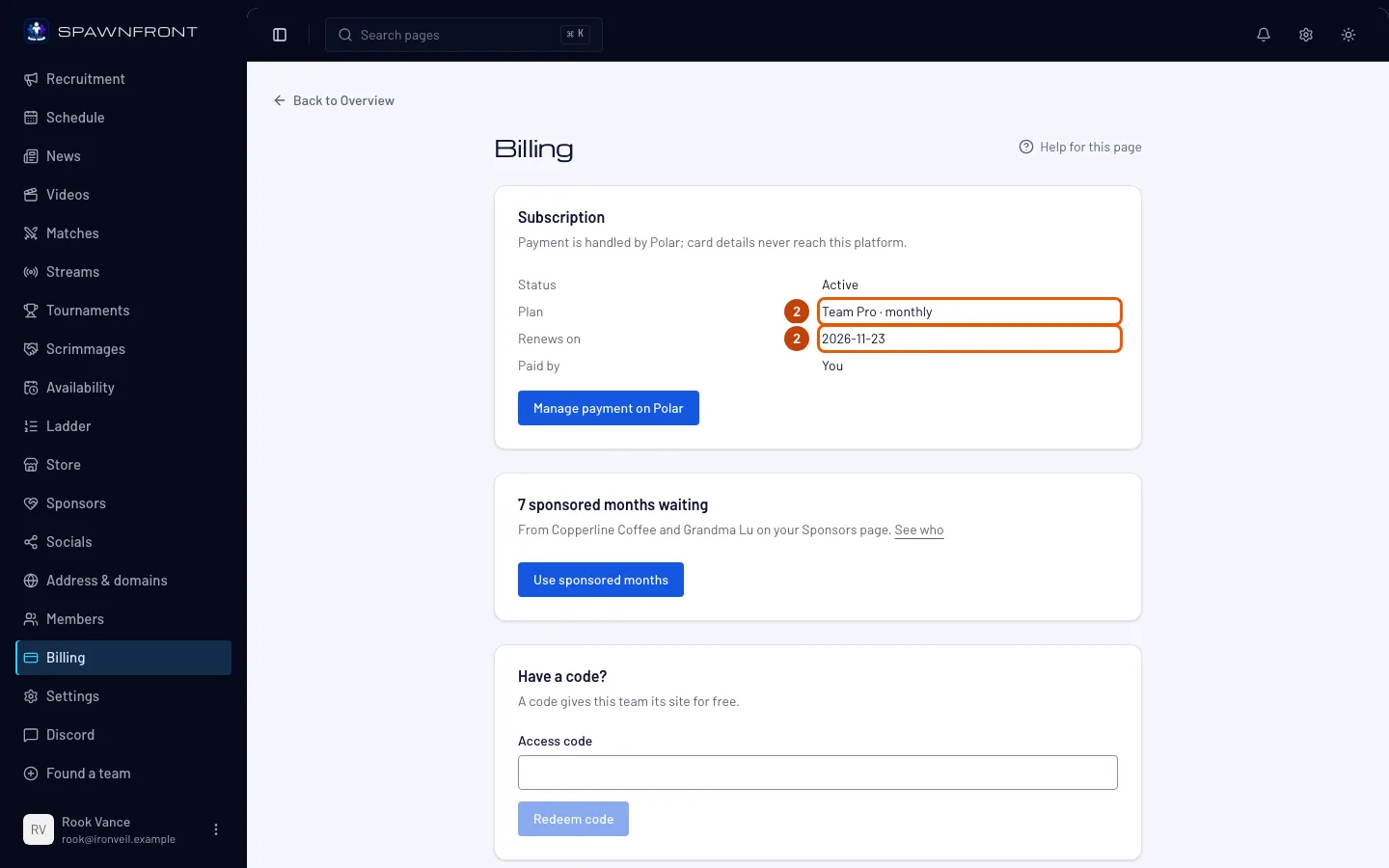
Les Abonnement-kortet: Status, Plan (Team eller Team Pro, månedlig eller årlig), Fornyes og Betalt av.
Du skal se: Status viser Aktiv så lenge abonnementet er betalt. Fristperiode og Skrivebeskyttet betyr at det er avsluttet – se Feilsøking nedenfor.
Steg 3: Åpne abonnementet på Polar
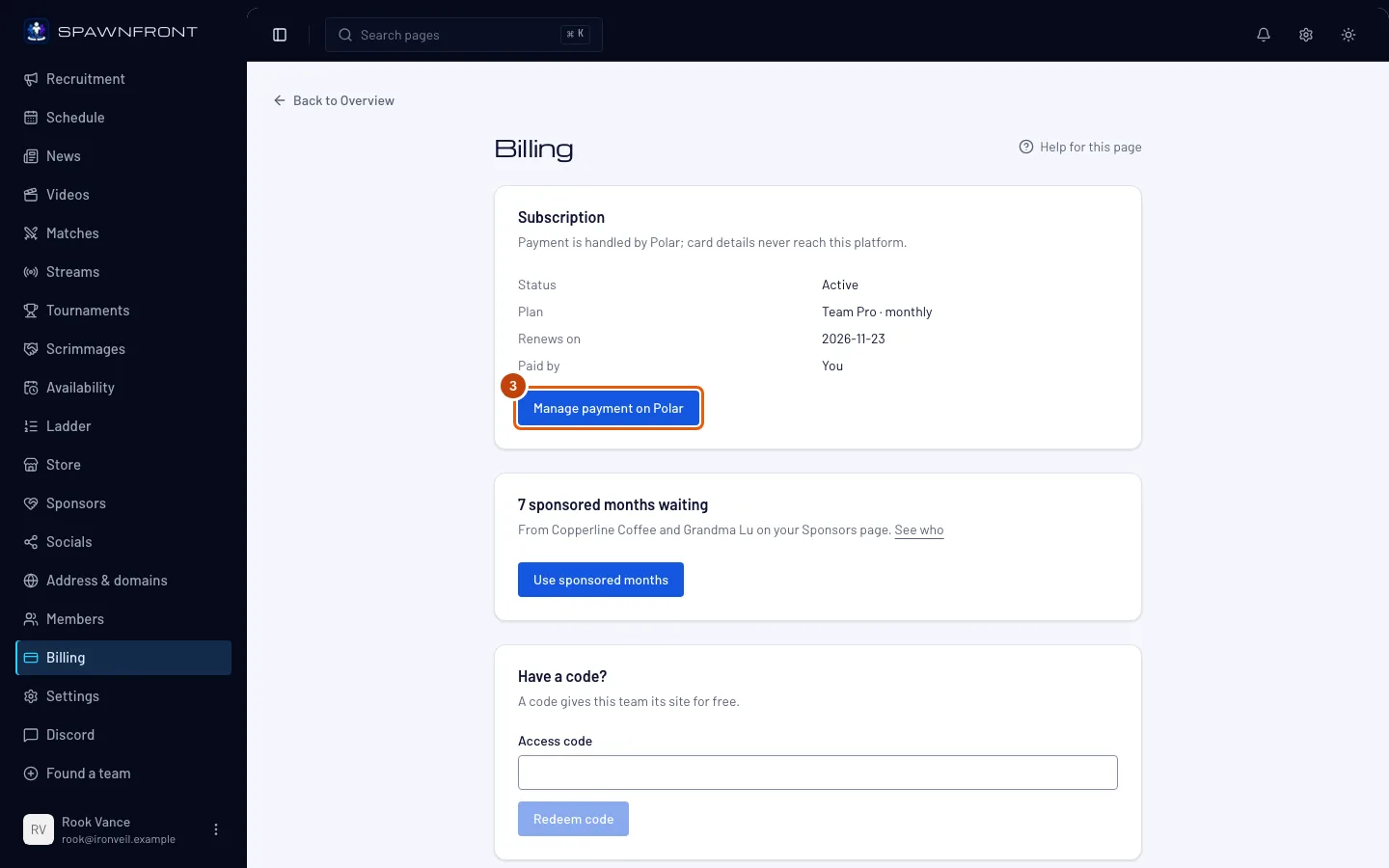
Trykk Administrer betaling på Polar.
Bare betaleren ser denne knappen. Polar-siden viser alle abonnementene du betaler for, ikke bare dette lagets.
Du skal se: Polar-siden med abonnementene dine. Resten skjer der.
Steg 4: Bytt plan
På Polar bytter du abonnementet til den andre planen eller perioden. Dette skjer på Polars nettsted, ikke i Spawnfront.
Bytter du fra Team Pro til Team, slutter ditt eget domene å virke. Spawnfront-adressen din virker fortsatt, og domenet virker igjen hvis du bytter tilbake til Team Pro.
Du skal se: tilbake på Fakturering står den nye planen under Plan når Polar har gitt Spawnfront beskjed om endringen.
Steg 5: Si opp abonnementet
På Polar sier du opp abonnementet.
Nettstedet ditt går ikke offline samme dag som du sier opp. Det er oppe så lenge den betalte perioden varer, og deretter 7 dager til. Etter det blir laget skrivebeskyttet og nettstedet går offline. Ingenting du har laget, blir slettet.
Du skal se: tilbake på Fakturering står Avsluttes i stedet for Fornyes når abonnementet er satt til å avsluttes.
Steg 6: Bruk sponsede måneder
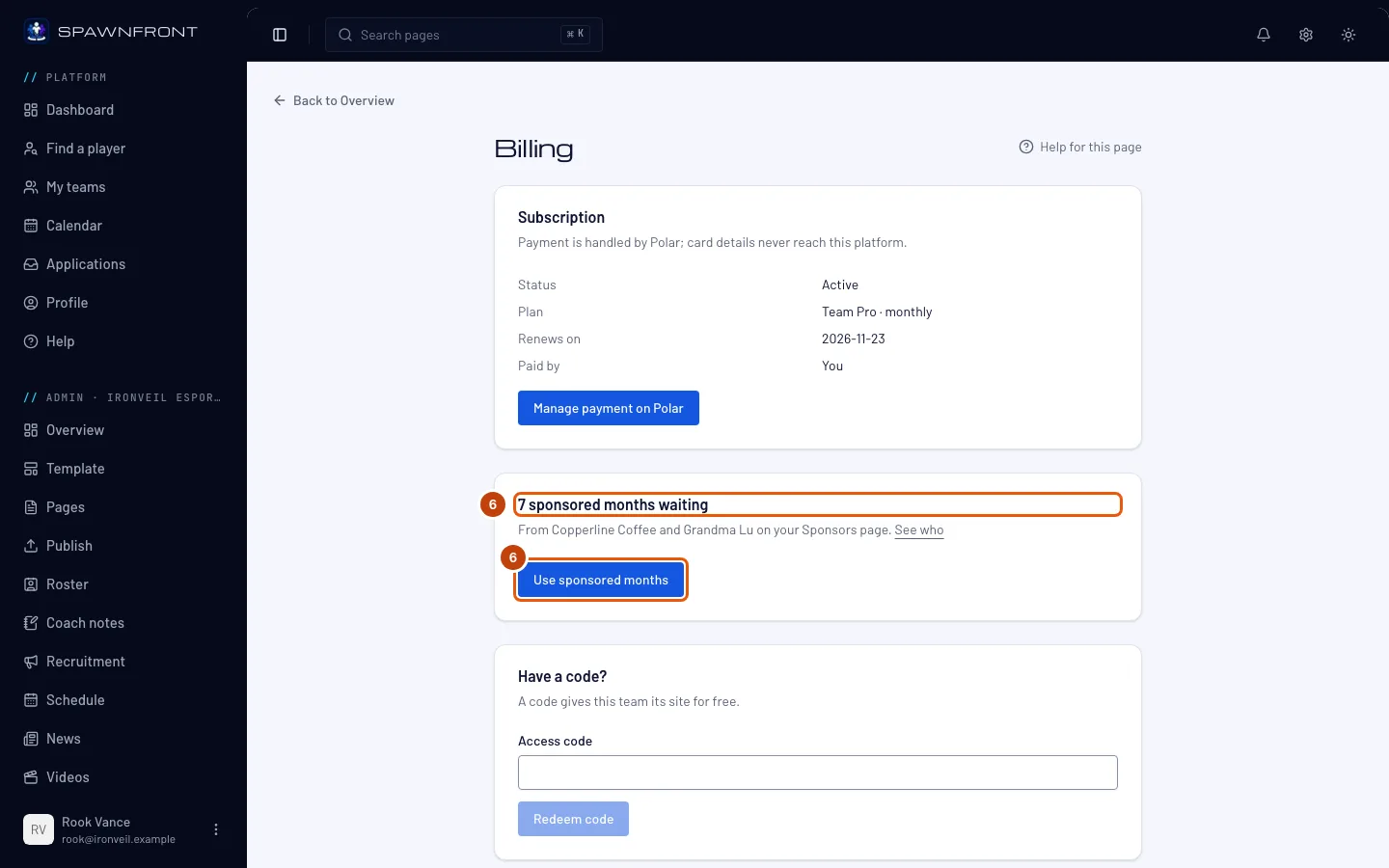
Bare når besøkende har sponset nettstedet ditt: mens laget betaler med kort, viser Fakturering N sponsede måneder venter og hvem de kom fra – trykk See who for å åpne Sponsorer-siden. Trykk Bruk sponsede måneder, les boksen Bruke sponsede måneder?, og trykk deretter Bruk sponsede måneder i den.
Når du bruker dem, stopper kortbetalingene når perioden du har betalt for, er over. De sponsede månedene starter den dagen, så det blir ikke noe opphold, og ingenting belastes to ganger. Du kan begynne å betale med kort igjen når du vil. Både eiere og administratorer kan gjøre dette, og sponsede måneder du ikke har brukt, går aldri ut.
Du skal se: Sponsede måneder er på. og datoen nettstedet ditt nå er dekket til.
Slik vet du at det fungerte
- Plan viser planen du valgte.
- Fornyes viser neste betalingsdato, eller Avsluttes hvis du sa opp.
Ser noe feil ut?
Jeg ser ikke Administrer betaling på Polar
Bare betaleren ser den; Betalt av viser hvem det er. Vil du betale for laget selv mens abonnementet er Aktiv, trykker du Overta betalingen på samme side (når det er avsluttet, bruker du Gjenoppta abonnementet ditt i stedet): da startes et abonnement i ditt navn, og det nåværende sies opp ved slutten av perioden når ditt er aktivt.
Det står «Abonnementet ditt er avsluttet»
Abonnementet har stoppet, og laget er i fristperioden på 7 dager. Nettstedet er online til datoen meldingen viser, og du kan fortsatt redigere. Trykk Gå til fakturering, og deretter Gjenoppta abonnementet under Gjenoppta abonnementet ditt: da åpnes Skaff et nettsted, der du velger en plan, sjekker totalsummen på Kasse-siden og betaler på Polar.
Det står «Dette laget er skrivebeskyttet»
Fristperioden er over (eller en betaling ble refundert): nettstedet er offline, og endringer er slått av til betalingen starter igjen. Alt du har laget, er tatt vare på. På Fakturering trykker du Gjenoppta abonnementet under Gjenoppta abonnementet ditt, velger en plan på Skaff et nettsted, sjekker totalsummen på Kasse-siden og betaler – når du betaler igjen, kommer nettstedet online igjen og du kan redigere på nytt.
Det står «En gave fra Spawnfront»
Laget ditt har planen fra en kode, ikke fra en betaling. Du betaler: Ingenting og Lagret kort: Ikke nødvendig betyr akkurat det: ingenting fornyes eller belastes, og det finnes ikke noe abonnement på Polar å administrere. En kode som varer lenger, legger du inn under Har du en annen kode?. Vil du heller betale for en plan, velger du en på Skaff et nettsted – Kasse-siden sier at gratisplanen din bare slutter når betalingen går gjennom. Se Bruk en kode.
Det står «Sponset av en besøkende»
Noen har kjøpt måneder av planen til laget ditt fra Sponsorer-siden din. Når laget ikke betaler med kort – en gratisplan eller en kode – legges sponsede måneder til automatisk, etter tiden du allerede har, og kortet viser Sponset av en besøkende og Gratis med planen din til dagen de slutter. Ingenting fornyes eller belastes. Hvem som sponset deg, og meldingen deres, finner du på Sponsorer under Mottatte sponsinger.
Jeg har en kode, men laget betaler allerede
Skriv den inn under Har du en kode? og trykk Løs inn kode. Boksen Bruke koden i stedet for å betale? forteller hva som skjer: betalingen stopper så du ikke blir belastet igjen, tiden du allerede har betalt for, beholdes, og nettstedet blir som det er. Trykk Bruk koden min, eller Fortsett å betale for å ikke endre noe.
Hvor er vervekoden min?
Bare grunnleggerlag har en. Den står på Fakturering, under Del vervekoden din; trykk på Kopier for å kopiere den. Et lag som betaler månedlig med koden din, får 50 % rabatt på første måned. Når det lagets første betaling går gjennom, tjener laget ditt en gratis måned: Spawnfront refunderer neste betaling din, eller, på en årlig plan, en tolvdel av året du allerede har betalt. Du kan tjene opptil 12 gratis måneder i året. Kortet teller månedene som er opptjent og gitt så langt. Lag med samme eier eller samme betaler som ditt tjener ingen.
Kortbetalingen min feilet
Polar prøver betalingen på nytt, og laget forblir Aktiv så lenge. Trykk Administrer betaling på Polar og oppdater kortet ditt.
Relaterte artikler
Står du fortsatt fast? Kontakt kundestøtte eller send e-post til support@spawnfront.com – fortell oss hvilken side du er på og nummeret på steget.