
Bruk en kode
Skriv inn en kode på siden Kasse: totalen blir $0, du trenger ikke kort, og laget ditt får planen sin.
For lageiere og administratorer · 6 steg
En kode gir laget ditt en nettstedsplan gratis – for en periode eller for alltid. Du skriver den inn på siden Kasse, den samme siden der du ellers ville betalt. Når koden gjør totalen til $0.00, er det ikke noe betalingssteg i det hele tatt: ikke noe kort, ingen Polar, og ingenting fornyes eller belastes senere.
Dette trenger du først
- Du har et lag, og du er eier eller administrator av det. Har du ikke et lag ennå? Se Opprett et lag.
- En kode fra Spawnfront eller fra den som ga deg den. Koder ser ut som SPWN- og tre grupper med fire bokstaver og tall.
- Betaler du allerede for en plan? Bruk koden på siden Fakturering i stedet – se spørsmålene til slutt.
Steg
Steg 1: Åpne Skaff et nettsted
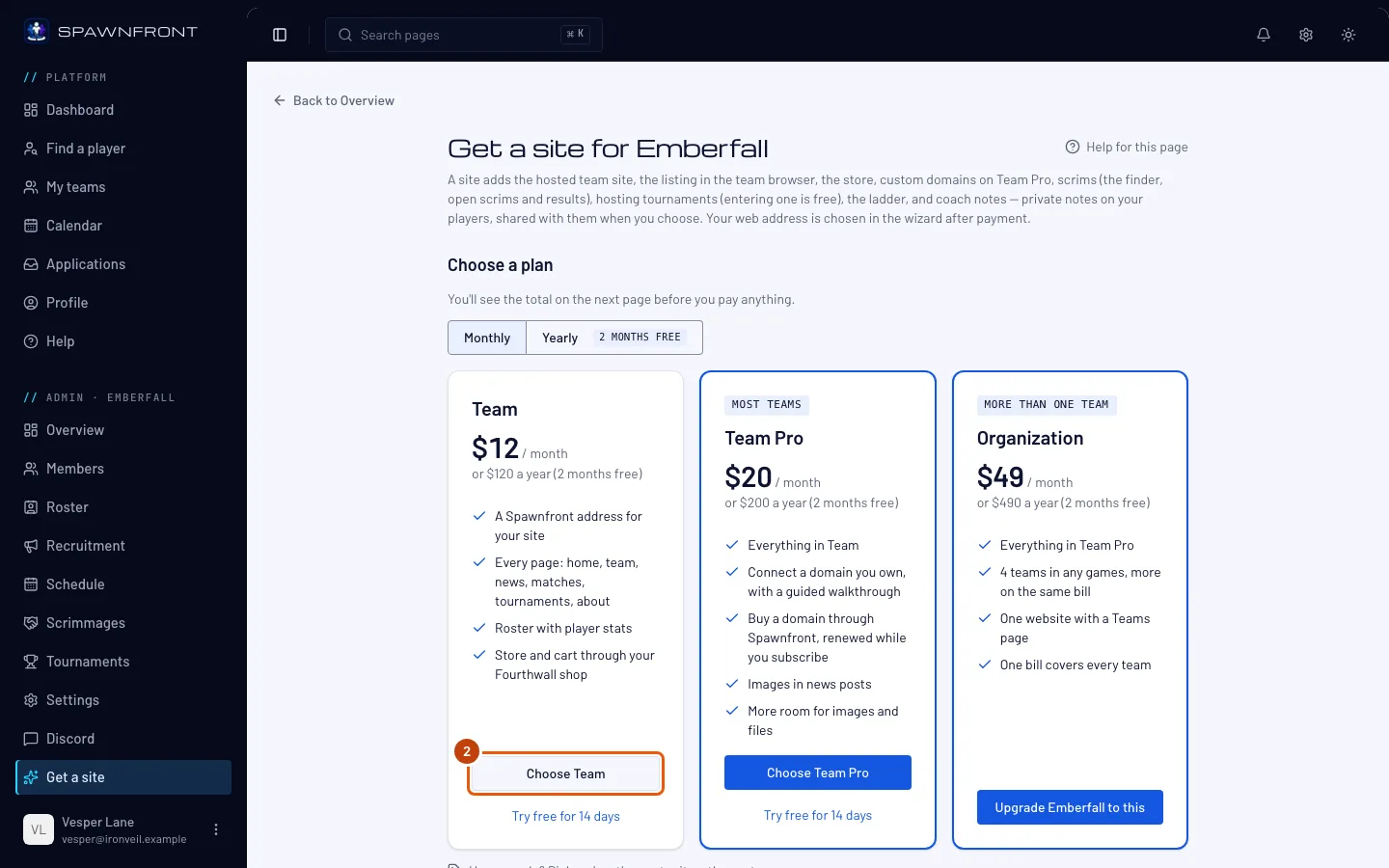
I menyen til venstre, under Admin, trykker du på Skaff et nettsted.
Du skal se: planene, og linjen Har du en kode? Velg en plan, og skriv den inn på neste side.
Steg 2: Velg en hvilken som helst plan
Trykk på Choose Team eller Choose Team Pro. Det spiller ingen rolle hvilken: koden bestemmer hvilken plan du får.
Du skal se: siden Kasse, med prisen for planen du valgte.
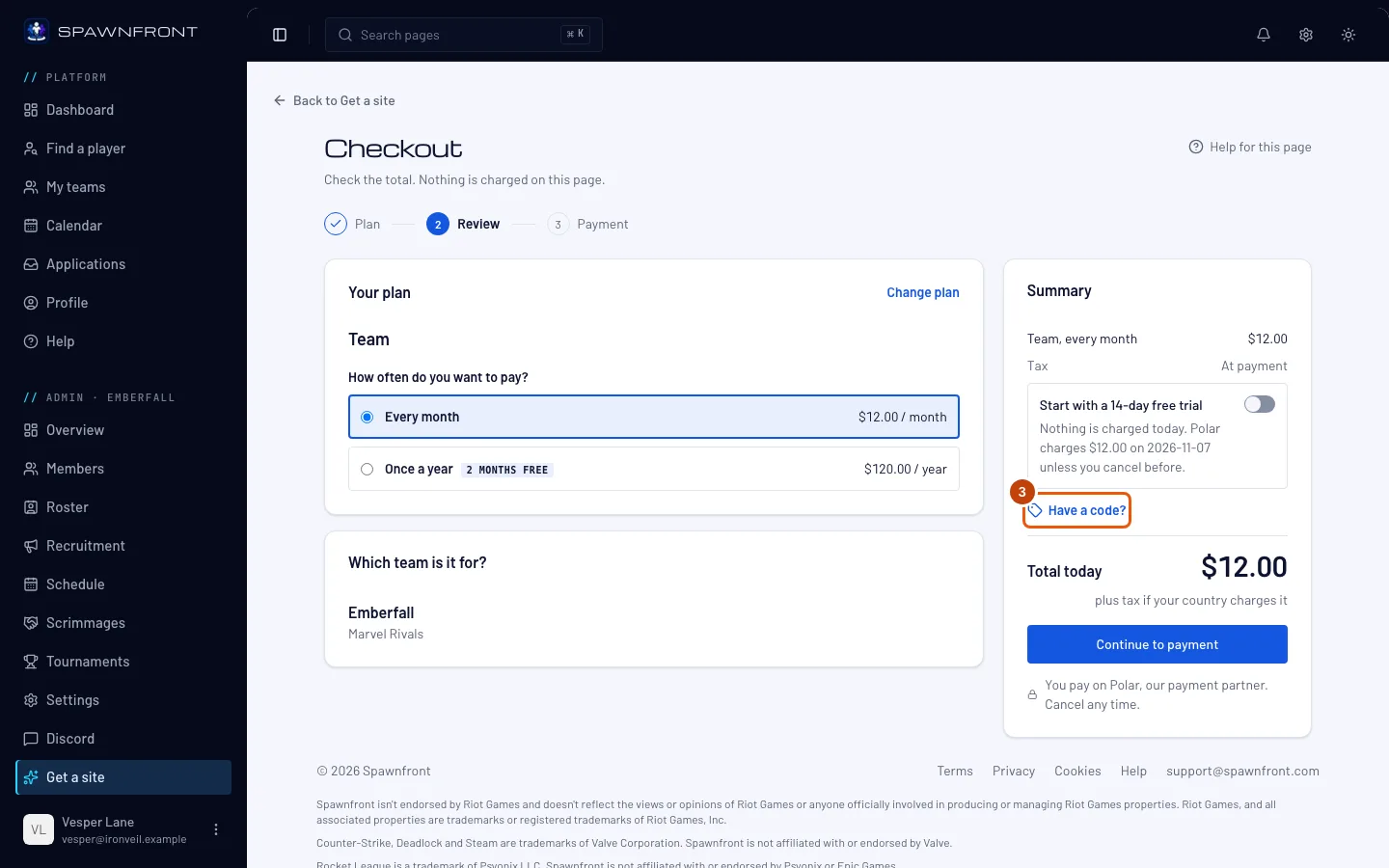
Steg 3: Åpne kodefeltet
I Sammendrag trykker du på Har du en kode?.
Du skal se: et felt Kode med knappen Bruk.
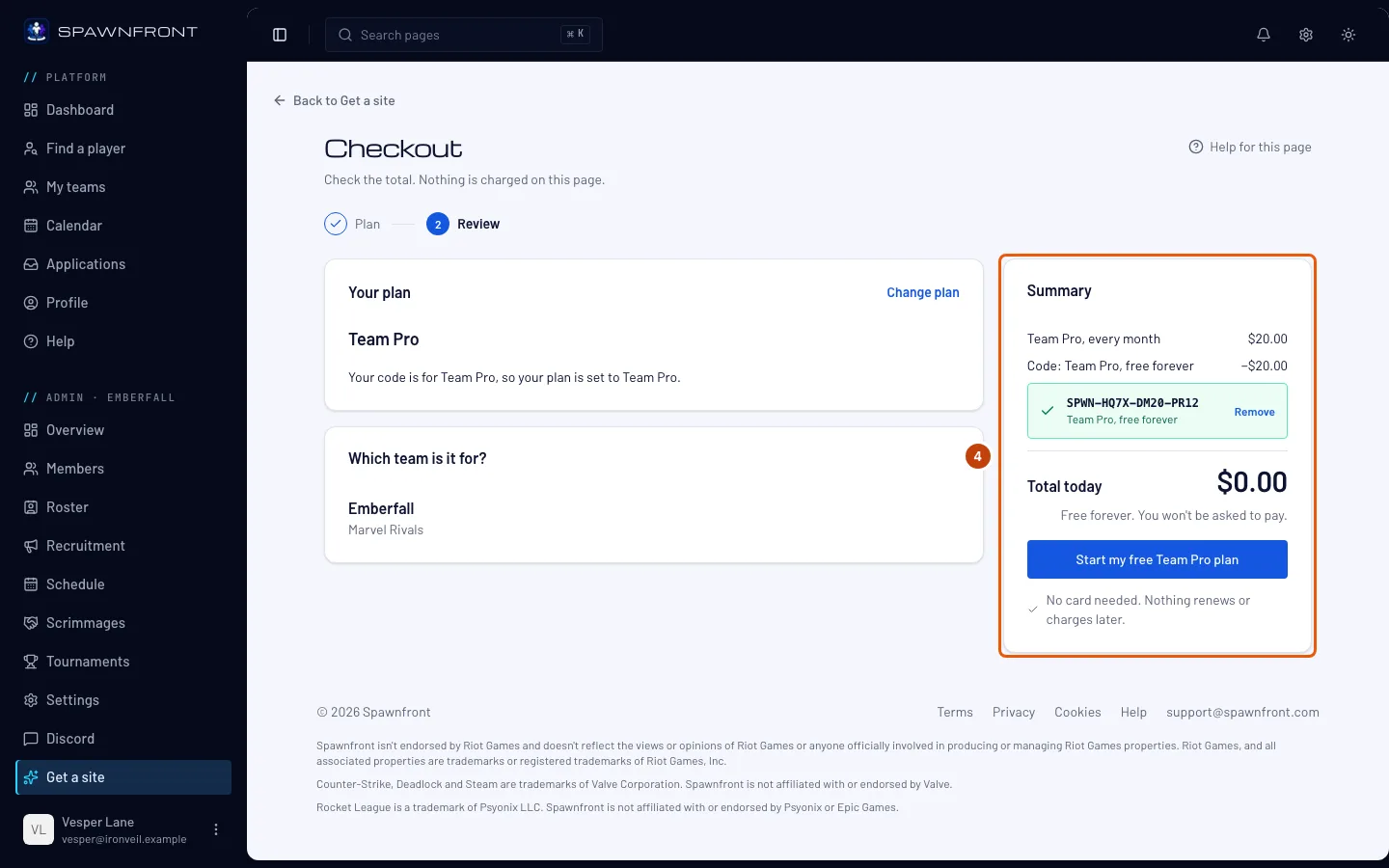
Steg 4: Skriv inn koden og bruk den
Skriv eller lim inn koden i Kode, og trykk på Bruk. Store bokstaver og bindestreker spiller ingen rolle.
Du skal se: koden din på en grønn linje med det den gir – for eksempel Team Pro, gratis for alltid – og Totalt i dag $0.00. Hvis koden gjelder en annen plan enn den du valgte, står det på siden Koden din gjelder Team Pro, så planen din er satt til Team Pro. Ingenting er brukt ennå: du kan fortsatt trykke på Fjern.
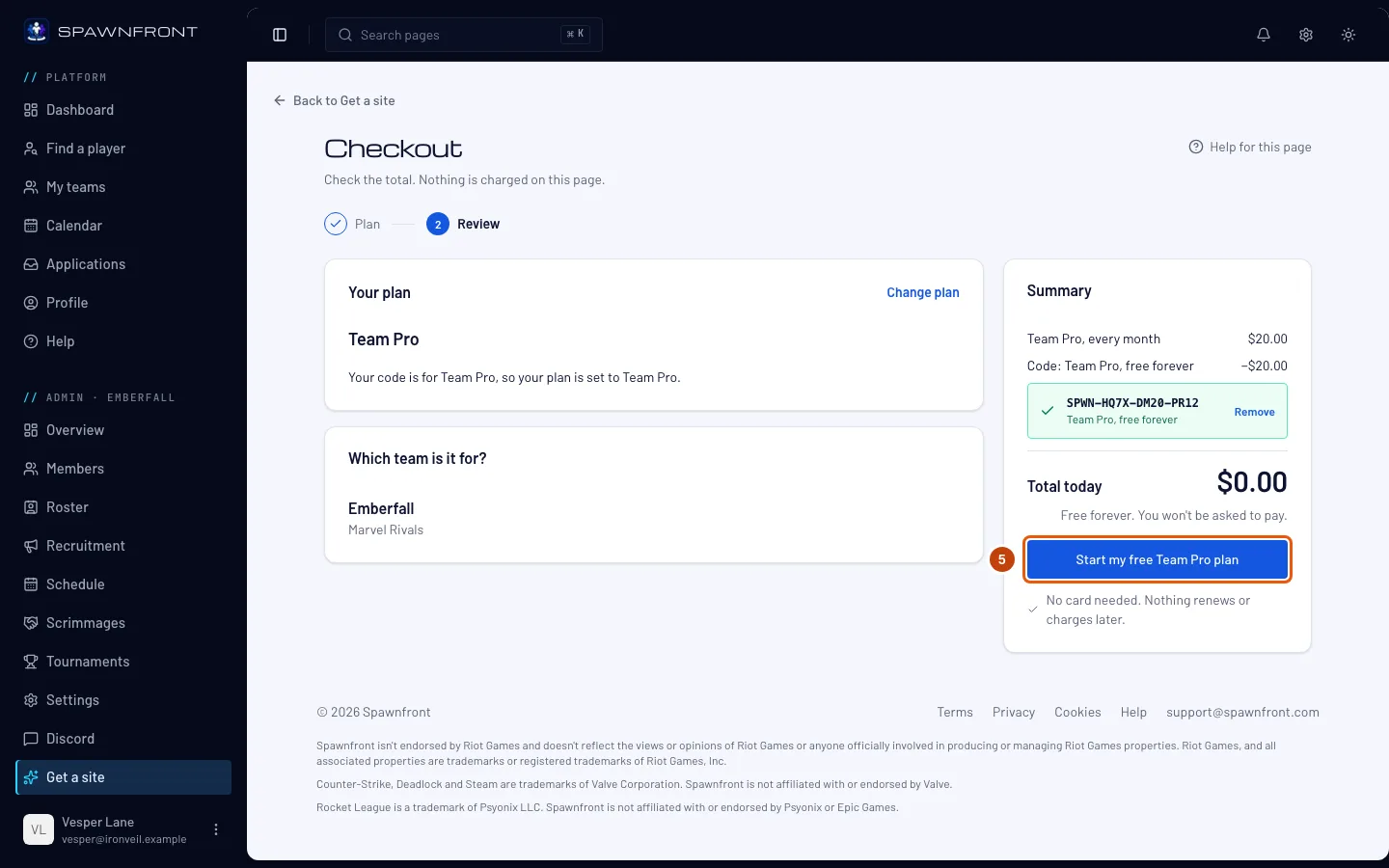
Steg 5: Start den gratis planen
Trykk på Start my free Team Pro plan (knappen viser planen koden din gir).
Du skal se: navnet på laget ditt med planen og hvor lenge den varer – for eksempel Emberfall har Team Pro, gratis for alltid – og Bygg nettstedet mitt.
Steg 6: Bygg nettstedet ditt
Trykk på Bygg nettstedet mitt.
Du skal se: Sett opp laget ditt, på Steg 1 av 4 – se Sett opp nettstedet med veiviseren.
Slik vet du at det fungerte
- Adminmenyen til laget ditt viser nettstedssidene – Mal, Sider, Publiser, Fakturering og resten.
- Fakturering viser En gave fra Spawnfront, Du betaler: Ingenting og Kort registrert: Ikke nødvendig.
Ser noe feil ut?
Det står at koden ikke kan brukes
Siden sier Den koden kan ikke brukes. Sjekk om den har skrivefeil, eller spør den som ga deg den. Koden kan være feilskrevet, utløpt, allerede brukt eller ikke en kode i det hele tatt – setningen er med vilje den samme i alle tilfeller. Sjekk hver bokstav, og spør så den som ga deg koden.
Laget mitt betaler allerede for en plan
Åpne Fakturering, skriv inn koden under Har du en kode? og trykk på Løs inn kode. En boks spør Bruke koden i stedet for å betale? (på siden Kasse, i uken etter at en betaling feiler, står de samme ordene over knappen): hvis du trykker på Bruk koden min, stopper betalingen så du ikke blir belastet igjen, tiden du allerede har betalt for beholdes, og nettstedet ditt blir akkurat som det er. Trykk på Fortsett å betale for å ikke endre noe.
Det står at den gratis tilgangen er lagret på kontoen min
Koden er ment for eieren av et lag, og du driver dette laget uten å eie det. Den gratis tilgangen venter nå på din egen konto: åpne Skaff et nettsted på et lag du eier, og trykk på Bruk den for dette laget under Bruk den gratis tilgangen din – eller opprett ditt eget lag.
Jeg har en oppgraderingskode for laget mitt
En oppgraderingskode gjør laget ditt til en organisasjon med planen Organization. Den er laget for ett lag, og eieren skriver den inn på det siste steget i oppgraderingen – se Oppgrader laget ditt til en organisasjon. Allerede oppgradert? Åpne Skaff et nettsted for organisasjonen, velg planen Organization og bruk koden på siden Kasse, som over.
Det står at jeg har prøvd for mange koder
Koder kan prøves fem ganger i timen per person og tjue ganger om dagen per lag, så ingen kan gjette seg fram til en. Vent så lenge som det står, og prøv igjen forsiktig.
Relaterte artikler
Står du fortsatt fast? Kontakt kundestøtte eller send e-post til support@spawnfront.com – fortell oss hvilken side du er på og nummeret på steget.