
公開スクリム募集を探す・投稿する
ほかのチームの公開スクリム募集に応答するか、自分で投稿してほかのチームの応答を待つ。どのチームも無料。
チームのオーナーと管理者向け · 9ステップ
事前に必要なもの
- あなたがSpawnfrontでチームのオーナーか管理者である。チームがスクリムの予約を許可しているメンバーも、チームのスクリムページから同じことができる(チームのスクリムを予約するを見てね)。
- 無料チームでもサイトのあるチームでも、どのチームも公開スクリム募集を投稿したり応答したりできる。無料チームは同時に2件まで、サイトのあるチームは5件まで公開スクリム募集を出せる。
- 公開スクリム募集に応答するなら手順1〜3を、自分で投稿して対戦相手を選ぶなら手順4〜9を見てね。
- 表示されるのはチームのゲームの公開スクリム募集だけ。ほかのゲームのチームも運営しているなら、ページ上部のゲームで切り替える。
手順
ステップ1: スクリムを開く
チームの管理で、左のメニューのスクリムを押す。
表示:対戦相手を探すの下に、片側にスクリム相手検索、もう片側にあなたのゲームの公開スクリム募集(スマホでは上下に並ぶ)。各公開スクリム募集には、チーム、次に地域、プラットフォーム、ランク範囲、チームのタイムゾーンでの時間帯を並べた1行(例:「NA · PC · Diamond 2–Grandmaster 1」と時間帯)、続いて形式、メモ、応答ボタンが表示される。地域、プラットフォーム、ランクが重なるで一覧を絞り込める。ランクで絞り込むと、ランク範囲があなたの範囲と重なる公開スクリム募集がすべて残る。サイトのあるチームはサイトバッジ付きで先頭に表示される。
ステップ2: 公開スクリム募集に応答する
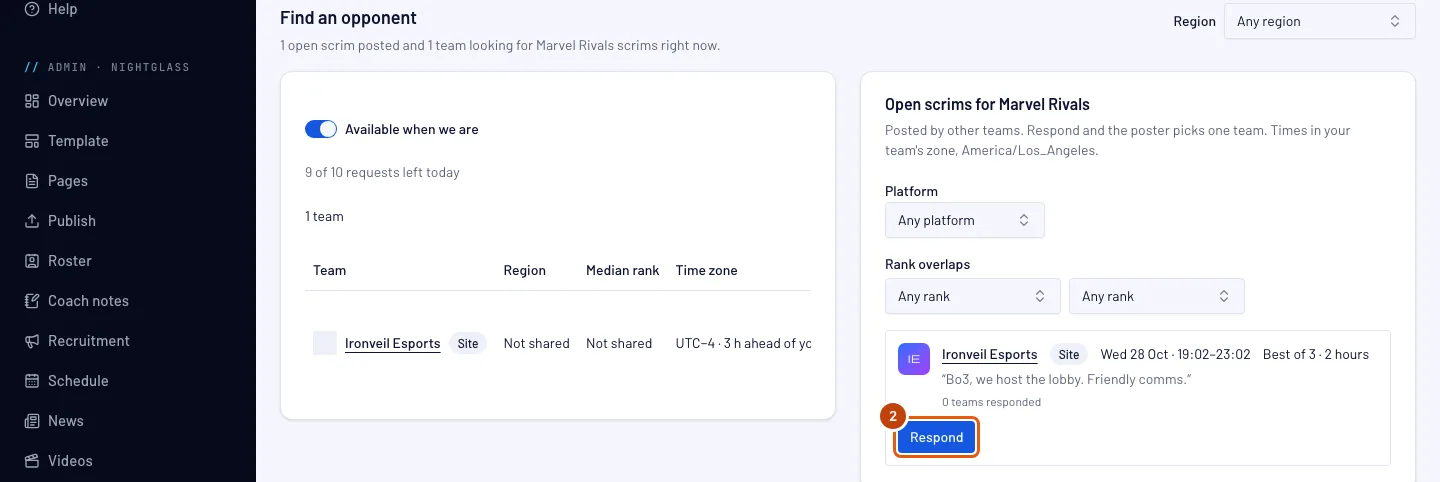
合うものの応答を押す。画面の開始で、開始したい時刻を選ぶ。画面の上部には、投稿したチームが選んだ形式と所要時間が表示される。提示される開始時刻はどれも、スクリム全体が相手の時間帯に収まるようになっている。12:30から16:30まで空いていてスクリムが2時間なら、開始時刻は12:30から14:30まで30分ごとになる。最初は一番早い開始時刻が選ばれていて、開始時刻の下の行に、開始から終了までのスクリムが表示される。チームへの短いメモも添えられる。次に応答を送信を押す。
1つの公開スクリム募集に、あなたのチームが出せる応答は1つ。 開始時刻を変えるには、応答を取り下げてもう一度応答する。投稿したチームには、選んだ開始時刻とともにSpawnfrontで通知が届く。
表示:「送信しました。[チーム]が1チームを確定します。」と表示され、応答ボタンの代わりに返信待ちが表示される。
ステップ3: 投稿者の確定を待つ
スクリム相手検索の下にあるあなたの申し込みタブを押すと、あなたの応答が返信待ちの状態で表示される。待っている間に取り消すには、その行の取り下げを押す。
投稿したチームが1チームを確定する。あなたのチームが選ばれると状態が確定になり、スクリムが両チームのカレンダーに入る。断られた場合、別のチームが選ばれた場合、または募集が取り下げられた場合は見送りになり、通知が届く。

ステップ4: 公開スクリム募集を投稿を押す
自分で投稿するには:スクリムページの上部で公開スクリム募集を投稿を押す。
表示:チームのタイムゾーンで時刻が表示された公開スクリム募集を投稿の画面。

ステップ5: 時刻と形式を決める
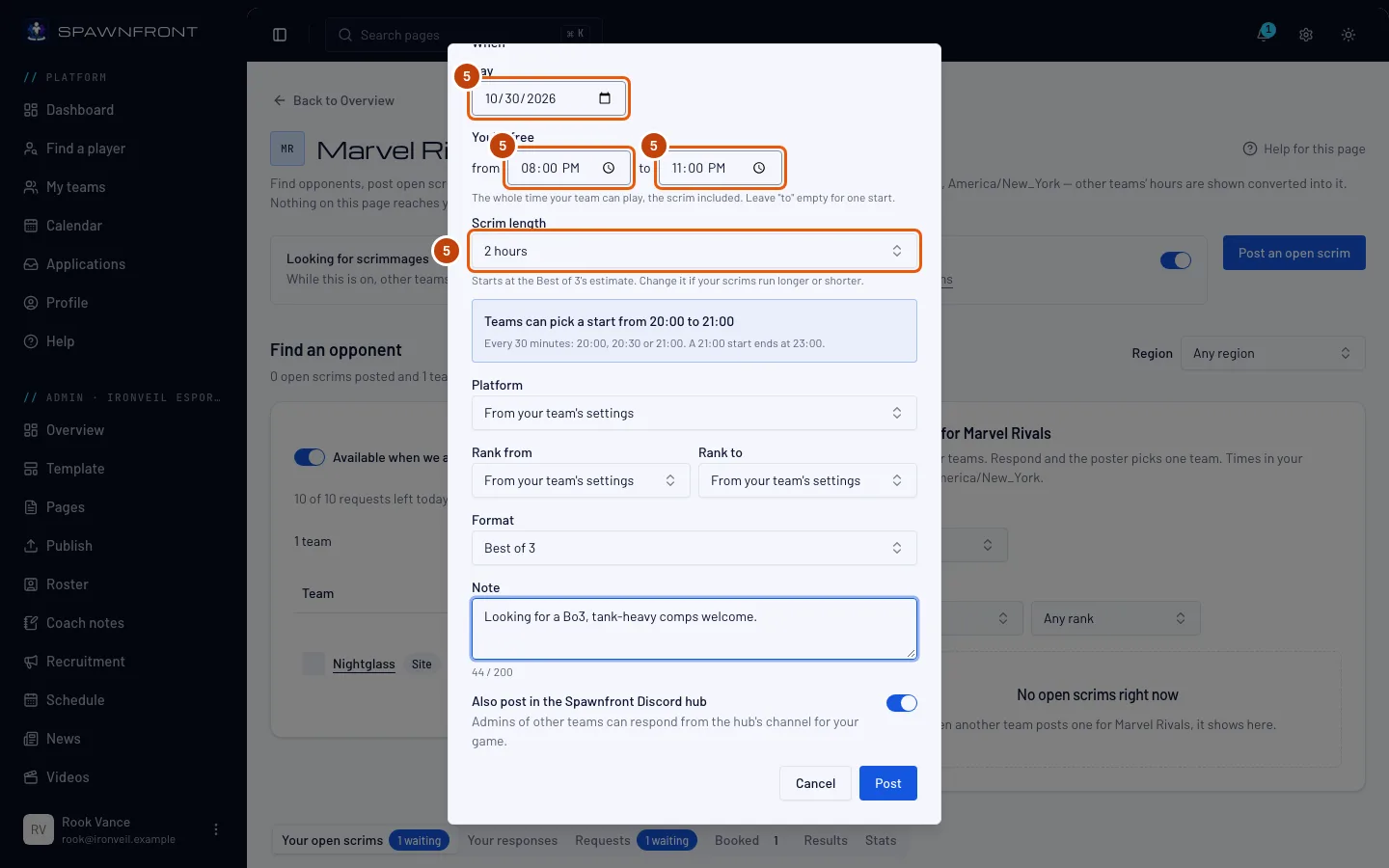
日時で日付を選ぶ。空いている時間で開始と終了を設定する。その日にチームがプレイできる時間全体で、スクリムを含めて最長8時間まで。開始時刻を1つだけ出すなら終了を空欄のままにする。形式を選び、次にスクリム時間を1~4時間で選ぶ。変更するまでは形式の目安時間(BO3なら2時間)になっている。
ほかのチームには、スクリム全体が収まる開始時刻だけが提示される。 所要時間の下の枠に、その開始時刻が表示される。12:30から16:30まで空いていてスクリムが2時間なら、ほかのチームは12:30から14:30まで30分ごとに開始できるので、スクリムは必ず16:30までに終わる。空いている時間がスクリムより短いと枠にそう表示され、空いている時間を長くするかスクリムを短くするまで投稿できない。200文字までのメモも書ける。
プラットフォームとランクは、最初はチームの設定から取られる。 プラットフォームとランク範囲(ランク(下限)とランク(上限))は、自分で選ぶまでチームの設定からと表示され、その間はチームがほかのチームに公開している情報が使われる。地域は常にチームの設定から取られる。
SpawnfrontのDiscordハブにも投稿するは最初からオンになっている。オンのままにすると、公開スクリム募集がSpawnfrontハブの、あなたのゲームとチームの地域のlooking-for-scrimチャンネル(XboxかPlayStationでプレイしているなら、その機種のチャンネル)にも載り、ほかのチームがそこからも応答できる。
ステップ6: 投稿する
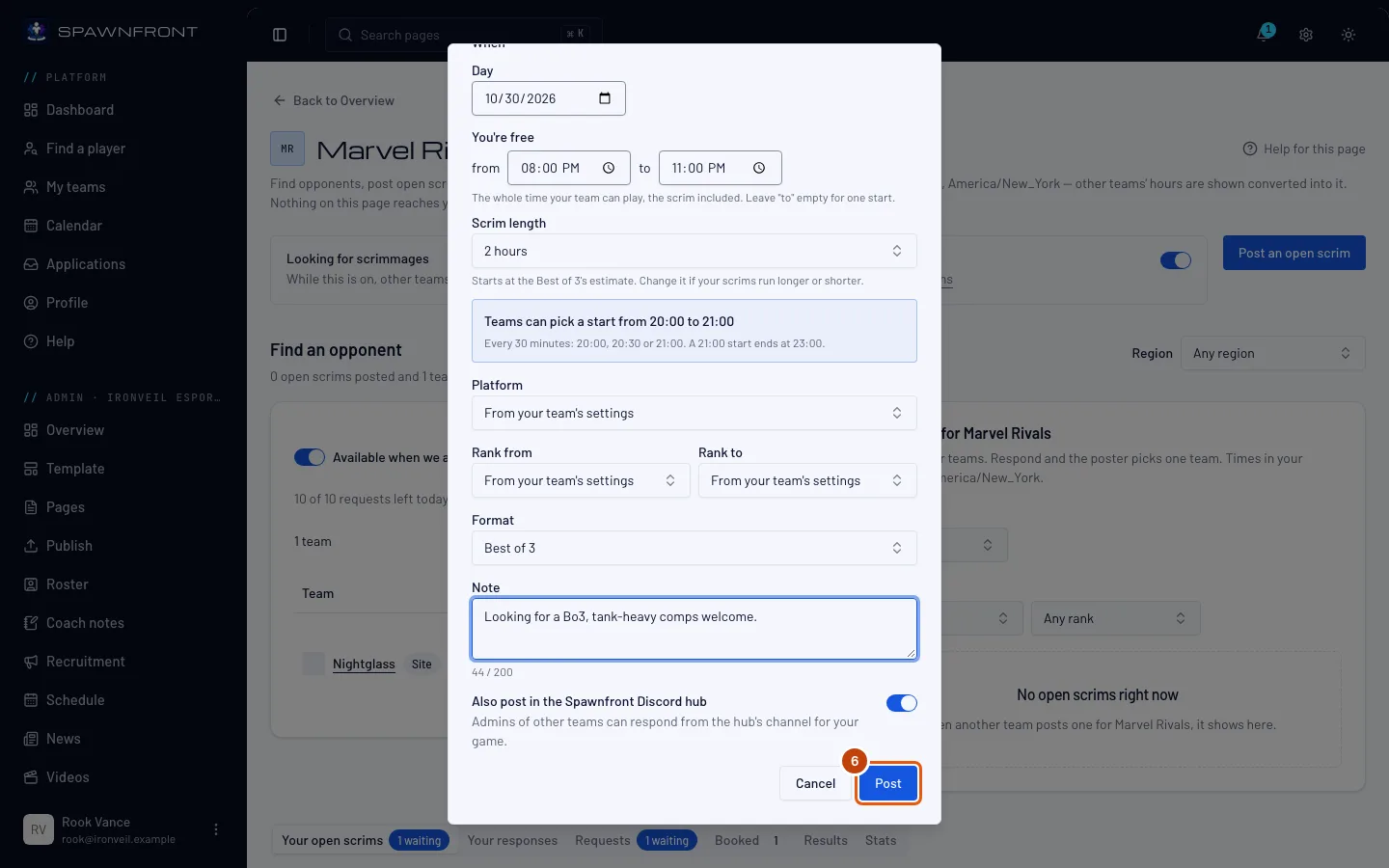
投稿を押す。
公開スクリム募集は無料チームなら同時に2件まで、サイトのあるチームなら5件まで。どのチームも1日10件まで投稿できる。
表示:「公開スクリム募集を投稿しました。」(ハブにも載った場合は「公開スクリム募集を投稿し、Spawnfrontハブにも掲載しました。」)。公開スクリム募集があなたの公開スクリム募集に表示される。
ステップ7: 応答を確認する
チームが応答すると通知が届き、スクリム相手検索の下にあるあなたの公開スクリム募集タブに返信待ちの応答の数が表示される。このタブでは、各公開スクリム募集に応答したチームが並ぶ。チーム名を押すと、そのチームのページが開く。
表示:各チームの地域とランク、Spawnfrontでプレイしたスクリムの数、応答した日時、選んだ開始時刻とメモ。横に確定と断るがある。
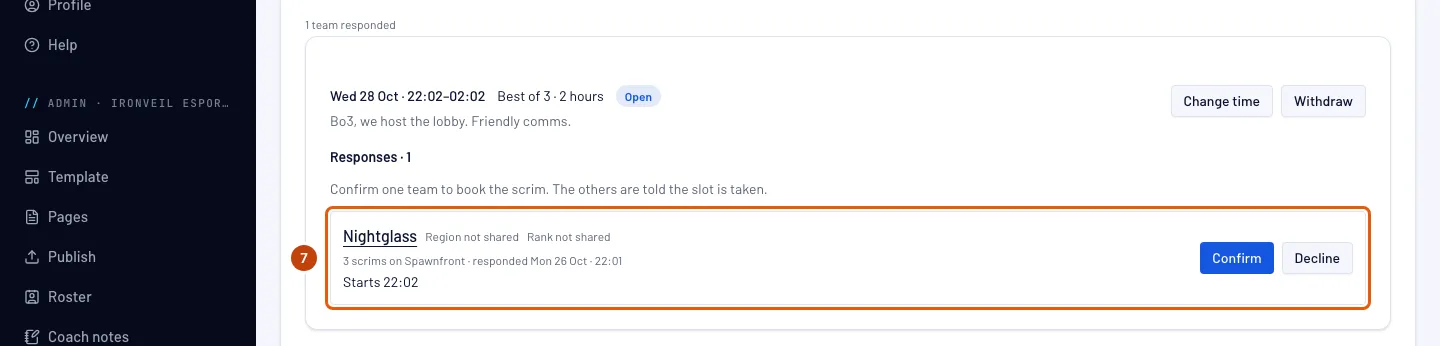
ステップ8: チームを断る
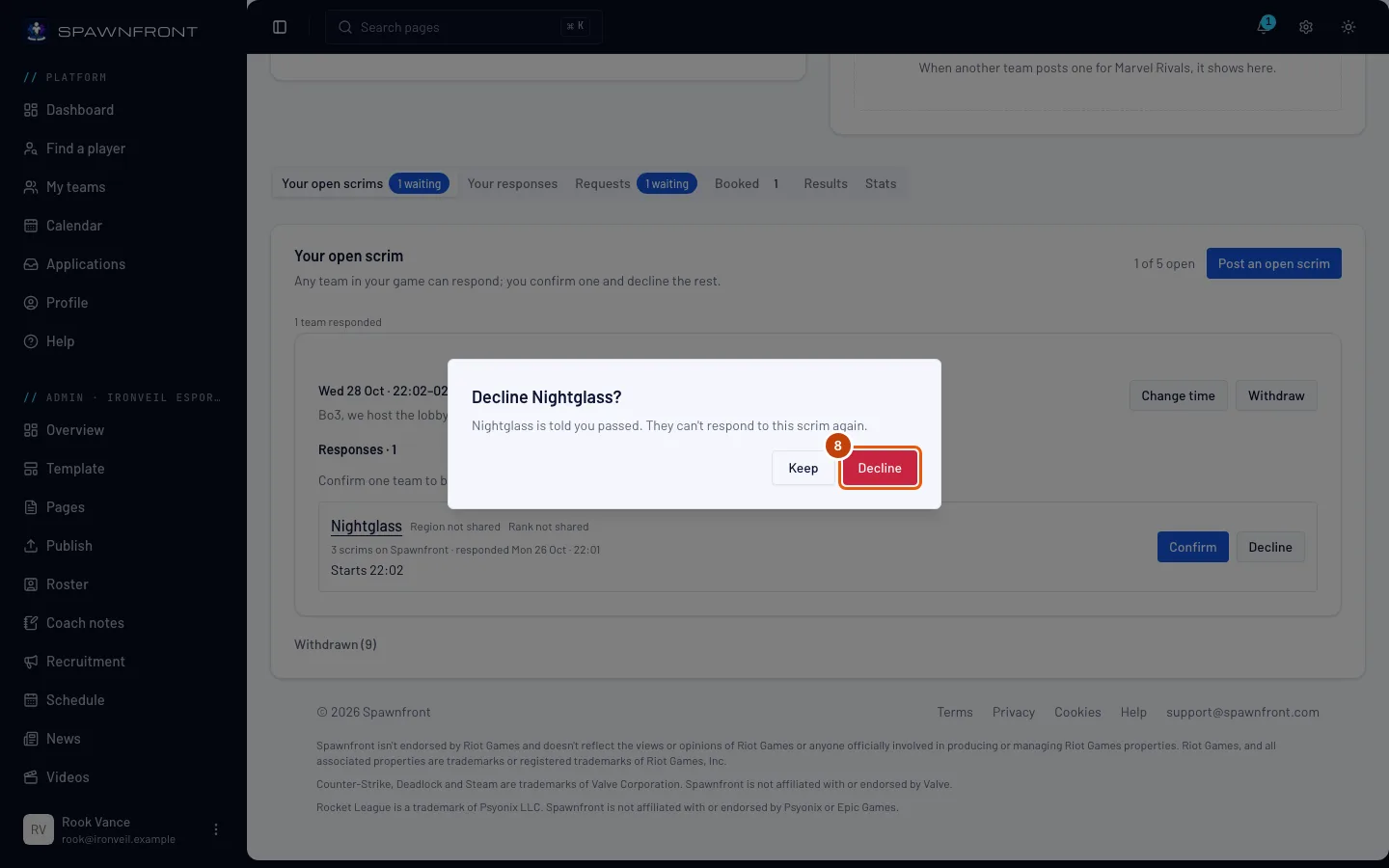
チームを見送るには、その行の断るを押し、確認の画面でもう一度断るを押す。考え直すなら残すを押す。
断ったチームは、この公開スクリム募集にもう応答できない。 相手には見送ったことが伝えられる。
表示:「[チーム]を断りました。相手には通知済みです。」。そのチームは、その公開スクリム募集の下にある閉じた見送りグループに移る。開くと、見送ったチームが見られる。
ステップ9: 1チームを確定する
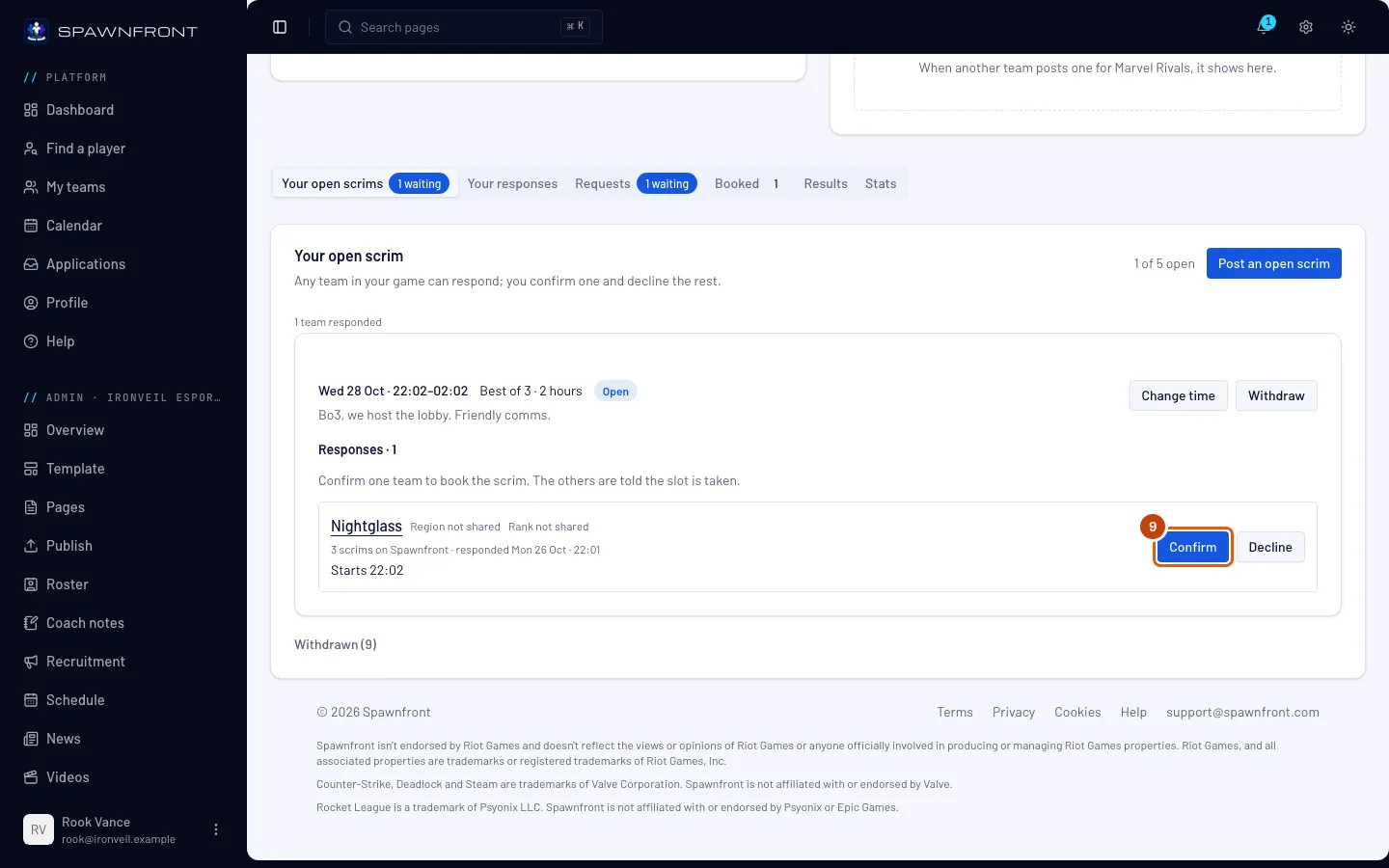
対戦したいチームの確定を押す。
確定するとすぐに、そのチームが選んだ開始時刻でスクリムが登録される。 両チームのカレンダーと、あなたの試合ページに入る。応答したほかのチームには、枠が埋まったことが伝えられる。
表示:「[チーム]と確定しました。両チームのカレンダーに追加されています。」。スクリムは確定済みにも表示される。公開スクリム募集がSpawnfrontハブに載っていた場合は、両チームの管理者用の非公開スレッドもそこに開く。Spawnfrontハブでスレッドを開くを押すと移動できる。
うまくいったか確認する方法
- 送った応答があなたの申し込みに返信待ち、その後確定か見送りで表示される。
- 投稿した公開スクリム募集があなたの公開スクリム募集に募集中、その後確定済みで表示される。取り下げるには取り下げを押し、表示される確認ボックスで確定する。待っているチームに通知され、スクリムはタブの下にある閉じた取り下げ済みグループに1週間移る。
- 確定したスクリムが確定済みタブとチームのカレンダーにある。その行には、メンバーがカレンダーに付けた印から、たとえば5人参加 · 1人遅刻のように、誰が来るかが表示される。
公開スクリム募集の時間を変更する。 あなたの公開スクリム募集で、その募集の時間を変更を押す。開いた画面で、日付、空いている時間、スクリムの所要時間を変更する。保存する前に、応答した各チームと、その開始時刻がまだ収まるかどうかが一覧で表示される。新しい時間を保存を押す。開始時刻がまだ収まるチームの応答は、そのまま残る。開始時刻が収まらなくなったチームには通知が届く。その応答には開始時刻が選べなくなりましたと表示され、そのチームが新しい開始時刻を選ぶまで確定できない。相手のチームには新しい開始時刻を選ぶが表示される。確定済みのスクリムの時間は、代わりに試合で変更する。
Discordの公開スクリム募集。 Spawnfrontハブに投稿された公開スクリム募集は、そのゲームの、投稿者の地域のlooking-for-scrimチャンネル(例:na-looking-for-scrim)にカードとして表示される。XboxかPlayStationの公開スクリム募集なら、その機種のチャンネル(例:xbox-looking-for-scrim)に表示される。そのゲームのチームなら、どのチームのオーナーや管理者でも、チームがスクリムの予約を許可しているメンバーでも、カードの応答を押せる。カードには、チームの空いている時間、形式とスクリムの所要時間、提示される開始時刻、ランク範囲、地域とプラットフォームが表示される。Discordからの応答では、時間帯の中でまだ先にある最初の開始時刻が使われる。もっと遅い時刻にするには、応答を取り下げてSpawnfrontでもう一度応答する。サイトを持つチームのカードにはサイトバッジとそのサイトへのリンクが表示される。サイトのないチームのカードは「Spawnfrontが運営」で終わる。Discordを連携していれば、ダッシュボードのSpawnfrontハブに参加からハブの招待を開ける。Discordから公開スクリム募集を投稿することもできる:/scrim findと入力し、開いた画面に入力する(チームが1つなら、空いている時間の終わりを指定する終了時刻の欄がある)。スクリムの所要時間を設定するには、/scrim findにlengthオプションを追加する。指定しなければ、形式の目安時間になる。Discordから公開スクリム募集の時間を変更するには、/scrim moveと入力して、その募集を選ぶ。 チームの確定や断るのは、いつもSpawnfrontで行う。スクリムの後は、/scrim resultで各ゲームのスコアボードのスクリーンショットを送れる。スクリーンショットでスクリムの結果を決めるを見てね。Overwatchのスクリムの後は、/scrim logでマップのワークショップログを送れる。ワークショップログでOverwatchのスクリムの結果を決めるを見てね。Discordから応答や投稿をするには、DiscordをSpawnfrontに連携している必要がある。Discordでログインするを見てね。
何かおかしい?
応答で「その公開スクリム募集はもう利用できません」と表示される
ほかのチームが確定されたか、投稿者が取り下げたか、時刻がすでに始まっている。一覧から別のものを選ぼう。
応答で「あなたのチームはこの公開スクリム募集にすでに応答しています」と表示される
あなたのチームの応答がすでに返信待ちになっている。あなたの申し込みで確認しよう。別の開始時刻にするなら、そこで取り下げてもう一度応答する。
投稿で、公開スクリム募集がすでに上限まであると表示される
同時に募集できるのは、無料チームなら2件、サイトのあるチームなら5件まで。あなたの公開スクリム募集で1件の取り下げを押すか、どれかが確定するまで待とう。5件まで出しておくには、チームのサイトを作ろう:チームのサイトを作るを見てね。
投稿で「公開スクリム募集は1日10件まで投稿できます」と表示される
今日の10件の投稿を使い切った。明日もう一度試そう。
投稿で「30分以上先の時刻を指定してください」と表示される
開始時刻が近すぎる。30分以上先の時刻を選ぼう。「30日以内の時刻を指定してください」と表示されたら、もっと近い時刻を選ぶ。
確定で「そのチームは現在スクリムできません」と表示される
2チームのプレイ環境が合わなくなった。たとえば、どちらかのチームがLeague of Legendsのサーバーや、Valorantのリージョンやプラットフォームを変えた場合だ。別のチームを確定するか、公開スクリム募集を取り下げる。
Discordで「応答するには、Spawnfrontでスクリムを予約できる…のチームが必要です。」と表示される
Spawnfrontで、その公開スクリム募集のゲームのチームのスクリムを予約できない。応答できるのは、同じゲームのチームのオーナーと管理者、そしてチームがスクリムを予約をオンにしているそのメンバー(チームのスクリムを予約するを見てね)。
メニューに公開スクリム募集がない
公開スクリム募集はスクリムページの対戦相手を探すとあなたの公開スクリム募集にある。無料チームでもサイトのあるチームでも同じ。
Discordで「先にDiscordをSpawnfrontに連携してください」と表示される
DiscordがまだSpawnfrontのアカウントに連携されていない。メッセージの下のDiscordでログインを押してから、もう一度試そう。
関連記事
まだ解決しない? サポートに問い合わせるか、support@spawnfront.comにメールしてね。今いるページとステップ番号を教えて。