
Organizationを作る
Organizationを作成してOrganizationプランに加入し、チームを追加(4チームまで含まれ、追加チームは1チームにつき月$8)して、サイトを公開する。
チームのオーナーと管理者向け · 9ステップ
Organizationは、1つの名前と1つのサイトで複数のチームを運営する。プランにはどのゲームでも4チームが含まれ(例:Marvel Rivalsのメインチームとアカデミー、Overwatchのチーム)、追加チームは1チームにつき月$8で、各ゲーム最大10チームまで。Organizationの作成は無料。サイトと、チームが有料プランで行うすべてのことは、Organizationプランに含まれる。
すでにチームがあって、それをOrganizationに育てたい?それならアップグレードしよう。チームのサイト、アドレス、プランはそのまま残る。チームをOrganizationにアップグレードするを見てね。
事前に必要なもの
- プロフィールに生年月日、国、話せる言語、母語が登録されている。プロフィールを設定するを見てね。
- Organizationプランの支払いに使える、Spawnfrontが使う決済サービスPolarでの支払い方法がある。カード情報はPolarに送られ、Spawnfrontには届かない。
- 支払った人がOrganizationの支払者になる。 あとでPolarのサブスクリプションを開けるのは支払者だけ。
手順
ステップ1: マイチームを開く
左のメニューでマイチームを押す。
表示:マイチーム。チーム一覧の下にゼロから始める?Organizationを始めるという行がある。すでにチームを運営しているなら、代わりにアップグレードしよう。

ステップ2: Organizationを作成する
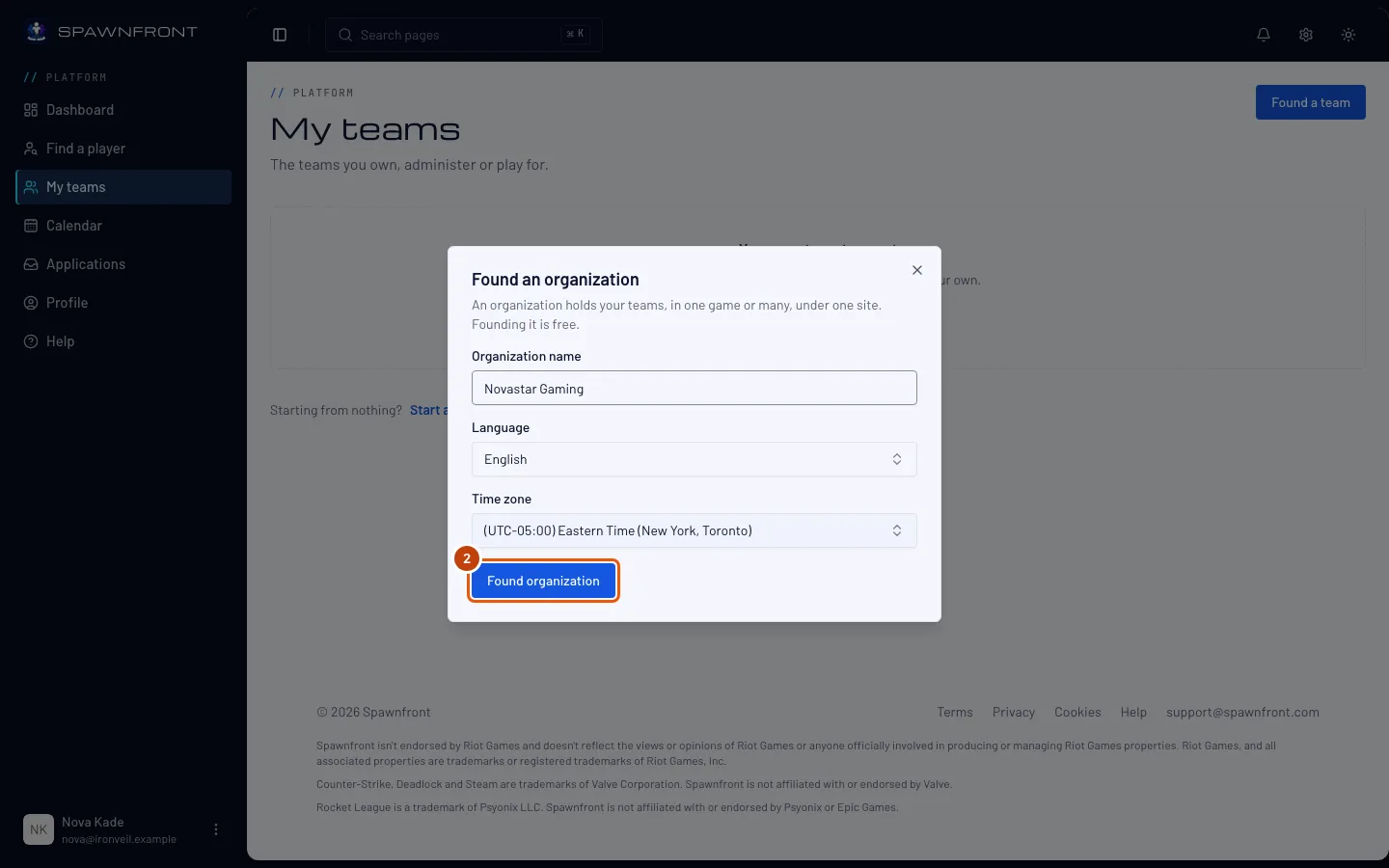
Organizationを始めるを押し(チームのオーナーなら、先にいいえ、ゼロから始めるを選ぶ)、名前を入力して言語を選び、タイムゾーンを確認してからOrganizationを作成を押す。画面の詳しい説明はOrganizationを作成するにある。
表示:Organizationの概要と、カードのOrganizationプランに加入。左のメニューでは、Organizationの名前が独自のグループの見出しになり、そのOrganizationの一覧に概要、チーム、管理者、請求、サイトを作る、設定が並ぶ。
ステップ3: 「サイトを作成」を開く
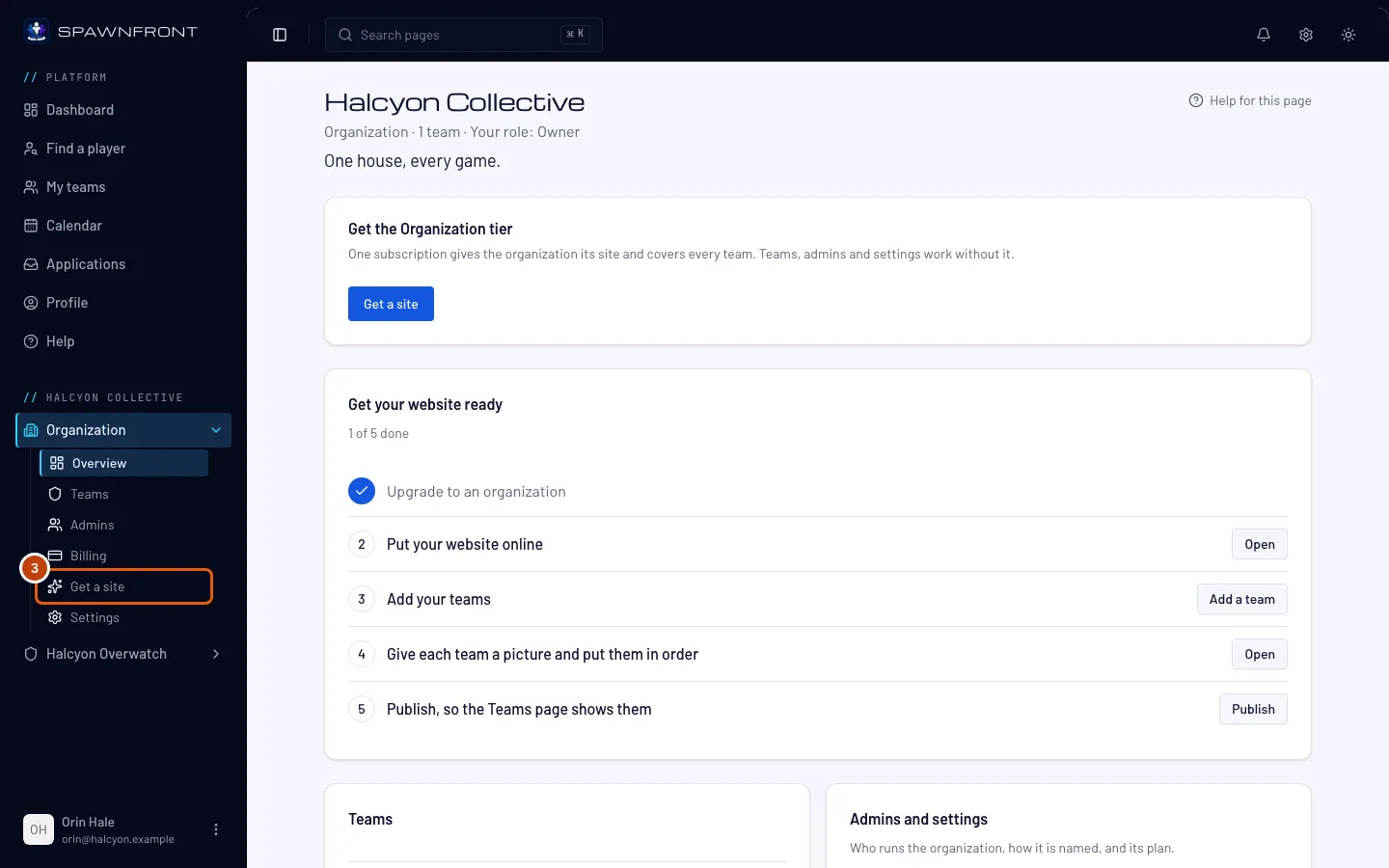
左のメニューで、Organizationの名前の下にあるサイトを作るを押す(Organizationの一覧の中)。一覧が閉じている場合は、先にOrganizationを押して開く。概要のカードにあるサイトを作成ボタンでも同じページが開く。
表示:Organizationプランに加入と、カードに書かれたプランの価格。
ステップ4: 月払いか年払いを選ぶ
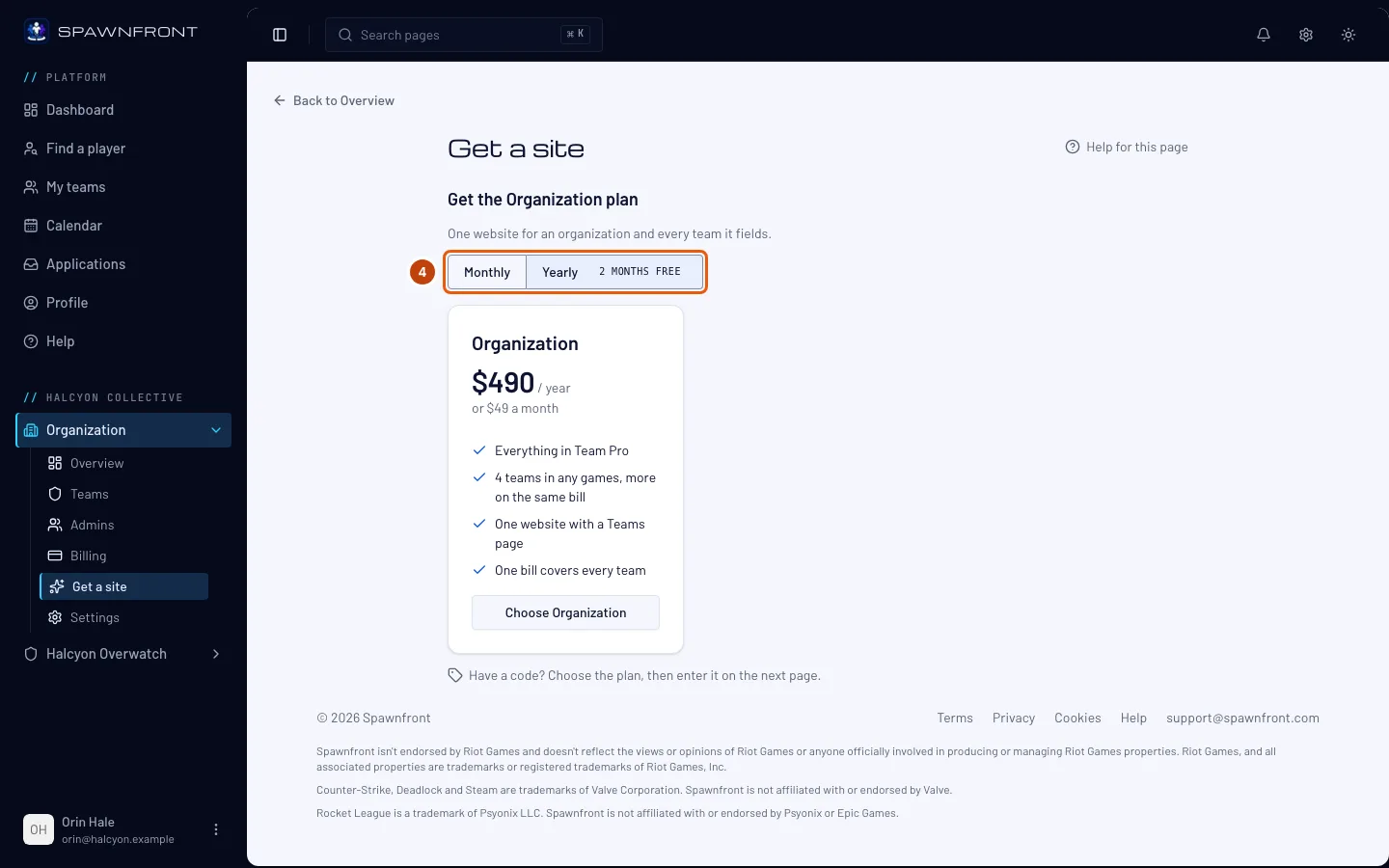
プランの上で月払いか年払いを押す。選ぶプランは1つだけ。OrganizationプランにはOrganizationのサイトと全チームが含まれる。年払いの料金は月払い10回分。
表示:選んだ支払い方法に合わせて価格が変わる。
ステップ5: Organizationプランを選ぶ
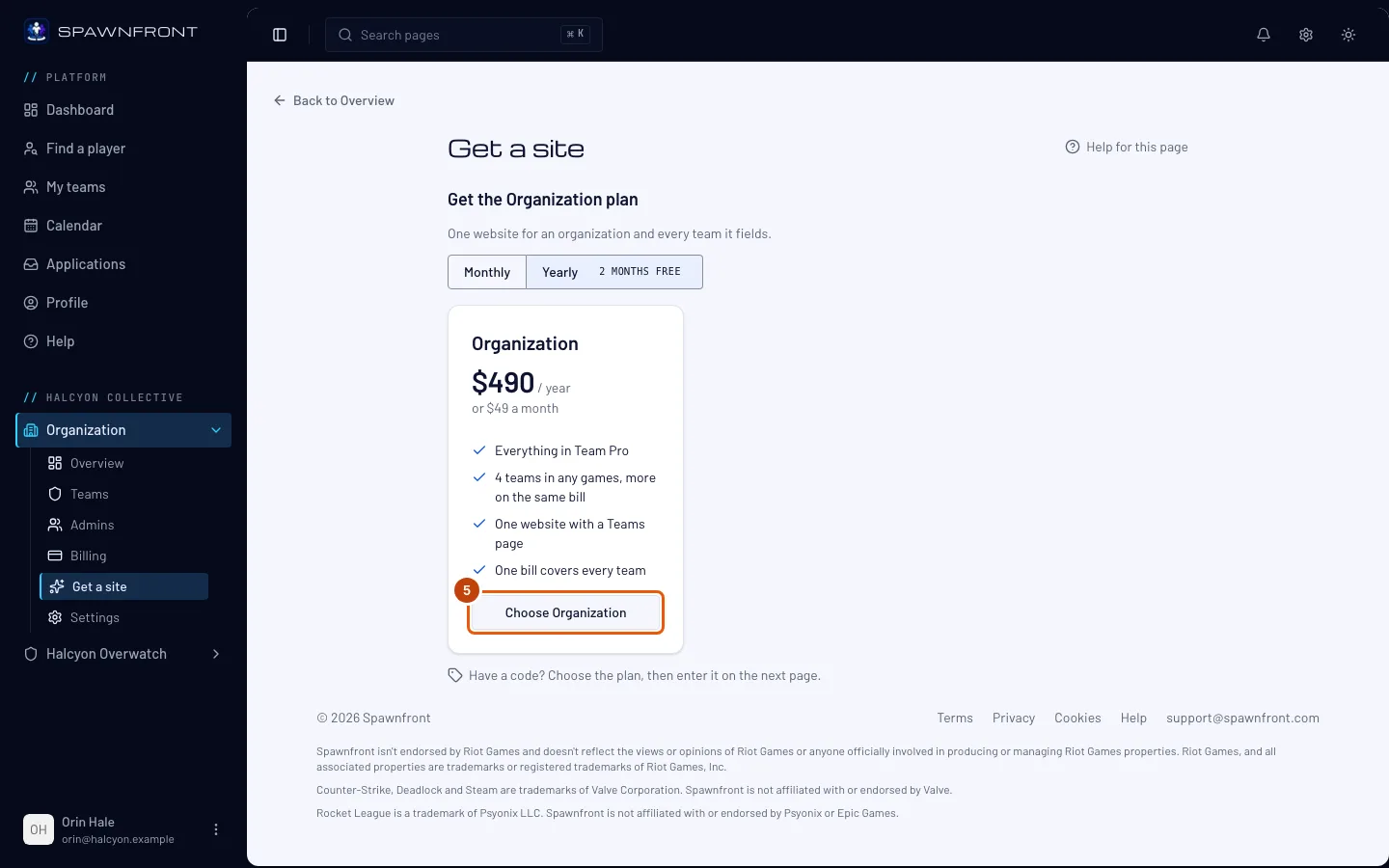
Choose Organizationを押す。
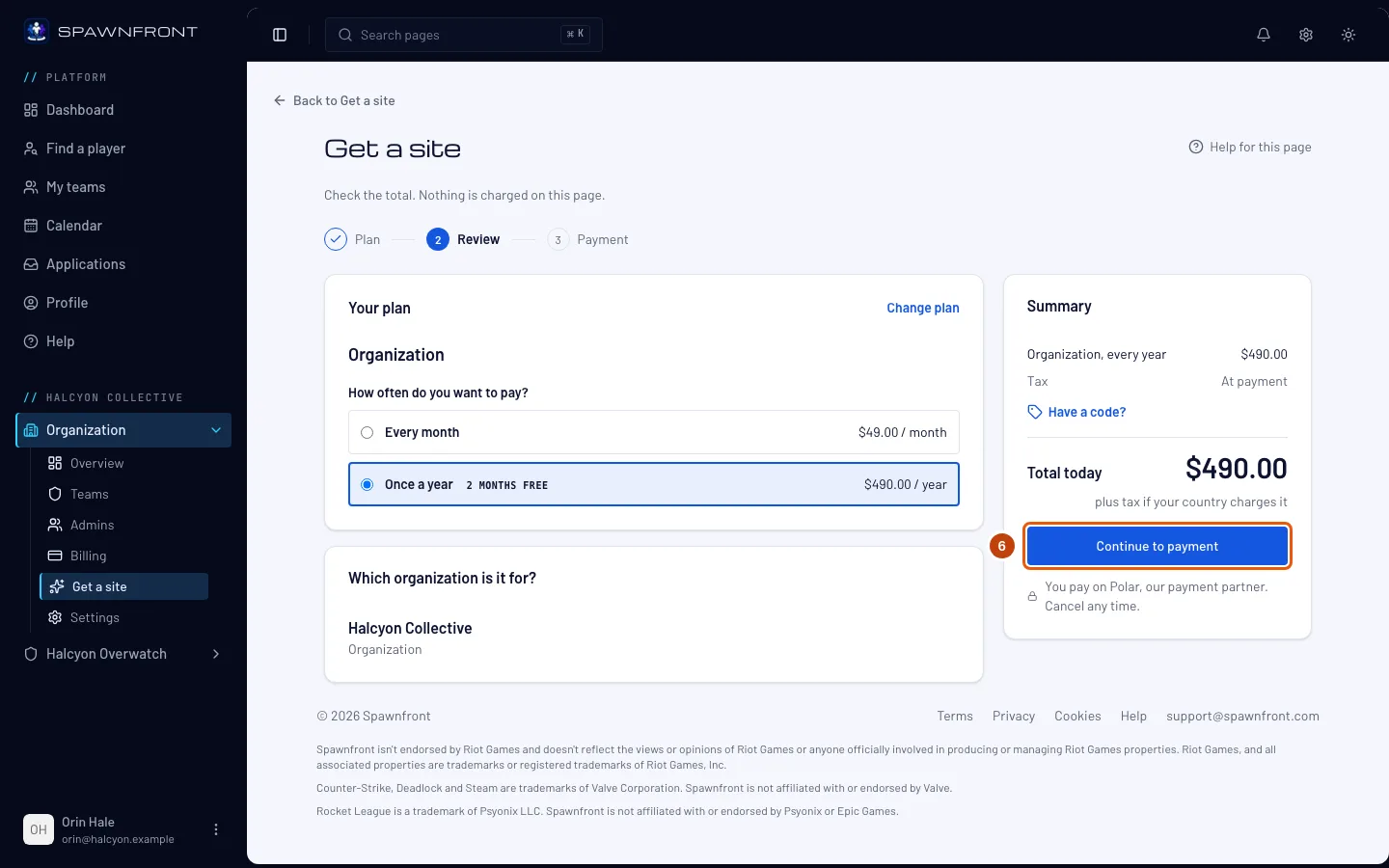
表示:購入手続きページ。プラン、Organization、本日の合計が表示される。このページでは何も請求されない。
ステップ6: 支払いへ進む
合計を確認し、支払いへ進むを押して、Polarのページで支払う。国によって税金がかかる場合は、そこで加算される。
表示:Polarの支払いページ。支払いが終わると、PolarからSpawnfrontに戻る。
ステップ7: 確認を待つ
Spawnfrontに戻ると、Polarから支払い完了の連絡が届くまでの数秒間、ページに**支払いを確認中…**と表示される。
表示:このOrganizationはOrganizationプランです。左のメニューのOrganizationに、サイトのページ(テンプレート、ページ、チーム一覧ページ、公開、ニュースなど)も並ぶようになり、サイトを作るは消える。
ステップ8: チームを追加する
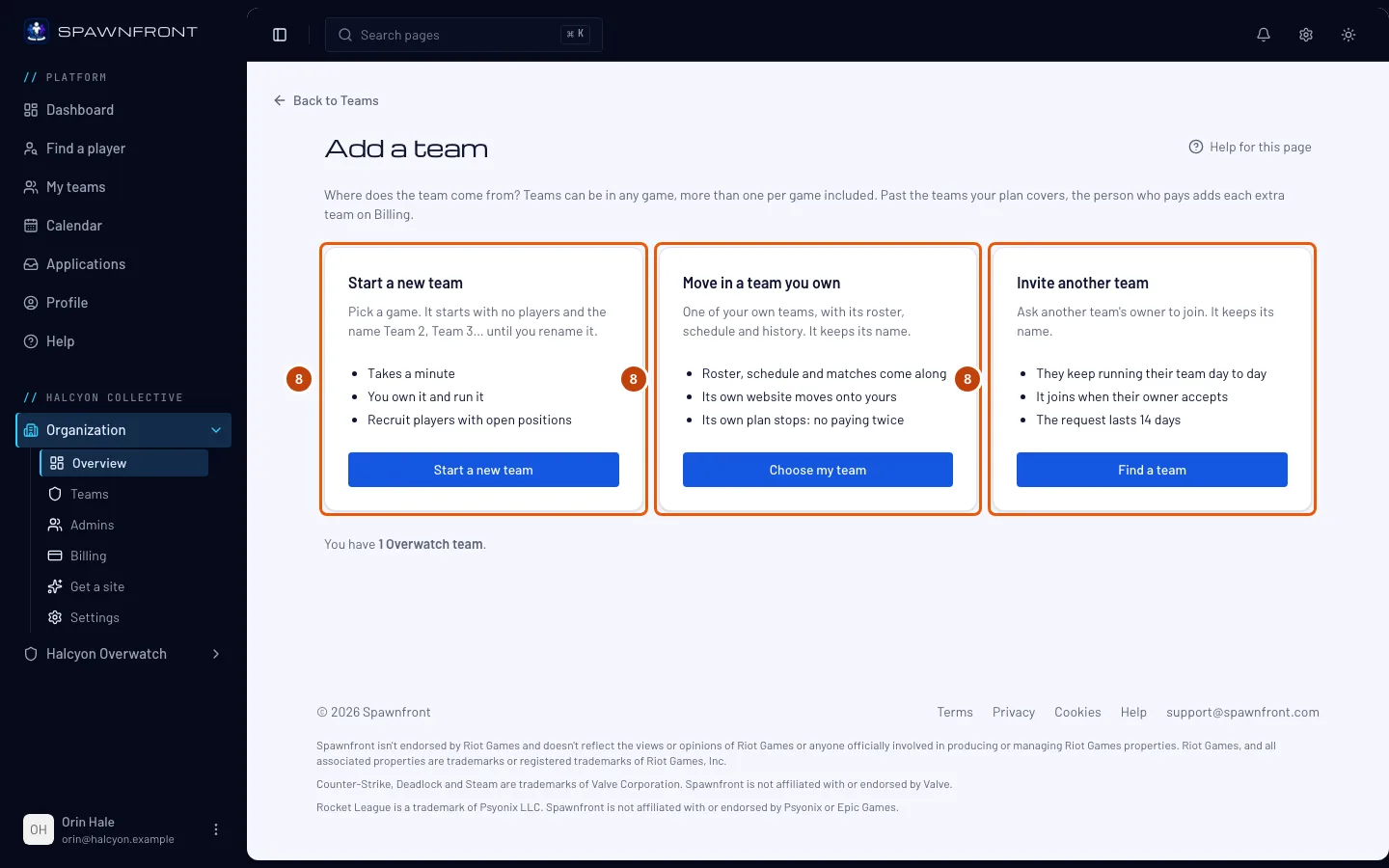
Organizationの概要で、チームカードのチームを追加を押す。チームを追加する方法は3つ。どのゲームでも新しいチームを作る、自分がオーナーのチームを移す、ほかの人が運営するチームを招待する。それぞれの説明はOrganizationにチームを追加するにある。
プランにはどのゲームでも4チームが含まれ、含まれるチームはすべてOrganizationと一緒にOrganizationプランになる。 それ以上は、支払う人がOrganizationの請求ページで1チームにつき月$8で追加でき、各ゲーム最大10チームまで。新しく作ったチームは名前を変えるまでTeam 2、Team 3のように呼ばれる。加わったチームは名前がそのまま残る。加わったチームの自分のプランは、現在の期間の終わりで支払いが止まる。
ステップ9: Organizationのサイトを設定して公開する
左のメニューのOrganizationの下にあるサイトのページを使う。アドレスとドメインでアドレスを、テンプレートでテンプレートを選び、ページを作って、公開を押そう。使い方はチームのサイトと同じ。ウィザードでサイトを設定するとサイトを公開するを見てね。公開すると、サイトのチームページにゲームごとに全チームのカードが表示され、各チームには
/teams/<game>/<team>に専用のページができる。2チーム以上あるゲームには/teams/<game>のページもできる。チームが主催する大会もサイトと一緒に/teams/<game>/<team>/tournaments/<name>で公開され、spawnfront.com/tournaments に掲載される。
うまくいったか確認する方法
- マイチームのあなたのOrganizationに、Organizationがオーナー付きで表示されている。
- Organizationの請求ページに、Organizationプランと更新日が表示されている。
- 公開後、Organizationのアドレスでサイトが開き、ホームページにチーム紹介、そしてチームページがある。
何かおかしい?
メニューにサイトを作るがない
OrganizationはすでにOrganizationプランになっている。サイトを作るがOrganizationの下に表示されるのは、プランに加入するまで。プランは左のメニューのOrganizationの下にある請求ページで確認できる。
1分たっても支払いを確認中のまま
Polarからまだ支払いの連絡が届いていない。ページを開いたままにするか、あとでサイトを作成に戻ろう。Polarが確認するとすぐに反映される。二重に請求されることはない。
「先にプロフィールを完成させよう」と表示される
作成には生年月日、国、話せる言語、母語が必要。プロフィールに追加してからマイチームに戻り、もう一度試そう。
Spawnfrontからコードをもらった
Choose Organizationを押し、購入手続きページでコードをお持ちですか?を押してコードを入力し、適用を押す。合計が**$0.00**になったらStart my free Organization planを押す。カードも支払いも不要。コードを使うを見てね。
関連記事
まだ解決しない? サポートに問い合わせるか、support@spawnfront.comにメールしてね。今いるページとステップ番号を教えて。