
Organizationを作成する
無料のOrganizationをゼロから作成して、どのゲームのチームもまとめる。Organizationプランで4チーム、追加すればさらに増やせる。すでにチームを運営しているなら、アップグレードしよう。
チームのオーナーと管理者向け · 7ステップ
Organizationは、どのゲームのチームでもまとめられる。たとえばMarvel Rivalsのメインチームとアカデミー、Overwatchのチームなど。各ゲーム最大10チームまで。Organizationプランには4チームが含まれ、支払う人がさらに追加できる。各チームは自分のロスター、メンバー、メンバー募集、スケジュールを持つ。Organizationのオーナーと管理者は、すべてのチームを運営する。
すでにチームを運営している?それならアップグレードしよう。 作成すると、Organizationがゼロから始まる。Spawnfrontでチームのオーナーなら、そのチームをOrganizationにすれば、サイト、アドレス、プラン、メンバーがそのまま残る。チームをOrganizationにアップグレードするを見てね。
事前に必要なもの
- プロフィールに生年月日、国、話せる言語、母語が入力されている。プロフィールを設定するを見てね。
- ほかに無料のOrganizationを持っていない。 1つのアカウントが持てる無料のOrganizationは、同時に1つだけ。
手順
ステップ1: マイチームを開く
左のメニューでマイチームを押す。
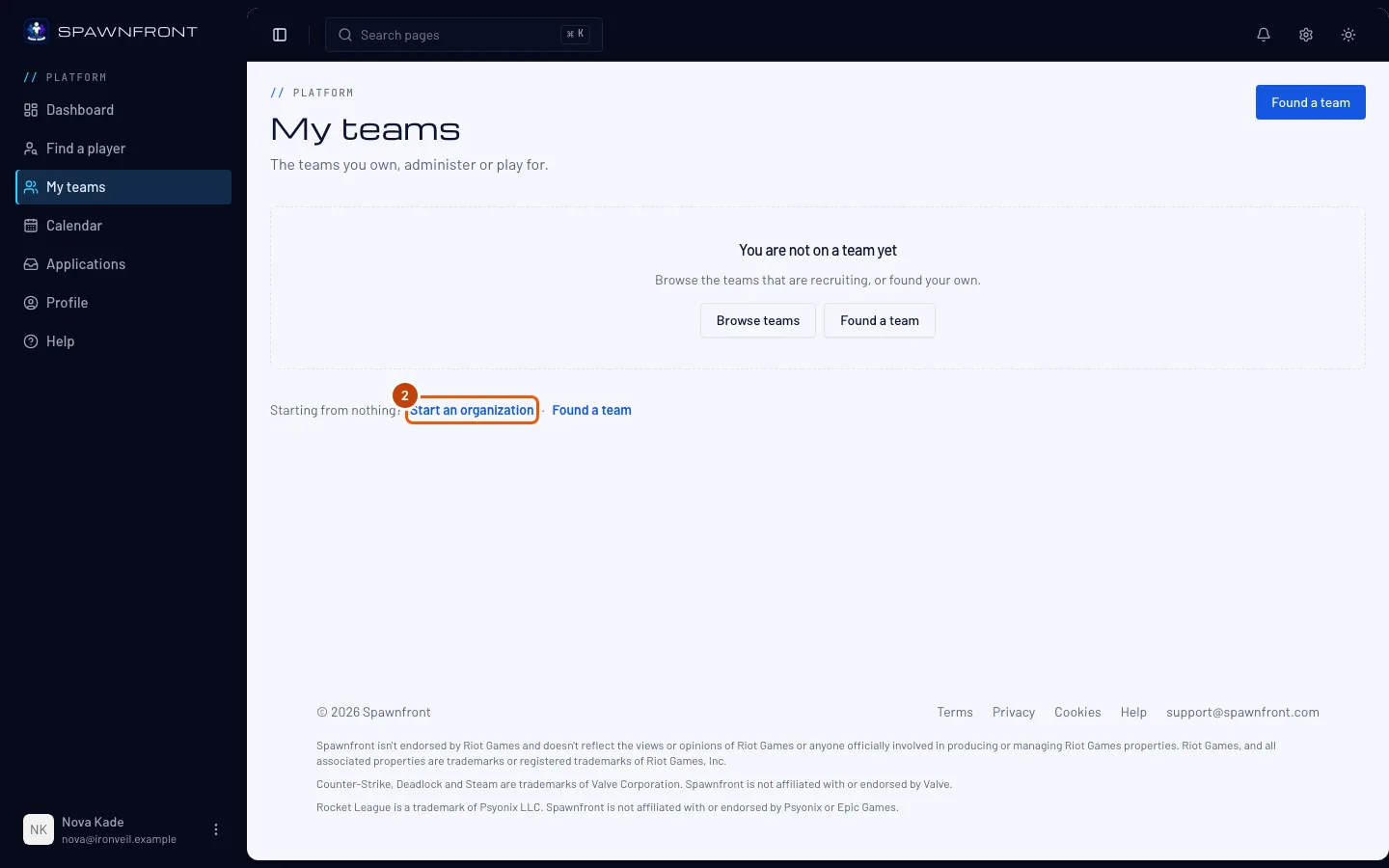
表示:マイチーム。チームの下にゼロから始める?Organizationを始めるという行がある。

ステップ2: Organizationを始めるを押す
Organizationを始めるを押す。(すでにOrganizationに所属している?それならあなたのOrganizationのカードにあるOrganizationを作成を押す。)
チームのオーナーなら、最初に**すでにチームを運営してる?**と聞かれる。新しく作成するならいいえ、ゼロから始めるを選んで続けるを押す。チームをアップグレードするならはい、チームをアップグレードするを選ぶ。
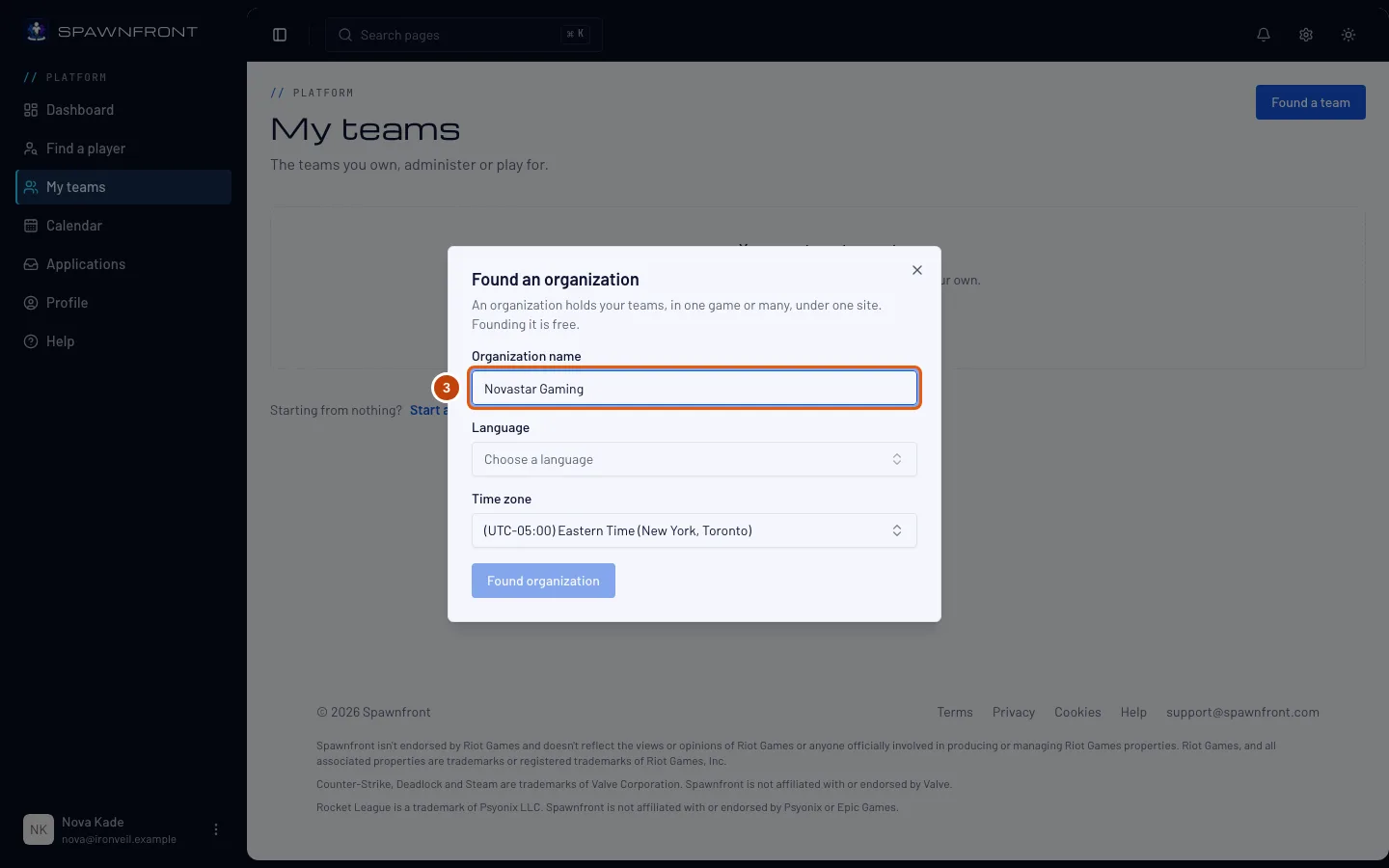
表示:Organizationを作成の画面と「作成は無料。」
ステップ3: Organizationに名前をつける
Organization名にOrganizationの名前を入力する。名前はあとでOrganizationの設定で変えられる。
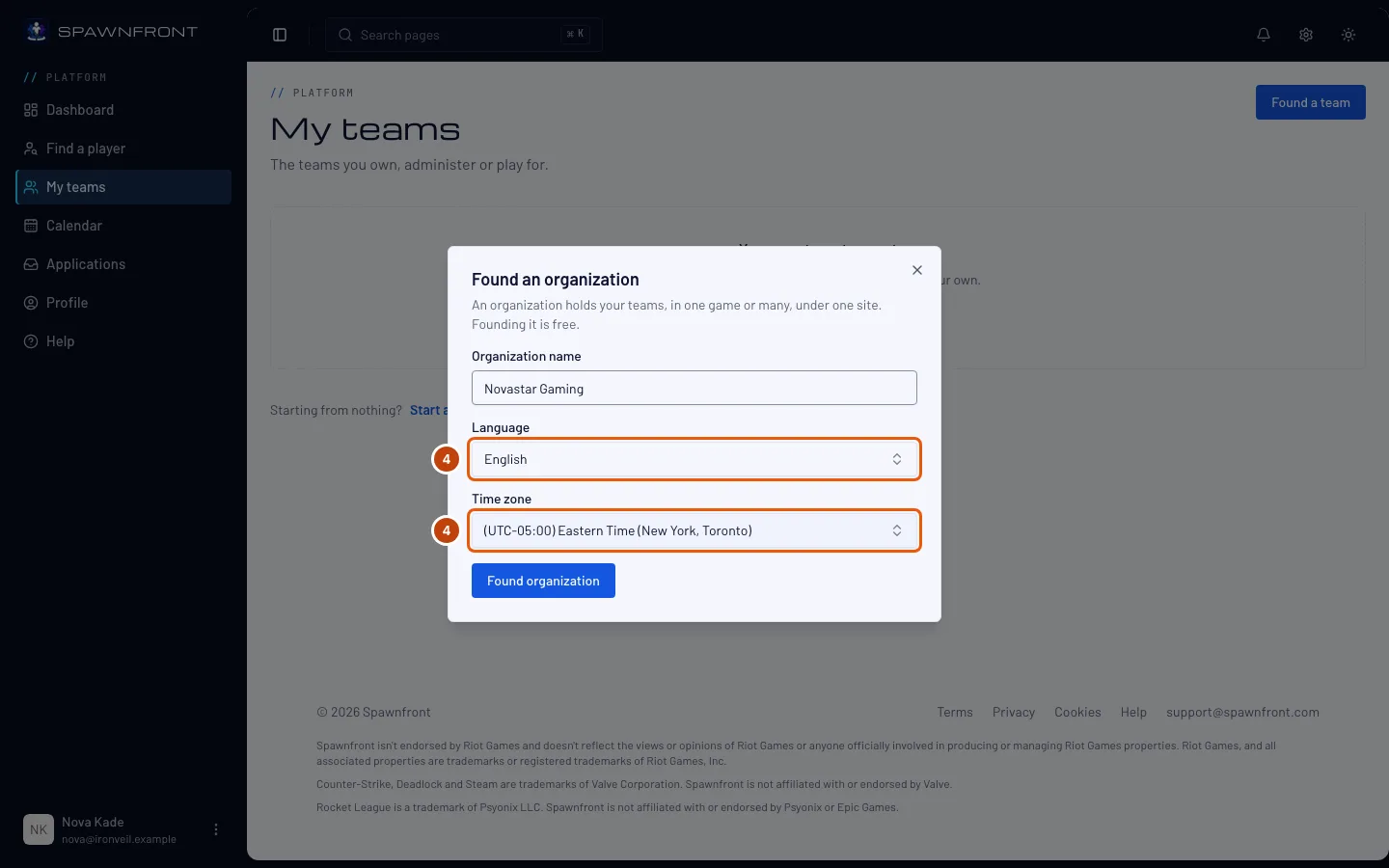
ステップ4: 言語とタイムゾーンを選ぶ
言語を選ぶ。タイムゾーンには最初からパソコンのタイムゾーンが入っている。Organizationが別のタイムゾーンでプレイするなら変更しよう。
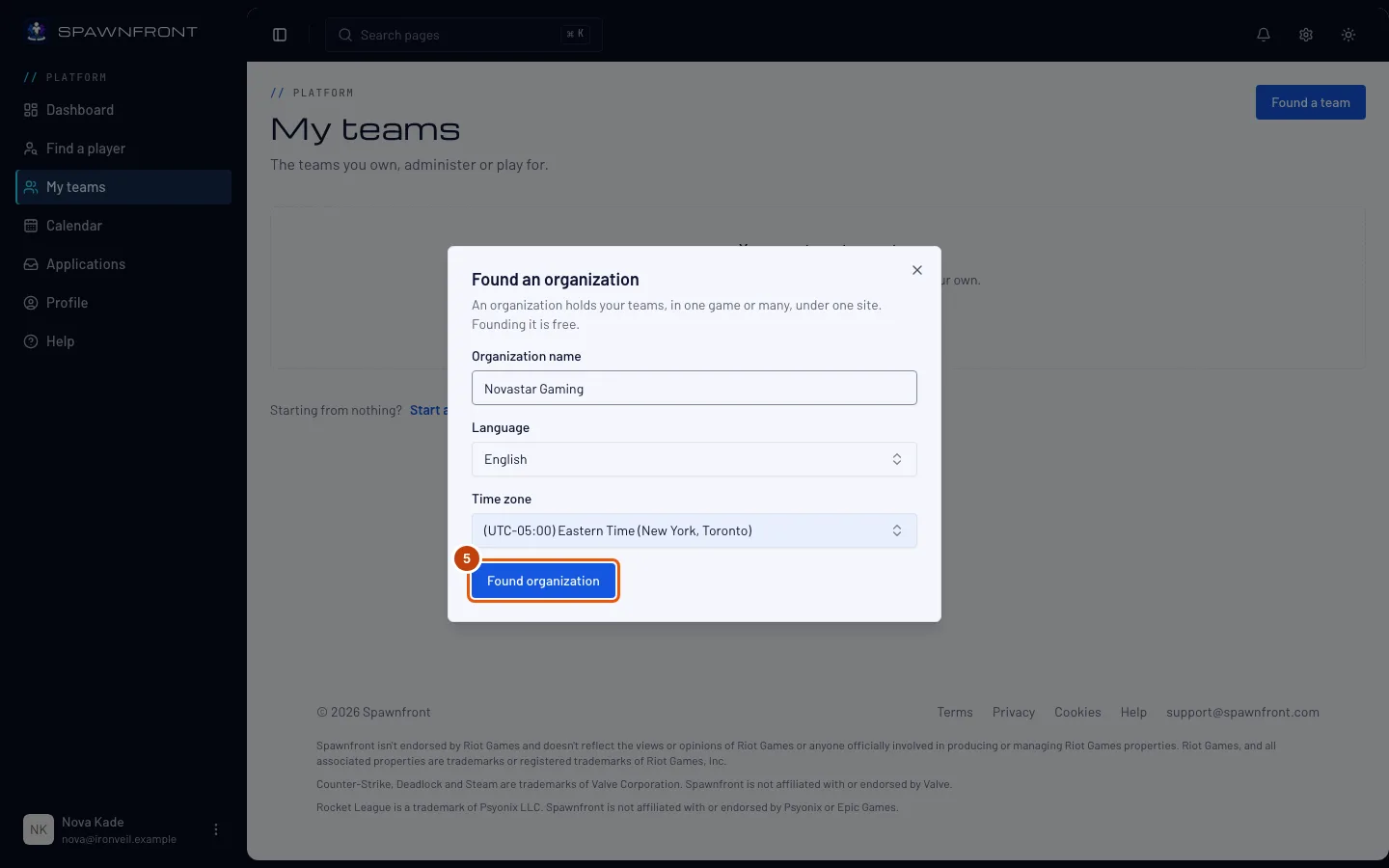
ステップ5: Organizationを作成する
Organizationを作成を押す。
表示:Organizationの概要。名前がタイトルになり、その下に「Organization · 0チーム · あなたのロール:オーナー」と表示される。左のメニューでは、Organizationの名前が独自のグループの見出しになり、その中にOrganizationがある。
ステップ6: チームを開く
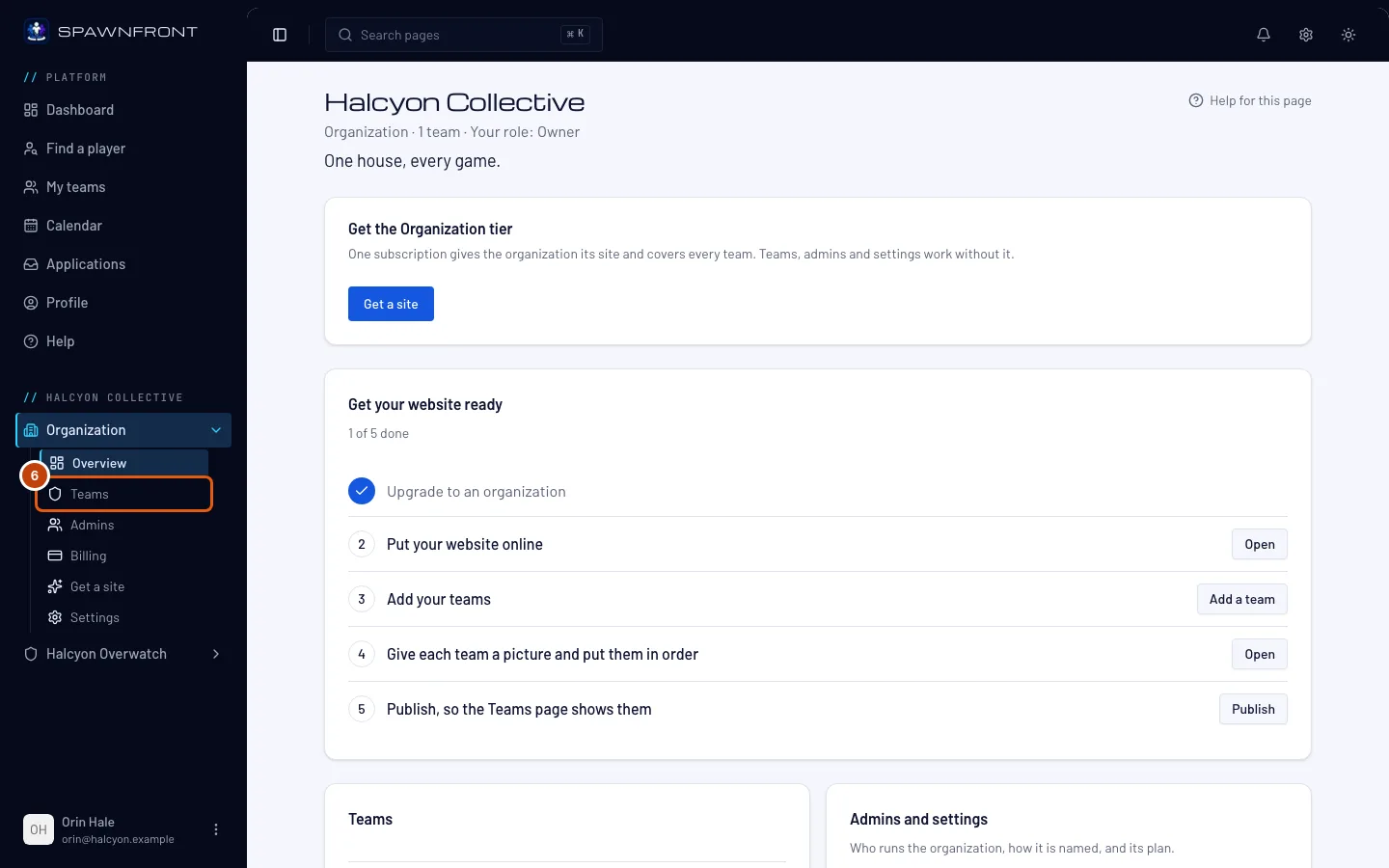
左のメニューで、Organizationの名前の下にあるチームを押す(Organizationの一覧の中)。一覧が閉じている場合は、先にOrganizationを押して開く。
表示:チームページ。チームを追加とチームを招待がある。
ステップ7: チームを追加を押す
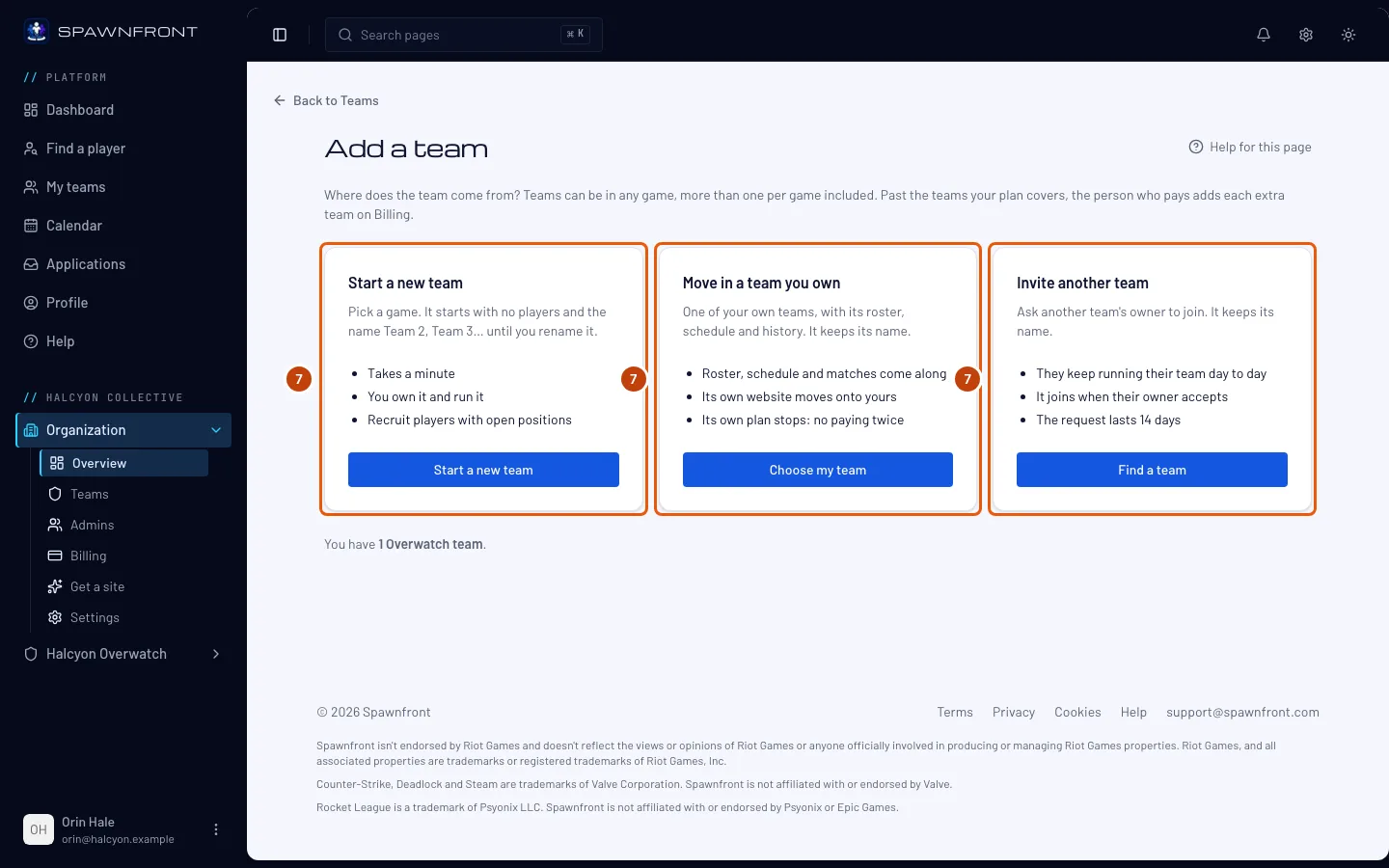
チームを追加を押す。
表示:「どのチームを追加する?」と、チームを追加する3つの方法。どのゲームでも新しいチームを作る、自分のチームを移す、ほかの人が運営する他のチームを招待。それぞれの手順はOrganizationにチームを追加するで説明している。
各ゲーム最大10チーム。Organizationプランには4チームが含まれ、支払う人が請求ページでさらに追加できる。 新しく作ったチームは、名前を変えるまでTeam 2、Team 3のような名前になる。移したチームや招待したチームは名前がそのまま残る。同じゲームのチーム同士で、同じ名前は使えない。
うまくいったか確認する方法
- マイチームのあなたのOrganizationに、オーナーの印とチーム数付きでOrganizationが表示されている。
- そのカードのOrganizationを開くを押すと、Organizationに戻れる。左のメニューの概要(Organizationの下)でも戻れる。
何かおかしい?
「先にプロフィールを完成させてください」と表示される
作成には、生年月日、国、話せる言語、母語が必要だ。プロフィールで入力してから、マイチームに戻ってもう一度試そう。
「無料のOrganizationはすでに持っています」と表示される
1つのアカウントが持てる無料のOrganizationは、同時に1つだけ。代わりにマイチームからそのOrganizationを開こう。
「今日はこれ以上Organizationを作成できません」と表示される
1つのアカウントが作成できるOrganizationは1日3つまで。明日もう一度試そう。
Organizationを作成がグレーのまま
言語を選ぼう。言語を選ぶまでボタンは押せない。
関連記事
まだ解決しない? サポートに問い合わせるか、support@spawnfront.comにメールしてね。今いるページとステップ番号を教えて。